Посчитайте, сколько времени уходит на один счёт. Открыть прошлый в Word, заменить реквизиты, не забыть поменять номер, пересчитать НДС, вписать сумму прописью, сохранить в папку, найти его через неделю. Пятнадцать минут — и это если не ошиблись в номере и не отправили клиенту чужие данные из прошлого счёта.
Двадцать счетов в месяц — это пять часов. Год — шестьдесят часов на копирование одного и того же файла.
Что меняется
| Word по образцу | CraftYourCRM | |
|---|---|---|
| Данные клиента | копируете руками | подставляются из карточки |
| Номер документа | «кажется, был 47-й» | сквозная нумерация, годовой сброс |
| Сумма прописью | считаете и пишете | пишется сама |
| НДС и итоги | формулы в файле | считаются по позициям заказа |
| Где лежит | в папке на чьём-то ноутбуке | вложением на записи |
| Печать и подпись | «распечатать, подписать, отсканировать» | вставляются в документ |
Как это выглядит
  Заказ-наряд №1042 · Toyota Camry
  ┌──────────────────────────────────────────────┐
  │  Позиции                                     │
  │   Стойка передняя × 2      6 400 ₽           │
  │   Замена стоек   × 1       4 000 ₽           │
  │   ───────────────────────────────            │
  │   Итого                   18 400 ₽           │
  │                                              │
  │   [ Счёт ]  [ Акт ]  [ Заказ-наряд ]         │
  └──────────────────────────────────────────────┘
             ↓ один клик
  Счёт №118 от 05.08.2026 · с печатью и подписью
  → приложен к заказу и готов к отправке клиенту
Документ сразу становится вложением записи: его видно рядом с заказом и через полгода, а не в чьей-то папке «Счета_новая_финал2».
Коммерческое предложение
КП — такая же печатная форма, как счёт, и живёт по тем же правилам. Готовых заготовок три:
построчная смета — позиции с количеством, ценой и отдельными итогами по работам и материалам;
«одной суммой», когда клиенту достаточно названия работы и цены; и «на перевозку» — маршрут,
груз, вес и дата погрузки берутся из заявки, а ставка за рейс печатается одной строкой. У предложения
своя нумерация (КП-2026-001), отдельная от счетов и актов, и своя строка «Предложение действительно
до …»: дата считается от дня выпуска, по умолчанию две недели, и меняется в конструкторе.
Сферы, где предложением торгуются каждый день, получают свою заготовку сразу при регистрации: услуги для бизнеса и универсальная сборка «Другое» — вариант «одной суммой», в который уходят название и сумма самой сделки; строительный подряд — построчную смету (если на вопрос про деньги и позиции вы ответили «да» — без модуля позиций смету печатать не из чего); грузоперевозки — собственный бланк «Коммерческое предложение на перевозку». Первое КП можно выставить в день заведения кабинета. Рознице, мастерской, автосервису и агентству недвижимости заготовка лежит в галерее «Из шаблона» и ставится одним нажатием.
Исключений из общего правила два, и они разного рода. Грузоперевозки торгуются не сметой, а ставкой за рейс, и раздела «Сделка» у них нет вовсе — там «Заказчики», «Заявки», «Грузовики», «Водители» и «Рейсы». Поэтому «сделочных» заготовок в их галерее не видно, зато есть своя, по заявке: маршрут, груз, вес, дата погрузки и цена для заказчика. Медицинская сборка остаётся без готовой формы совсем: её разделы — «Пациент», «Услуга» и «Приём», а чужую форму мы не показываем. Предложение там собирается в конструкторе шаблонов или загружается своим бланком Word — оба пути работают полностью, экономии на первом клике просто нет.
Дальше всё как со счётом: файл ложится вложением на запись и уходит клиенту письмом прямо из карточки, а в журнале видно, дошло оно до ящика или нет.
Товарная первичка: накладная, УПД и счёт-фактура
Тому, кто продаёт товар, счёта и акта мало: покупателю нужна накладная, а плательщику НДС — счёт-фактура. Раньше их приходилось печатать «актом» — и это не косметика: у каждого жанра свой ряд номеров, поэтому накладная, выпущенная актом, съедала номер акта, и в один год у двух разных бумаг оказывался один и тот же номер. Теперь это три отдельных жанра со своими счётчиками.
В галерее «Из шаблона» лежат пять заготовок:
| Заготовка | Кому | Что внутри |
|---|---|---|
| Товарная накладная (ТОРГ-12) | торговле | грузоотправитель и грузополучатель, поставщик и плательщик, перечень товаров (работы и услуги в накладную не идут), итог прописью, дата отгрузки и подписи «отпуск разрешил» / «груз получил» |
| УПД, статус 2 | тем, кто не платит НДС | одна бумага вместо накладной и акта, годится и на товар, и на услуги |
| УПД, статус 1 | плательщику НДС | то же плюс функция счёта-фактуры |
| Счёт-фактура | плательщику НДС | налоговый документ покупателя, отдельный ряд номеров — счёт на оплату к оплате предъявляется, счёт-фактура нет |
| Счёт-фактура (одной суммой) | услугам без модуля позиций | одна строка по сумме записи |
Оговорка «работы и услуги в накладную не идут» стоит там не для порядка. У локальной доставки в таблицу накладной попадут термокороб и пакет-холодильник, а сама доставка, подъём на этаж и ожидание записаны работами — в ТОРГ-12 их не будет; поэтому корпоративному клиенту служба выставляет построчный «Счёт на оплату», который приезжает со сборкой, а накладную ставит из галереи отдельно.
Статус УПД выбирается шаблоном, а не при каждом выпуске: организация на упрощёнке всегда выставляет статус 2, плательщик НДС — статус 1, и мешать их в одном ряду номеров нельзя. Заготовки под накладную и УПД со строками позиций требуют установленного модуля «Каталог и позиции» — без него галерея честно скажет об этом на карточке, до нажатия, и предложит вариант «одной суммой».
Чем наши формы отличаются от официальных бланков — списком, а не мелким шрифтом. Мы печатаем основную часть формы, но не все её графы. Колонка «№ п/п» есть — система нумерует строки сама, по порядку печати. А вот колонок «Код», «Вид упаковки», «Число мест», «Масса брутто/нетто», «Единица по ОКЕИ», «Страна происхождения» и «Номер декларации на товары» нет. Строки «Всего мест», «Приложение на … листах» и «К платёжно-расчётному документу» печатаются пустыми линиями под заполнение от руки — число мест и номер платёжки знает человек, а не карточка сделки. НДС печатается общей строкой итога, а не по каждой позиции — если ваш покупатель требует построчный налог, заведите в позициях свои поля «ставка НДС» и «сумма НДС» и добавьте колонки в конструкторе. ИНН, КПП и адрес покупателя берутся из карточки клиента: если таких полей у вас нет, строки останутся пустыми — их добавляют в конструкторе за минуту. Дата отгрузки печатается равной дате документа, дату получения покупатель ставит от руки — как на бумаге.
Переезжаете с 1С или Excel — нумерация продолжится
Если счета до вас выставляла другая программа и последний ушёл под № 1042, начинать у нас с № 1 нельзя: в одном году у двух счетов окажется один номер. В настройках нумерации шаблона есть поле «Продолжить ряд с номера» — впишите 1043, сохраните, и следующий документ уйдёт именно под ним.
Счётчик двигается только вперёд: назад его не откручивают, иначе номер, который уже стоит на бумаге у клиента, выдался бы второй раз. Если ряд уже ушёл дальше, кабинет так и скажет — и назовёт номер, на котором ряд стоит сейчас. Начать ряд заново можно, переключив счётчик со «сквозного по виду» на «свой у шаблона».
Два способа получить свой бланк
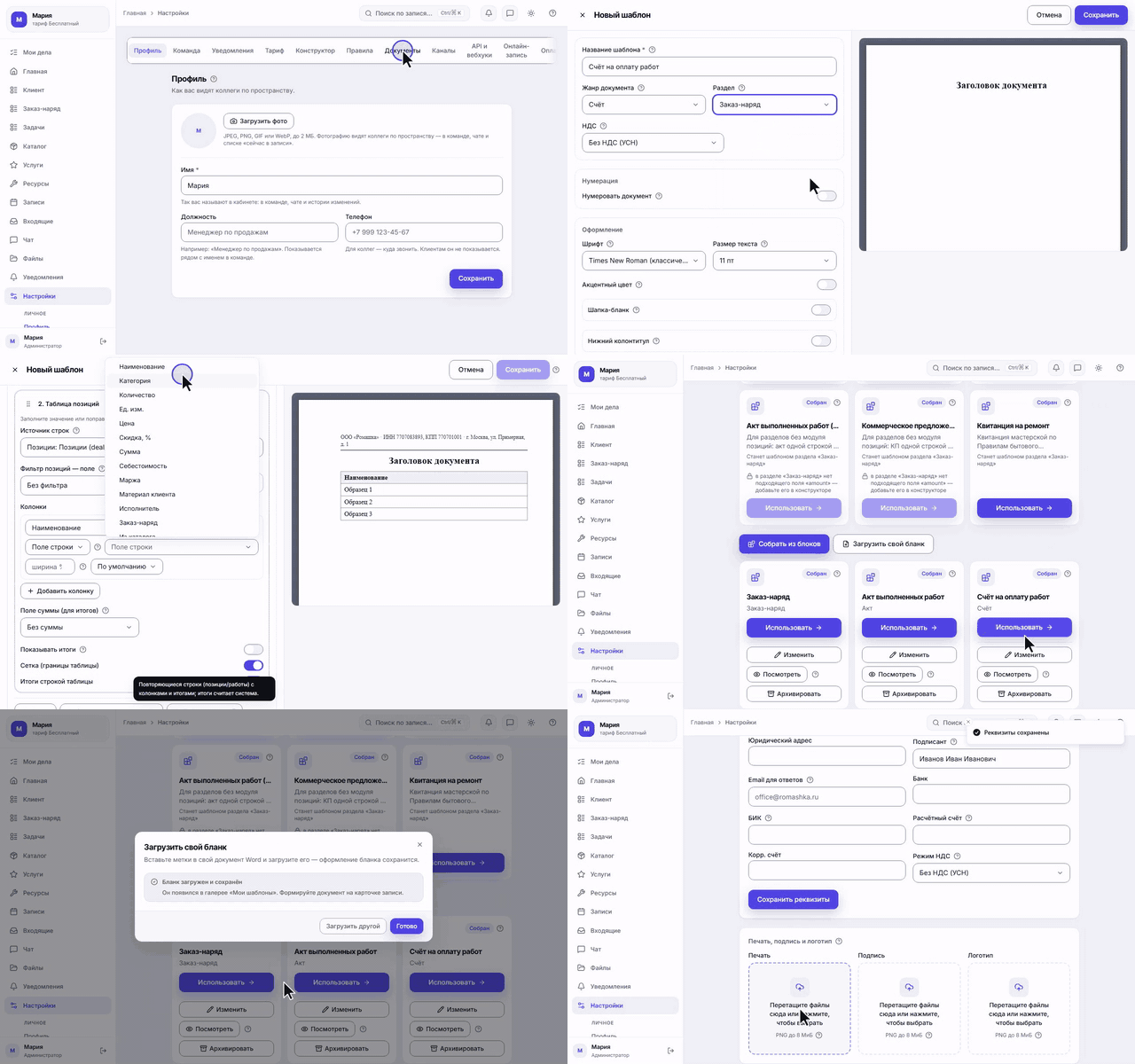
Конструктор шаблонов. Собираете документ в кабинете: заголовок, реквизиты, таблица позиций, итоги, подписи. Готовые заготовки под нишу уже лежат в галерее — коммерческое предложение, счёт, акт, договор, заказ-наряд: берёте и правите под себя.
Второй вариант той же формы — копией. У собранного шаблона есть «Дублировать»: копия открывается в конструкторе сразу, оригинал остаётся как был. Так делают «счёт для розницы» и «счёт для опта», не пересобирая документ заново. Ряд номеров копирование не двигает — он живёт своей жизнью. Когда шаблонов и заготовок в галерее становится много, над ними появляется поиск — по названию, описанию и жанру, вместе с выбором жанра: «накладная» находит форму, названную «Отгрузка со склада».
Свой .docx. Если у вас есть утверждённый бланк — загрузите его и расставьте метки вида {Клиент},
{Итого}, {ПОЗИЦИИ.НАЧАЛО}. Мы подставим данные, сохранив ваше оформление: шрифты, логотип, колонтитулы.
Это тот случай, когда «переверстайте у нас» — неприемлемый ответ: бланк может быть согласован юристом.
DOCX или PDF — выбираете вы
У шаблона, собранного в конструкторе, формат переключается прямо в шапке — рядом с жанром документа.
DOCX — когда документ ещё будут править: дописать условие в договор, поменять срок, добавить строку. Открывается в Word, LibreOffice и на телефоне.
PDF — когда документ уходит клиенту как есть. У получателя он выглядит ровно так же, как у вас: ничего не «поедет» из-за чужой версии Word или ненайденного шрифта, и случайно поправить его не выйдет. Текст в нём настоящий — выделяется, копируется и находится поиском, а не картинка страницы.
Формат — свойство шаблона, а не разовая галочка: сделайте «Счёт (PDF)» для отправки и «Договор (DOCX)» для правки, и каждый будет выходить в своём виде.
Строки итога подписываются по-вашему
Под таблицей позиций система считает итоги сама — «Итого без НДС», «НДС», «Всего к оплате». Эти строки не зашиты: подпись правится («Итого без НДС» → «Промежуточный итог»), лишняя убирается — неплательщику НДС строка про НДС не нужна, — порядок меняется, а свою строку можно добавить: «Аванс», «Скидка», «К доплате». Значение новой строки либо считает система по полю суммы, либо оно берётся из поля записи — например, из внесённого аванса.
Формул в шаблоне нет намеренно: «НДС посчитан неправильно, потому что в шаблоне забыли умножить» — ошибка, которой у нас не может случиться by design.
Длинный счёт не рассыпается на втором листе — в обоих форматах. Когда позиций много и таблица уходит на несколько страниц, её шапка («Наименование · Кол-во · Сумма») повторяется на каждой, а строка позиции не разрезается стыком листов пополам. Денежные колонки система сама прижимает вправо — вместе с их заголовком, — поэтому разряды выстраиваются в столбик и сумму видно с одного взгляда. Настраивать это не нужно: так печатает и конструктор, и заготовки из галереи.
В документ попадают не все строки, а нужные
Одна и та же таблица позиций умеет печатать разное — это решает фильтр из трёх полей: поле · условие · значение.
Разделить работы и запчасти: две таблицы из одного набора позиций, в одной «Категория равно работа», в другой «Категория равно материал» — в заказ-наряде получаются раздельные разделы со своими строками. Так и печатается заготовка автосервиса: «1. Работы и услуги» и «2. Запчасти и материалы», каждая со своим итогом и с отметкой «Предоставлена клиентом» у давальческой детали. Тем же приёмом собрана квитанция мастерской, которую требуют Правила бытового обслуживания, — «Работы и услуги» с итогом по работам и «Материалы» с колонкой «Материал заказчика».
Акт по всем заказам клиента за месяц. Источник строк — заказы этого клиента, условие — «за период · Этот месяц». Срок считается не тогда, когда вы собирали шаблон, а тогда, когда выпускаете документ, и в вашем часовом поясе: в сентябре тот же шаблон напечатает сентябрьские заказы, в октябре — октябрьские. Переделывать его каждый месяц не нужно. Периоды закрытым списком: сегодня, вчера, последние 7 и 30 дней, эта и прошлая неделя, этот и прошлый месяц, квартал, год.
Условия зависят от типа поля и выбираются списком: точное совпадение, «одно из», «содержит» для текста, промежуток «от … до» (одна граница тоже годится — «дороже 1000») и относительный период для дат. Полем фильтра может быть и служебная дата создания записи — она есть в любом разделе, даже если своего поля-даты вы не заводили.
Значения не набираются, а выбираются. У поля-списка — «Категория», «Статус», «Тип работ» — значение берётся из его же перечня: под «равно» одно, под «одно из» сразу несколько, галочками, а выбранное стоит подписями рядом. Это не украшение: фильтр сравнивает значение с тем, как оно хранится, и раньше опечатка в набранном коде давала пустую таблицу — молча, уже в готовом документе. Теперь ввести несуществующее значение нечем. У полей без перечня (текст, число, дата) значения по-прежнему перечисляются через запятую.
Отчётный документ: одна бумага на несколько разделов
Счёт, акт и договор печатаются про запись: открыли сделку — получили её счёт. Но бывает бумага, у которой одной записи нет вовсе: месячный отчёт владельцу, акт сверки с контрагентом, сводка инвестору. Для них есть второй вид шаблона — отчётный документ.
У него нет раздела-хозяина. Вместо «позиций записи» его таблицы берут строки разделом по фильтру: выбираете раздел (например, «Сделки»), задаёте условие тем же языком, что в видах и правилах («за период · Этот месяц»), и таблица печатает то, что под условие попало. Таких таблиц в одном документе может быть несколько, и они могут брать строки из разных разделов — сделки и оплаты рядом на одном листе.
У каждой таблицы — свой итог: количество строк и сумма по выбранному полю. Считает их система, а не вы: в отчёте «сделки + оплаты» общего «всего» намеренно нет — сложить выручку с платежами в одно число значило бы напечатать цифру, которая выглядит как деньги компании и ею не является.
Выпускается такой документ из настроек документов, кнопкой «Сформировать» — записи, из карточки которой его можно было бы вызвать, у него нет. Готовые файлы складываются в раздел «Документы пространства»: там видно номер, дату, каким шаблоном выпущен и чем открыть. Номер у каждой выдачи свой — «отчёт за август» и «отчёт за сентябрь» это две разные бумаги, а не одна перепечатанная.
Права работают и здесь. Если сотруднику не показывают раздел «Оплаты», в его отчёте таблица оплат будет пустой — строк, которых он не видит на экране, документ ему не напечатает.
Лист: A4, A5 или Letter, книжный или альбомный
Ведомость на девять колонок в книжном A4 сжимает «Наименование» до трёх букв — и человек уносит такую таблицу в Excel. Прайс на половину листа, квитанция, счёт для американского контрагента — та же история с другой стороны.
Поэтому лист документа выбирается в оформлении шаблона: формат — A4 (210×297 мм), A5 (148×210 мм) или Letter (216×279 мм), ориентация — книжная или альбомная. Настройка живёт у шаблона: «Счёт» остаётся книжным, а «Ведомость» рядом с ним — альбомной, переключать перед каждой печатью ничего не нужно.
Все три вывода показывают один лист. DOCX, PDF и живой предпросмотр в конструкторе берут формат из одного места, поэтому «на экране влезло, а в файле обрезалось» здесь не бывает: предпросмотр — это тот же лист, а не картинка А4 по умолчанию. Повтор шапки таблицы на каждой странице, поля, колонтитул и нумерация работают на альбомном листе ровно так же, как на книжном.
Поля страницы
Четыре отступа от краёв листа — сверху, справа, снизу, слева — задаются в оформлении шаблона. По умолчанию левое поле шире прочих, под подшивку. Узкие поля дают больше места широкой таблице позиций, широкие выглядят строже в договоре. Отсчитываются они от краёв выбранного листа: переключили лист на альбомный — и кабинет пересчитает, хватает ли тексту места, по новым сторонам.
Выделить слово, а не весь абзац
«Оплатить до 25 августа» — курсив на двух словах внутри обычной строки. Абзац в конструкторе собирается из фрагментов, и у каждого своё начертание: переключатель «Ж» делает фрагмент жирным, «К» — курсивным. Разбивать предложение на три абзаца ради одного выделенного слова больше не нужно — и строка не разъедется по интервалу.
Оформление всего абзаца (выравнивание, жирный, курсив, акцентный цвет) никуда не делось и работает поверх: курсивный абзац наклоняет и те фрагменты, у которых своего курсива нет.
Фирменный бланк: шапка с банком и контактами
Шапка-бланк стоит вверху каждой страницы документа и собирается из ваших реквизитов — вводить данные второй раз не нужно. Включается она в оформлении шаблона, до трёх строк:
- реквизиты — «ООО „Ромашка“ · ИНН 7707083893, КПП 770701001 · г. Москва, ул. Примерная, д. 1»;
- банковские реквизиты — «р/с 40702810400000000001 в ПАО Сбербанк · БИК 044525225 · к/с 30101810400000000225». Именно этих строк не хватает счёту, который клиент оплачивает по бумаге;
- контакты — почта организации из реквизитов; телефон и сайт дописываются строкой в шаблоне.
Плюс логотип сверху и выравнивание всей шапки — по левому краю, по центру или по правому.
Пусто в реквизитах — строка не печатается. Если банковские данные не заполнены, бланк не выведет ни ярлыка «р/с», ни пустого места под него: строки просто не будет. Документ не станет утверждать того, чего вы не вводили.
DOCX и PDF печатают шапку одинаково. Состав строк решается один раз, до печати, — а не каждым форматом отдельно, — поэтому «в Word банк есть, а в PDF нет» здесь невозможно by design.
Реквизиты, печать и подпись
Реквизиты организации вводятся один раз в настройках и подставляются во все документы. ИНН, КПП и БИК проверяются на корректность контрольных сумм — опечатка в реквизитах не уедет клиенту.
Картинку печати и подписи можно загрузить и включать в документ галочкой: выдали клиенту готовый документ, не бегая к принтеру и сканеру.
Печать стоит на подписи, а не отдельной картинкой под ней. У каждой стороны блока подписей есть два тумблера. «М.П.» печатает место печати — метку, которая нужна и тогда, когда файла печати у вас нет вовсе: на бумаге остаётся место под живую печать, и документ выпускается как обычно. Если печать загружена в реквизитах, оттиск ложится поверх подписи этой стороны — так, как ставят печать рукой. «Факсимиле подписи» ставит вашу подпись картинкой прямо над линией, внутри своей колонки.
Тумблеры принадлежат стороне: печать исполнителя не появится в колонке заказчика. А переключатель «Без печати и подписи» в диалоге выдачи работает как раньше — он отдаёт копию без оттиска и без факсимиле, что бы ни было включено в шаблоне; место печати «М.П.» на бумаге при этом остаётся.
Ссылка на документ и статус «клиент открыл»
У каждого сформированного документа есть личная ссылка. Она открывается без входа и пароля, с любого телефона — вставьте её в WhatsApp, в SMS, в переписку на «Авито». Клиент видит аккуратную страницу: ваша организация, номер и дата документа, размер файла и кнопка «Скачать». Больше на этой странице нет ничего — ни имени менеджера, ни других ваших документов.
Главное — вы видите, что клиент её открыл: плашка документа в карточке записи становится зелёной, с датой и временем. Статус письма («доставлено») говорит лишь о том, что почтовый сервер конверт принял; открыл ли его человек, почта не знает. Ссылка знает.
  Документы клиента
  ┌────────────────────────────────────────────────────────────────┐
  │ № СЧ-2026-0042   от 21.08.2026   [ Клиент открыл 21 авг 14:03 ]│
  │                                        [ Ссылка ] [ В Telegram ]│
  │ № АКТ-2026-0017  от 12.08.2026   [ Письмо: доставлено ]         │
  └────────────────────────────────────────────────────────────────┘
Там же, одной кнопкой, документ уходит в Telegram — в тот самый диалог, где клиент вам пишет. Не пересылкой через инбокс, а файлом из карточки: нажали — клиент получил.
Ссылка живёт год, повторное копирование продлевает срок и не ломает уже отправленную. Перевыпуск документа (новый номер) старую ссылку закрывает — она вела на бумагу, которой больше нет в реестре.
А внутри кабинета список бумаг идёт за правами раздела. Сотрудник, от которого раздел скрыт, не увидит документов его записей и не отправит их — даже подставив номер записи руками: ответ будет «запись не найдена», тот же, что у чужого пространства. При области «только свои записи» так же закрыты чужие. Правило здесь строже обычного чтения намеренно: ссылка открывается без входа и пароля, поэтому увидеть её — это уже получить сам документ.
Пачкой: тридцать счетов одним нажатием
Первое число месяца, тридцать абонементов, тридцать счетов. Раньше это были тридцать открытых карточек. Теперь — отметили строки прямо в списке, нажали «Сформировать документы», выбрали шаблон. Каждый файл ложится во вкладку «Файлы» СВОЕЙ записи, номера идут одним рядом, как при поштучной выдаче.
Отчёт приходит построчный, а не «готово»: сколько вышло, что не вышло и почему. Если у одной записи чего-то не хватает, соседние двадцать девять всё равно доезжают — общая транзакция унесла бы уже выданные номера, а выданный номер бухгалтерски необратим. Повтор безопасен: номер выдаётся один раз на пару «шаблон + запись», поэтому второй прогон по тем же строкам переиспользует прежние номера, а не выдаст следующие.
За один раз — до 50 документов. Это не каприз: выпуск документа — это рендер плюс запись файла в хранилище, и двести таких строк не укладываются в один запрос браузера. Больше — снимите часть отметок и повторите.
По событию: правило выпускает документ само
Пачка — это всё ещё нажатие. Следующий шаг — не нажимать вовсе: документ умеет выпускать правило. «Сделка перешла в „Закрыто“ → сформировать акт и отправить клиенту» собирается в разделе «Правила» действием «Сформировать документ» — тремя ответами из выпадающих списков: какой шаблон, куда отправить, что написать в приписке. Последний вопрос можно пропустить: система напишет строку с номером и датой документа.
Выпускает правило тем же генератором, что и кнопка на карточке: тот же счётчик номеров, та же печать и подпись, тот же файл во вкладке «Файлы» записи. Отправить — письмом на почту из поля записи, в диалог клиента в мессенджере, или никуда: пусть просто лежит.
Две вещи, о которых честно предупредить сразу.
По одной записи правило выпускает документ один раз. Вернули сделку в работу и снова закрыли — второго акта и второго письма не будет, а в журнале правила появится строка, что документ по этому шаблону уже выпускался. Два акта на одну сделку — это два разных документа в бухгалтерии, поэтому решение выпустить новый остаётся за человеком: кнопка перевыпуска на карточке никуда не делась.
Отправить не смогли — документ всё равно выпущен. Пустая почта в записи, непривязанный диалог, незаполненные реквизиты организации: правило не отменяет выпуск, а называет причину в журнале и дописывает, где лежит файл. Отправить его рукой из карточки можно в любой момент.
История правок шаблона: вернуть как было
Конструктор перезаписывает разметку целиком, и полдня сборки бланка раньше уничтожались одним нажатием «Сохранить». Теперь каждое сохранение кладёт прежний вид документа в историю: кнопка «История правок» на карточке шаблона показывает, как он выглядел до каждой правки, кто её сделал и когда.
Любую строку можно вернуть — и вернуть безопасно: тот вид, что стоит сейчас, при возврате сам становится верхней строкой истории. Передумали — второе нажатие возвращает обратно. Возврат идёт тем же путём, что обычное сохранение, поэтому редакция, ссылающаяся на удалённое с тех пор поле, честно откажется вернуться и назовёт это поле, а не сядет в базу нерабочим шаблоном.
Храним последние 20 редакций на шаблон. У загруженного .docx-бланка истории нет и не будет: его
содержимое — файл, а не разметка; путь назад для него другой — «Скачать бланк», поправить в Word,
«Заменить бланк».
Проверить свой бланк, ничего не сохраняя
В шаге загрузки своего бланка есть кнопка «Проверить файл». Она разбирает документ и показывает, какие метки подставятся, какие не нашлись, увидел ли движок таблицу позиций и есть ли в файле место под номер.
Проверка ничего не создаёт: ни шаблона в галерее, ни файла в хранилище, ни расхода тарифного лимита. Проверять можно сколько угодно раз, правя бланк между попытками. И говорит она ровно то же, что скажет сохранение, — обе двери идут одним и тем же разбором файла, а не двумя похожими.
Из готового документа — сразу на согласование
Сформировали счёт — и в том же окне видите «Отправить на согласование», если в пространстве настроен подходящий маршрут. Кнопка отправляет не «запись вообще», а именно эту версию документа: утверждение её ЗАМОРАЖИВАЕТ, перевыпустить замороженную больше нельзя, и через полгода на вопрос «какой договор мы подписали» отвечает система, а не переписка.
Если маршрутов нет или права запускать согласование не выдано — кнопки не будет вовсе: приглашать в тупик мы не считаем правильным.
Посмотреть документ по конкретной сделке — до того, как он выпущен
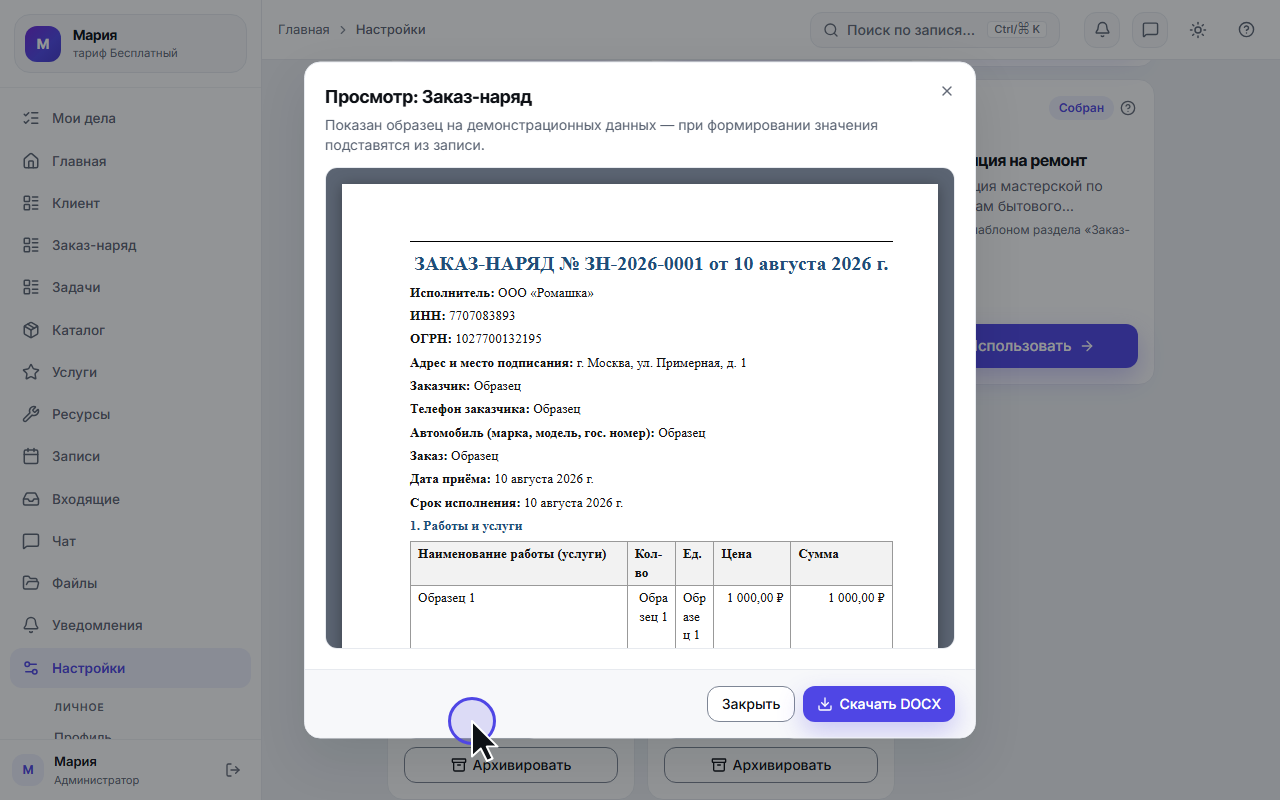
Раньше предпросмотр отвечал на вопрос «как устроен бланк»: в нём стояли выдуманные значения — «Образец 1», «Образец 2», демонстрационная организация. Вопрос, который человек задаёт на самом деле, звучит иначе: «что подставится по ЭТОЙ сделке?» — и ответ на него приходил уже из скачанного файла, то есть из бумаги, которую в этот момент нередко уже отправляют клиенту.
Теперь у предпросмотра есть переключатель «Данные для примера»: демонстрационные — или конкретная запись раздела. Выбрали сделку — лист пересобирается на её значениях: имя клиента, его позиции, суммы, НДС, ваши реквизиты, печать и подпись. Это не отдельный «облегчённый» рендер: документ собирается тем же кодом, что и файл, поэтому «на экране одно, в файле другое» здесь не бывает.
Переключатель стоит в трёх местах, и в каждом отвечает на свой вопрос:
| Где | Что видно |
|---|---|
| Конструктор шаблона | правите блок — лист по выбранной сделке перестраивается на глазах |
| «Посмотреть» в списке шаблонов | как эта форма ляжет на реальные данные (и скачать образец по той же записи) |
| «Сформировать» на карточке | документ по этой записи — ещё до того, как файл создан |
Пустые места названы словами. Если в записи не заполнено поле, на которое ссылается шаблон, документ печатает пустоту — и раньше это было неотличимо от строки, которой в шаблоне просто нет. Теперь под листом появляется строка «Не удалось подставить: поле „Телефон“» — теми же словами, какими об этом говорит уже выпущенный документ, но до отправки.
Номера предпросмотр не тратит. Смотреть лист можно сколько угодно: счётчик не двигается, строка в журнале документов не появляется, файл на записи не создаётся. А если документ по этой записи уже выпущен, лист показывает его настоящий номер — потому что повторная генерация вернёт именно его.
Чужого не покажет. Предпросмотр читает запись теми же правами, что и выпуск документа: раздел, закрытый от сотрудника, и в предпросмотре отвечает «запись не найдена». «Это же только посмотреть» здесь не работает.
Сколько стоит
Бесплатно. Тариф ограничивает только число шаблонов (10 на бесплатном, 30 на «Расти») — то есть объём, а не возможность. Сгенерированных документов — сколько нужно.
Честные ограничения
- PDF собираем мы, а не Word — и это видно по шрифту. Чтобы документ выглядел одинаково везде, шрифт едет внутри файла, а вкладывать чужие Times New Roman, Arial и Calibri нам нельзя по лицензии. Поэтому в PDF они заменяются на свободные аналоги: Times → PT Serif, Arial и Calibri → PT Sans. Жирное и курсивное начертания в PDF настоящие — такие же, как в DOCX. Плата за это — вес: каждое встретившееся в документе начертание едет внутрь файла и прибавляет к нему около 350 КБ.
- Свой загруженный
.docx-бланк в PDF не переводится — его вёрстку знает только Word. Выбор формата есть у шаблонов, собранных в конструкторе. - Листов три: A4, A5 и Letter. Произвольный размер в миллиметрах задать нельзя — формат листа обязан совпадать с тем, что лежит в лотке принтера. Лист выбирается у шаблона целиком: сделать первую страницу книжной, а вторую альбомной в одном документе нельзя. И полей принтера мы не знаем: если ваш аппарат не печатает ближе 5 мм к краю, поля документа задавайте с запасом сами.
- Лист загруженного
.docx-бланка остаётся его собственным. Формат и ориентация — настройка шаблона КОНСТРУКТОРА; в чужом файле лист задан внутри самого файла, и мы его не трогаем. - Пачкой — до 50 документов за раз. Больше одним нажатием не выпустить: снимите часть отметок и повторите. Плановой генерации «каждый месяц само» по-прежнему нет — пачку запускает человек.
- Отчётный документ печатает не больше 1000 строк в одной таблице и говорит об этом: если строк
оказалось больше, отчёт сообщает, что таблица обрезана, — молча оборваться на тысячной строке он не
может. Сузьте отбор периодом. Условие отбора у таблицы одно (связок «и/или» в нём пока нет), а
загруженный
.docx-бланк отчётным не бывает: его метки берут данные у записи. - НДС по каждой строке первички не считается. В накладной, УПД и счёте-фактуре налог печатается общей строкой итога. Построчные графы «ставка НДС» и «сумма НДС» можно завести своими полями позиции и вывести колонками — но сами они не посчитаются.
- Формы первички неполные по графам — список отличий от официальных бланков ТОРГ-12, УПД и счёта-фактуры приведён выше, в разделе про первичку, и повторён в описании каждой заготовки.
- Текущий номер ряда в кабинете не показывается. Поле «Продолжить ряд с номера» задаёт номер, но не отображает тот, на котором ряд стоит сейчас: его называет отказ, если попросить номер меньше.
- Решение клиента по КП система не знает. Видно, что предложение ушло, дошло и что клиент его ОТКРЫЛ (по личной ссылке), — но статуса «принято / отклонено» у документа нет: согласие вы отмечаете сами, стадией сделки, и по ней же считается воронка.
- Открытие считается по ссылке, а не по файлу. Если клиент открыл вложение прямо из письма, минуя ссылку, отметки «клиент открыл» не будет: почта не сообщает, что человек сделал с конвертом.
- Отозвать выданную ссылку нельзя. Ссылка на документ закрывается перевыпуском самого документа или удалением файла; кнопки «отозвать» у неё нет.
- В таблицу отчётного документа попадает не больше 1000 строк. Если под фильтр подошло больше, документ печатает первую тысячу и честно помечает такую таблицу как обрезанную. Отчёт «все сделки за всё время» — это файл, который нечем открыть; сужайте период фильтром.
- Телефона и сайта в реквизитах организации нет. В строку контактов бланка почта подставляется из реквизитов, а телефон и сайт вписываются текстом в самом шаблоне — и живут они у каждого шаблона свои.
- В Word печать совмещается с подписью с точностью до читалки. В PDF координаты оттиска считаем мы,
и линия подписи проходит через печать; в
.docxмы задаём привязку и запрет обтекания, а конечное положение вычисляет Word или LibreOffice — на пару миллиметров оно может отличаться. - Падежи ФИО не склоняются: «в лице Иванова Ивана Ивановича» придётся вписать в шаблон руками.
- Выпущенный файл не привязан к редакции шаблона. История правок шаблона теперь есть (последние 20 редакций, с возвратом), но документ, выпущенный полгода назад, не ссылается на ту редакцию, из которой он сделан: сам файл неизменен, а сверить его «с той самой» редакцией по кнопке нельзя.
- Проверка бланка судит только плоские метки. Колонки внутри строки позиций она показывает списком, но не выносит по ним вердикт: их проверяет уже сама генерация — против раздела-источника строк, который на шаге проверки может быть ещё не выбран.
- Пример для предпросмотра выбирается из десяти последних записей раздела. Поиска по всем записям в этом списке нет: пример нужен, чтобы увидеть вёрстку на живых значениях, и почти всегда это та запись, с которой вы только что работали. Нужна давняя — откройте её карточку и нажмите «Сформировать»: там предпросмотр всегда о ней.
- Номер в предпросмотре — образец, пока документ не выпущен. Он показывает форму номера («Счёт-2026-0001»), а настоящий выдаётся в момент формирования. У уже выпущенного документа предпросмотр показывает его настоящий номер.
- У загруженного
.docx-бланка предпросмотра на записи нет — приложение не рендерит чужой файл Word. Для него остаётся образец на демонстрационных данных и скачивание.
Что дальше
Суммы в документ приходят из каталога и позиций заказа, а отправить готовый файл клиенту можно письмом или в мессенджер — см. общение с клиентами.
Если счёт или договор перед отправкой должен пройти через нескольких человек, эта задача разобрана отдельно: согласование документов.
Как этим пользоваться
Пошаговый разбор с картинками — в справке.
Открыть инструкциюОткрыто целиком, без регистрации.
Что рядом
- Каталог товаров и услуг: позиции заказа и расчёт без калькулятораРаботы и запчасти складываются в заказ строками, итог считается сам — с количеством, ценой, скидкой и НДС. Из тех же позиций собирается счёт и списывается склад.
- Файлы и вложения: фото, договоры и накладные рядом с записьюФотографии приёмки, скан договора, накладная от поставщика — прикрепляются к записи и открываются в один клик. Общая библиотека файлов, галерея на карточке, вложения в чате и письмах, честная квота вместо тихого лимита.
- Общение с клиентами: все каналы в одном окне, а не в шести вкладкахЗаявка с сайта, вопрос в Telegram, сообщение в чате и письмо приходят в одни «Входящие» — рядом с карточкой клиента. Отвечаете из CRM, история остаётся в системе, а не в личном телефоне менеджера.
- Правила «когда → если → то»: рутина без вашего участияПоявился заказ — назначить мастера. Этап стал «Готов» — отправить клиенту акт. Подходит срок — поставить задачу. Правило собирается одной фразой, работает само и показывает, почему сработало или промолчало.
Соберите свою CRM под свою нишу — бесплатно и без карты.
Собрать мою CRM →