Документы: шаблоны, свой бланк и реквизиты
Как завести печатные формы — взять готовую, собрать свою из блоков или загрузить бланк Word с метками — и заполнить реквизиты, которые подставятся в каждый документ.
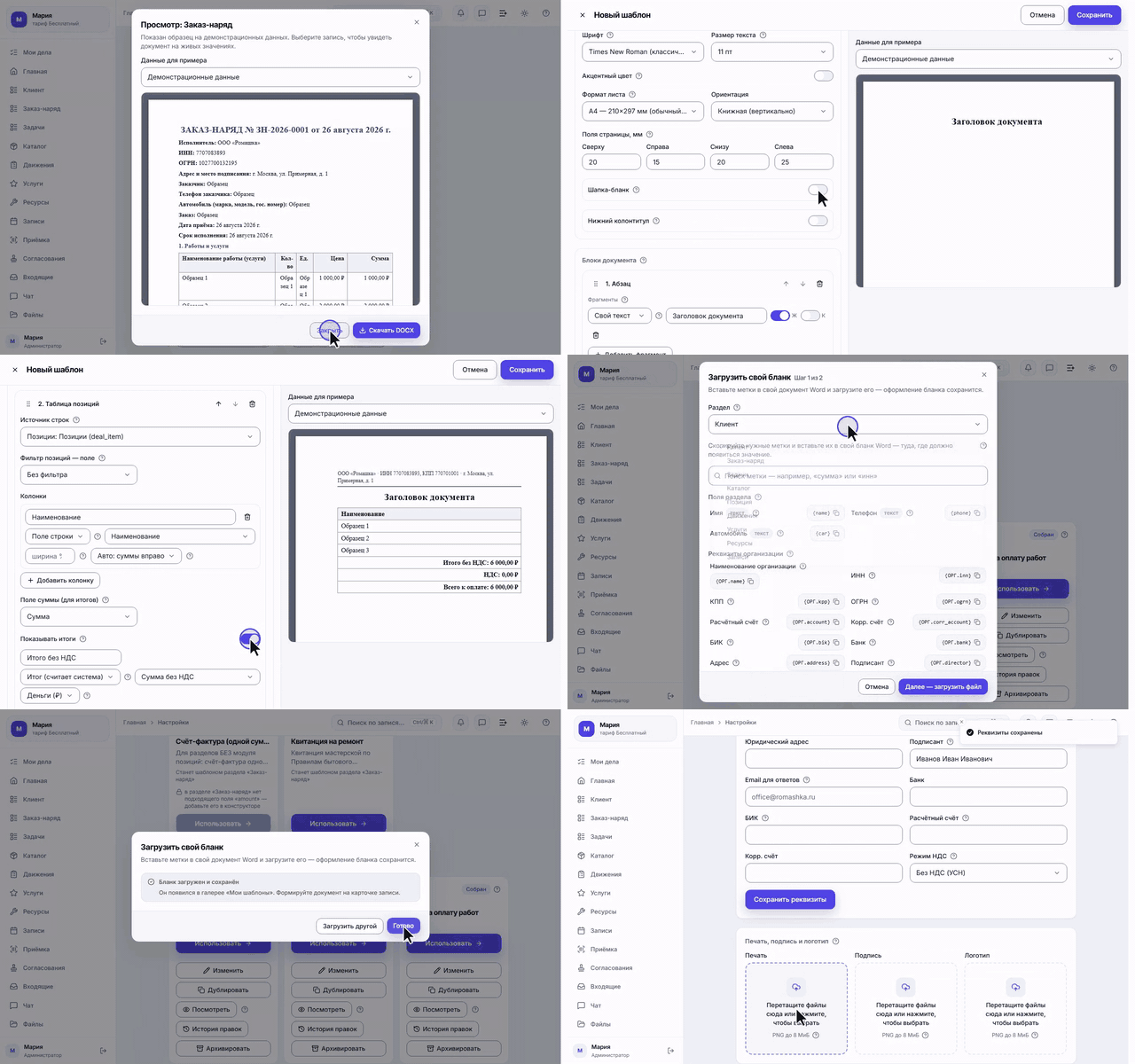
Вкладка «Документы» отвечает за бумагу: счета, акты, договоры, коммерческие предложения, заказ-наряды. Здесь вы решаете, КАК выглядит документ; сам документ потом формируется на карточке записи кнопкой «Сформировать документ» — одним нажатием, с подставленными данными.
Шаблон — заготовка счёта, акта, договора, КП, заказ-наряда, товарной накладной, УПД или счёта-фактуры. Данные подставляются из записи при генерации.
Вкладка делится на два раздела — «Шаблоны» и «Реквизиты». В шаблонах вы заводите формы, в реквизитах — данные своей организации, которые подставляются во все формы сразу. Ниже — проход по обоим.
Нужно выставить клиенту коммерческое предложение? Весь путь целиком — какую из трёх заготовок КП взять (построчную смету, «одной суммой» или «на перевозку»), как собрать предложение по записи и как отправить его письмом — собран в разделе «Как выставить клиенту коммерческое предложение (КП)» статьи Документы из записи: сформировать и отправить клиенту.
Шаг 1. Открываем «Документы»
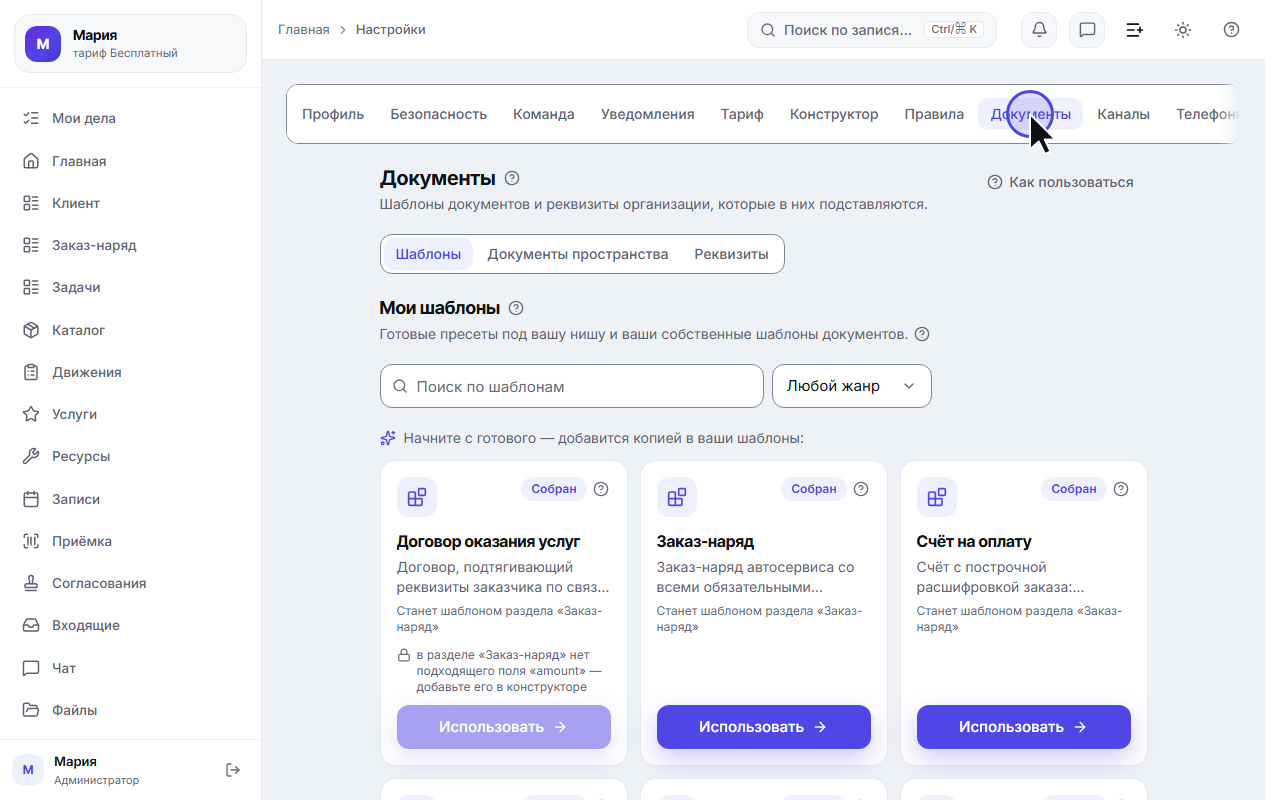
Настройки → «Документы». Первым открывается раздел «Шаблоны», а в нём — «Мои шаблоны»: готовые заготовки под вашу сферу и ваши собственные формы.
Верхний ряд — готовые заготовки. Нажатие «Использовать» не «включает» заготовку, а добавляет её копией в ваши шаблоны: дальше её можно править как свою, а оригинал остаётся в списке. Под названием каждой написано, в какой раздел она встанет, — гадать не придётся. Повторное нажатие не создаёт дубль: вам просто скажут, что такой шаблон уже есть.
Набор верхнего ряда зависит от разделов вашей сборки. Заготовку, чьего раздела у вас нет вовсе, мы не показываем: чужая форма занимала бы место впустую. Поэтому формы, сделанные для раздела «Сделка» (счёт, акт, договор, заказ-наряд, квитанция на ремонт и два коммерческих предложения), видит тот, у кого этот раздел есть, а в сборке «Грузоперевозки» его нет — там в ряду стоит своя заготовка, «Коммерческое предложение на перевозку» для раздела «Заявки». В медицинской сборке разделы третьи («Пациент», «Услуга», «Приём»), и верхний ряд у неё пуст — предложение там собирается в конструкторе или загружается своим бланком Word (оба пути — ниже по статье).
Заготовка, которая вашему разделу не подходит, показана с выключенной кнопкой и причиной рядом, а не отказом после нажатия. На картинке видно такую: договору нужно поле суммы, которого у раздела нет.
Когда карточек становится много, над ними появляется поиск. Он ищет сразу и по вашим шаблонам, и по заготовкам — по названию, описанию и жанру: «накладная» найдёт форму, которую вы назвали «Отгрузка со склада», потому что жанр написан на её карточке. Рядом — выбор жанра, и в нём перечислены только те жанры, которые в вашей галерее действительно есть. Если ничего не нашлось, так и будет сказано, а ссылка «Показать все шаблоны» вернёт список целиком — пустого экрана без объяснения не будет.
Торгуете товаром — в ряду есть товарная первичка. Пять заготовок: «Товарная накладная (ТОРГ-12)» (в неё попадают только позиции категории «Товар/материал» — работы и услуги в накладную не идут), «УПД, статус 2» — одна бумага вместо накладной и акта для тех, кто не платит НДС, «УПД, статус 1» и «Счёт-фактура» — для плательщиков НДС, и «Счёт-фактура (одной суммой)» для разделов без модуля позиций. Статус УПД выбирается шаблоном, а не при выпуске: на упрощёнке это всегда статус 2, у плательщика НДС — статус 1, и держать их в одном ряду номеров нельзя. Заготовки со строками позиций требуют модуля «Каталог и позиции» — без него они видны, но выключены, и причина написана рядом.
Мы печатаем основную часть этих форм, но не все их графы. Колонка «№ п/п» в них есть — система нумерует строки сама, по порядку печати; такую же колонку можно добавить в любую свою таблицу, выбрав у колонки источник значения «№ строки по порядку». А вот колонок «Код», «Вид упаковки», «Число мест», «Масса брутто/нетто», «Единица по ОКЕИ», «Страна происхождения» и «Номер декларации на товары» нет; НДС печатается общей строкой итога, а не по каждой позиции. Строки «Всего мест», «Приложение на … листах» и «К платёжно-расчётному документу» печатаются пустыми линиями — их заполняют от руки при отгрузке. ИНН, КПП и адрес покупателя берутся из карточки клиента — если таких полей у вас нет, строки останутся пустыми, добавьте их в конструкторе разделов. Полный список отличий написан в описании каждой заготовки, прямо на карточке.
Ниже заготовок — ваши шаблоны. Часть из них приезжает вместе со сферой при регистрации, чтобы «Сформировать документ» работало с первого дня. У каждой карточки есть пометка, откуда шаблон взялся: «Собран» — из блоков в конструкторе, «Загружен» — ваш готовый бланк.
Шаг 2. Смотрим, как выглядит документ
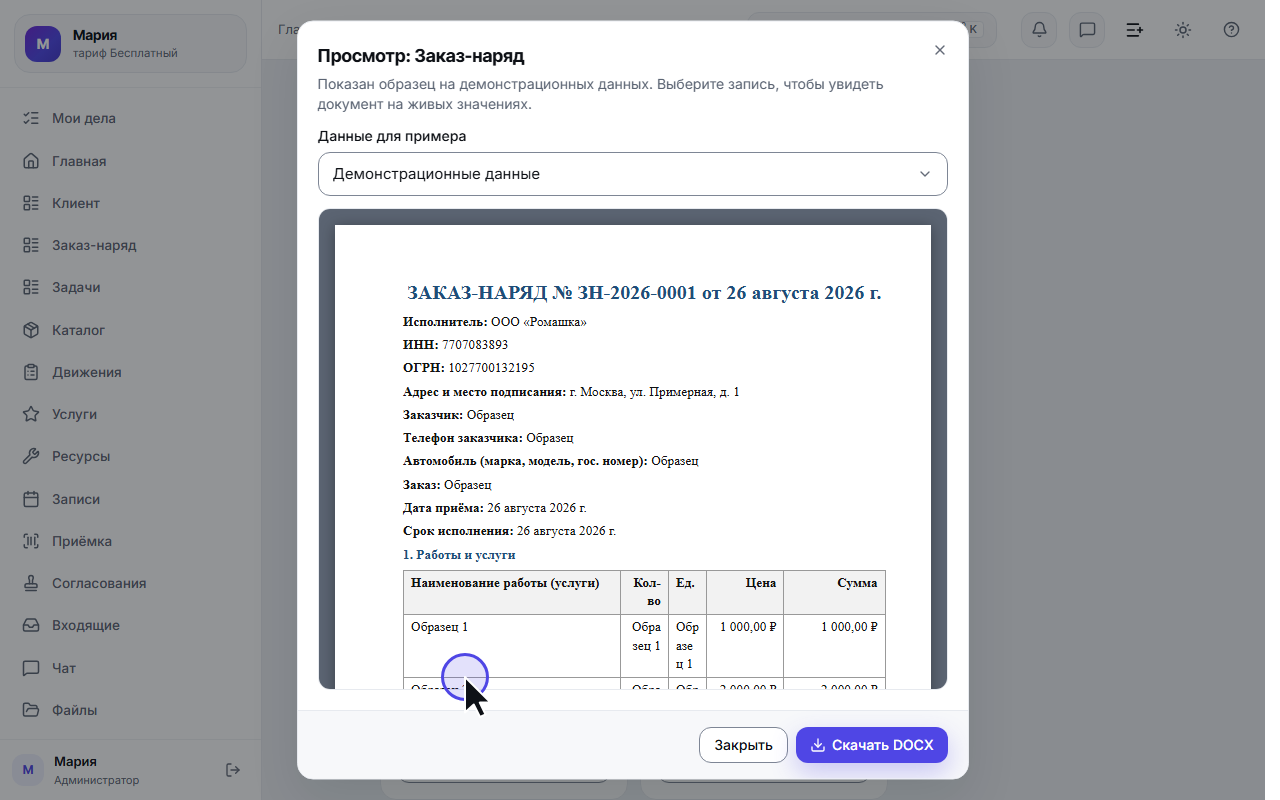
Кнопка «Посмотреть» под карточкой показывает готовый вид документа на демонстрационных данных прямо в приложении, без создания файла на записи. Оттуда же образец скачивается файлом — в том формате, который выбран у шаблона: кнопка так и называется, «Скачать DOCX» или «Скачать PDF».
По умолчанию данные в образце выдуманные («Образец 1», «Образец 2») — это проверка вёрстки. Но у листа есть переключатель «Данные для примера»: выберите в нём любую запись раздела из последних десяти — и документ пересоберётся на её настоящих значениях. Имя клиента, позиции, суммы, НДС, ваши реквизиты. Скачивание при этом идёт по той же записи: на экране и в файле — один документ, а не два разных.
Номер в таком листе — образец («Счёт-2026-0001»), пока документ по этой записи не выпущен; счётчик предпросмотр не двигает, сколько бы раз вы ни смотрели. Если документ уже выпускался, лист покажет его настоящий номер — перепечатка вернёт именно его.
Если в выбранной записи не заполнено поле, на которое ссылается шаблон, под листом появится строка «Не удалось подставить» с перечнем — теми же словами, какими об этом говорит уже сформированный документ. Пустое место в бумаге и отсутствие строки в шаблоне выглядят одинаково, и это единственный способ их различить до отправки.
Для загруженного бланка эта кнопка работает иначе: вёрстку вашего файла Word знает только Word, поэтому вместо листа показывается памятка с распознанными метками — и всё та же возможность скачать образец на демонстрационных данных.
Шаг 3. Собираем свой шаблон из блоков
Два способа сделать свою форму: «Собрать из блоков» — собрать документ из готовых блоков прямо здесь, и «Загрузить свой бланк» — принести свой файл Word с метками. Начнём с первого.
Открывается конструктор: слева — форма, справа — живой лист документа, который перерисовывается на каждое изменение. Не нужно ничего скачивать, чтобы увидеть результат.
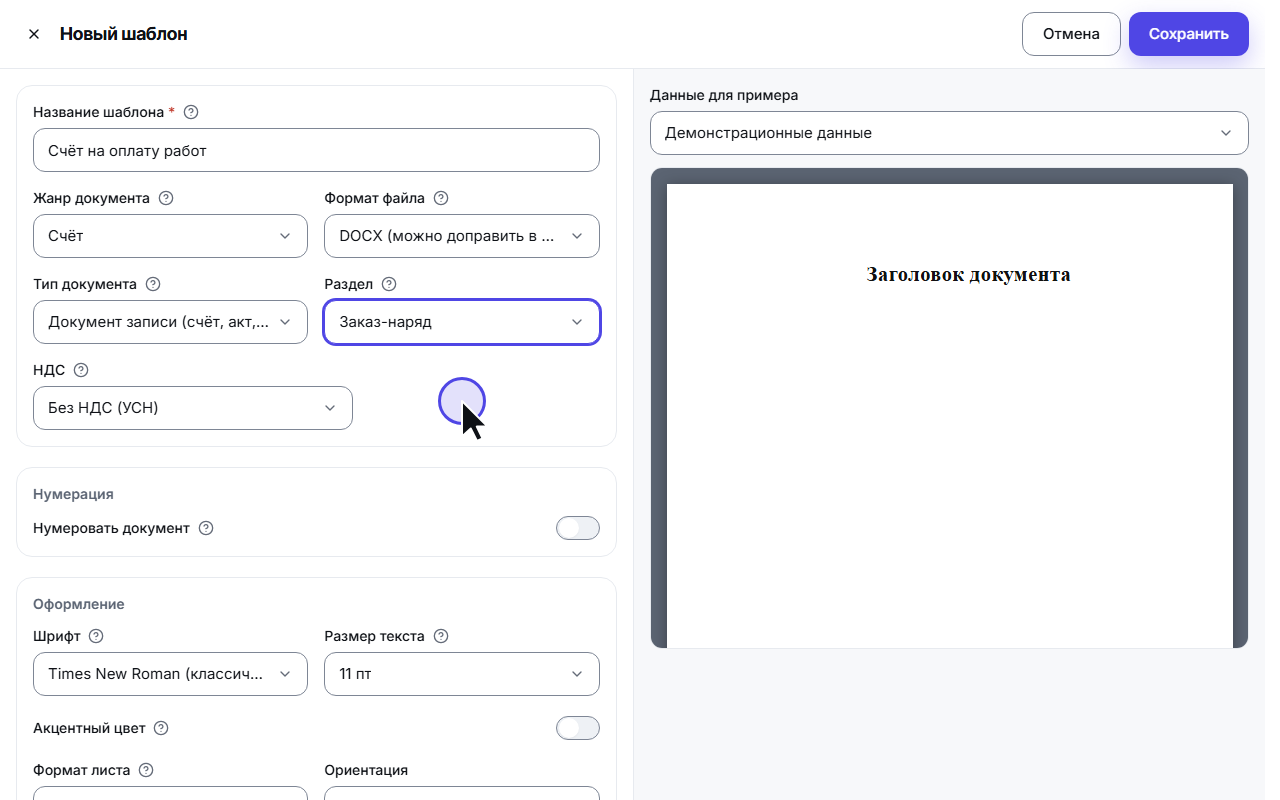
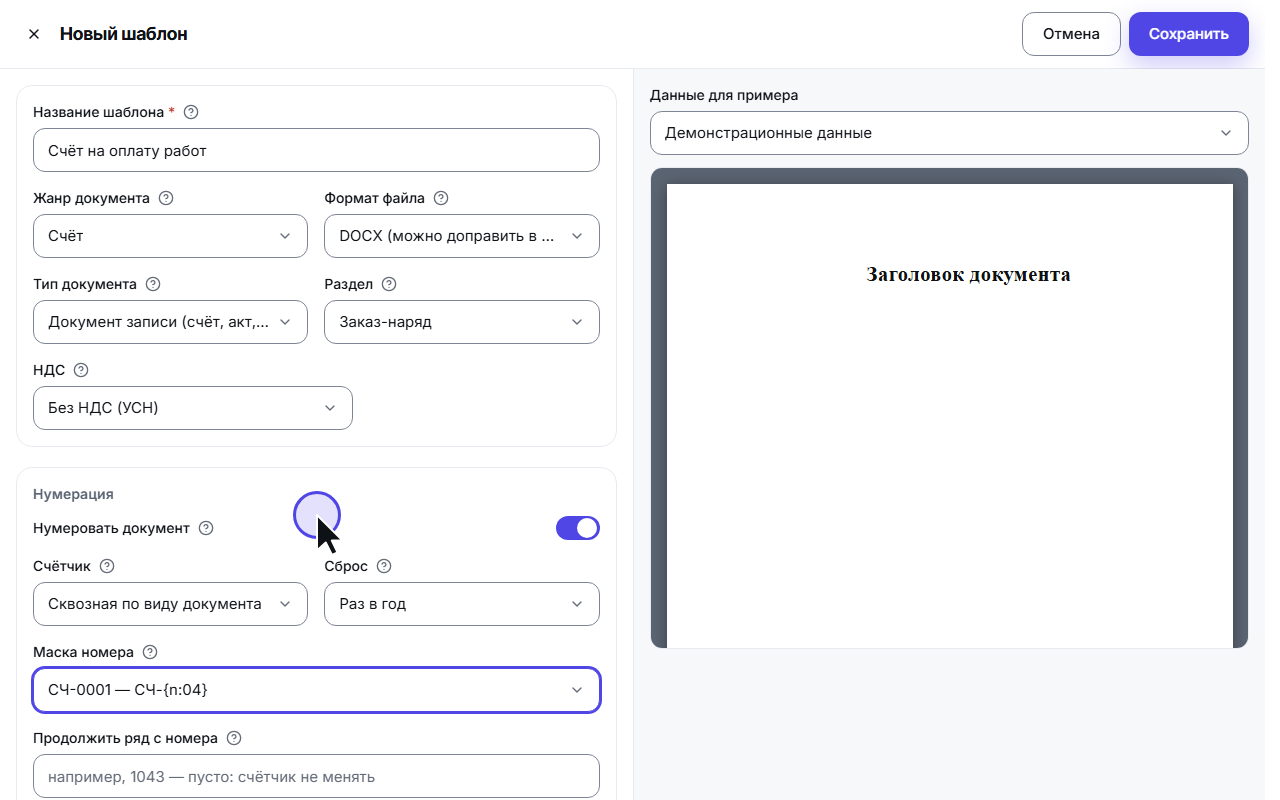
Сверху заполняется главное:
- Название шаблона — как он называется в вашей галерее и при выборе на карточке записи.
- Жанр документа — счёт, договор, акт, КП, заказ-наряд, накладная ТОРГ-12, УПД или счёт-фактура. От жанра зависит счётчик номеров: при сквозной нумерации по виду у счетов идёт свой ряд номеров, у актов — свой. Ещё жанр печатается подписью рядом с названием шаблона — и в галерее, и в списке «Сформировать документ». На то, в каком разделе шаблон предлагается, жанр НЕ влияет: это решает «Раздел» ниже.
- Формат файла — в каком виде выйдет готовый документ. DOCX — когда документ ещё будут править: дописать условие, поменять срок, добавить строку; он открывается в Word, LibreOffice и на телефоне. PDF — когда документ уходит клиенту как есть: у получателя он выглядит ровно так же, как у вас, и случайно поправить его не выйдет; текст в нём настоящий — выделяется, копируется и находится поиском. Формат — свойство шаблона, а не разовая галочка: сделайте «Счёт (PDF)» для отправки и «Договор (DOCX)» для правки. У PDF есть особенность: он набирается нашим шрифтом (Times заменяется на близкий PT Serif, Arial и Calibri — на PT Sans). Причина — лицензии на шрифты: вкладывать чужие Times и Arial внутрь файла нельзя, а без вложенного шрифта документ «поехал» бы у получателя. Жирное и курсивное начертания в PDF настоящие — такие же, как в DOCX; платой за это будет вес: каждое встретившееся в документе начертание едет внутрь файла и добавляет к нему около 350 КБ, поэтому счёт с жирными итогами весит примерно на столько больше, чем документ без единого выделения.
- Раздел — для какого раздела шаблон. От раздела зависят доступные поля: при смене список полей в блоках обновится. У уже созданного шаблона раздел поменять нельзя.
- НДС — режим НДС документа: система сама посчитает НДС и итоги по нему, вручную умножать не нужно.
Шаг 4. Нумерация
Включите «Нумеровать документ» — и у каждого выпущенного документа появится свой номер.
- Счётчик — общий на весь вид документа (все счета подряд) или отдельный у этого шаблона.
- Сброс — когда номер начинается заново с единицы: раз в год, раз в месяц или никогда. Сброс происходит сам, без вашего участия.
- Маска номера — формат: «{n}» — порядковый счётчик (можно с нулями «{n:04}» → 0001), «{yyyy}» — год, «{mm}» — месяц. Выберите типовую из списка или задайте свою.
Важное свойство: повторное формирование того же документа даёт ТОТ ЖЕ номер — переделали печать, номер не «убежал».
Переезжаете с 1С, Excel или другой программы? Под маской есть поле «Продолжить ряд с номера». Впишите в него номер, под которым должен уйти СЛЕДУЮЩИЙ документ, — например 1043, если у вас уже выставлен счёт № 1042, — и сохраните шаблон. Иначе первый документ уйдёт под № 1, и в одном году у двух счетов окажется один номер.
Про это поле важно знать четыре вещи:
- Счётчик двигается только вперёд. Назад его не откручивают: номер, который уже стоит на бумаге у клиента, нельзя выдать второй раз. Если ряд ушёл дальше, чем вы просите, кабинет откажет и назовёт номер, на котором ряд стоит сейчас.
- Это разовое действие, а не настройка. После сохранения поле снова пустое — оно один раз сдвинуло счётчик. Пустое поле означает «счётчик не трогать», так что обычное сохранение шаблона ряд не двигает.
- Номер задаётся для текущего периода. При годовом сбросе — для этого года: в январе ряд всё равно начнётся с единицы, как вы и просили в «Сбросе».
- При сквозном счётчике номер общий со всеми шаблонами того же вида документа. Поставили 1043 у одного счёта — то же самое произошло со всеми счетами. Если ряд нужен отдельный, переключите «Счётчик» на «свой у шаблона».
Шаг 5. Оформление
Как документ выглядит на бумаге:
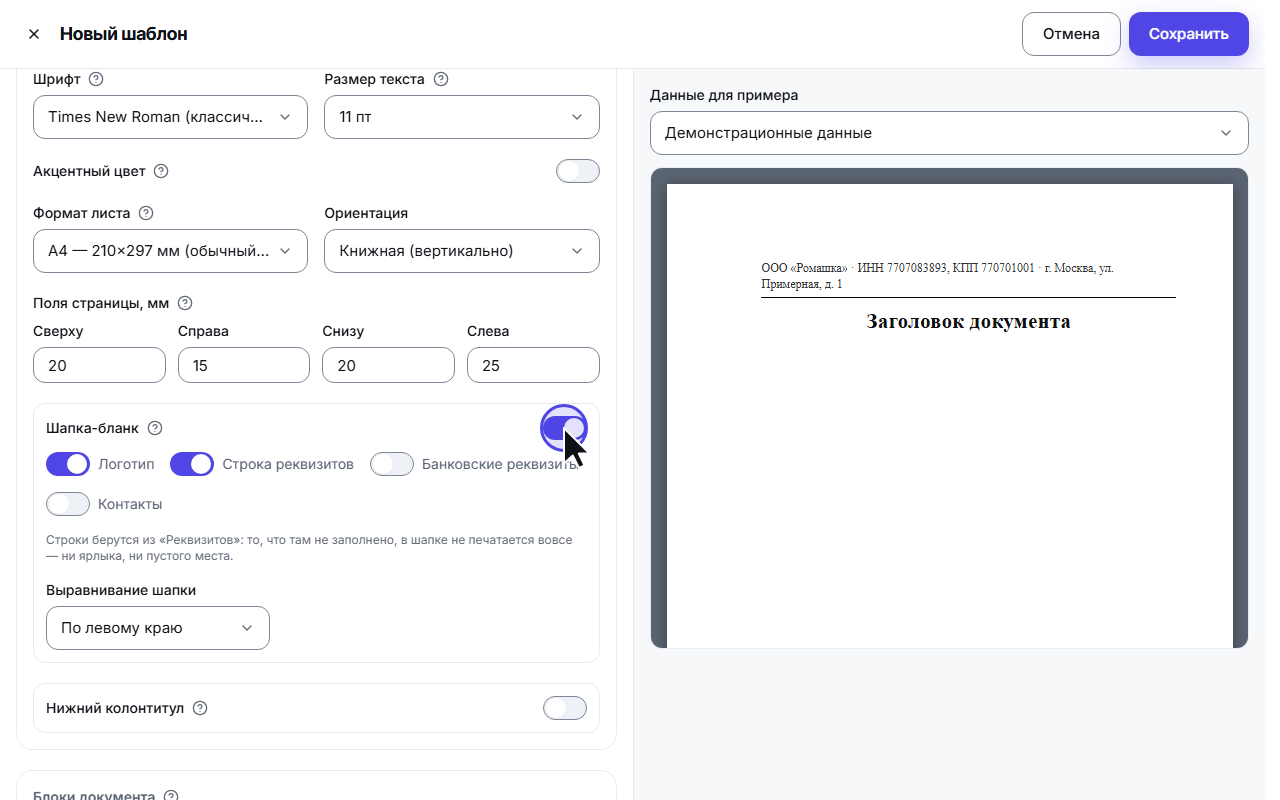
- Шрифт и размер текста — шрифт всего документа. В DOCX начертания рисует программа-читалка получателя, кириллица работает без настройки. В PDF шрифт едет внутри файла, поэтому Times заменяется на близкий PT Serif, а Arial и Calibri — на PT Sans.
- Акцентный цвет — ОДИН акцентный цвет на весь документ. Красятся им абзацы, у которых в «Оформлении» включён переключатель «Акцент», — обычно это заголовок документа. Строки итогов своим цветом не красятся: их рисует таблица. Держим один цвет: так документ выглядит опрятно.
- Шапка-бланк — вверху каждой страницы: логотип и до трёх строк, каждая своим переключателем. «Строка реквизитов» — наименование · ИНН/КПП · адрес. «Банковские реквизиты» — р/с · банк · БИК · к/с; именно их ищет клиент, оплачивающий счёт по бумаге. «Контакты» — почта организации из «Реквизитов»; телефон и сайт впишите в поле рядом, в реквизитах организации таких полей нет. «Выравнивание шапки» — слева, по центру или справа; логотип следует за строками. Данные берутся из «Реквизитов» — на картинке шапка появилась на листе сразу после включения. Если в реквизитах пусто, строка не печатается вовсе: пустых ярлыков «р/с» на бумаге не будет.
- Нижний колонтитул — нумерация страниц «стр. N из M» (нужна договору на несколько страниц) и произвольная строка, например сайт или телефон.
- Формат листа — A4 (210×297 мм, обычный лист), A5 (148×210 мм, половина) или Letter (216×279 мм, США). Это настройка шаблона: «Счёт» остаётся на A4, а «Прайс» рядом с ним — на A5.
- Ориентация — книжная или альбомная. Альбомная нужна широкой таблице: в книжной девять колонок сжимаются до нечитаемых. Лист едет во все три вывода одинаково — и в DOCX, и в PDF, и в предпросмотр справа, так что «на экране влезло, а в файле обрезалось» не случится.
- Поля страницы, мм — четыре отступа от краёв выбранного листа: сверху, справа, снизу, слева. По умолчанию 20 · 15 · 20 · 25 — левое шире прочих, под дырокол и подшивку. Узкие поля (10–15 мм) дают больше места широкой таблице позиций, широкие (25–30 мм) выглядят строже в договоре. Если задать поля так, что тексту не останется места (например, по 95 мм слева и справа на листе шириной 210 мм), под полями появится красная строка с объяснением, а «Сохранить» не сработает: такой документ напечатать нельзя. Проверка считает по выбранному листу — поля, которые помещались на книжном A4, на альбомном могут перестать помещаться, и кабинет об этом скажет сразу.
Шаг 6. Блоки документа и таблица позиций
Документ собирается из блоков сверху вниз. Добавляйте нужные и меняйте порядок перетаскиванием за ручку слева (на телефоне — нажмите на ручку и подержите); кнопки ↑ и ↓ рядом делают то же самое по одному шагу, и ими же порядок меняется с клавиатуры. При формировании система подставит в блоки данные записи.
Доступные блоки:
| Блок | Что это |
|---|---|
| Абзац | строка текста с подстановками — заголовок, реквизиты, произвольная фраза |
| Список «ключ: значение» | столбик «Название: значение» — удобно для шапки счёта или блока реквизитов |
| Таблица позиций | повторяющиеся строки (позиции/работы) с колонками и итогами; итоги считает система |
| Печать / подпись / логотип | картинка из ваших реквизитов на своё место |
| Подписи сторон | две подписи с линиями — исполнитель и заказчик |
| Разделитель | горизонтальная линия-разделитель между блоками |
| Разрыв страницы | следующий блок начнётся с новой страницы (нужно длинному договору) |
Абзац собирается из фрагментов. У каждого фрагмента своё значение (текст или подстановка) и своё начертание: переключатель «Ж» делает его жирным, «К» — курсивным. Так внутри обычной строки выделяется одно слово: «оплатить до 25 августа». Раньше ради этого приходилось резать предложение на три абзаца — и строка разъезжалась по интервалу. Кнопка «Добавить фрагмент» добавляет следующий кусок, корзина рядом убирает лишний.
Ниже, в «Оформлении», настраивается весь абзац: выравнивание, «Жирный», «Курсив», «Акцент». Оно накладывается поверх фрагментов — курсивный абзац наклонит и те куски, у которых своего курсива нет.
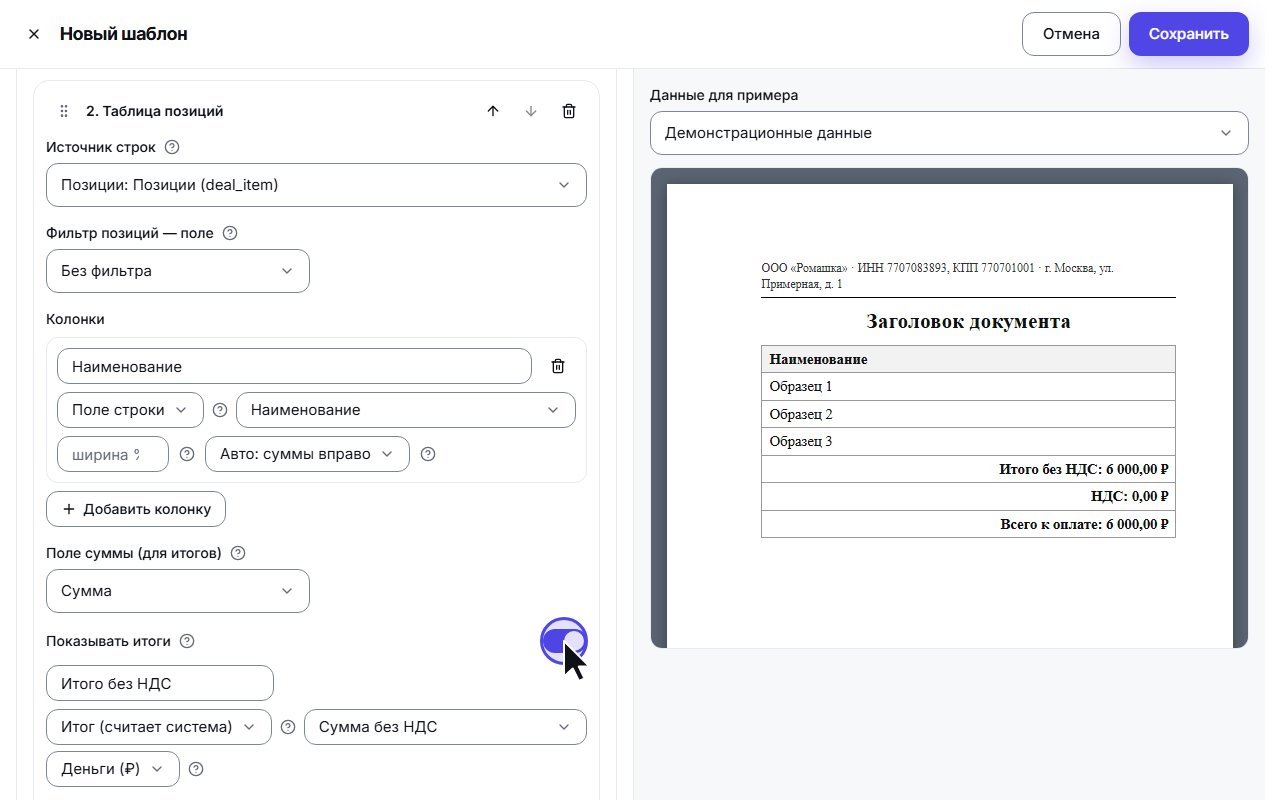
Самый интересный — таблица позиций. Источник строк: сама запись (одна строка) или её позиции — тогда одна строка на каждую позицию, а итоги посчитает система. Дальше настраиваются колонки (заголовок, что в ней показывать, ширина в процентах и выравнивание) и поле суммы: из него система берёт сумму позиции, чтобы посчитать итоги. Переключатель «Показывать итоги» добавляет строки «Итого без НДС · НДС · Всего к оплате» — по умолчанию последними строками самой таблицы; выключите «Итоги строкой таблицы», и они станут отдельными абзацами под ней. Без заполненного поля суммы итоги не сохранятся: считать их будет не из чего, и «Сохранить» об этом скажет.
Строки итога — ваши. Эти три строки не зашиты: подпись любой из них правится прямо в поле («Итого без НДС» → «Промежуточный итог»), лишняя убирается корзиной (неплательщику НДС строка «НДС» не нужна), порядок меняется стрелками, а кнопка «Добавить строку итога» заводит свою — «Аванс», «Скидка», «К доплате». У новой строки сначала выбирается, откуда взять значение: «Итог (считает система)» — это подсчёт по полю суммы (сумма без НДС, НДС, всего), а «Поле записи» — число, которое лежит в самой записи, например внесённый аванс. Подпись обязательна: без неё в счёте встала бы голая цифра, поэтому «Сохранить» попросит её назвать. Формул в шаблоне нет и не будет — значение либо считает система, либо оно берётся из данных.
Колонка «№ п/п». Если нужен порядковый номер строки, добавьте колонку и выберите у неё источник значения «№ строки по порядку» — параметров у него нет, система пронумерует строки сама: 1, 2, 3… по порядку, в котором они окажутся НА БУМАГЕ. Это важно, когда у таблицы стоит фильтр позиций: в накладную попадают только товары, и нумероваться будут именно они — с первого номера, без дыр. Такой источник предлагается только внутри таблицы: вне её порядкового номера не существует.
Выравнивание можно не трогать. На значении «Авто: суммы вправо» система сама прижимает денежные колонки к правому краю — вместе с их заголовком, чтобы «Сумма» стояла над цифрами, а не над пустым местом. Разряды при этом выстраиваются в столбик и колонку легко сложить глазами. Остальные колонки остаются слева. Выбрали значение в списке — оно сильнее «Авто», система его не переспорит.
Длинная таблица не рассыпается на второй странице. Если позиций много и документ уходит на несколько листов, шапка таблицы («Наименование · Кол-во · Сумма») повторяется на каждой странице, а строка позиции не разрезается стыком листов пополам — целиком уезжает на следующий. Это делают оба формата, и DOCX, и PDF.
Фильтр: в таблицу попадают не все строки, а нужные
Под источником строк есть три поля: поле · условие · значение. Они отвечают на вопрос «какие именно строки печатать».
Самый частый случай — разделить один набор позиций на разделы. Если в разделе позиций лежат и работы, и запчасти, поставьте в одной таблице фильтр «Категория · равно · Работа/услуга», а во второй — «Категория · равно · Товар/материал»: значение у поля-списка выбирается из готового перечня, теми же подписями, что вы видите в карточке позиции. В документе получатся отдельные «Работы» и «Материалы» со своими строками.
Условие выбирается списком, и набор условий зависит от типа поля:
| Условие | Когда нужно |
|---|---|
| равно · не равно | точное совпадение: одна категория, один статус |
| одно из | несколько значений сразу: у поля-списка они отмечаются галочками, у остальных полей перечисляются через запятую |
| содержит | кусок текста внутри строки (только у текстовых полей) |
| от … до | числовой или датовый промежуток; можно задать одну границу — «от 1000» это «дороже тысячи» |
| за период | относительный срок: «этот месяц», «последние 7 дней», «прошлый квартал» |
«За период» — то, ради чего стоит зайти в фильтр. Срок считается НЕ в момент, когда вы собираете шаблон, а в момент, когда выпускаете документ, и в часовом поясе вашего пространства. Один раз собранный «Акт за этот месяц» в сентябре напечатает сентябрьские строки, в октябре — октябрьские; переделывать шаблон каждый месяц не нужно.
В списке полей фильтра первой стоит «Дата создания» — это служебная дата самой записи, она есть в любом разделе, даже если своего поля-даты вы не заводили. Именно ею собирается «акт по всем заказам клиента за этот месяц»: источник строк — заказы клиента, фильтр — «Дата создания · за период · Этот месяц».
Про значение: оно сравнивается с тем, что хранится в записи. У поля-списка это код значения, а не подпись, которую вы видите в карточке, — поэтому у списков значение вообще не пишется руками. Под «равно» и «не равно» оно выбирается из готового перечня, а под «одно из» нужные значения отмечаются галочками: нажмите «Выбрать значения», отметьте сколько нужно — выбранное встанет подписями рядом, и лишнее снимается нажатием на подпись. Подбирать коды и бояться опечатки больше не нужно: вписать значение, которого у поля нет, нечем.
Значение, которое кто-то убрал из поля уже после того, как шаблон собран, из фильтра не пропадает: оно остаётся отмеченным и подписано «значения больше нет в поле». Так сделано намеренно — молча выбросить его значило бы расширить отбор на позиции, которых вы не выбирали, и документ изменился бы сам собой.
У полей без готового перечня (текст, число, дата) отмечать нечего: там значения для «одно из» по-прежнему перечисляются в одном поле через запятую и должны совпадать с тем, как они записаны в самой позиции.
Два ограничения, о которых честнее сказать сразу:
- условия «от … до» и «за период» по вашему собственному полю-дате или числу работают, только если у поля включён переключатель «Сортировка и сводки» в конструкторе раздела (он строит для поля индекс). Если он выключен, шаблон не сохранится, и в сообщении будет сказано, какое поле и какой переключатель включить. У служебной «Даты создания» такого требования нет — она работает всегда;
- если поле фильтра выбрано, а значение не задано, «Сохранить» не сработает и скажет об этом. Так сделано намеренно: недособранный фильтр раньше просто не применялся, и документ молча печатал все строки подряд.
Порядок строк в документе — тот же, в каком позиции выстроены на карточке записи. Переставили их кнопкой «Изменить порядок» — так они и напечатаются. В пространствах постарше, где у позиций нет поля ручного порядка, строки печатаются в порядке добавления.
Значения не пишутся формулами — они выбираются из списков. У каждого значения сначала выбирается, откуда его взять: поле самой записи, поле связанной записи (например, клиента), поле строки таблицы, реквизит организации, номер или дата документа, итог (считает система), сегодняшняя дата со сдвигом в днях или свой текст. Рядом — как показать: деньгами с копейками, суммой прописью или датой. Доступные форматы зависят от типа поля, поэтому ошибиться трудно.
Подписи сторон: «М.П.», факсимиле и печать
У блока «Подписи сторон» две карточки — левая и правая сторона. В каждой, кроме ярлыка и расшифровки, два переключателя:
- «М.П.» — место печати ЭТОЙ стороны. Метка печатается всегда, когда переключатель включён, даже если картинки печати у вас нет: на бумаге останется место под живую печать, и документ выпустится как обычно.
- «Факсимиле подписи» — подпись картинкой из «Реквизитов», прямо над линией подписи, внутри своей колонки.
Если печать в «Реквизитах» загружена, оттиск ляжет поверх подписи этой стороны — как ставят печать рукой, а не отдельной картинкой снизу. Переключатели принадлежат стороне: печать исполнителя не появится в колонке заказчика. Переключатель «Без печати и подписи» в диалоге выдачи по-прежнему сильнее шаблона — он отдаёт копию без оттиска и без факсимиле (метка «М.П.» при этом остаётся: это надпись бумаги).
Шаг 7. Сохраняем
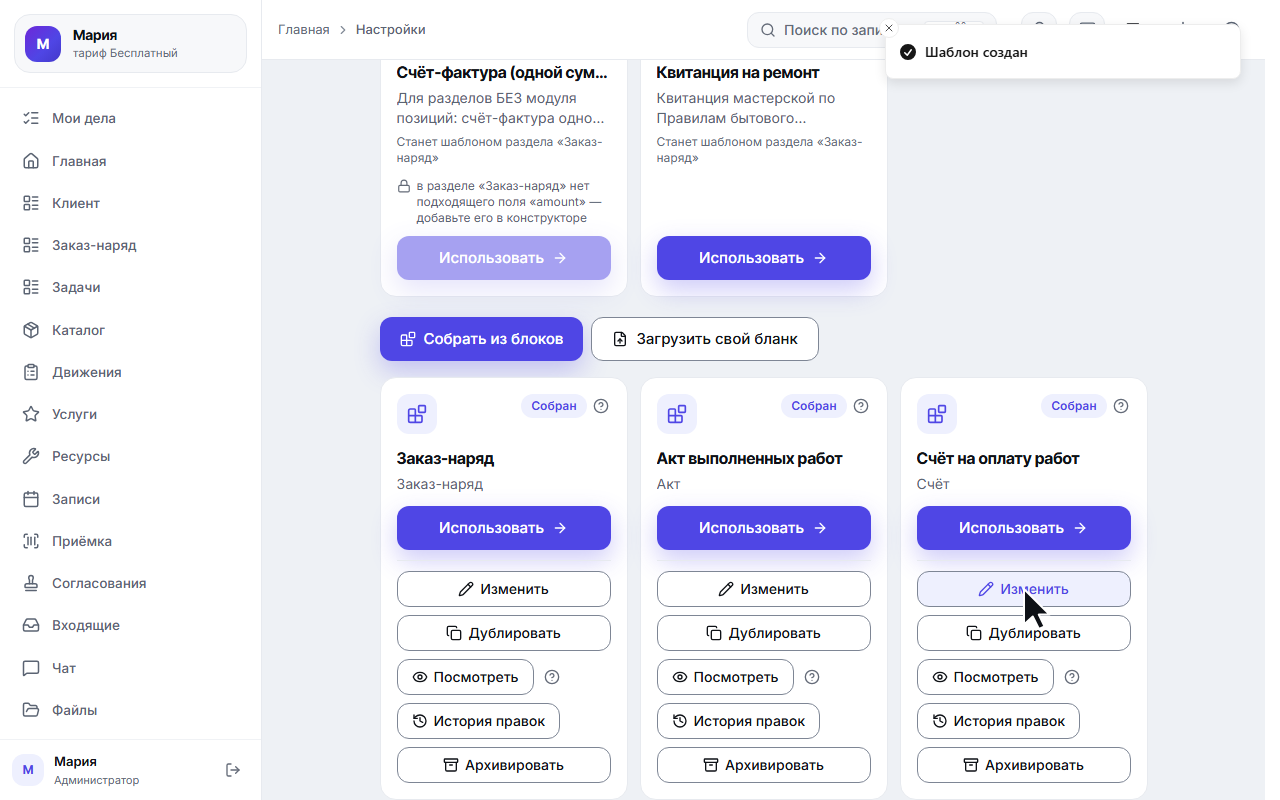
«Сохранить» — и шаблон встаёт в галерею. Он сразу доступен на карточке записи.
Кнопка «Сохранить» бывает неактивной — рядом с ней появляется подсказка «?», которая честно говорит, чего не хватает: не заполнено название, не выбран раздел, остался пустой выбор значения в блоке или сумма ширин колонок больше 100%.
У собранных шаблонов под карточкой есть «Изменить» — она открывает тот же конструктор на редактирование. Кнопка «Дублировать» делает копию шаблона и сразу открывает её в конструкторе: удобно, когда нужен второй вариант той же формы — «счёт для розницы» и «счёт для опта», — и пересобирать его блок за блоком незачем. Копия получает имя с пометкой «— копия» (вторая — «копия 2», чтобы в галерее не было двух одинаковых подписей), а оригинал остаётся нетронутым. Нумерация копии не сдвигается: ряд номеров живёт своей жизнью, копирование шаблона его не двигает. У своего бланка Word кнопки «Дублировать» нет — там копируется файл, а не разметка: скачайте бланк и загрузите его обратно как новый шаблон. Кнопка «Архивировать» убирает шаблон: он пропадёт из списка «Сформировать документ» и перестанет занимать место в тарифе, при этом уже выпущенные по нему документы и их номера останутся на месте.
Шаг 8. Свой бланк Word: словарь меток
Второй путь — принести свой документ Word. Он нужен, когда бланк уже нарисован (фирменный стиль, согласованная форма, требования заказчика) и переделывать его не хочется. Оформление такого бланка сохраняется полностью: система лишь подставит значения в метки.
Метка — это текст в фигурных скобках, например {inn}. Вставьте её в свой бланк Word там, где должно
появиться значение; при формировании документа мы заменим метку на данные записи.
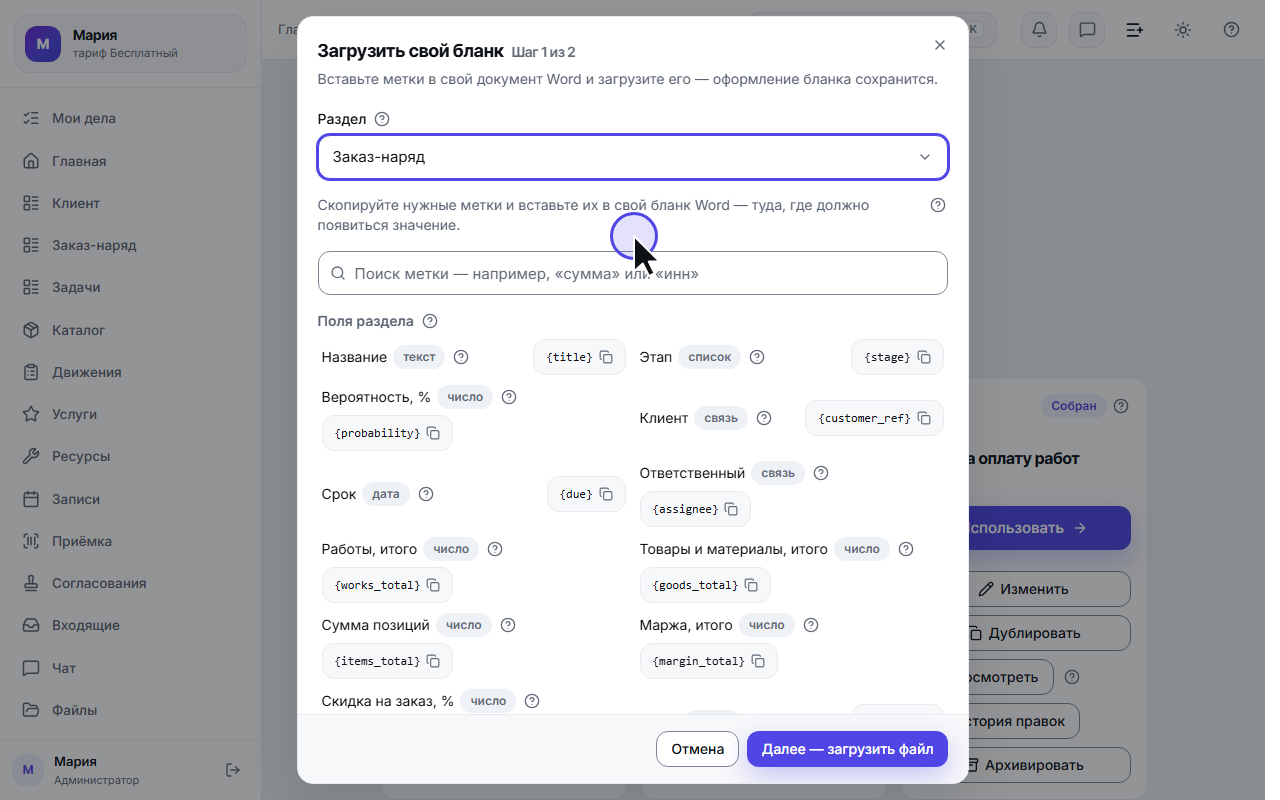
Первый шаг диалога — выбрать раздел и посмотреть, какие метки для него существуют. От раздела зависят доступные метки: при смене список обновится. Метки сгруппированы:
- Поля раздела — значения из самой записи (например, сумма или срок).
- Поля связанных записей — данные из связанной записи, например название и ИНН клиента по связи.
- Реквизиты организации — ваши данные из раздела «Реквизиты»: наименование, ИНН, банк, подписант. Заполните их один раз — подставятся в каждый документ.
- Номер и дата документа — номер присваивается при формировании (по вашей маске) и дата выпуска.
- Печать, подпись и логотип — метка встанет картинкой на своё место в бланке.
- Позиции — строки-позиции. Оберните строку таблицы в бланке метками «начало» и «конец» — при формировании она повторится для каждой позиции, а итоги посчитает система.
Каждую метку можно скопировать одним нажатием и вставить в Word. Рядом с названием — тип значения (текст, число, дата, список), а сверху поиск: список бывает длинным.
Не выдумывайте метки по памяти — берите из этого списка. Например, у раздела с подключённым набором «Каталог и позиции» сумма считается по позициям и живёт в метках «Сумма позиций», «Работы, итого» и «Товары и материалы, итого»; метки на несуществующее поле останутся в документе пустыми, и система об этом предупредит.
Шаг 9. Карточка бланка
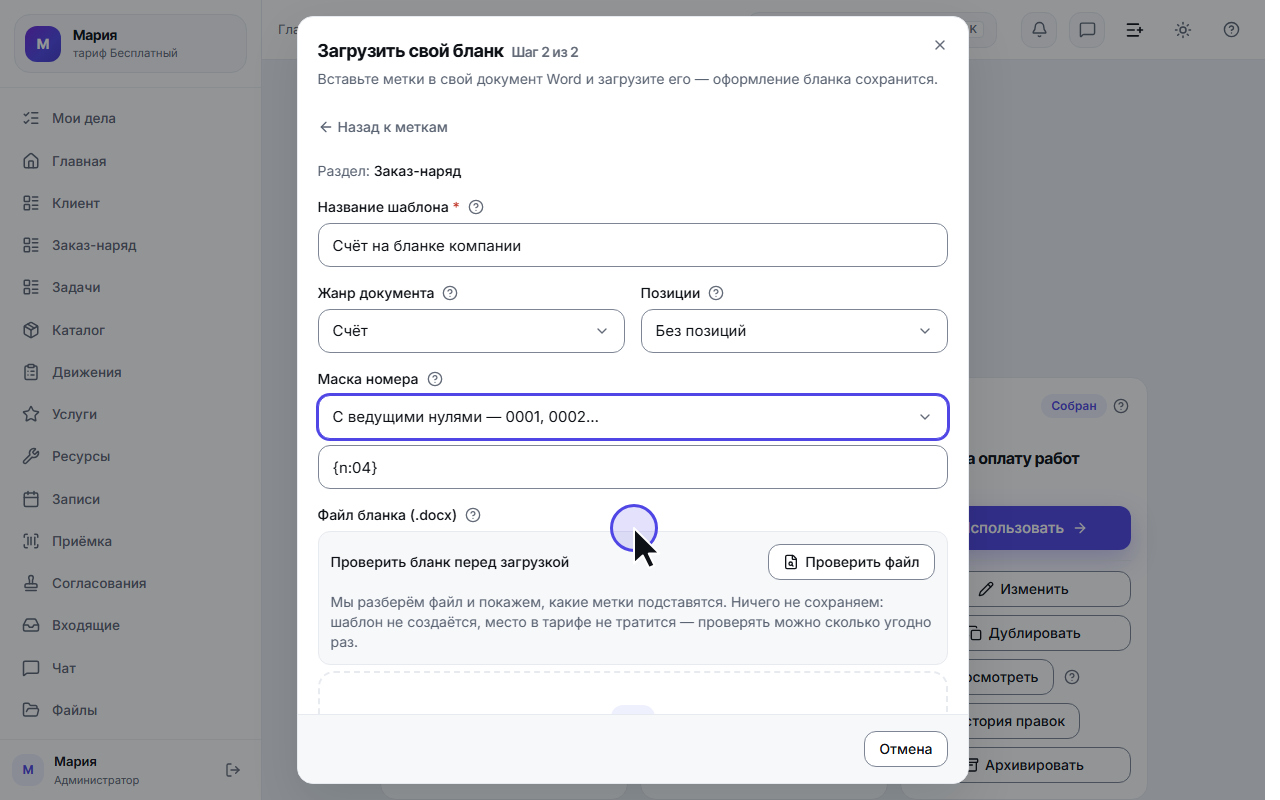
«Далее — загрузить файл». Здесь описывается сам бланк:
- Название шаблона — как бланк будет называться в вашей галерее и при выборе на карточке записи, например «Счёт на бланке компании».
- Жанр документа — что это за документ. От жанра зависит счётчик номеров (у счетов свой ряд, у актов свой) и подпись рядом с названием бланка при выборе на карточке записи. В каком разделе бланк предлагается, решает раздел, выбранный на прошлом шаге, а не жанр.
- Позиции — если в бланке есть таблица позиций (товары/работы), выберите раздел-источник строк. Тогда метки «начало/конец» повторят строку на каждую позицию. Нет таблицы — оставьте «Без позиций».
- Маска номера — шаблон для метки
{НОМЕР}: например, «СЧ-{n}» даст «СЧ-1», «СЧ-2»… Счётчик{n}обязателен и сбрасывается раз в год. «Без номера» — метка останется пустой.
Пока не заполнено название, зона загрузки закрыта и честно говорит об этом. Формат — DOCX до 10 МиБ.
Шаг 10. Отдаём файл
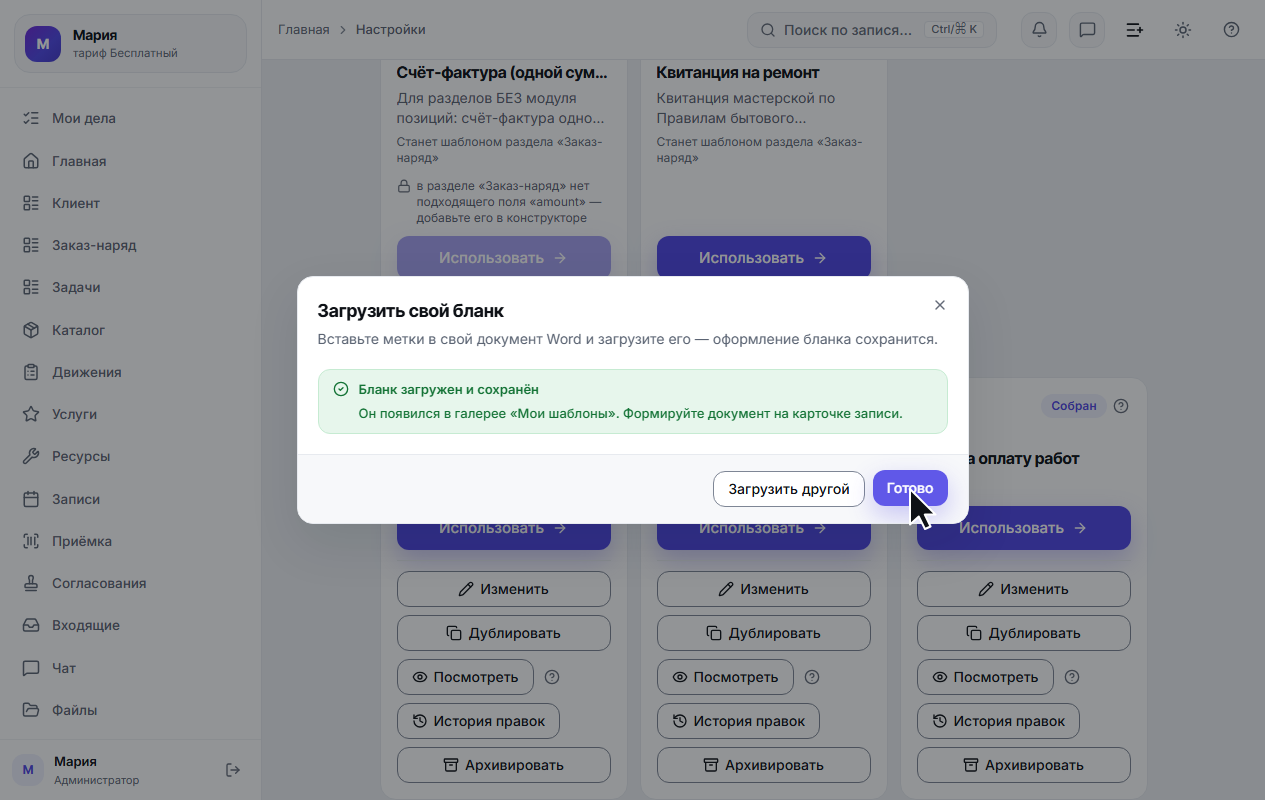
Перетащите файл в зону или нажмите, чтобы выбрать. Бланк сохраняется и появляется в галерее «Мои шаблоны» — дальше формируйте по нему документы на карточке записи как обычно.
Если в бланке нашлись метки, которых у вас нет, система покажет их списком человеческими словами: «Эти метки не нашлись у вас — в документе они останутся пустыми». Это предупреждение, а не ошибка: бланк уже сохранён, а поправить можно двумя способами — проверить написание меток или загрузить исправленный файл.
Шаг 11. Реквизиты организации
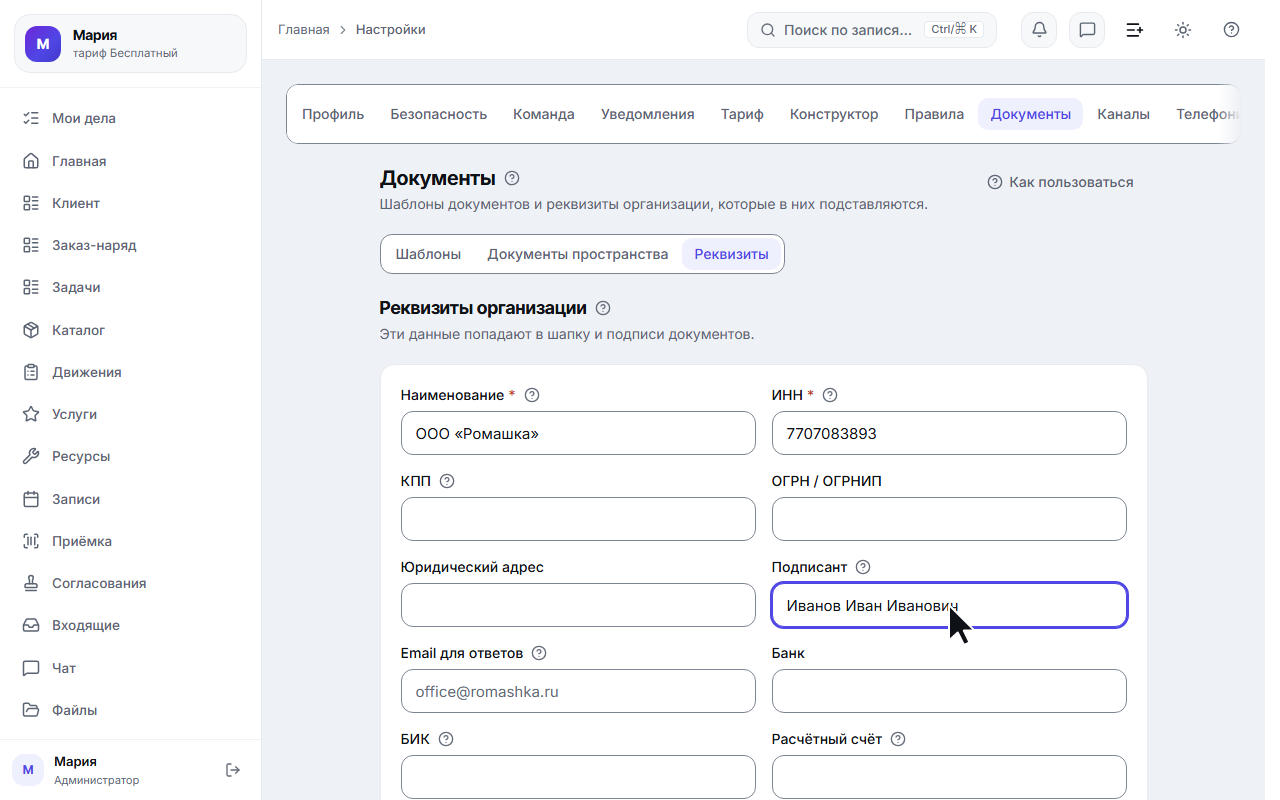
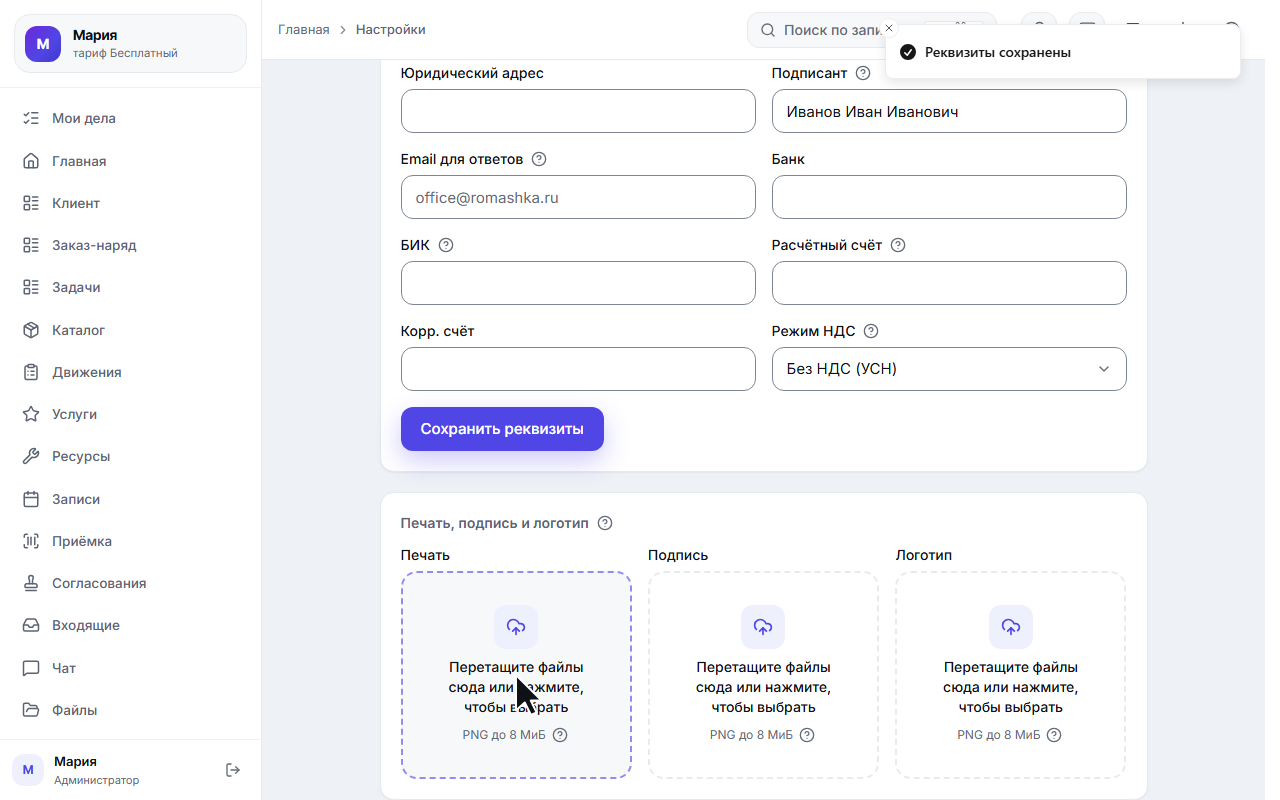
Переключитесь на «Реквизиты». Эти данные попадают в шапку и подписи документов: наименование, ИНН/КПП, банк, подписант. Заполняются один раз — подставляются в каждый документ.
Обязательны только два поля — наименование и ИНН; остальное заполняйте по мере надобности:
- Наименование — как вы называетесь в счёте и договоре: ООО «Ромашка» или ИП Иванов И. И.
- ИНН — 10 цифр у организации, 12 у ИП; сверяется контрольная сумма, поэтому опечатку заметят сразу.
- КПП — 9 знаков, только у юрлиц. У ИП оставьте пустым.
- Подписант — ФИО того, кто подписывает документы: попадёт в блок подписи и в формулировку «в лице…».
- Email для ответов — на этот адрес клиенты будут отвечать на письма с документами. Пусто — ответ уйдёт на служебный адрес, и вы его не увидите.
- БИК — 9 цифр банка, по нему проверяется расчётный счёт; расчётный счёт — 20 цифр, тоже с проверкой.
- Режим НДС — влияет на строку налога в счёте и акте: при «Без НДС (УСН)» налог не выделяется; при ставке — считается и показывается отдельной строкой.
Если что-то не сходится, надпись стоит у самого поля. Пропущенную цифру («в ИНН девять знаков вместо десяти») форма называет сразу, не отправляя запрос; контрольную сумму сверяет сервер при сохранении — и его ответ тоже встаёт под тем полем, о котором он говорит, а не общей строкой внизу формы. На телефоне у цифровых полей — ИНН, ОГРН, БИК, счетов — открывается цифровая клавиатура. КПП её не получает намеренно: в пятом-шестом знаке у него бывают заглавные латинские буквы.
Реквизиты ведутся для одного юридического лица.
Шаг 12. Печать, подпись и логотип
Нажмите «Сохранить реквизиты» — и внизу открывается загрузка картинок. До сохранения она закрыта, и это не поломка: картинкам нужно к чему прикрепиться.
Нужны PNG на прозрачном фоне, до 8 МиБ. Печать и подпись накладываются на счёт/акт (если не выбрано «без печати»), логотип — в шапку. В собранном шаблоне для них есть отдельный блок «Печать / подпись / логотип», в своём бланке Word — метки «Печать», «Подпись» и «Логотип».
Тот же файл печати использует переключатель «М.П.» в блоке подписей — там оттиск ложится прямо на подпись стороны (см. шаг 6). Прозрачный фон здесь важен вдвойне: печать на белом квадрате закроет собой подпись и расшифровку.
Свой бланк: поправить и заменить
У загруженного бланка под карточкой появляются две дополнительные кнопки — они закрывают полный круг правки:
- «Скачать бланк» отдаёт ваш исходный файл Word.
- «Заменить бланк» принимает исправленный обратно. Скачайте бланк, поправьте его в Word и загрузите обратно — файл заменится у этого же шаблона, привязки и уже присвоенные номера сохранятся.
В диалоге замены есть кнопка «Показать метки бланка»: та же памятка, что при загрузке, — не нужно закрывать окно и искать метки заново.
История правок шаблона: вернуть как было
Конструктор перезаписывает разметку целиком — «Сохранить» стирает прежний вид документа. Чтобы это не означало «полдня работы уничтожены одним нажатием», у каждого собранного шаблона под карточкой есть кнопка «История правок».
Внутри — список того, как шаблон выглядел ДО каждой правки: дата и время, кто сохранил, сколько было блоков и как шаблон тогда назывался. Живого, текущего вида в списке нет — он и так у вас на экране.
Кнопка «Вернуть» у любой строки возвращает шаблон к той редакции. Возвращать не страшно: тот вид, что стоял до возврата, сам становится верхней строкой этого же списка — передумали, нажали «Вернуть» у неё, и всё как было. Возврат идёт тем же путём, что обычное сохранение, поэтому если редакция ссылается на поле, которое вы с тех пор удалили из раздела, система откажется её вернуть и назовёт это поле — вместо того чтобы поставить шаблон, который сломается на первом же документе.
Храним последние 20 редакций на шаблон: этого хватает на целый день правок одного бланка. У загруженного бланка Word истории нет — там содержимое это файл, а не разметка; путь назад для него другой и он рядом: «Скачать бланк» → поправить в Word → «Заменить бланк».
Проверить свой бланк, ничего не загружая
На шаге «Загрузите файл» над зоной загрузки есть кнопка «Проверить файл». Она разбирает ваш .docx и
показывает:
- какие метки распознаны и подставятся;
- какие не нашлись (их список — теми же человеческими словами, что и после загрузки);
- увидел ли движок таблицу позиций и какие колонки в её строке;
- есть ли в бланке метка
{НОМЕР}, если вы задали маску номера.
Главное: проверка ничего не сохраняет. Шаблон не создаётся, файл в хранилище не кладётся, место в тарифе не тратится — проверять можно сколько угодно раз, правя бланк между попытками. И говорит она ровно то же, что скажет загрузка: обе идут одним и тем же разбором файла.
Одну вещь проверка не решает: колонки внутри строки позиций она показывает списком, но вердикт по ним не выносит — их сверяет уже сама генерация, с разделом-источником строк.
Отчётный документ: одна бумага на несколько разделов
Счёт, акт и договор печатаются про запись: открыли сделку — получили её счёт. Но бывает бумага, у которой одной записи нет: месячный отчёт владельцу, акт сверки с контрагентом, сводка инвестору. Для неё в конструкторе есть второй тип шаблона — «Отчётный документ (без привязки к записи)».
Чем он отличается. У обычного шаблона вы выбираете раздел, и таблица берёт «позиции записи». У отчётного раздела-хозяина нет вовсе, а таблица берёт строки разделом по фильтру: выбираете раздел («Сделки»), задаёте условие тем же способом, что и фильтр позиций («за период · Этот месяц»), — и таблица напечатает то, что под условие попало. Таблиц может быть несколько, и брать они могут из разных разделов: сделки и оплаты рядом на одном листе.
Итоги — у каждой таблицы свои. В строках итога отчётной таблицы выбираются «Количество строк» и «Сумма по полю»; считает их система. Общего «всего по документу» у отчёта нет намеренно: сложить выручку с платежами в одно число значило бы напечатать цифру, которая выглядит как деньги компании и ею не является.
Как выпустить. С карточки записи отчёт не вызывают — этой карточки у него нет. Всё про него живёт на отдельной под-вкладке «Документы» → «Документы пространства»: сверху список отчётных шаблонов с кнопкой «Сформировать», снизу журнал выпущенного — номер, дата, каким шаблоном выпущен и кнопка скачивания. Пока идёт выпуск, кнопка заблокирована: у отчёта каждое нажатие даёт НОВУЮ бумагу с новым номером, и два клика подряд выпустили бы две.
Номер у каждой выдачи свой. У счёта по сделке номер один и тот же, сколько раз его ни перепечатывай (так и должно быть — это один счёт). У отчёта наоборот: «отчёт за август» и «отчёт за сентябрь» — две разные бумаги, и вторая получает следующий номер.
Права работают и здесь. Если сотруднику не показывают раздел «Оплаты», в его отчёте таблица оплат будет пустой: строк, которых он не видит на экране, документ ему не напечатает.
Чего отчётный шаблон не умеет. Ссылаться на поля записи (их некуда подставлять — записи нет), брать «позиции записи» и печатать больше 1000 строк в одной таблице. Первые два конструктор не даст сохранить и скажет, чем заменить; третье — сузьте период фильтром. Загруженный бланк Word отчётным тоже не бывает: его метки берут данные у записи.
Собирать шаблон, глядя на реальную сделку
Правый столбец конструктора — живой лист документа: он пересобирается через полсекунды после каждой правки. Над ним стоит тот же переключатель «Данные для примера», что и в «Посмотреть»: пока выбраны демонстрационные данные, вы проверяете вёрстку; выбрали запись — проверяете уже сам документ.
Это разные вопросы, и оба нужны. «Влезает ли колонка» видно и на выдуманных значениях. А вот «не обрежется ли длинное название услуги», «сходится ли НДС на настоящих суммах» и «что будет, если у этого клиента не заполнен ИНН» — видно только на живой записи.
Выбор примера не является частью шаблона: он никуда не сохраняется, в спеку не попадает и на предупреждение о несохранённых изменениях не влияет. Это способ смотреть, а не настройка формы.
У отчётного шаблона переключателя нет: у такой бумаги нет записи-корня — она собирает строки разделов по фильтру, и «пример записи» для неё не существует.
Что стоит знать
- Изменения не требуют перезахода. Сохранили шаблон или реквизиты — они уже действуют.
- Документ формируется не здесь. Эта вкладка — про заготовки. Готовый документ создаётся на карточке записи кнопкой «Сформировать документ». Исключение — отчётный документ: у него записи нет, и выпускается он прямо здесь (см. раздел выше).
- Документ может выпускать не только человек. «Сделка закрылась — клиент получил акт» настраивается не здесь, а во вкладке «Правила»: действие «Сформировать документ» берёт вашу заготовку и выпускает по ней документ само, с тем же номером из счётчика, и при желании сразу отправляет клиенту. Как это собрать — в статье Правила: рутина без вашего участия, раздел «„Сформировать документ“: счёт и акт сами».
- Шаблоны считаются в тарифе. Ненужный шаблон лучше архивировать, а не копить: архивация освобождает место и не трогает уже выпущенные документы.
- Вкладка доступна не каждому. Её видят те, кому разрешено вести шаблоны и реквизиты; у остальных вкладки просто не будет.
- Подсказки «?» рядом с каждым полем объясняют конкретный элемент — наведите мышкой или нажмите пальцем на телефоне.