Карточка записи: читаем и правим
Как устроена карточка записи, как её редактировать, что делать с подсказками об ошибках и с предупреждением «запись изменена», и где посмотреть, кто и что менял.
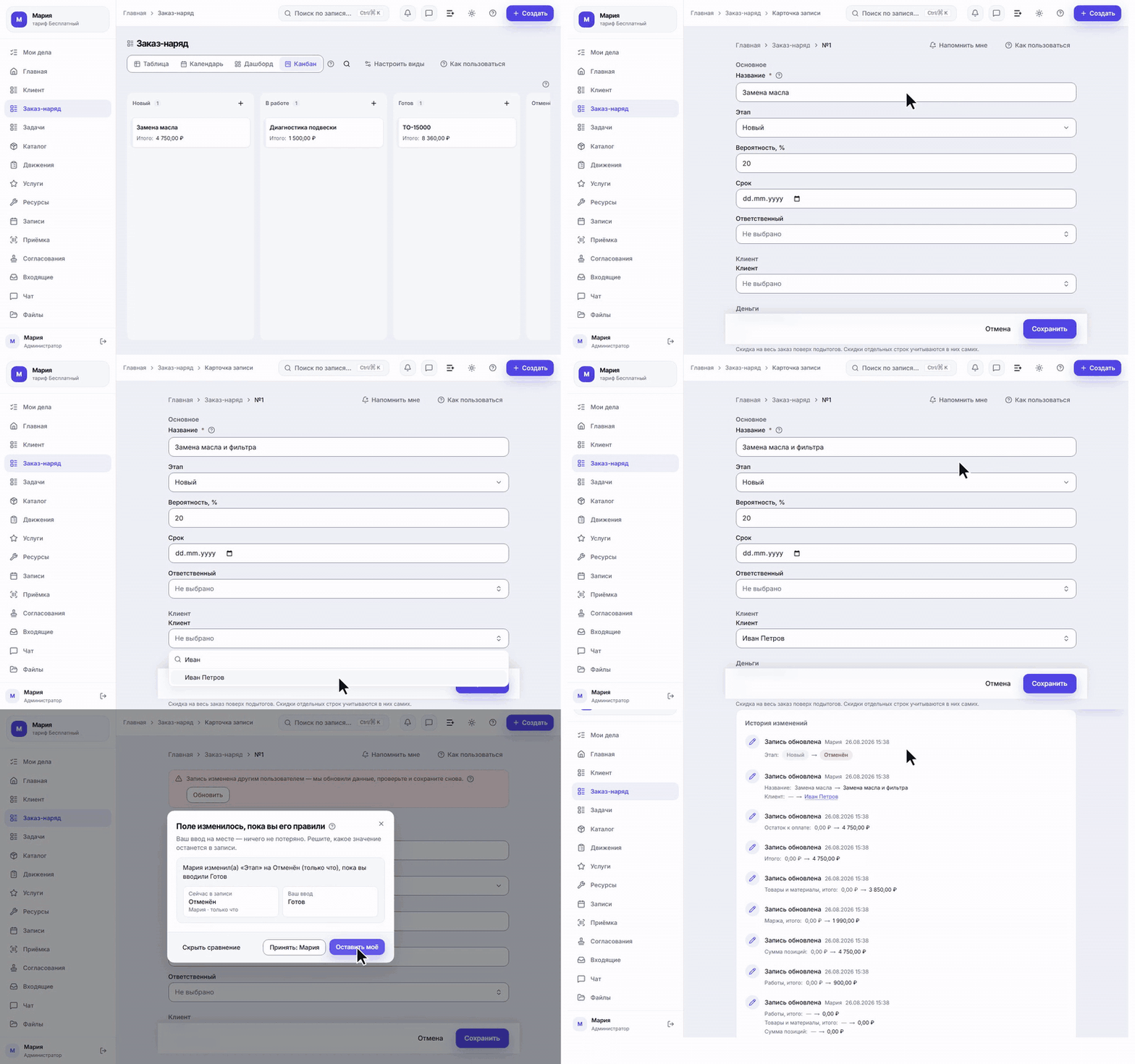
Карточка записи — это экран одной строки вашего раздела: заказа, клиента, задачи. На ней видно всё, что про запись известно, и всё, что с ней можно сделать. Список показывает много записей коротко — карточка показывает одну целиком.
Ниже — проход по карточке заказа: читаем, создаём, правим, разбираемся с ошибками и с ситуацией «эту запись только что изменил кто-то ещё», а в конце смотрим историю правок.
Шаг 1. Открываем запись
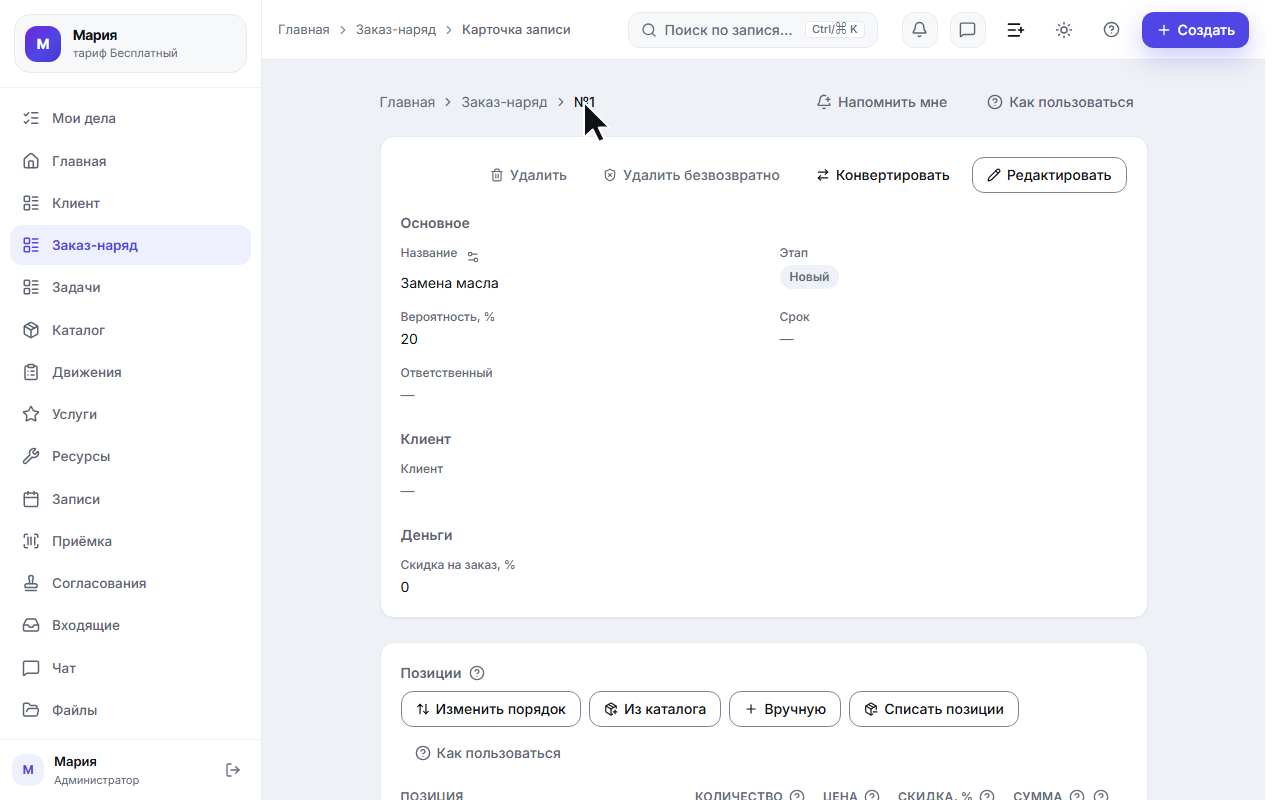
Нажмите строку в списке раздела — откроется её карточка. Сверху — путь: «Главная → раздел → номер записи». Он же кнопки: по разделу вернётесь в список.
Номер записи — свой у каждого раздела. Первый заказ-наряд — «№1», второй — «№2», и неважно, сколько записей уже заведено в других разделах. В адресе страницы при этом стоит другое, внутреннее число — по нему ссылка на карточку остаётся рабочей всегда, даже если номера в разделе вы никогда не увидите одинаковыми.
Значения сгруппированы в секции — «Основное», «Клиент», «Деньги». Что попадёт в какую секцию и в каком порядке — настраивается в «Настройках» → «Конструктор», и одинаково для всех сотрудников. Пустое поле не прячется, а показывает прочерк: так видно, что поле есть и его можно заполнить.
Значения выглядят так же, как в списке: этап — цветной ярлык, ссылка на другую запись — её имя, по которому можно перейти, телефон — ссылка «позвонить»: с телефона нажатие сразу набирает номер, на компьютере передаёт его в программу для звонков. Справа вверху — строка действий: «Удалить» слева и «Редактировать» у самого края. Про удаление — в конце статьи; кнопки разведены по краям строки намеренно, чтобы не попасть в одну вместо другой.
«Напомнить мне» — дело для себя прямо с карточки. В шапке, рядом с «Как пользоваться», стоит кнопка с колокольчиком: она заводит личное дело, связанное с этой записью, и не меняет в самой записи ни байта. Заголовок подставляется сам (раздел и номер записи) — его можно поправить. «Когда» — три готовых варианта («сегодня вечером» 18:00, «завтра утром» 09:00, «через неделю» 09:00, время московское) либо обычные поля даты и времени; прошедшие варианты не показываются. Без времени напоминание не придёт — дело просто встанет на этот день. Такое дело появляется в «Моих делах» с чипом «К записи», который возвращает на эту же карточку: запись удалили — дело осталось, ссылка пропала. Напоминание приходит в колокольчик и push-уведомлением (если разрешены), и видит его только автор — как и все личные дела. Подробно — в статье Личные дела.
Длинный текст (примечание, описание услуги) может показываться свёрнутым — тогда под ним стоит кнопка «Показать полностью», а рядом с ней потом «Свернуть». Так карточка остаётся одной высоты, и длинное примечание не выталкивает вниз позиции, файлы и связанные записи. Как показывать такое поле — свёрнутым до нескольких строк или целиком — настраивается на само поле: если вам можно менять устройство пространства, рядом с подписью поля есть маленькая шестерёнка, она открывает эту настройку прямо отсюда (подробно — в статье «Конструктор», раздел «Длинный текст в карточке»). Настройка общая для всех сотрудников; если шестерёнки нет — значит, менять устройство пространства вам не разрешено, и это не ошибка.
«Ответственный» — с лицом. Рядом с именем сотрудника стоит его фотография (та, что он загрузил у себя в профиле); нет фотографии — остаются инициалы, как и раньше. Владелец и администратор могут нажать на имя: откроются «Настройки» → «Команда», и строка этого сотрудника подсветится — там его должность, почта, роль и права. У остальных сотрудников имя ответственного не ссылка: экран команды им закрыт, и вести туда было бы не по адресу. Фотографию и имя при этом видят все — это те же данные, что и в списке записей.
Шаг 2. Что ещё лежит на карточке
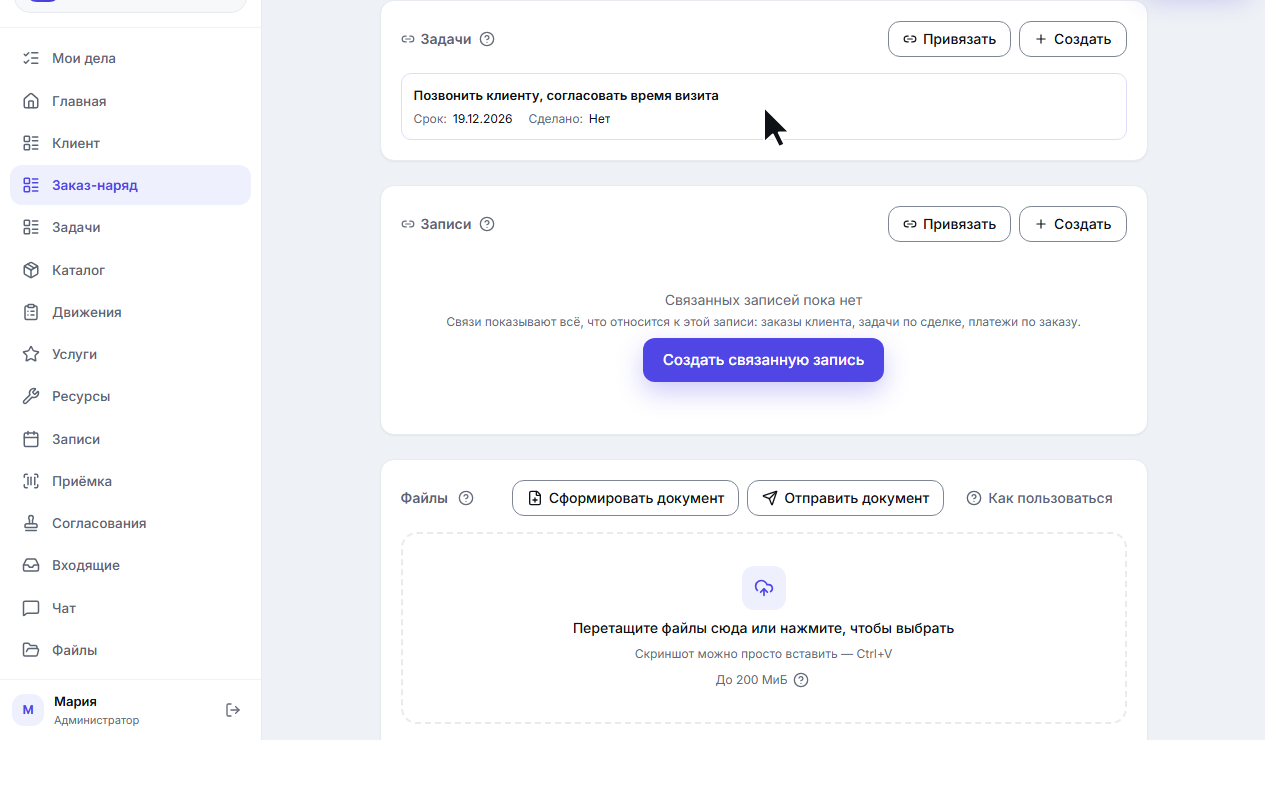
Пролистайте страницу ниже — под значениями идут отдельные блоки.
Связанные записи. Это записи из другого раздела, привязанные к этой: у клиента здесь его заказы, у заказа — его задачи. Нажмите строку, чтобы открыть карточку связанной записи. Если связывать пока нечего, блок так и пишет: «Пока ничего не связано».
В шапке блока — две кнопки, и они делают разное:
- «Создать» заводит новую запись, уже привязанную к текущей;
- «Привязать» ищет ту, что уже есть. Нажмите её, начните вводить название — CRM покажет записи того раздела, к которому ведёт связь; выберите нужную, и она появится в блоке сразу, без перезагрузки.
«Привязать» нужна ровно в том случае, из-за которого в базах заводятся двойники: клиент у вас уже есть, а его новый приём (заказ, задача) заведён отдельно и ни к кому не привязан. Раньше приходилось либо искать поле-ссылку на карточке самого приёма, либо создавать клиента второй раз — теперь достаточно открыть карточку клиента и выбрать приём из списка.
Окно поиска подписывает строки так же, как их подписывает сам блок, и честно говорит, чего делать не станет:
- саму открытую запись выбрать нельзя — строка видна, но не нажимается, и под ней написано почему (так бывает у связи «раздел сам на себя»: подзадача у задачи, повторный приём у приёма);
- уже привязанную сюда запись выбрать нечего — под ней стоит «Уже привязана к этой записи»;
- привязанную к другой записи выбрать можно, но окно предупреждает: «выбор перенесёт её сюда». Это не оговорка — связь у записи одна, поэтому она переезжает: приём, который числился за другим пациентом, из его карточки пропадёт и появится в вашей.
Если кто-то из коллег успел изменить эту запись, пока вы выбирали, окно не закроется молча: оно скажет «запись успели изменить» и обновит список — выберите строку ещё раз. Кнопки «Привязать» нет вовсе, если раздел, куда ведёт связь, открыт вам только на чтение: писать в чужой раздел нельзя, и предлагать действие, которое всё равно откажет, было бы обманом.
Ещё на карточке живут блоки, и почти каждый появляется сам, когда ему есть что показать — пустых рамок «здесь ничего нет» карточка не держит:
- Позиции — строки заказа с количеством, ценой и итогами (появляются, когда в пространстве включён набор «Каталог и позиции»);
- Оплаты — платежи по этой записи и кнопка «Выставить оплату»; блок есть там, где у записи считается «Итого» или это онлайн-запись;
- Согласование — на каком шаге маршрута сейчас документ, кто уже решил и что можно решить прямо отсюда. Появляется, только если согласование по записи запущено;
- Версии документов — что уже выпускалось по этой записи и какая версия утверждена;
- Звонки — разговоры по этой записи: кто, когда, чем кончилось и запись разговора, если она включена;
- Склад — остаток товара, этикетка и штрихкод (в карточке товара);
- Абонемент — остаток визитов, срок и «Отметить посещение» (в карточке абонемента клиента);
- состав группы — кто записан на занятие и массовая отметка «пришёл / не пришёл» (в карточке занятия; заголовок блока — название самого занятия). Подробно — в статье Групповые занятия;
- Особые дни — разовые исключения графика (в карточке ресурса: мастера, кабинета, площадки);
- Файлы — вложения записи и кнопки для документов (секцию можно убрать с карточек раздела в конструкторе — тогда её на карточке не будет).
Про большинство из них — отдельные статьи, здесь мы их не разбираем.
Шаг 3. Как появляется новая запись
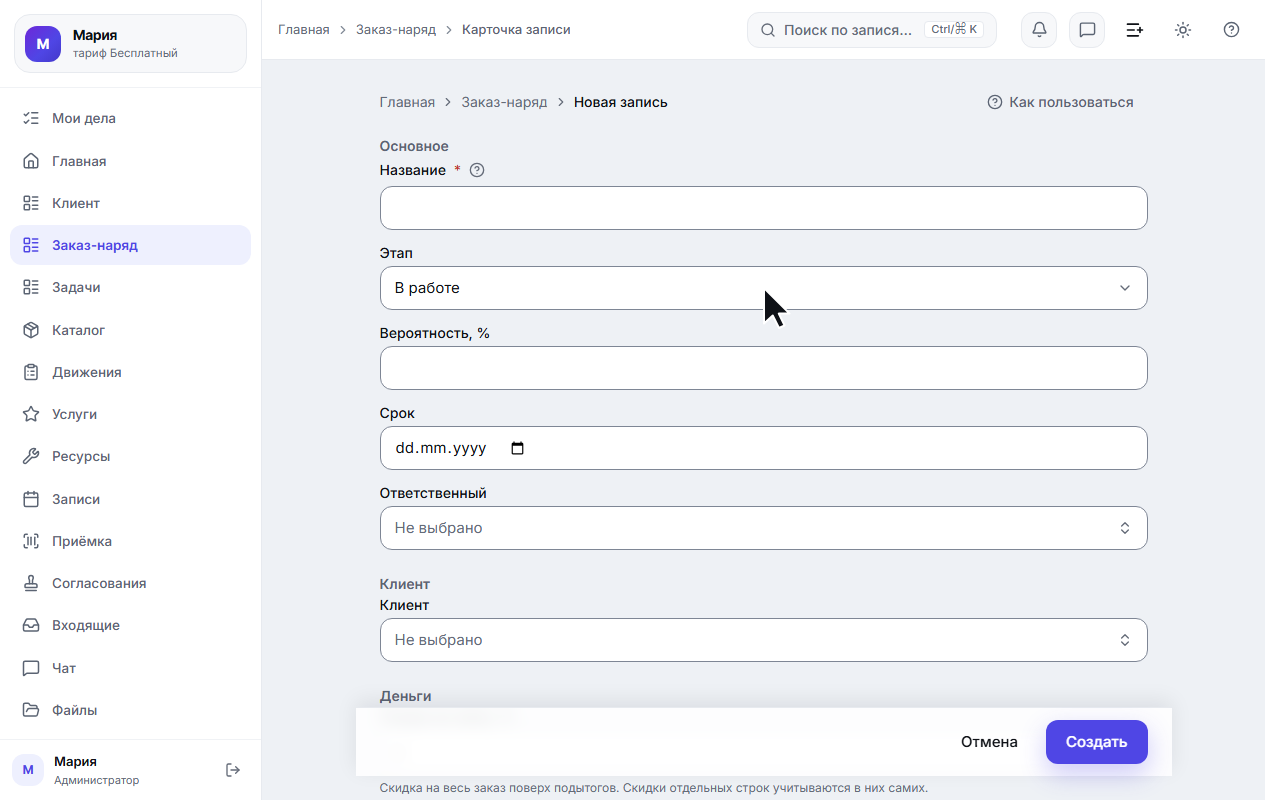
Новая запись открывается той же карточкой, только пустой: путь заканчивается словами «Новая запись», а вместо кнопки «Сохранить» внизу стоит «Создать».
Иногда часть полей заполнена заранее — и это не случайность. Если вы нажали «+» в колонке доски, у новой записи сразу проставлен этап этой колонки. Если нажали «Создать» в блоке связанных записей — уже проставлена связь с той записью, из которой вы пришли. Предзаполненные поля можно менять как любые другие.
Шаг 4. Переходим к правке
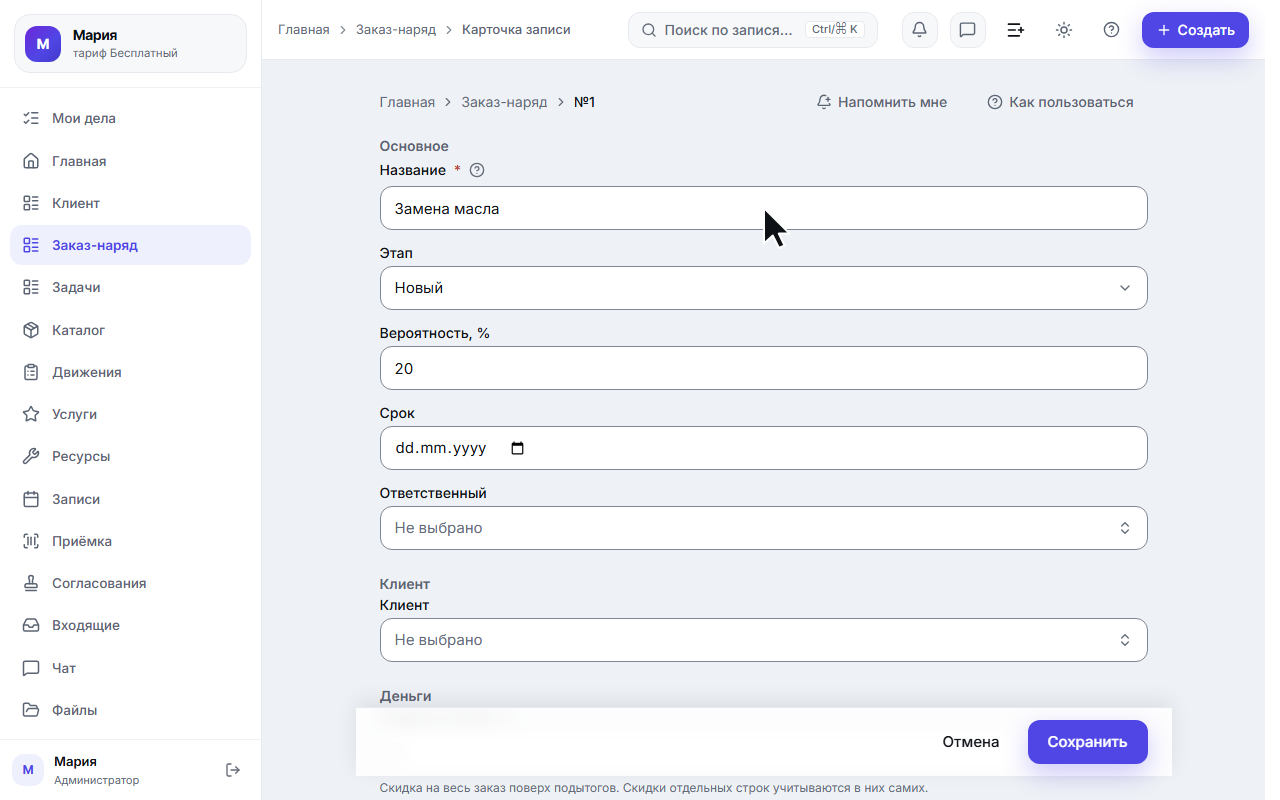
Нажмите «Редактировать» — те же секции превратятся в поля ввода. Это один и тот же экран в двух режимах: чтение и правка. Переключение мгновенное, страница заново не загружается.
На что смотреть в форме:
- Звёздочка у названия поля значит «обязательное». Рядом с ней значок «?» объясняет: «Поле обязательно (звёздочка ✳): без него запись не сохранится. Заполните его перед сохранением».
- Подсказка под полем — короткое пояснение от того, кто настраивал раздел: что сюда писать и как это считается. Например, под «Скидкой на заказ, %» написано: «Скидка на весь заказ поверх подытогов. Скидки отдельных строк учитываются в них самих».
- Вид поля зависит от его типа: у списка — выпадающий выбор, у даты — календарь, у ссылки на другую запись —
поиск по записям, у телефона — подсказка формата прямо в поле: печатаете как привычно
(
8 999 …,+7 999 …), а CRM приводит номер к виду+7 (999) 123-45-67, когда вы выходите из поля. Так все номера в базе выглядят одинаково — по ним потом работает поиск и ссылка «позвонить» из карточки. Буквы в поле телефона просто не набираются: промах по клавише не превращается в испорченный номер. А вставку из мессенджера или телефонной книги поле принимает целиком, со скобками и дефисами, и приводит к общему виду само. - К общему виду приводится только российский номер целиком. Зарубежный номер, недобранный или наоборот слишком длинный CRM оставляет ровно таким, как вы его ввели: она не приклеивает к нему «+7» и не отбрасывает «лишние» цифры. Если у поля настроена проверка формата, вы прочитаете об этом под полем — и сможете исправить. Раньше такой номер молча превращался в другой, похожий на правильный, и заметить подмену было негде.
- «Целиком» — это одиннадцать цифр: восьмёрка или «+7» и десять после неё. Если набрать только
десять и уйти из поля (
8 999 123 45 6— одну цифру не дожали), CRM не будет догадываться, восьмёрка это в начале или уже код города: номер останется как есть, а подсказка формата скажет, что он недобран. Это касается и городских номеров, чей код начинается с восьмёрки: питерский набирайте целиком —8 812 333 44 55или+7 812 333 44 55, обе записи дают один и тот же результат. Догадаться тут нельзя:8 999 123 45 6и812 333 44 55для машины выглядят одинаково, и раньше она выбирала молча — а выбрав неверно, сохраняла чужой номер, по которому никто не дозвонится. - В списках и в журнале звонков номер показан так же, как хранится. Российский — привычным
+7 (999) 123-45-67, зарубежный — ровно тем, что в нём записано (+81 3 1234 5678останется собой). Это важнее красоты: то, что вы видите на экране и в подписи ссылки «позвонить», — то же самое, что уйдёт в набор при нажатии.
Внизу формы — «Отмена» и «Сохранить». Если вы уже что-то поменяли и нажали «Отмена», карточка переспросит, не жалко ли потерять правки.
Шаг 5. Ошибки, которые понятно объяснены
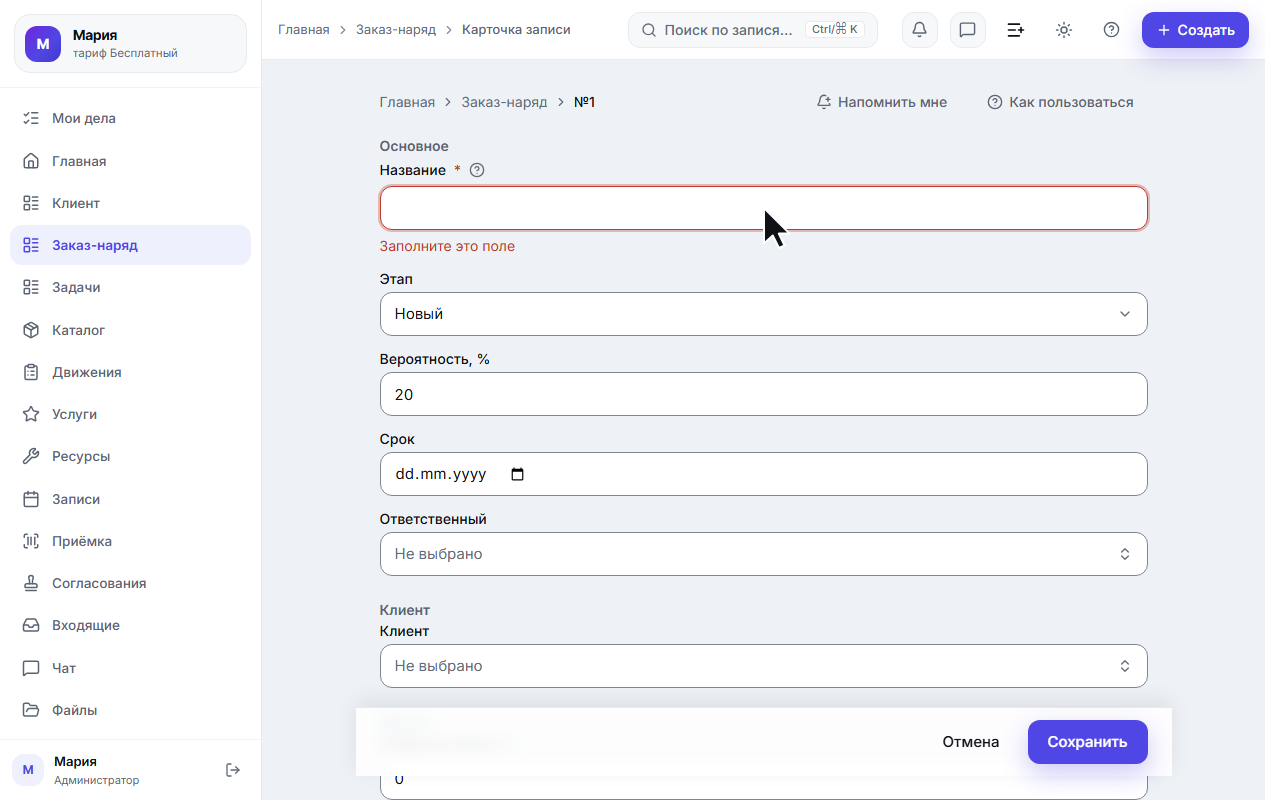
Попробуйте сохранить с пустым обязательным полем — запись не сохранится, а под полем появится красная подпись «Заполните это поле». Курсор при этом сам встаёт в первое поле с ошибкой, чтобы не искать его глазами по длинной форме.
Так же работают и другие проверки: в числовое поле не получится записать текст («Введите число»), в поле целых чисел — дробь («Введите целое число»), а в поле-список — вариант не из списка. Проверка происходит сразу, до отправки, — вы не теряете введённое.
Если в разделе настроена проверка формата (телефон, почта, ИНН или свой шаблон) или границы числа (минимум, максимум, знаков после запятой), сообщение будет тем, которое написал настройщик: «телефон — это +7 и десять цифр», «значение не может быть меньше 0». Такие проверки задаются там же, в «Конструкторе», и срабатывают как только вы выходите из поля — не нужно нажимать «Сохранить», чтобы узнать, что номер недобран. Лишние пробелы по краям CRM убирает сама, когда вы уходите из поля: из-за невидимого пробела в конце запись раньше могла не сохраниться без внятной причины.
Шаг 6. Поле-ссылка на другую запись
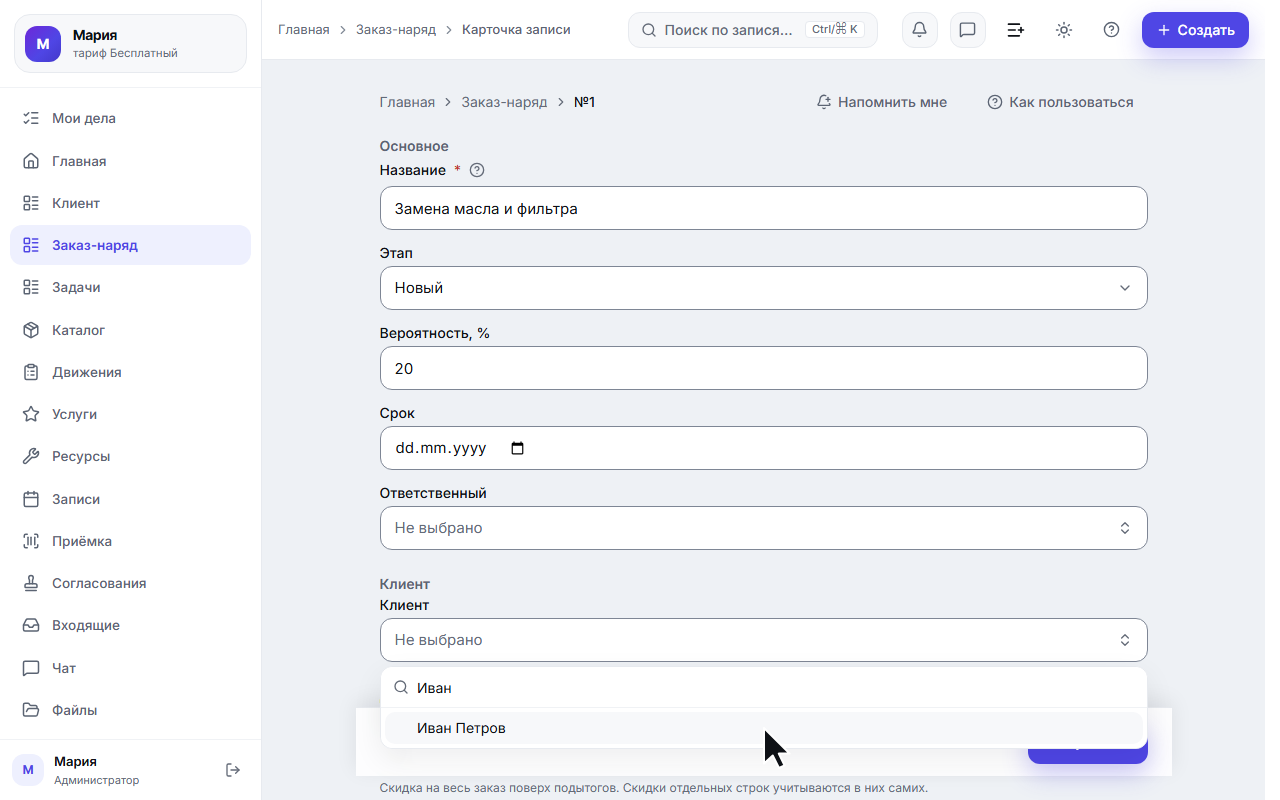
Поле «Клиент» хранит не текст, а связь с записью из раздела «Клиент». Нажмите на него — откроется поиск: начните печатать, и в списке останутся подходящие записи. Выберите нужную — в поле встанет её имя.
Если запись выбрана по ошибке, в том же списке есть «Очистить выбор». А «Ответственный» — такое же поле, но выбирать в нём нужно не запись, а сотрудника вашей команды.
Шаг 7. Сохраняем
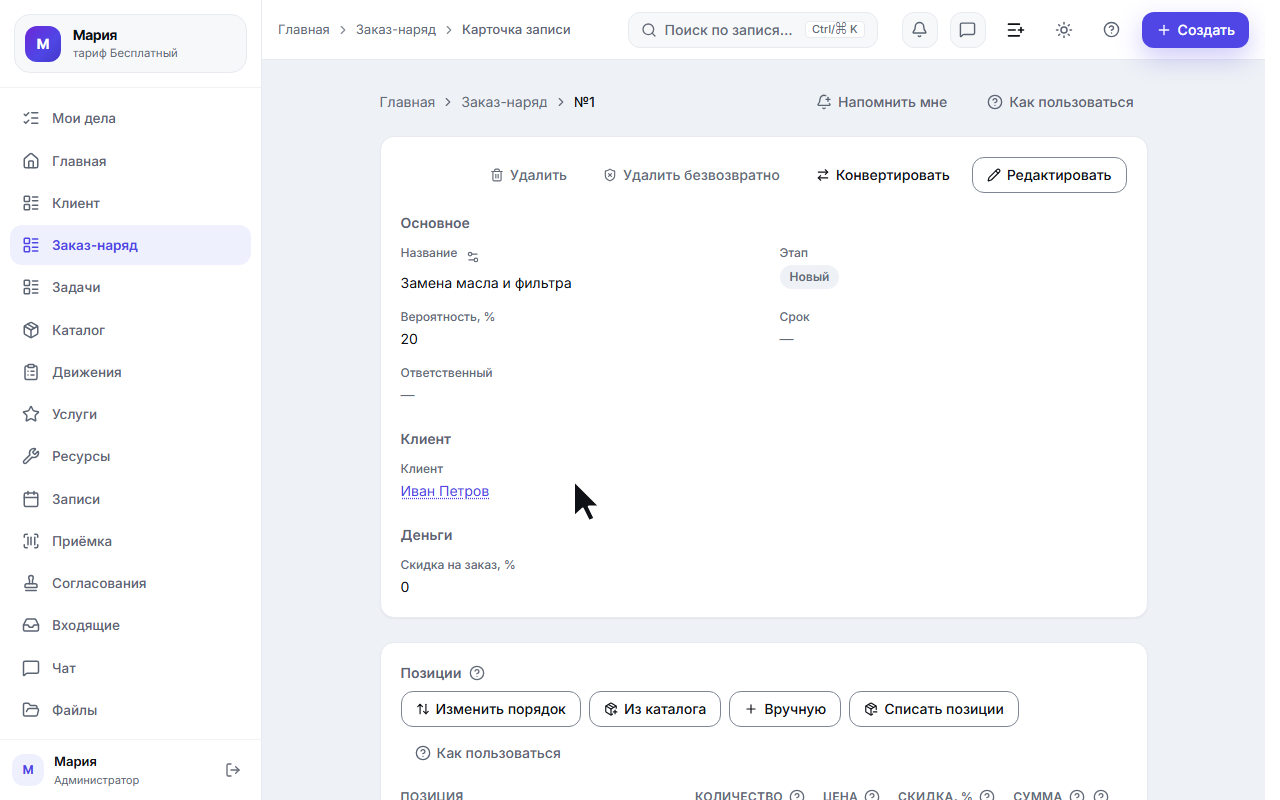
Нажмите «Сохранить» — карточка сама вернётся в режим просмотра и покажет уже новые значения. Отдельно «выходить из правки» не нужно.
Выбранный клиент теперь показан именем-ссылкой: нажмите — откроется карточка этого клиента, а в ней, в связанных записях, вы найдёте этот же заказ. Так по связям можно ходить в обе стороны.
Кто ещё сейчас в этой записи. Если карточку открыли не вы одни, в её шапке появляется стопка фотографий коллег — до трёх, а если их больше, рядом встаёт кружок «+N» (наведите на стопку, чтобы прочитать имена целиком). Тот, кто прямо сейчас правит запись, обведён цветным кольцом, и рядом написано словами: «Иван редактирует», а если правят несколько — «Редактируют: 2». Никого кроме вас в записи нет — нет и стопки, место она не занимает. Это предупреждение заранее: увидев такую подпись, проще окликнуть коллегу, чем потом разбирать расхождение из следующего шага.
Шаг 8. Если запись изменил кто-то ещё
Бывает, что вы открыли правку, отвлеклись, а за это время эту же запись сохранил коллега (или вы сами в другой вкладке). Тогда при сохранении карточка не станет молча затирать чужую работу.
Сначала — важное: до этого места доходит не всякая чужая правка. Если коллега менял ДРУГИЕ поля, ваши правки просто соединяются с его — вы даже не заметите, что кто-то сохранял запись параллельно. Разговор начинается только тогда, когда вы оба поменяли одно и то же поле.
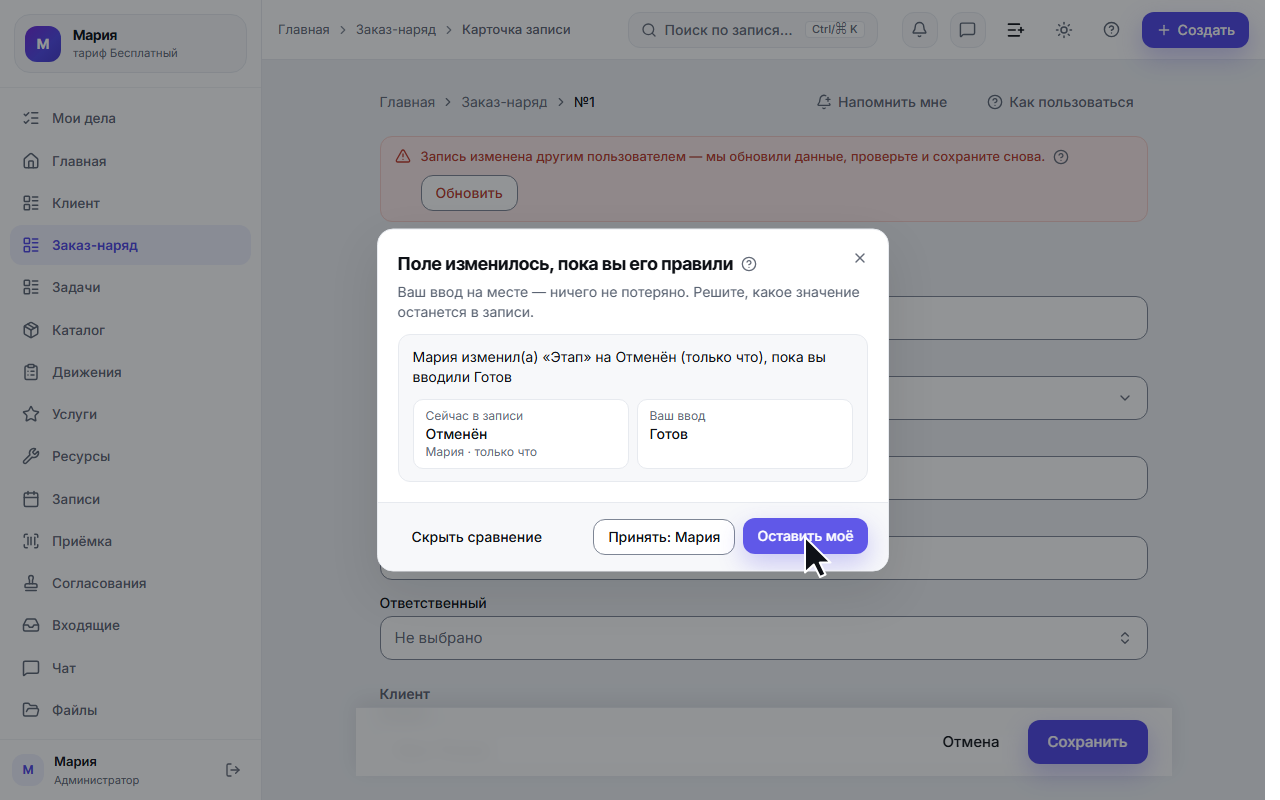
В этом случае поверх карточки открывается окно «Поле изменилось, пока вы его правили»:
Ваш ввод на месте — ничего не потеряно. Решите, какое значение останется в записи.
Внутри — по строке на каждое спорное поле человеческим языком: кто, что и когда изменил и что в это время вводили вы. Имя автора берётся из настоящей правки: у записи, изменённой формой с сайта, онлайн-записью или правилом, имени не будет — там честно написано, что изменилось поле, без «кто». Кнопка «Сравнить» раскрывает пару колонок: «Сейчас в записи» и «Ваш ввод» — на кадре видно, что этап уже переставили на «Отменён», пока вы выбирали свой.
Значок «?» в заголовке объясняет механику: у каждой записи есть версия, и пока вы вводили своё значение, кто-то сохранил своё.
Шаг 9. Выходы из этой ситуации
В самом окне есть две кнопки, и обе честные:
- «Оставить моё» — ваши правки лягут поверх свежей версии. Важно: только те поля, которые вы реально меняли, — чужие правки соседних полей при этом сохраняются.
- «Принять: <имя>» — спорные поля остаются такими, какими их сохранил коллега, а ваши правки в других полях всё равно записываются.
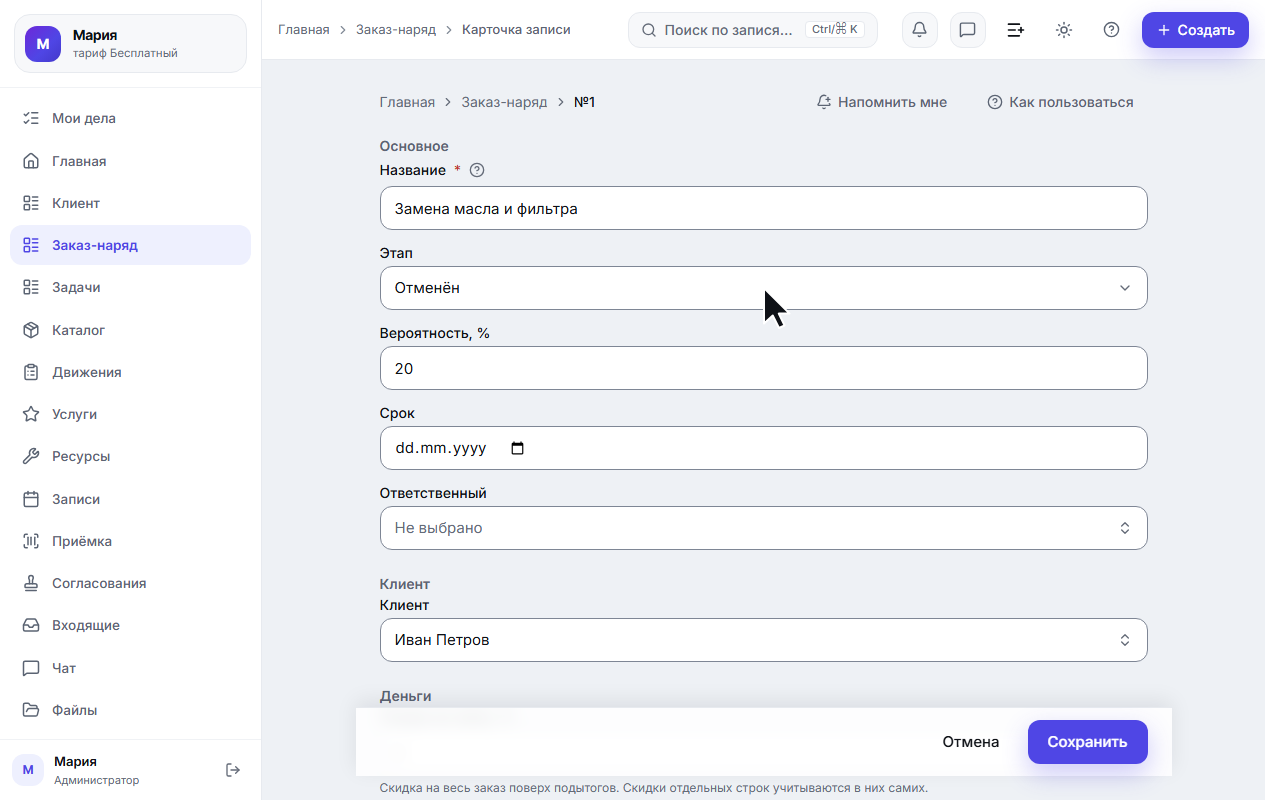
Окно можно и закрыть (крестиком или клавишей Esc) — это не выбор и не отказ: ваш ввод остаётся в форме, а над ней остаётся красная плашка «Запись изменена другим пользователем» с кнопкой «Обновить». Она даёт третий путь: перечитать запись и посмотреть свежие значения. На кадре после «Обновить» в поле «Этап» стоит «Отменён» — то, что поставил коллега. Ваши несохранённые правки при этом отбрасываются: вы сначала смотрите, что изменилось, и решаете, нужна ли ваша правка вообще.
Шаг 10. Кто и что менял
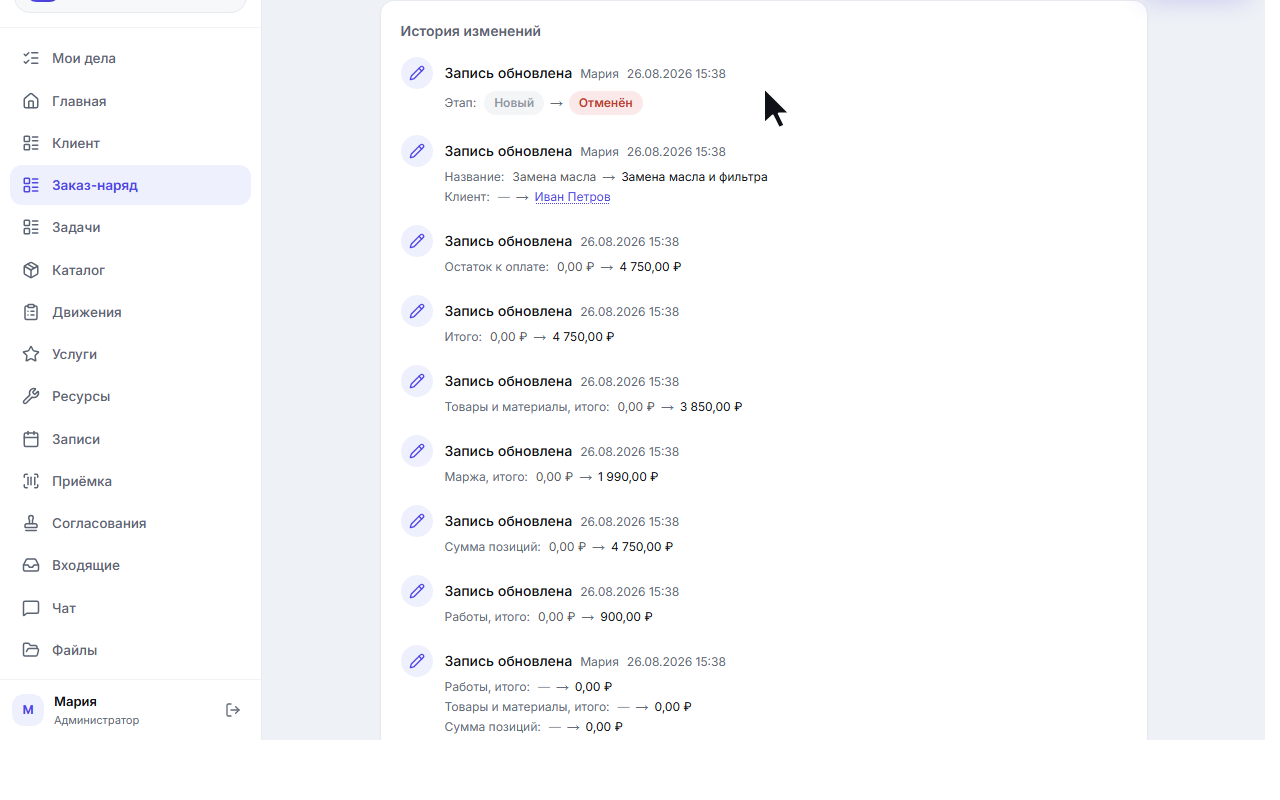
Самый нижний блок карточки — «История изменений». Каждая строка отвечает на три вопроса: что произошло («Запись создана», «Запись обновлена»), кто это сделал и когда. Под строкой перечислены поля, которые изменились, и их новые значения — в том же виде, что и в карточке.
У некоторых строк автора нет — это правки, которые сделала сама система: например, пересчёт итогов после того, как в заказ добавили позиции.
Лента показывает свежие правки сверху; если история длинная, внизу появится «Показать ещё».
Заметки: что сказал клиент и о чём договорились
«История изменений» отвечает, что менялось в полях. А то, из-за чего вы вообще открыли карточку — «звонил, заберёт в пятницу», «просил не звонить до обеда», «аллергия на латекс», — в поля не укладывается: у такого текста нет ни типа, ни списка значений, и заводить под него отдельное поле бессмысленно. Для этого на карточке есть блок «Заметки».
Как написать. Блок стоит сразу под «Звонками». Наберите текст в поле внизу блока и нажмите «Добавить» — заметка появится в списке сразу, со своей подписью: кто написал и когда. Перенос строки внутри заметки работает как обычно (заметка может быть в несколько строк); если хочется отправить с клавиатуры — Ctrl + Enter (на Mac ⌘ + Enter).
Кто это видит. Все сотрудники, которым открыт этот раздел. Заметки — внутренняя переписка команды: клиенту они не показываются нигде — ни на странице статуса заказа, которой вы делитесь ссылкой, ни в выгрузке, ни в документах. Если у сотрудника раздел открыт только на чтение, он заметки читает, но поля ввода у него нет: писать в раздел, который ему не открыт на запись, нельзя.
Кто может править и убирать. Только тот, кто написал. У своей заметки справа появляются два значка — карандаш («Изменить») и корзина («Удалить»); у чужой их нет вовсе. Это не только про кнопки: если попробовать изменить чужую заметку в обход интерфейса, сервер откажет. Правленая заметка подписывается словом «изменено» — коллега видит, что текст с тех пор поменялся.
Что происходит при удалении. Заметка исчезает из блока сразу и у всех. Вопроса «точно удалить?» не будет — как и у кнопки «Удалить» самой записи: действие адресное, и заметку быстрее написать заново, чем читать предупреждение.
Границы, о которых стоит знать честно.
- Длина заметки — до 4000 символов. Ближе к концу под полем появляется счётчик остатка, а слишком длинный текст кнопка просто не отправит и скажет, на сколько символов перебор.
- Заметку нельзя написать без интернета: она не встаёт в очередь отложенных изменений, в отличие от правки самих полей записи. Без связи вы получите обычное сообщение об ошибке.
- Заметки нельзя оставить у записи, которая лежит в корзине: пока запись удалена, её карточки нет.
- Упоминаний коллег («@Иван»), вложений и ответов на заметку пока нет — это простой текст.
Как превратить запись в запись другого раздела
Заявка с сайта и клиент в базе — это чаще всего одни и те же имя, телефон и адрес, набранные дважды: сначала посетителем, потом вами. Кнопка «Конвертировать» в строке действий делает этот перенос за вас: она заводит новую запись в другом разделе, переносит туда значения и связывает обе записи.
Нажмите её — откроется окно «Конвертировать запись». Выберите раздел, в который переносим, и окно сразу покажет план: что перенесётся, что не перенесётся и почему, и каким полем свяжутся обе записи. План считает сервер по вашим настройкам разделов, поэтому он показывает ровно то, что произойдёт, — смотреть его стоит до нажатия, а не после.
Что переезжает. Значение переедет, если в целевом разделе есть поле с тем же ключом и того же типа. Ключ — это внутреннее имя поля из «Конструктора»; названия у полей могут отличаться, важен именно ключ. Поэтому «Телефон» заявки попадёт в «Телефон» клиента, а «Сумма», которая в заявке текст («около 500»), а у клиента число, — не попадёт: окно назовёт её и объяснит причину. Ничего «похожего» система подставлять не будет — потерянное значение хуже пустого поля.
Что происходит с исходной записью. Она не удаляется и не меняется по существу: остаётся на месте со всеми файлами, историей и связями.
Про связь окно говорит двумя отдельными строками, и это не придирка: ссылок здесь две, они живут в разных разделах и одна без другой возможна.
- Созданная запись → заявка. Если в целевом разделе есть поле-ссылка на этот раздел, новая запись будет ссылаться на заявку, и обе карточки покажут связь в разделе «Связанные записи». Нет такого поля — окно честно предупредит: связи не будет; заведите поле в «Настройках» → «Конструктор».
- Заявка → созданная запись. Если поле-ссылка на целевой раздел есть у исходного раздела, заявка дополнительно пометится ссылкой на созданную запись. Нет такого поля — в полях заявки не изменится ничего, и окно так и скажет. Связь при этом всё равно будет видна, если есть ссылка в обратную сторону.
Если поле пометки уже занято. Бывает, что в поле-ссылке заявки уже стоит ссылка — например, вы раньше привязали заявку к другому клиенту. Конвертация заменит её на созданную запись: свежая конвертация считается актуальной. Прежнее значение не пропадает — его видно в истории правок записи, — но окно предупреждает об этом заранее, до нажатия.
Когда кнопка не сработает. Если в целевом разделе есть обязательное поле, которое нечем заполнить, окно назовёт его и не даст нажать «Конвертировать»: сервер всё равно отказал бы, а так вы узнаёте причину заранее. В списке разделов не будет ни текущего раздела, ни тех, что открыты вашей роли только на чтение.
Время в разделе «Записи» не переносится. Час в разделе онлайн-записи держит календарь, а не поле карточки: если бы дата и время просто переехали, карточка утверждала бы, что час занят, а публичная страница продолжала бы предлагать его клиентам. Поэтому конвертация переносит всё, кроме даты, времени и календаря, — их выбирают на самой карточке созданной записи. Окно говорит об этом в списке «не перенесётся».
Конвертация доступна тем же, кому разрешено менять записи, — причём в обоих разделах сразу: и в том, откуда переносим, и в том, куда. Сервер проверяет это до того, как что-либо создаст.
Как удалить запись
Кнопка «Удалить» стоит в строке действий, слева от «Редактировать». Она не переспрашивает «точно удалить?» — вместо этого сразу после нажатия карточка закрывается, вы возвращаетесь в список раздела, а внизу экрана появляется уведомление «Запись удалена» с кнопкой «Отменить».
Уведомление висит около семи секунд, и всё это время удаление отменяется одним нажатием — запись вернётся в список вместе с вложениями, историей и связями. Отсчёт останавливается, пока вы держите на уведомлении курсор или дошли до кнопки клавишей Tab, так что оно не исчезнет из-под руки.
Не успели или закрыли вкладку — ничего не потеряно: запись лежит в корзине своего раздела 30 дней. Корзина открывается кнопкой в шапке списка (на телефоне — под кнопкой «Вид»), там же стоит «Восстановить». Подробнее — в статье про список записей.
Если удалить нужно сразу несколько записей, открывать каждую карточку не нужно: в списке раздела у строк есть галочки, а над списком появляется кнопка «Удалить» для всего отмеченного. Там удаление, наоборот, спрашивает подтверждение (цена промаха выше, чем у одной строки) и уведомления «Отменить» не показывает — путь назад идёт из корзины, тоже пачкой. Как это выглядит — в статье про список записей.
Удаление доступно тем же, кому разрешено менять записи: у роли с уровнем «Чтение» кнопки нет, а сервер откажет, даже если позвать удаление в обход экрана.
Что ещё стоит знать
- Ссылка на карточку живёт долго. Адрес страницы можно скопировать и отправить коллеге — он откроет ту же запись (если у него есть к ней доступ).
- Если записи нет или к ней нет доступа, вместо карточки появится «Запись не найдена» с пояснением «Такой записи нет в вашем рабочем пространстве или к ней нет доступа». Отдельно бывает «Нет доступа к карточке» — это значит, что вашей роли не разрешено открывать карточки записей.
- Кнопки «Редактировать» может не быть. Она показывается только тем, кому разрешено менять записи; читать карточку при этом можно.
- Поле, которое считает правило, руками не правится. Если в поле пишет формула или агрегат автоматизации, в форме записи оно показано, но заблокировано — рядом значок «?» объясняет, какое правило его считает. Так сделано намеренно: вписанное руками всё равно затёрлось бы следующим пересчётом, а молчаливая потеря введённого хуже, чем честно закрытое поле. Звёздочки «обязательное» у такого поля тоже нет — «заполните» адресовано человеку, а заполняет его система. Чтобы вернуть поле себе, правило нужно изменить или удалить в «Настройки» → «Правила». Просто выключить его тумблером недостаточно: пометка остаётся, пока правило существует, — выключенное правило можно включить обратно в любую секунду, и тогда ваше ручное значение исчезло бы без объяснений.
- Состав карточки — не жёсткий. Секции, набор полей, обязательность и подсказки настраиваются в «Настройках» → «Конструктор», и меняются сразу для всех сотрудников пространства.