Конструктор: разделы, поля, виды и модули
Как перестроить пространство под себя: завести поля и разделы, настроить экраны, включить готовый набор и выбрать оформление.
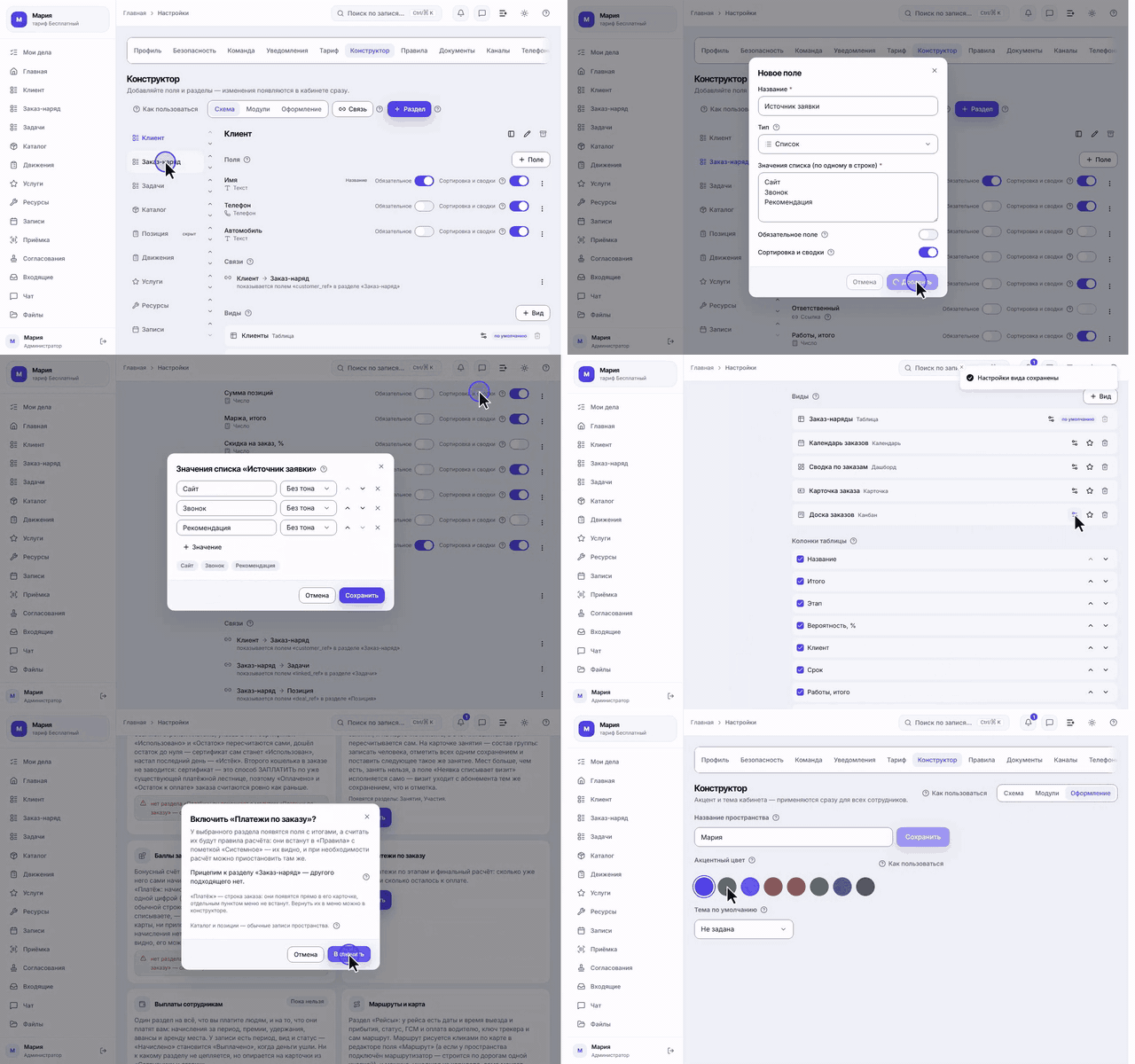
Конструктор — это место, где CRM перестаёт быть чужой и становится вашей. Здесь заводятся разделы и поля, настраиваются экраны, которыми раздел открывается, включаются готовые наборы «под ключ» и выбирается оформление кабинета. Изменения появляются в кабинете сразу — пересобирать и перезаходить не нужно.
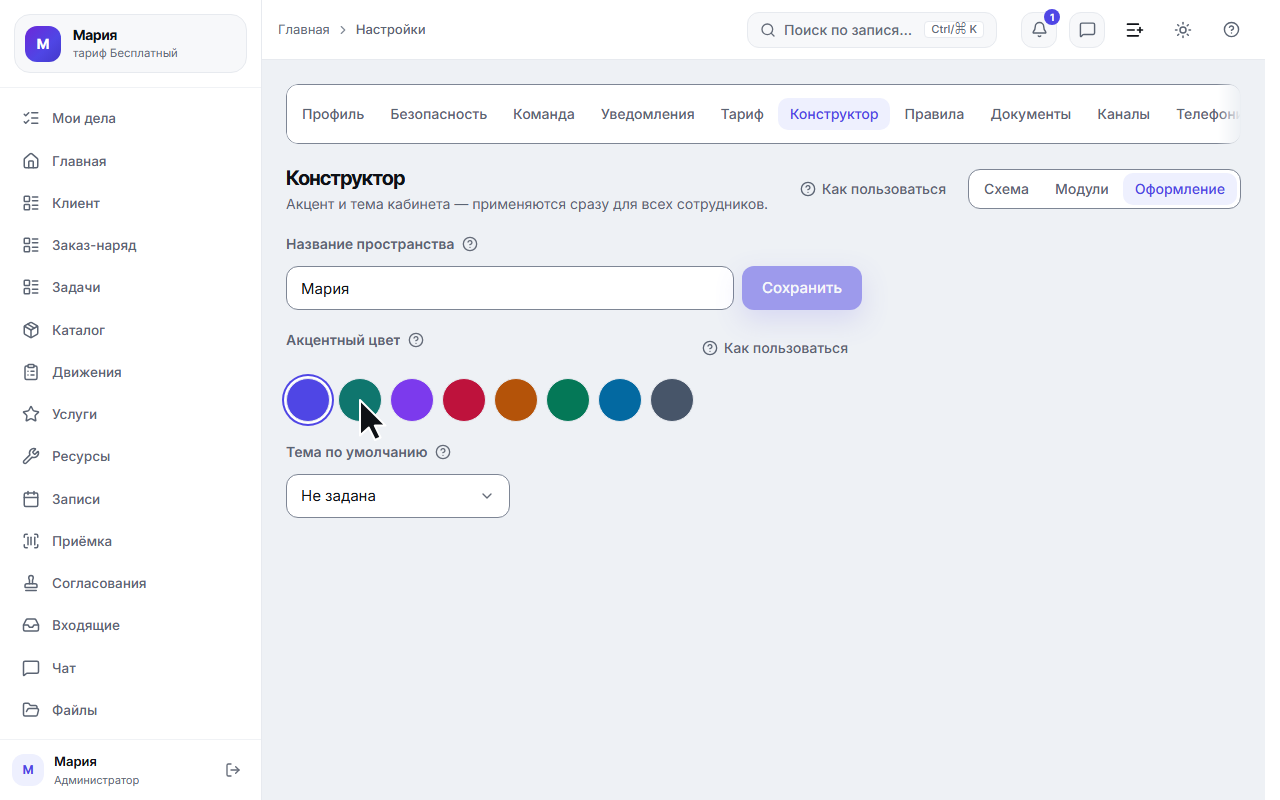
Конструктор живёт в «Настройках» и делится на три вкладки: «Схема» (разделы, поля, экраны), «Модули» (готовые наборы) и «Оформление» (название пространства, цвет и тема). Ниже — проход по всем трём.
Шаг 1. Открываем «Схему» и выбираем раздел
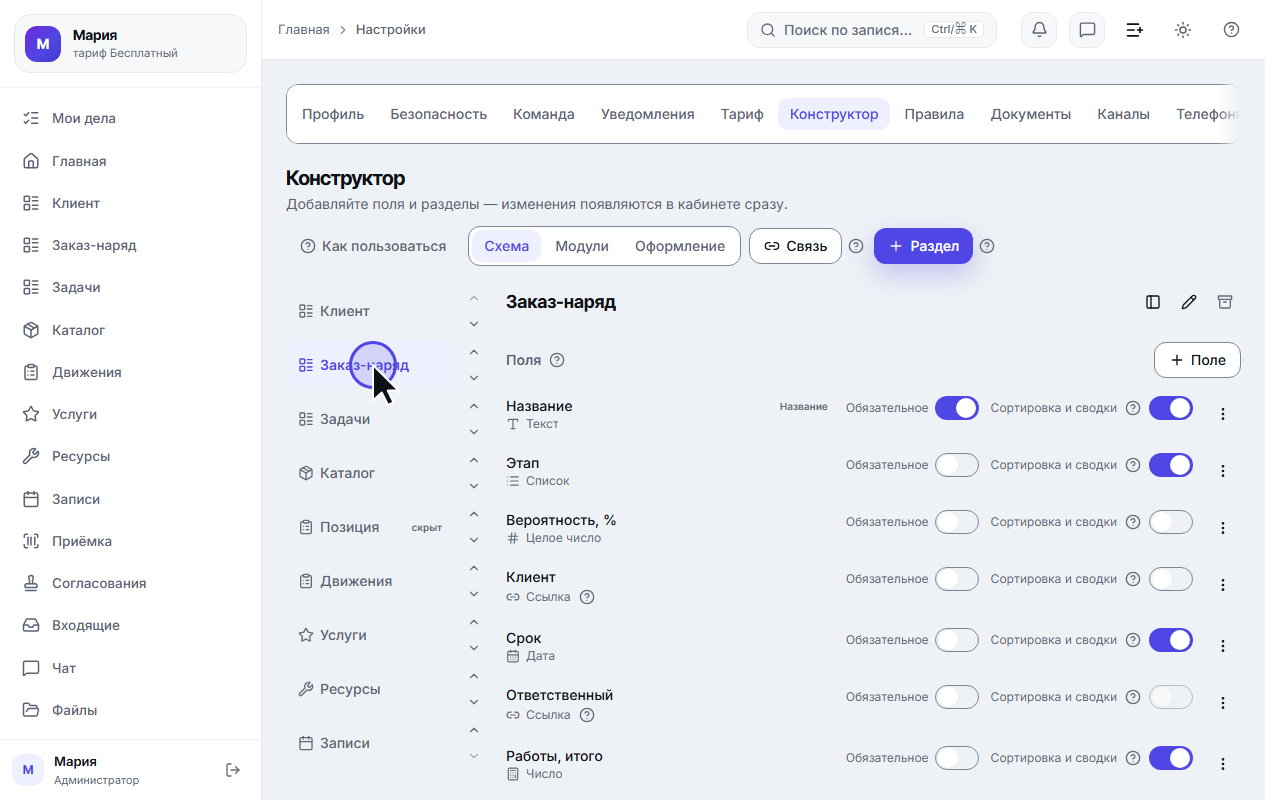
Настройки → «Конструктор». Слева — список разделов вашего пространства, справа — устройство того, который выбран. Нажмите на раздел, чтобы открыть его.
Что можно делать со списком слева:
- Переставить раздел стрелками вверх-вниз — тот же порядок будет в левом меню кабинета.
- Пометка «скрыт» значит, что раздел есть, но в меню его нет. Это настройка видимости, а не удаление: раздел работает, просто не мозолит глаза.
- Кнопка «Раздел» заводит новый. Кнопка «Связь» — ПЕРВЫЙ из двух шагов, которыми разделы соединяются: она сообщает платформе, что записи двух разделов относятся друг к другу, но сама по себе ничего не показывает. Подробно — ниже, «Связь между разделами: два шага».
- У обеих кнопок есть значок «?»: он объясняет, что такое раздел и что такое связь, не открывая справку.
Справа над полями — имя раздела и три значка: настроить его пункт меню (иконка и скрытие), переименовать и архивировать. Архивация прячет раздел из кабинета, но данные и записи сохраняются.
Шаг 2. Заводим новое поле
Поля — это колонки раздела: то, что вы записываете про каждую запись (название, сумма, этап, дата). У каждого поля свой тип.
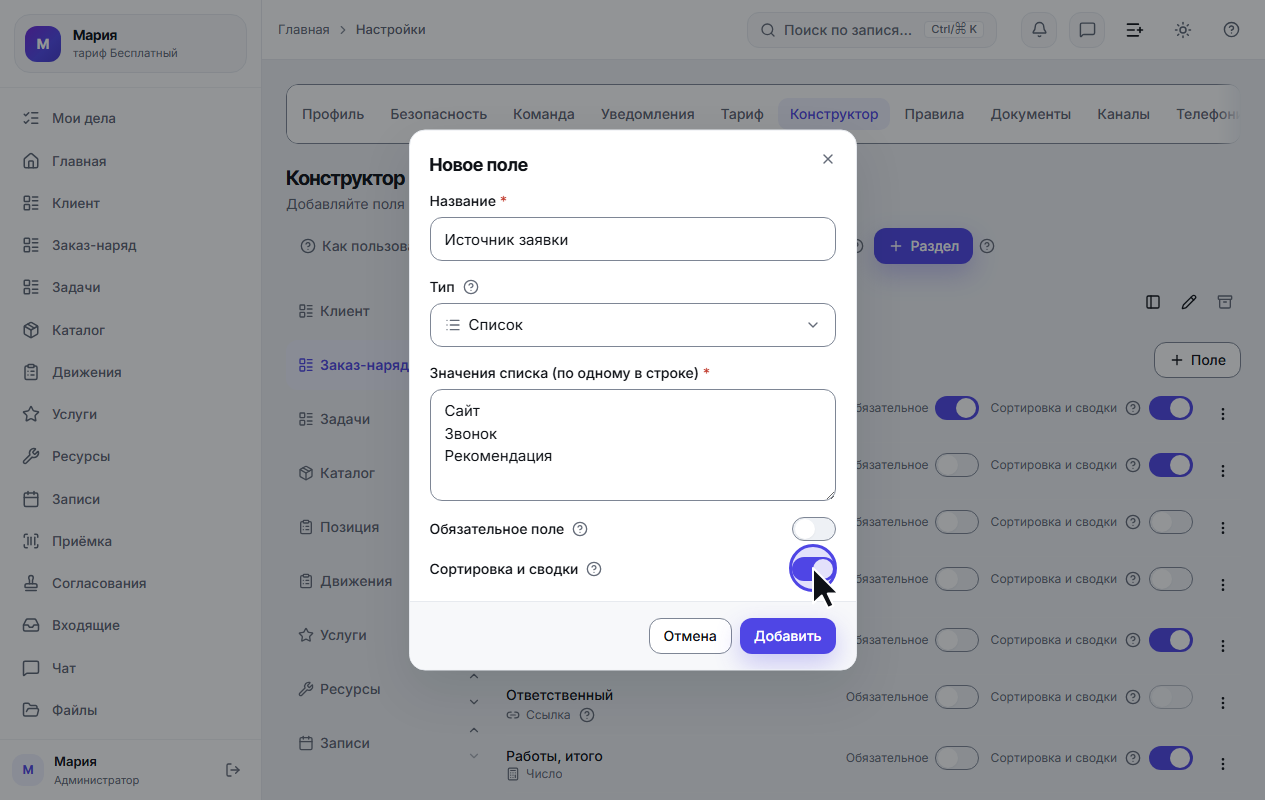
Нажмите «Поле» — откроется короткая форма. Введите название и выберите тип. Тип поля — это ВИД данных, которые в него попадут: текст, число, дата, «да/нет», список готовых вариантов или ссылка на запись из другого раздела. От типа зависит, как поле выглядит и что с ним можно делать (например, по числу и дате строится дашборд). Тип выбирается один раз и потом не меняется — выберите сразу подходящий.
В списке одиннадцать вариантов:
| Вариант | Что это |
|---|---|
| Текст | любая строка: комментарий, адрес, название |
| Телефон | номер: при вводе подставляется маска +7 (999) 123-45-67 и сразу включается проверка формата, а в списке и карточке номер становится ссылкой «позвонить» |
| Целое число | количество, штуки, проценты |
| Число | сумма, вес, метраж — с дробной частью |
| Дата | срок, дата визита, дата отгрузки |
| Да / Нет | переключатель: оплачено, срочно, согласовано |
| Точка на карте | место: адрес объекта, точка погрузки, склад. В карточке появляется маленькая карта, а раздел можно смотреть видом «Карта» |
| Рейтинг (1–5) | оценка звёздами; хранится как целое число |
| Список | набор готовых вариантов на выбор — из него получаются этапы и статусы |
| Несколько из списка | тот же набор вариантов, но отметить можно СРАЗУ НЕСКОЛЬКО: услуги заказ-наряда, противопоказания пациента, теги лида |
| Ссылка | указывает на запись другого раздела — второй шаг связи (см. «Связь между разделами: два шага») |
Про «Телефон». Это тот же текст, только с маской ввода и кнопкой звонка: на телефоне нажатие
по номеру в списке сразу открывает набор. Вместе с маской платформа сразу включает полю проверку
формата «+7 и 10 цифр» — та самая настройка из меню «⋮», её не нужно искать отдельно. Значит в
поле не наберутся буквы, а неполный номер CRM назовёт прямо под полем, как только вы из него
выйдете, — ещё до сохранения. Правило видно и меняется там же, в «⋮ → Проверка формата»: можно
смягчить его или снять совсем («Без валидации»), если номера у вас приходят в разном виде.
Одно честное ограничение: поле рассчитано на российский номер (+7 и 10 цифр), и зарубежный оно
не примет — под полем появится та же подсказка формата, и запись не сохранится, пока номер не
исправят. Набрать его при этом можно: CRM не переписывает чужой номер под свой формат и не
отбрасывает у него «лишние» цифры — на экране остаётся ровно то, что ввели. Если номера у вас
бывают зарубежными, выбирайте для такого поля «Текст». И российский номер поле ждёт целиком —
восьмёрка или «+7» и десять цифр после: по десяти цифрам, начинающимся с восьмёрки, отличить
недобранный мобильный от кода города (812…) невозможно, поэтому CRM не гадает, а называет номер
недобранным.
Мы выбираем «Список» — тогда появляется поле «Значения списка», в которое варианты вписываются по одному в строке.
Ниже — два переключателя. «Обязательное поле» нельзя оставить пустым: пока его не заполнят, запись не сохранится. «Сортировка и сводки» строит для поля индекс: по обычному полю сортировка, группировка канбана и суммы на дашборде работать не будут — на больших разделах это тормозило бы весь кабинет. Включайте для полей, по которым будете строить отчёты: этап, сумма, дата.
Решать сразу не обязательно: этот переключатель работает и потом — его же видно в строке каждого поля (шаг 3), и включить или снять ускорение можно в любой момент. Исключений два, и в обоих переключатель просто погашен, а подпись объясняет причину. Поле «Сотрудник (ответственный)» ускорить нельзя — в нём хранится внутренняя ссылка на участника, и порядок по ней ничего не значит; фильтр «Мои» работает и без ускорения. Поле «Точка на карте» — тоже: сортировать и фильтровать по паре координат система не умеет, а искать «рядом с точкой» пока не умеет вовсе. Нужен отбор по месту — заведите рядом обычные поля «Город» списком и «Адрес» текстом: по ним работают и фильтр, и поиск, и условие правила.
Шаг 3. Поле появилось в разделе
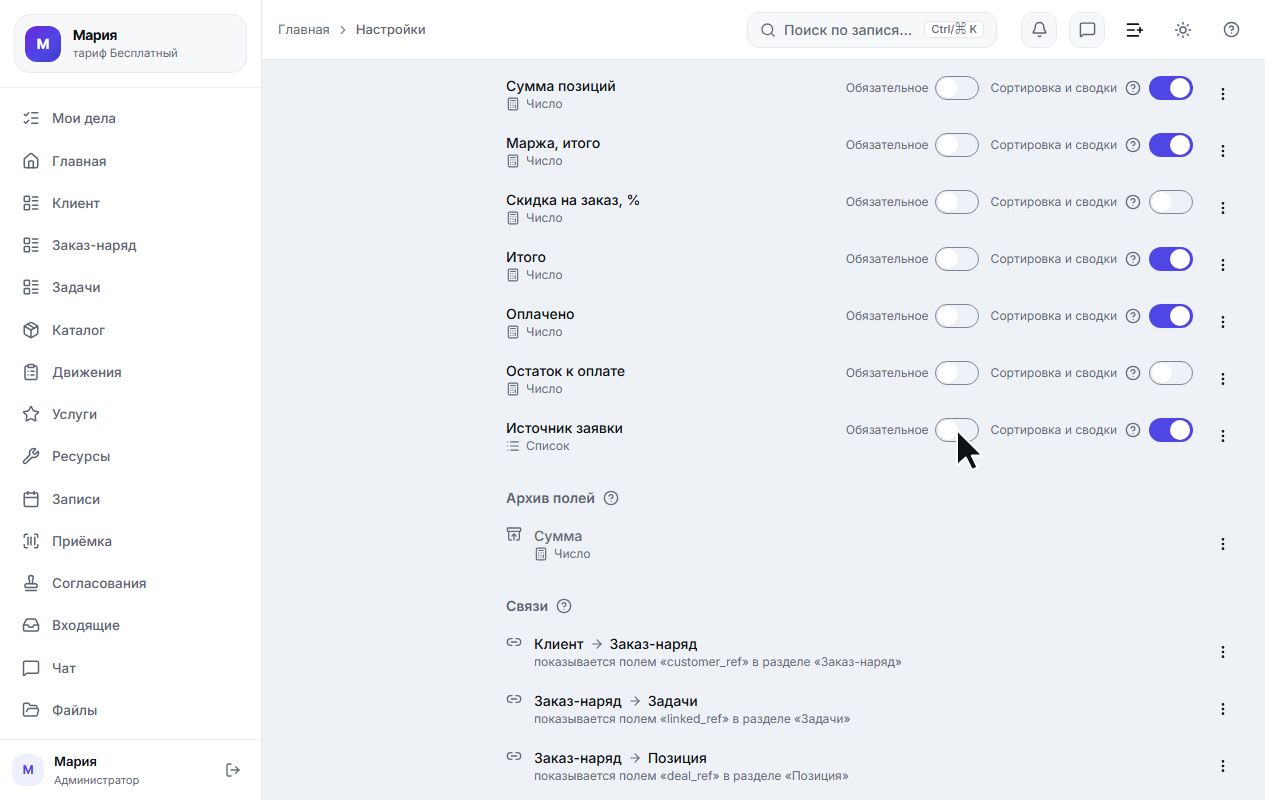
Нажмите «Добавить» — поле сразу встаёт в конец списка, с подписью своего типа. Никакого «применить» и перезахода не нужно: в кабинете оно уже есть.
Строка поля говорит о себе КРАТКО: название, тип (значок и подпись) и — если есть о чём сказать — одна метка состояния: «Название» у главного поля раздела, «Ведёт „Мои дела“» у поля-даты, по которому считается срок (разбор — ниже), либо «Индекс строится» / «Индекс не построился» у поля с ускорением. На компьютере справа стоят два переключателя, к которым возвращаются чаще всего, — «Обязательное» и «Сортировка и сводки». Всё остальное собрано в меню «⋮» в конце строки.
На телефоне и планшете переключателей в строке нет. Вместо них — короткие метки того, что у поля уже включено: «Обязательное», «Ускорение», «Значение по умолчанию», «Проверка формата», «Границы числа», «Не повторяется», «Условие показа», «Формула», «Свёрнутый текст». Менять любую из этих настроек — в том же меню «⋮», там же оба переключателя отдельными пунктами («Сделать обязательным», «Включить ускорение»). Так строка помещается в экран целиком, и её не надо листать вбок.
Про ускорение в строке поля. Включили — рядом появляется метка «Индекс строится»: индекс собирается в фоне за несколько секунд, и это нормально, что он не готов в ту же секунду. Когда всё готово, метка просто исчезает — «работает как задумано» не новость, и строка не занимает место сообщением об этом. Что ускорение включено, видно по самому переключателю «Сортировка и сводки» (на телефоне — по метке «Ускорение»). Если сборка не удалась, рядом будет метка «Индекс не построился» и значок повтора — нажмите его, платформа попробует снова.
Снять ускорение можно так же — тем же переключателем. Если на поле уже что-то опирается (сортировка таблицы, группировка канбана, мера дашборда, правило-агрегат), кабинет не снимет его молча: он покажет список — что именно и в каком экране — и предложит сначала убрать это. Так и должно быть: без индекса эти экраны просто перестали бы считать. Убрали — переключатель снимается, индекс уходит в течение минуты.
Что лежит в меню «⋮», зависит от типа поля:
- переименовать — меняет только подпись, данные остаются на месте;
- значения списка — только у полей-списков (о них следующий шаг);
- отображение поля — у текстовых полей: показывать значение свёрнутым до нескольких строк или целиком (разбор — ниже, «Длинный текст в карточке»);
- значение по умолчанию — у всех типов, кроме ссылок: оно подставляется в новую запись само. Оно же выручает правила: если формула считает по полю, которого в старых записях просто не было (поле завели позже), CRM подставит в расчёт это значение по умолчанию вместо того, чтобы отказать. Так одно новое поле не превращает половину архива в «не хватает данных»;
- проверка формата — у текстовых полей: телефон, email, ссылка на сайт, ИНН или свой шаблон, с понятной подсказкой для того, кто заполняет;
- не повторяется — запрет двух одинаковых значений в разделе (разбор — ниже, «„Не повторяется“: как запретить два одинаковых телефона»). У дробного числа, «да/нет», «Несколько из списка» и точки на карте пункт погашен, и подсказка объясняет почему;
- условие показа — когда поле появляется и когда становится обязательным (разбор — ниже, «Условие показа: поле, которое появляется, когда нужно»);
- формула — только у числовых полей: значение считает платформа (разбор — ниже, «Поле-формула: „Маржа = ставка − расходы“»);
- границы числа — у числовых полей: минимум, максимум и сколько знаков разрешено после запятой (разбор — ниже, «Границы числа: „цена не бывает отрицательной"»);
- сделать главным — у текстовых полей, кроме уже главного: этим полем записи раздела будут подписываться везде (разбор — ниже, «Главное поле раздела: чем подписывается запись»);
- вести «Мои дела» по этой дате — только у полей-дат: по выбранной дате «Мои дела» решают, что просрочено (разбор — ниже, «Ведущая дата»). У поля, которое уже ведёт день, пункт называется «Больше не вести „Мои дела“ по этой дате»;
- архивировать — убирает поле из кабинета, но НЕ удаляет данные: значения в старых записях сохраняются, а само поле можно вернуть (см. «Архив полей: как вернуть убранное поле»).
Удалить поле нельзя — только заархивировать, и это не недоделка. В старых записях остаются значения, и «удаление» поля означало бы, что часть вашей истории исчезает без следа. Поэтому пункта «Удалить» нет ни у одного поля: архив убирает поле с глаз, а данные остаются на месте.
Поле под включённым правилом не архивируется. Если на поле ссылается работающее правило — следит за ним, пишет в него или считает по нему формулу, — кабинет откажет и назовёт правила поимённо: «поле используется в правилах: «…»». Выход один из двух: выключить правило тумблером или поправить его так, чтобы поле ему больше не требовалось. Выключенное правило архивации не мешает — проверяются только живые. Так сделано, чтобы правило не начало молча падать на поле, которого больше нет.
Поле с пометкой «Название» — главное поле раздела: им запись подписывается в списках и в связях, поэтому заархивировать его нельзя — пункт «Архивировать» у него погашен и объясняет причину. Сменить главное поле можно (см. следующий раздел) — и тогда прежнее станет обычным, с обычным «Архивировать».
Поле-ссылка: раздел выбирается один раз. У поля типа «Ссылка» рядом с типом стоит значок «?»: он объясняет, что раздел-цель задаётся при создании поля и потом не меняется. Причина простая: в записях уже стоят ссылки на конкретные записи того раздела, и подмена цели превратила бы их в мусор. Нужна другая цель — заведите ещё одно поле-ссылку, а прежнее заархивируйте.
Шаг 4. Делаем поле обязательным
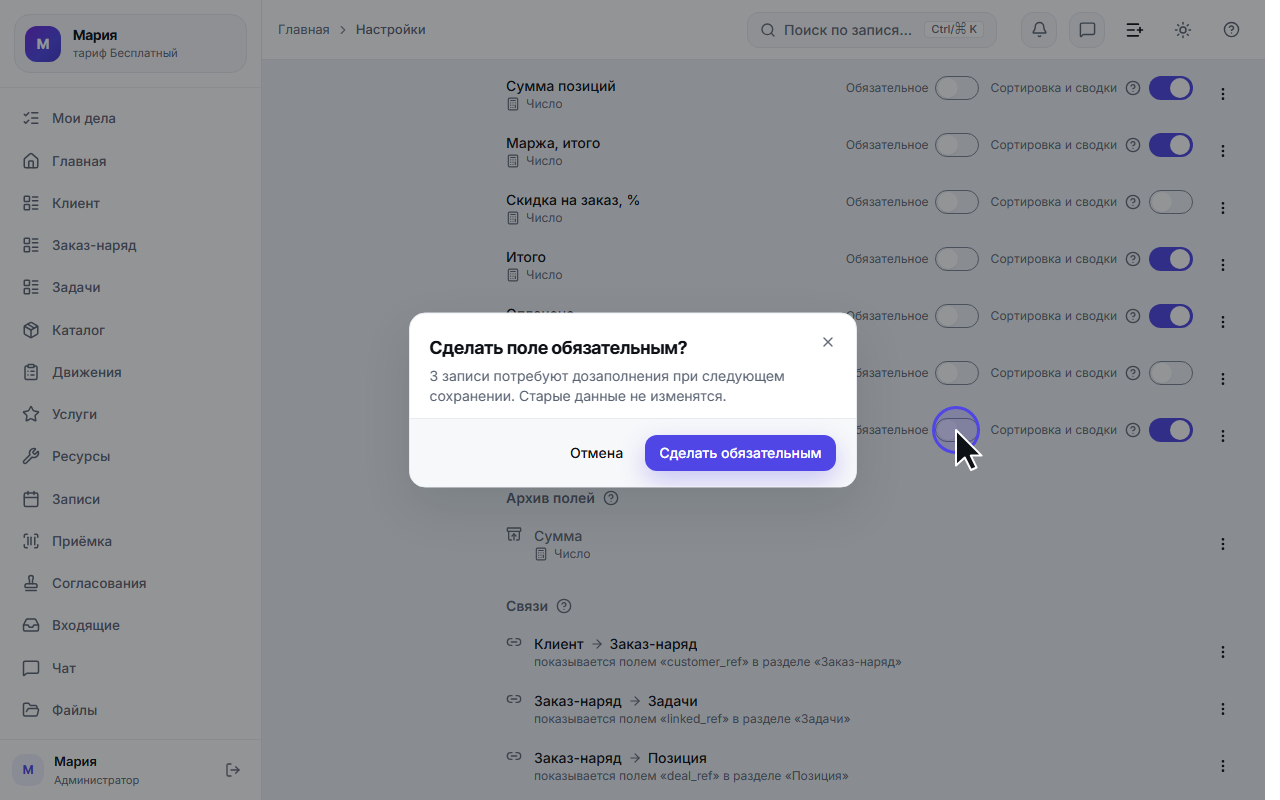
Включите у поля переключатель «Обязательное» (на телефоне — пункт «Сделать обязательным» в меню «⋮»). Прежде чем что-то менять, конструктор пересчитает ваши записи и честно скажет, скольким из них не хватает этого поля: их придётся дозаполнить при следующем сохранении. Уже сохранённые данные при этом не меняются и никуда не пропадают.
Если незаполненных записей нет, предупреждение будет короче — «новые и изменяемые записи будут требовать это поле».
Шаг 5. Правим значения списка
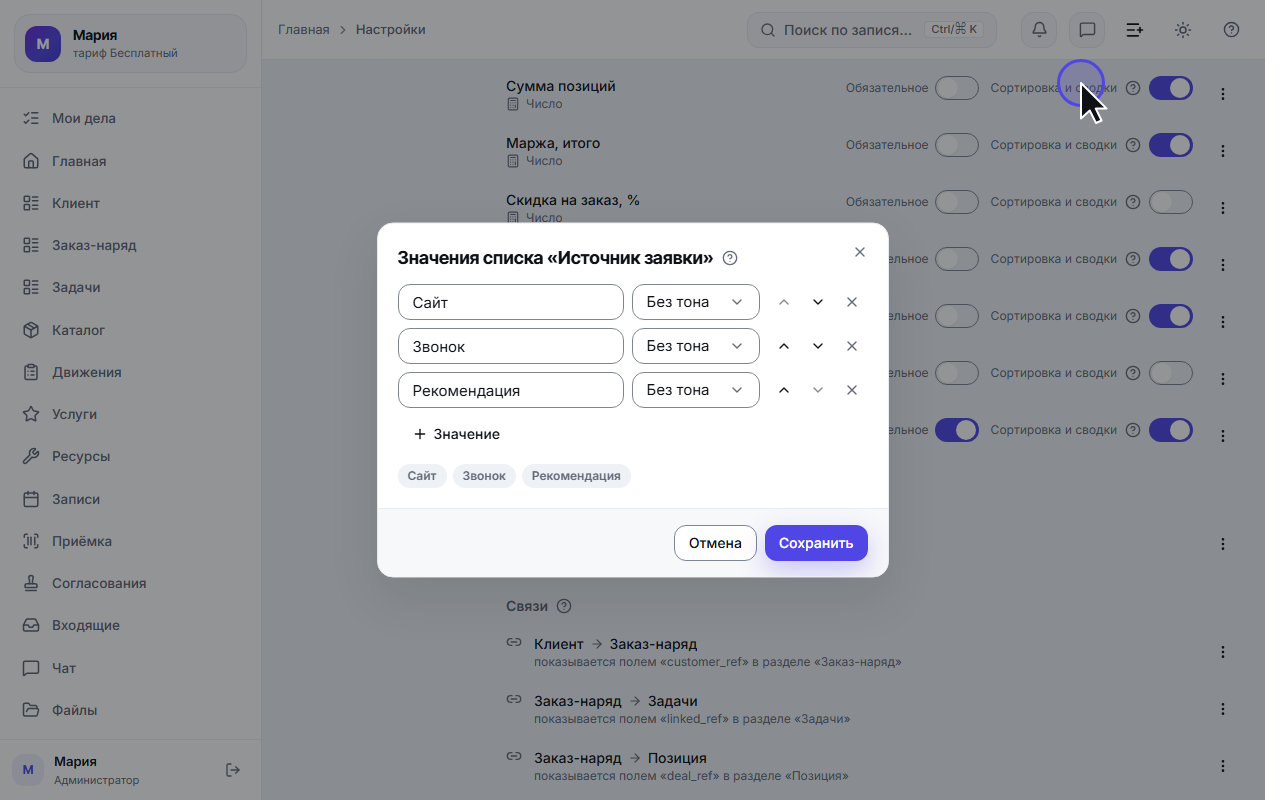
У полей-списков есть свой редактор — пункт «Значения списка» в меню «⋮» строки поля. В нём каждому варианту можно задать название и цвет, поменять порядок стрелками, добавить новый или убрать лишний. Внизу — живой предпросмотр: видно, как варианты будут выглядеть в записях.
Как это работает: название (то, что видят люди) можно менять в любой момент — оно просто переименуется во всех записях. Машинный код значения задаётся один раз при создании и не меняется.
Рядом с вариантом, который уже используется, стоит число записей — чтобы вы видели, что именно убираете.
Убрать значение, на котором стоят записи, нельзя — сначала мы спросим, куда их перенести. Нажмите «×» у такого варианта, и откроется вопрос «Куда перенести записи?»: вы выбираете другое значение из списка и нажимаете «Перенести и удалить». Записи переезжают в выбранное значение (обычной правкой — с историей изменений, и доски у коллег перестраиваются сами), и только после этого вариант уходит из списка.
Почему так, а не «убрали и ладно»: вернуть удалённое значение прежним нечем. Если вписать его название заново, у него будет уже другой внутренний код, а записи со старым остались бы вне списка — в карточке у них было бы пусто, и выбрать этот статус заново стало бы невозможно. Один неверный клик стоил бы части базы, поэтому мы задаём один вопрос вместо того, чтобы разрешить необратимое.
Если записей очень много, перенос может не уместиться в один заход — тогда диалог скажет, сколько уже перенесено, и попросит нажать кнопку ещё раз.
Шаг 6. Виды раздела и колонки таблицы
Пролистайте страницу ниже — под полями идут ещё две секции.
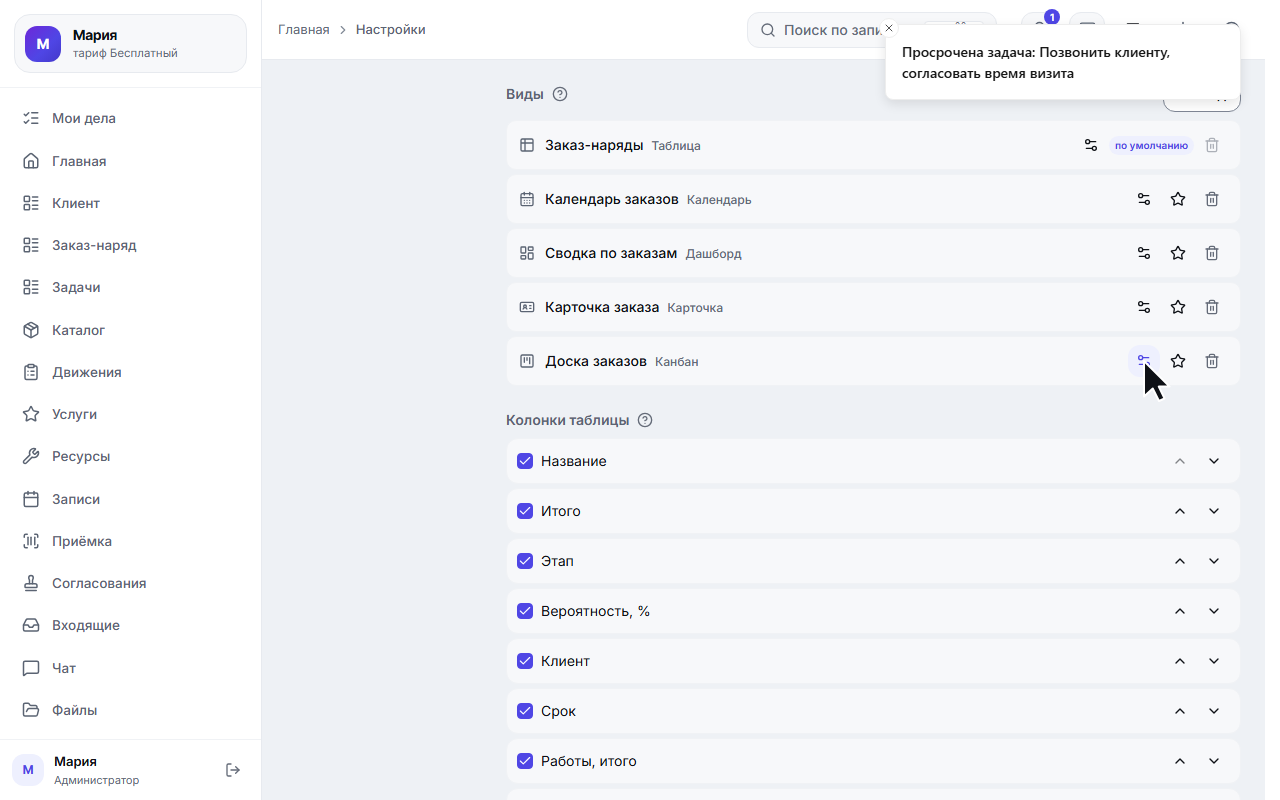
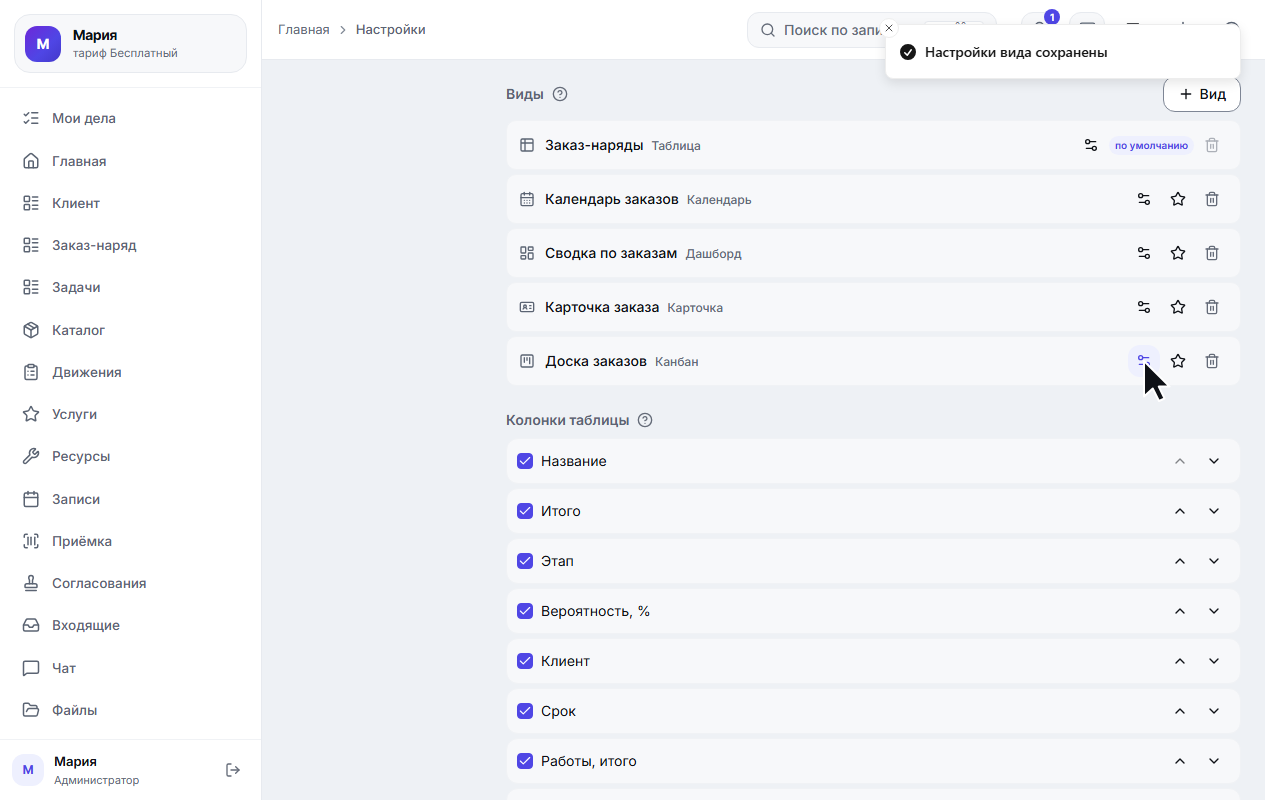
«Виды» — это экраны, которыми открывается раздел: таблица, канбан, календарь, дашборд, карточка, карта. Здесь вы включаете и убираете их и выбираете, какой открывается первым (звёздочка — «по умолчанию»). Некоторым видам нужно подходящее поле: календарю — дата, канбану — статус, дашборду — числа, карте — «Точка на карте». Если подходящего поля в разделе нет, вид не сохранится, и диалог прямо скажет, какого поля не хватает: пустой экран без объяснения — худший из возможных ответов.
Кнопка «Вид» заводит новый экран: вы выбираете тип и (по желанию) название, а стартовая настройка соберётся из полей раздела — её потом можно уточнить. Вид «по умолчанию» удалить нельзя: раздел должен чем-то открываться.
«Колонки таблицы» — какие поля показывать в таблице раздела и в каком порядке. Стрелки меняют порядок, галочка — показывать колонку или скрыть. Скрытая колонка убирается только из этого вида — само поле и его данные остаются.
Шаг 7. Настраиваем доску
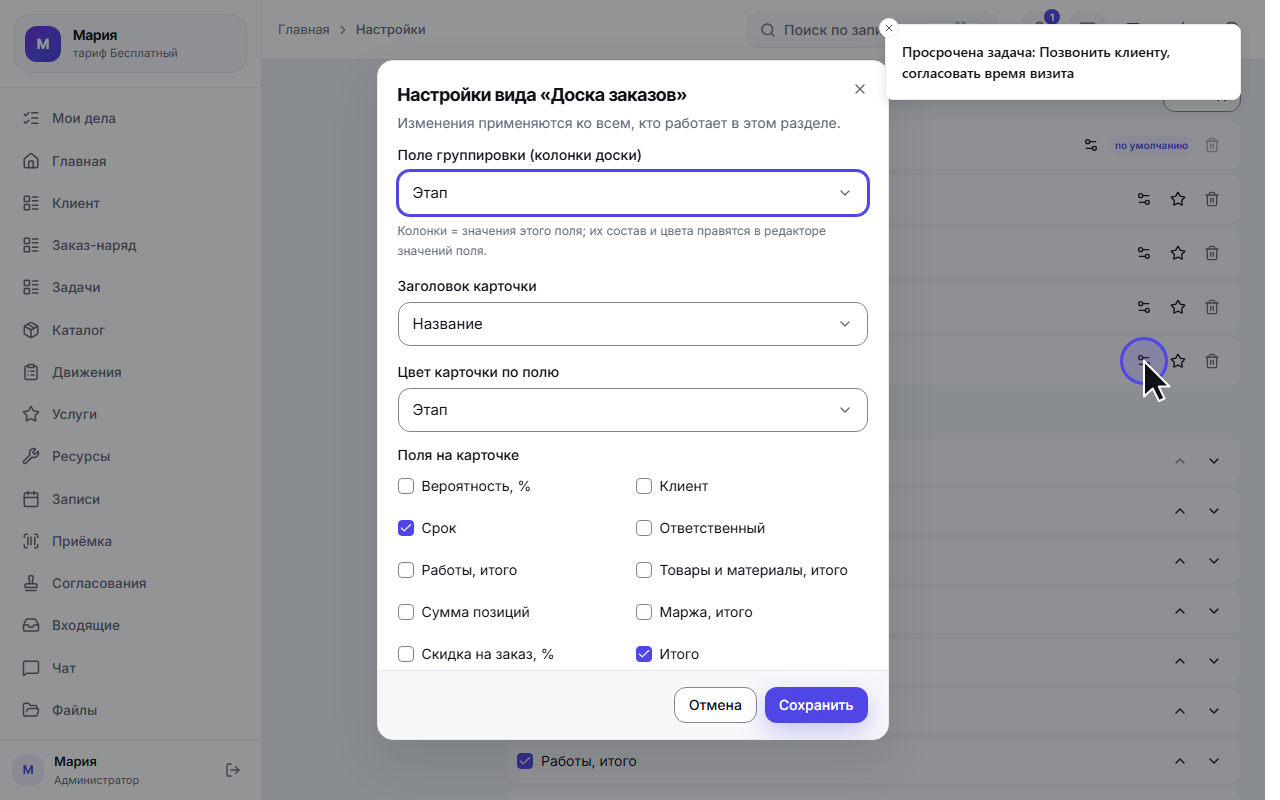
Нажмите шестерёнку у нужного вида — откроются его настройки. Изменения применяются ко всем, кто работает в этом разделе.
У доски (канбана) настраивается:
-
Поле группировки — по нему строятся колонки доски. Это поле-список; сами колонки, их состав и цвета правятся в редакторе значений этого поля (шаг 5).
-
Заголовок карточки — что написано на карточке крупно.
-
Цвет карточки по полю — раскрасить карточки по любому списку или оставить «Без цвета».
-
Поля на карточке — что ещё видно на карточке, не открывая запись.
-
Обязательные поля при переходе — чек-лист колонки: пока перечисленные поля пусты, доска не пустит карточку в эту колонку. Настраивается по одной колонке: сверху выбираете колонку, ниже отмечаете галочками её поля, а под ними идёт сводка — что настроено в остальных колонках, видно не открывая каждую. Так работает «смета не уходит в „Согласовано“ без итоговой суммы» и «приём не уходит в „Оплачено“ без суммы платежа».
Три вещи про этот чек-лист стоит знать заранее:
- Он про жест на доске. Ту же стадию можно поставить правилом, импортом или из карточки — там чек-лист доски не спрашивают. Поэтому обещание звучит как «доска не пустит карточку дальше», а не «это поле невозможно пропустить»; если нужно второе, поставьте полю условие «Обязательно, если …» (см. раздел «Условие показа») — его держит сервер на любом пути.
- Чек-лист свой у каждой доски. У двух досок одного раздела (ваша воронка и воронка соседнего отдела) требования законно разные — это настройка процесса, а не свойство данных.
- Смена поля группировки очищает чек-лист, потому что его строки — это значения СТАРОГО списка. Расчётные поля и само поле-стадию в чек-лист выбрать нельзя: заполнить их человеку нечем.
У остальных видов свои настройки: у календаря — какое поле даёт дату, у таблицы — колонки и сортировка, у дашборда — что считать, у карточки — из каких блоков она собрана.
У карточки блоки собираются так: секции полей (название, порядок и состав — поле живёт ровно в одной секции), а ниже два переключателя встроенных секций — «Показывать историю изменений в карточке» и «Показывать вложения (файлы) в карточке». Оба включены по умолчанию и действуют на весь раздел. Выключение только прячет секцию с карточки: ни история, ни уже загруженные файлы не удаляются — файлы остаются в разделе «Файлы» бокового меню и вернутся, как только секцию включат обратно. Учтите, что вместе с секцией файлов уходят кнопки «Сформировать документ» и «Отправить документ» — они живут в её шапке.
Шаг 8. Сохраняем
Отметьте нужные поля и нажмите «Сохранить» — настройки уезжают всем сразу, о чём сообщает короткая подсказка. Открывать раздел заново не нужно: он подхватит новый вид сам.
Шаг 9. «Модули» — готовые наборы
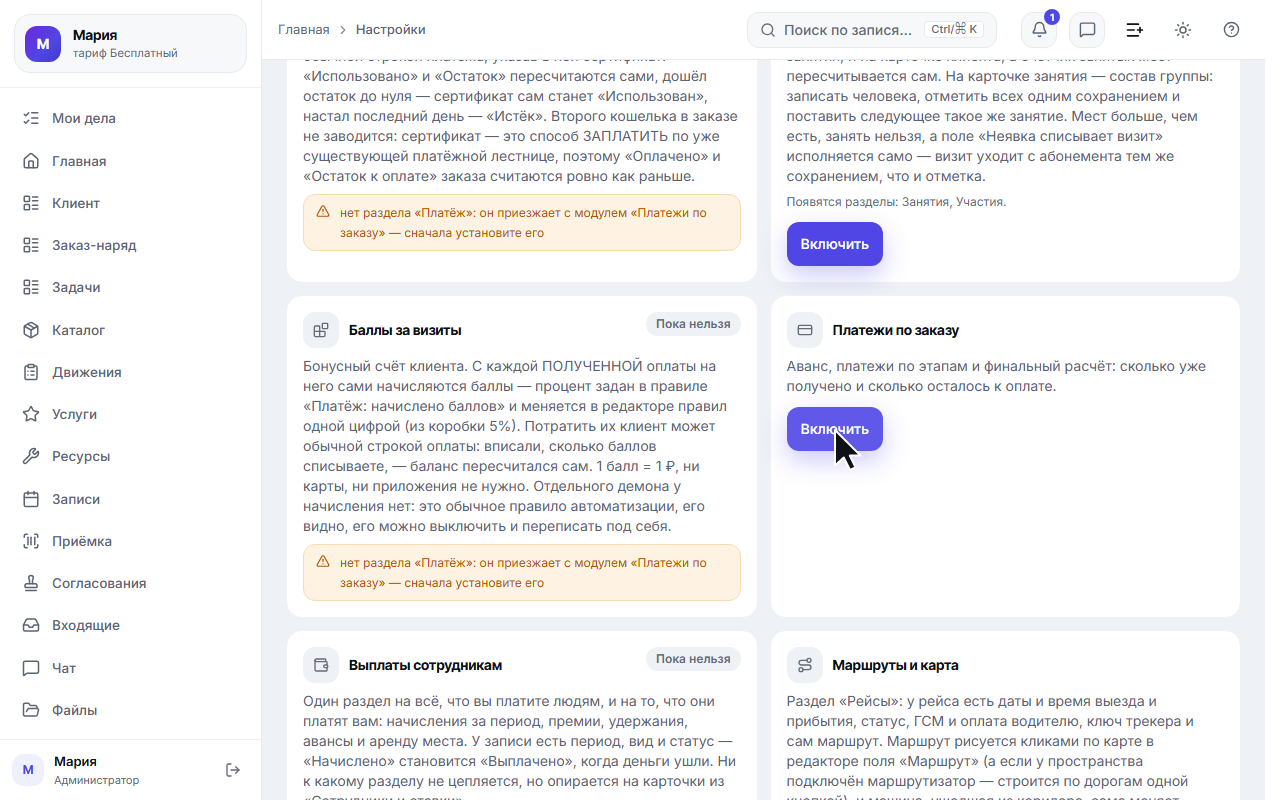
Не всё нужно собирать руками. Модуль — готовый набор разделов, полей и правил расчёта, который включается одной кнопкой. Всё, что он создаёт, — обычные разделы и правила вашего пространства: их можно переименовать, дополнить своими полями и настроить, как сделанные вручную.
Переключитесь на вкладку «Модули» — или откройте её сразу из левого меню: на странице настроек «Модули» стоят отдельным пунктом под «Конструктором». Карточка показывает состояние честно:
- «Включить» — модуль можно поставить;
- «Установлен» — он уже работает (часть наборов приезжает вместе с вашей сферой при регистрации);
- «Пока нельзя» — с объяснением, что именно мешает: например, нужен другой модуль или занято имя раздела.
Шаг 10. Читаем, что произойдёт
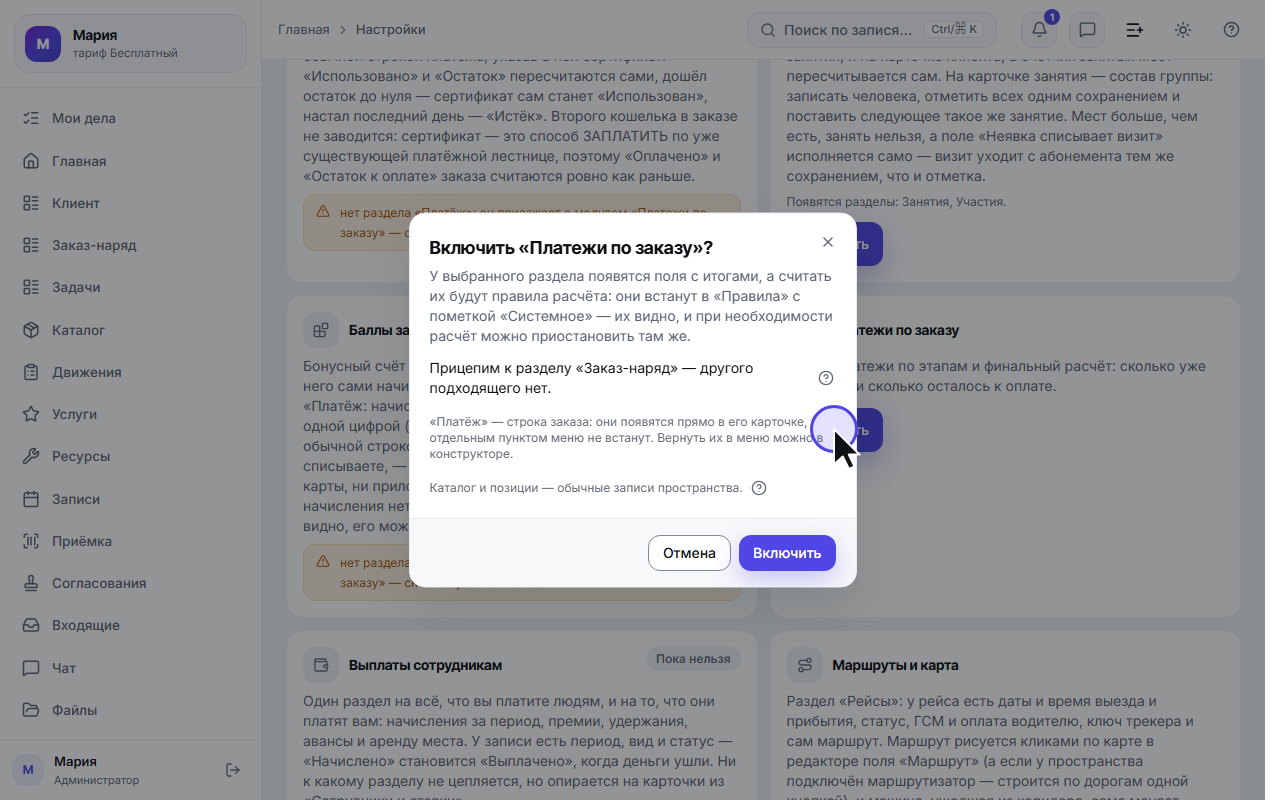
Модуль переписывает каркас пространства, поэтому включается не одним кликом: сначала диалог называет последствия.
Он говорит, какие разделы появятся и куда прицепится модуль (если подходящих разделов несколько — вы выбираете сам). Отдельно предупреждает про «внутренние» разделы: строки заказа живут прямо в его карточке и отдельным пунктом меню не встают — вернуть их в меню можно здесь же, в конструкторе. Считать итоги будут правила расчёта: они встанут во вкладку «Правила» с пометкой «Системное» — их видно, и при необходимости расчёт можно приостановить там же.
Там же честно сказано про лимиты: записи модуля — обычные записи пространства и входят в общий лимит записей тарифа, отдельной квоты у него нет.
Если модуль заменяет ваше ручное поле расчётным, диалог скажет и об этом — и объяснит, что будет с полем, в котором уже есть данные.
Шаг 11. Модуль включён
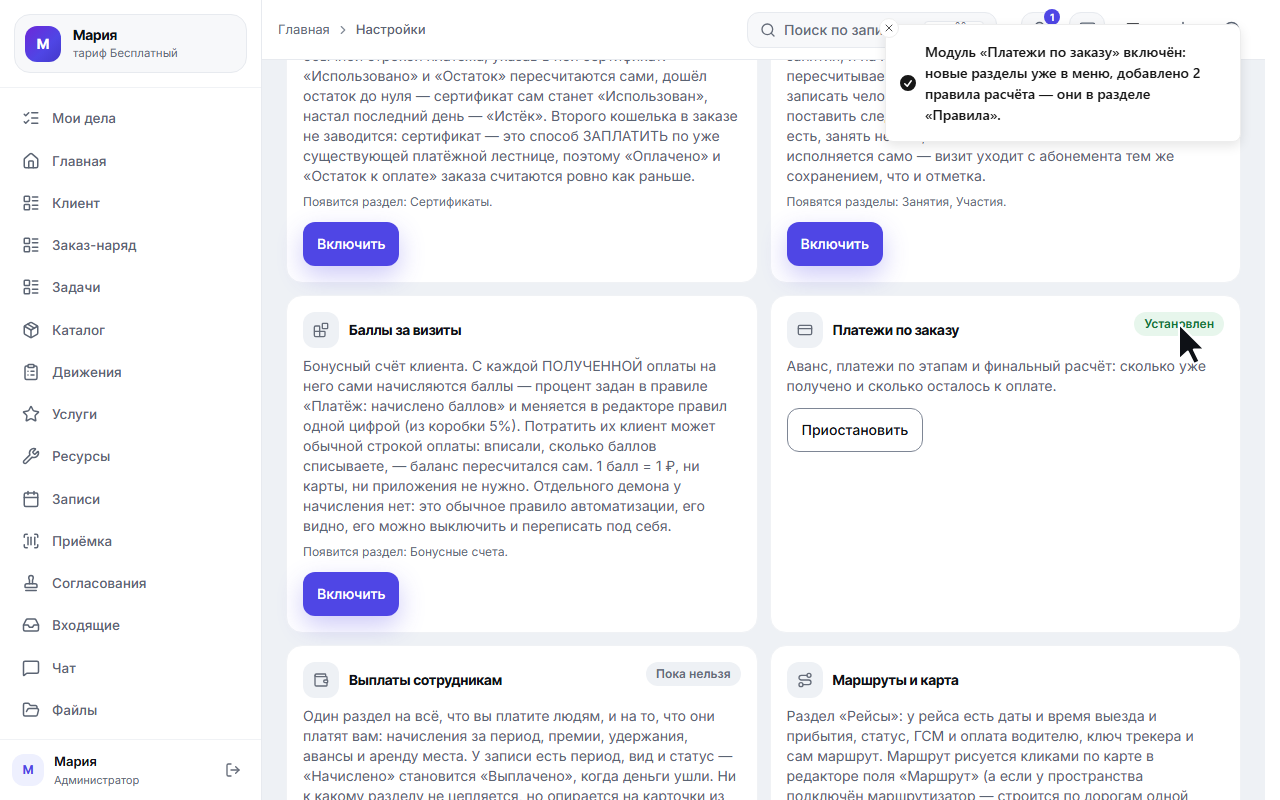
После подтверждения карточка меняется на «Установлен», а подсказка говорит, сколько правил расчёта добавилось и где их искать.
Изредка бывает, что разделы модуля встали, а правила расчёта — нет (например, оборвалась связь). Тогда на карточке появляется предупреждение и кнопка «Восстановить расчёт»: она досеет недостающее, ничего не пересоздавая. Отдельно от неё есть плашка «Расчёт частично отключён» — она про правила, которые выключил человек: кнопки починки у неё нет намеренно, включить их обратно можно во вкладке «Правила».
Эта же кнопка убирает устаревшие правила модуля. Иногда мы улучшаем расчёт так, что одно старое правило заменяется парой новых — например, напоминание клиенту «за час» стало двумя: «за сутки» и «за 2 часа». У пространств, где модуль стоял раньше, старое правило остаётся жить рядом с новыми, и клиент получает лишнее сообщение. «Восстановить расчёт» выключает такое правило (не удаляет — оно остаётся во вкладке «Правила», и его видно). Если вы правили это правило сами — меняли текст, время или условие, — мы его не трогаем: ваша настройка важнее нашей. В этом случае лишнее правило нужно выключить вручную во вкладке «Правила», иначе одно и то же напоминание уйдёт клиенту дважды.
Если на этом модуле стоят другие. Рядом со статусом есть кнопка «Приостановить» — она убирает разделы модуля из меню и гасит его расчёт, ничего не удаляя. Но у модуля, на который опираются соседи, она ответит отказом и назовёт их по именам: «Каталог и позиции» не приостановить, пока работают «Платежи по заказу» или «Склад и штрихкоды», а «Онлайн-запись» — пока работают «Площадки и календари людей» или «Групповые занятия». Приостановите сначала соседей, потом основной модуль; включайте обратно в обратном порядке — сначала основной. Отказ не придирка: без него расчёты соседей продолжили бы считать от замороженных цифр и не сказали бы об этом ни слова, а заметили бы вы это по несходящимся суммам недели спустя.
Шаблон пространства: когда набор вашей сферы дополнился
Над галереей модулей стоит ещё один блок — «Шаблон пространства». Это тот готовый набор разделов, полей и экранов вашей сферы, из которого пространство собрали при регистрации: «Грузоперевозки», «Автосервис», «Клиника».
Набор не застывает. Мы дополняем его по ходу: у грузоперевозок, например, на карточку рейса приехали поля контроля маршрута, которых раньше не было. Раньше такое дополнение доставалось только тем, кто регистрировался после правки, — теперь его видно и вам.
Как это выглядит:
- если в наборе появилось что-то новое, рядом с названием загорается спокойная метка «Доступно обновление» — без всплывающих окон и без «обновите срочно»;
- кнопка «Проверить обновления» спрашивает заново прямо сейчас;
- кнопка «Посмотреть, что изменится» открывает список: «Поле „Маршрут“ в разделе „Рейсы“», «Блок „Маршрут и контроль“ на карточке рейса» — по разделам, обычными словами;
- «Применить» переносит это к вам. Не раньше: пока вы не нажали, в пространстве не меняется ничего.
Что обновление НЕ делает — это важнее того, что делает. Оно только добавляет недостающее. Поле, которое вы завели сами, остаётся с вашим названием, даже если в наборе есть похожее. Раздел, убранный в архив, не возвращается. Ваши колонки, порядок полей и настроенные экраны не переставляются — новое дописывается рядом. Ничего не удаляется: если из набора что-то убрали, вы прочитаете об этом отдельной строкой «у вас останется» и решите сами.
Повторное нажатие безопасно: если всё уже перенесено, кнопка честно скажет, что добавлять нечего.
Если блок говорит, что набор неизвестен. Пространства, созданные до августа 2026, не сохраняли, из какого набора они собраны, и по части из них восстановить это не удалось. Угадывать мы не станем — предложить чужой набор хуже, чем не предложить никакого. Разделы и поля в таком пространстве настраиваются вручную на вкладке «Схема», как обычно.
Шаг 12. «Оформление» — название, цвет и тема
Последняя вкладка конструктора. Первым на ней стоит «Название пространства» — то самое имя, которое видят ваши клиенты: на странице записи, в статусе заказа, в личном кабинете, в письмах и в шапке чата на вашем сайте. Менять его может только владелец пространства; администратор поле видит, но оно заблокировано, и рядом честно написано: «Изменить название может только владелец пространства».
Акцентный цвет — это кнопки, ссылки и подсветка во всём кабинете, у каждого сотрудника (а ещё им красится кнопка чата на вашем сайте). Выбирается одним кликом и применяется сразу, без перезахода.
Тема по умолчанию — стартовая тема кабинета. Личный выбор сотрудника (переключатель темы в верхней строке) она не перетирает: тот, кто выбрал себе тёмную, останется в тёмной.
Главное поле раздела: чем подписывается запись
У каждого раздела есть главное поле — то, которым запись называется везде, где показывается не сама запись, а ссылка на неё. В строке поля оно помечено меткой «Название».
Где вы это видите:
- в поле-ссылке другого раздела: в сделке вместо «запись №41» стоит «Иван Петров»;
- в глобальном поиске — заголовком найденной строки;
- в уведомлениях («изменена запись “Иван Петров”») и в карточке клиента на портале;
- в списке связанных записей внутри карточки.
Главное поле выбирается автоматически при создании раздела — берётся первое текстовое поле. Часто это то, что нужно, но не всегда: раздел завели с полем «Код», а называть записи хочется по «Названию».
Как сменить. Откройте меню «⋮» у нужного поля и выберите «Сделать главным». Кабинет покажет подтверждение и объяснит, что изменится. После подтверждения метка «Название» переезжает на новое поле, а списки и ссылки начинают показывать его значение — сразу, без перезахода.
Что важно понимать:
- Данные не переносятся и не пропадают. Оба поля остаются на месте со своими значениями — меняется только то, ЧТО показывается вместо номера записи. Передумали — выберите прежнее поле обратно тем же пунктом.
- Главным может быть только текстовое поле. У числа, даты, списка и ссылки пункта «Сделать главным» нет: подпись записи — это текст, и сделкой, названной «1500» или «2026-08-11», пользоваться невозможно.
- Поле в архиве главным не станет — сначала верните его в раздел.
- Заголовок карточки на доске — отдельная настройка. Смена главного поля его не трогает: что написано на карточке канбана крупно, задаётся в настройках самой доски (шаг 7). Так и задумано: кабинет не переписывает молча экран, которого вы в этот момент не видите.
- Смена попадает в журнал действий пространства строкой «Конструктор: сменилось главное поле раздела» — если записи вдруг стали называться иначе, видно, кто и когда это сделал.
Ведущая дата: по какому полю «Мои дела» считают срок
У большинства разделов дата одна, и выбирать нечего. Но если их две — «Срок» и «Дата монтажа», «Дата приёма» и «Дата выдачи», — кабинету нужно знать, какая из них считается сроком: по ней экран «Мои дела» раскладывает записи на «просрочено», «сегодня», «завтра» и «неделю».
Пока вы ничего не выбрали, срок берётся из первого поля с датой в разделе — того, что стоит выше в списке полей. Часто это то, что нужно, но не всегда: раздел собрали так, что «Дата монтажа» оказалась выше «Срока», а жить по ней никто не собирался.
Как выбрать. Откройте меню «⋮» у нужного поля-даты и выберите «Вести „Мои дела“ по этой дате». Кабинет покажет подтверждение и объяснит, что изменится. После подтверждения у поля появляется метка «Ведёт „Мои дела“», а списки дел пересобираются сразу, без перезахода.
Как вернуть как было. Тем же меню у поля с меткой — пункт превращается в «Больше не вести „Мои дела“ по этой дате». Срок снова начнёт браться из первого поля с датой.
Что важно понимать:
- Это настройка РАЗДЕЛА, а не ваша личная. Она одна на всё пространство: у вас и у каждого сотрудника «Мои дела» собираются по одной и той же дате. Иначе слово «просрочено» значило бы у разных людей разное, и «у меня это горит» перестало бы что-либо сообщать коллеге.
- Данные не переносятся и не пропадают. Обе даты остаются на месте со своими значениями — меняется только то, КАКАЯ из них считается сроком.
- Ведущей может быть только дата. У текста, числа, списка и ссылки такого пункта нет: по ним список не «посчитался бы неправильно» — он оказался бы просто пустым.
- Поле в архиве ведущим не станет — сначала верните его в раздел. А если заархивировать поле, которое уже ведёт день, «Мои дела» не сломаются: срок сам вернётся к первому полю с датой, как будто выбор и не делали.
- Смена попадает в журнал действий пространства строкой «Конструктор: сменилась дата, по которой считается срок» — если у кого-то из коллег список дел вдруг поехал, видно, кто и когда это сделал.
Архив полей: как вернуть убранное поле
Заархивированное поле не исчезает — оно переезжает в секцию «Архив полей» прямо под списком полей раздела. Секция появляется только тогда, когда в архиве что-то есть: пока вы ничего не убирали, её нет.
В строке архивного поля видно, как оно называлось и какого было типа. Меню «⋮» предлагает одно действие — «Вернуть в раздел». Кабинет спросит подтверждение и объяснит, что произойдёт: поле снова появится в разделе и вернётся колонкой в списки.
Что важно понимать про возврат:
- Данные не «восстанавливаются» — они и не пропадали. Всё время, пока поле лежало в архиве, значения хранились в записях под тем же ключом. Возврат просто снова показывает поле.
- Колонка вернётся в списки раздела. Если вы убирали поле ради чистого экрана, экран снова изменится — это ожидаемо, и порядок колонок настраивается ниже, в секции «Колонки таблицы».
- Если у поля было включено ускорение, оно вернётся вместе с полем: рядом появится знакомая метка «Индекс строится», и через несколько секунд она исчезнет — значит, всё готово.
- Имя поля никто не мог занять. Пока поле в архиве, оно продолжает держать свой технический ключ: завести второе поле с тем же названием кабинет не даст — он честно скажет, что такое поле уже есть.
Возврат раздела целиком пока не сделан: архивируется раздел так же обратимо по смыслу, но кнопки «вернуть раздел» в кабинете ещё нет. Если раздел убрали по ошибке — напишите в поддержку.
Длинный текст в карточке
Текстовое поле бывает коротким («Источник заявки») и длинным — примечание, описание услуги, условия работ. Длинное значение в карточке раньше показывалось как есть и выталкивало вниз всё остальное: позиции, файлы, связанные записи. Теперь у каждого текстового поля есть настройка «Отображение поля» — пункт меню «⋮» в конструкторе.
Три варианта:
- «Как обычно» — значение показывается одной строкой, как у остальных полей;
- «Свернуть до нескольких строк» — в карточке видно начало текста (по умолчанию 6 строк, можно задать от 2 до 20), а под ним появляется кнопка «Показать полностью». Карточка при этом всегда одной высоты;
- «Показывать целиком» — весь текст сразу, во всю ширину карточки.
В диалоге сразу виден предпросмотр: как именно поле будет выглядеть в записи. Настройка относится к ПОЛЮ, а не к вам лично — свёрнутый или полный показ увидят все сотрудники пространства; на сами данные она не влияет.
Та же настройка есть прямо в карточке записи. Если вам можно менять устройство пространства, рядом с подписью поля стоит маленькая шестерёнка — она открывает тот же диалог. Так настройку не приходится искать в конструкторе в тот момент, когда вы смотрите на неудобно показанное поле. Сотрудник без права менять устройство пространства шестерёнки не видит.
А как такое поле выглядит в списке раздела? Строка списка одной высоты — иначе десять записей с примечаниями заняли бы весь экран, — поэтому там показывается начало текста, а рядом стоит значок подсказки: наведите на него курсор или нажмите пальцем, и текст откроется целиком, не покидая списка. Настройка «сколько строк показывать» относится только к карточке; в списке колонка сама решает, сколько поместится.
Одно ограничение, названное честно: если у текстового поля уже включён другой способ показа — штрихкод, недельный график или маршрут, — режим показа текста для него недоступен, и диалог об этом прямо говорит. Две картинки на одно поле не складываются.
Границы числа: «цена не бывает отрицательной»
У текстового поля есть проверка формата, у числового — границы. Пункт меню «⋮» так и называется: «Границы числа». Он есть у полей типа «Число» и «Целое число» и задаёт три вещи:
- Минимум — меньше этого числа значение не сохранится. Граница включительна: минимум 0 пропускает сам 0 и запрещает −1. Это и есть привычное «цена не бывает отрицательной».
- Максимум — соответственно, верхний предел; тоже включительно.
- Знаков после запятой — сколько цифр разрешено после запятой, целое от 0 до 4. Для денег это 2: тогда «19,999» не сохранится, и копейка не потеряется при округлении. У поля «Целое число» этой настройки нет вовсе — дробных знаков у целого не бывает.
Любое из трёх можно оставить пустым — тогда ограничения по нему нет. Стёрли всё — границ у поля больше нет, поле снова принимает любое число.
Писать можно так, как удобно: «1,5» и «1 000 000» платформа понимает — запятая читается как десятичный разделитель, пробелы разрядов отбрасываются. Если в поле осталось что-то, что числом не является, диалог скажет об этом прямо под ним и ничего не отправит. То же и с перевёрнутым диапазоном: минимум 10 при максимуме 1 — это опечатка, а не настройка, и такой диапазон не сохранится.
Подсказка под полем — четвёртая строка того же диалога. Её текст появится в карточке записи прямо под полем: «Сумма в рублях, до копеек». Это не проверка, а объяснение для того, кто заполняет.
Что будет с уже сохранёнными записями? Ничего. Границы применяются к следующей записи, а не задним числом — ровно как переключатель «Обязательное». Если в архиве лежит возврат с минусом, он останется на месте и будет виден как прежде, даже после того как вы поставите «минимум 0». Цена этой честности одна: когда эту самую запись начнут править, значение придётся привести в границы — платформа откажет и назовёт причину человеческими словами, с цифрой порога: «поле „Сумма": значение не может быть меньше 0».
Одно ограничение, названное честно: если у поля уже задано значение по умолчанию, границы обязаны его пропускать. Поставить «минимум 1000» полю, у которого по умолчанию 100, платформа не даст — иначе каждая новая запись рождалась бы с ошибкой. Диалог прямо скажет, в чём дело; сначала поменяйте значение по умолчанию, потом границу.
Связь между разделами: два шага
Это место чаще всего понимают неправильно, поэтому объясним по порядку. Связь и поле-ссылка — не одно и то же. Всё, что описано в этом разделе про два шага, относится к связи «Один ко многим». У связи «Многие ко многим» второго шага нет — про неё отдельный раздел ниже.
Шаг первый — кнопка «Связь». Вы выбираете два раздела и говорите, как они относятся друг к другу: у ОДНОГО клиента бывает МНОГО сделок. Прямо в диалоге рисуется схема — «Клиенты → Сделки», с подписями «одна запись» и «много записей», — так видно, что получится, ещё до нажатия «Добавить».
Но сама по себе связь ничего не показывает. Она только регистрирует правило; ни поля, ни колонки, ни нового экрана после неё не появляется. Именно поэтому раньше казалось, что кнопка «не сработала».
Шаг второй — поле типа «Ссылка». Заведите его в том разделе, которого «много» — в примере это «Сделки», — и укажите целью раздел «Клиенты». Вот теперь видно: в каждой сделке появляется поле «Клиент», в которое выбирается конкретная запись из «Клиентов». Кабинет напомнит про этот шаг сам: сразу после сохранения связи всплывает подсказка с кнопкой «Добавить поле», которая открывает нужный раздел и форму нового поля.
Где посмотреть заведённые связи. Под списком полей раздела есть секция «Связи» — в ней перечислены все связи, где этот раздел участвует, любой стороной: и «Клиенты → Сделки», и «Сделки → Клиенты». Каждая строка подписана названиями разделов и говорит, чем связь показывается: «показывается полем „Клиент“ в разделе „Сделки“». Если второй шаг ещё не сделан, у строки стоит пометка «Не показывается» и прямо сказано, какого поля не хватает, — это ответ на самый частый вопрос «я нажал „Связь“, и где она?».
Как разорвать связь. В меню «⋮» строки — пункт «Разорвать связь». Разрыв не удаляет данные: поле-ссылка и всё, что в нём выбрано, остаётся на месте; пропадает только список связанных записей в карточке. Завести связь заново можно той же кнопкой «Связь». Ошибочную связь, которая ещё ничего не показывает, можно рвать спокойно — она нигде не участвует.
Иногда пункт «Разорвать связь» серый. Это значит, что на связи стоят уже настроенные экраны — секция связанных записей в карточке или блок клиентского портала. Кабинет пишет в подсказке, кто именно её держит и сколько их: сначала уберите связь оттуда, иначе на их месте молча появилось бы пустое место.
Что стоит знать заранее:
- «Многие ко многим» теперь выбирается — про неё следующий раздел.
- Связь раздела с самим собой пока не поддерживается: связь всегда соединяет ДВА разных раздела. «Сотрудник ↔ его наставник» внутри одного раздела «Сотрудники» завести нельзя.
- Список сделок В КАРТОЧКЕ клиента — это отдельная секция карточки. Она есть в готовых наборах (шаблон вашей сферы, модули), а для связи, которую вы завели руками, включить её из кабинета пока нельзя: в карточке сделки клиент виден сразу, а обратный список в карточке клиента — нет.
- «Сотрудник (ответственный)» — особая ссылка на участника вашей команды. Для неё связь заводить не нужно, поле создаётся сразу.
«Многие ко многим»: рейс и несколько водителей
Есть связи, у которых нет «главной» стороны. У рейса несколько водителей-сменщиков — и у каждого водителя несколько рейсов. У проекта несколько подрядчиков — и каждый подрядчик ведёт несколько проектов. Поле-ссылка так не работает: в него выбирается ОДНА запись, и второй водитель просто затёр бы первого.
Для этого есть тип связи «Многие ко многим».
Как завести. Кнопка «Связь» в шапке «Схемы» → выбираете два раздела → в поле «Тип связи» выбираете «Многие ко многим» → «Добавить». Всё: второго шага здесь нет, поле-ссылку заводить не нужно и негде — у такой связи нет стороны, где ссылка могла бы лежать.
Где это видно. Откройте любую запись — под формой появился блок с названием второго раздела («Водители»). В нём кнопка «Привязать»: она открывает поиск по уже заведённым записям «Водителей». Выбрали Иванова — он тут же в списке; окно не закрылось, выбрали Петрова — теперь их двое. Строка, которую уже привязали, подписана «Уже привязана» и не нажимается: два одинаковых водителя на одном рейсе невозможны.
Связь видна с обеих сторон. Откройте карточку Иванова — там блок «Рейсы», и в нём тот самый рейс. Это ОДНА привязка, показанная с двух сторон, а не две разные: снимете её у рейса — она исчезнет и у Иванова.
Как отвязать. Кнопка со значком разорванной цепи в строке. Отвязка не удаляет запись: Иванов остаётся в «Водителях» со всей своей историей, пропадает только его участие в этом рейсе.
Чего ждать от блока:
- Блок появляется САМ на карточках обоих разделов, как только связь заведена. Настраивать его в «Видах» не нужно.
- Привязать можно только уже заведённую запись. Если нужного водителя в базе нет — сначала заведите его в разделе «Водители», потом привяжите.
- Если у раздела не задано главное поле (см. «Главное поле раздела»), искать по названию будет нечем: блок покажет первые записи раздела и честно об этом напишет. Задайте главное поле — поиск заработает.
- Записи, отправленные в корзину, из блока пропадают. Вернёте запись из корзины — привязка вернётся вместе с ней, заново привязывать не нужно.
- Если привязок больше двухсот, блок покажет первые двести и напишет, что показал не всё, — чтобы вы не приняли часть списка за весь.
- Разорвать связь, на которой висят привязки, нельзя. Пункт «Разорвать связь» будет серым, а в подсказке — сколько именно привязок держится. Это защита: разрыв унёс бы их все разом. Сначала снимите привязки, потом рвите связь.
- Право на привязку — то же, что на правку записи. Сотрудник, у которого раздел открыт только на чтение, видит блок, но кнопок «Привязать» и «Отвязать» у него нет.
«Несколько из списка»: когда вариантов в записи бывает больше одного
Обычный «Список» хранит ОДНО значение: этап сделки, статус заявки, город. Но половина работы устроена иначе — в заказ-наряде на машину бывает сразу и замена масла, и диагностика; у пациента бывает несколько противопоказаний; у лида — несколько тегов. До сих пор это писали в текстовое поле через запятую, и такой текст ничего не умел: по нему не отфильтровать, не построить отчёт, не написать правило.
Тип «Несколько из списка» — это тот же список вариантов, только галочками. Заводится он точно так же, как «Список»: выбираете тип, вписываете варианты по одному в строке. В карточке записи вместо выпадающего списка появляется набор галочек, а в таблице выбранное показывается несколькими значками подряд.
Что с ним можно делать:
- Фильтровать. В фильтр-баре у такого поля один вопрос — «среди выбранного есть …»: отмечаете «Замена масла» и «Диагностика» и получаете заказы, где есть хотя бы одно из двух. Это то же самое, что привычный фильтр по обычному списку, просто вопрос задан к набору.
- Печатать в документах. В счёте, акте или заказ-наряде такое поле печатается через запятую: «Замена масла, Диагностика» — в том порядке, в каком вы отметили галочки.
Два ограничения, названных честно:
- Одно и то же значение дважды в одну запись не попадёт — платформа отклонит такую запись, а не «склеит» повтор молча: в печатном заказ-наряде строка, повторённая дважды, — это испорченный документ.
- Переключатель «Сортировка и сводки» у такого поля погашен — и это не недоделка. Сортировать записи «по набору» не имеет смысла, а поиск «среди выбранного есть X» и так работает быстро: он идёт по общему указателю значений записи, который есть у каждого раздела с самого начала.
- Превратить обычный «Список» в «Несколько из списка» нельзя — как и любой другой тип, этот выбирается один раз. Если нужно перейти, заведите новое поле и перенесите значения.
- Список вариантов у такого поля пока не редактируется после создания. У обычного «Списка» есть редактор значений (добавить, переименовать, перенести записи с одного значения на другое) — у «Нескольких из списка» он ещё не работает: значение там лежит НАБОРОМ, и перенос записей с одного варианта на другой пришлось бы считать иначе. Поэтому продумайте варианты до того, как заведёте поле; если список всё же придётся менять — заведите новое поле рядом.
«Не повторяется»: как запретить два одинаковых телефона
Самый дорогой способ развалить базу — завести клиента дважды. Через месяц половина заказов висит на одной карточке, половина на другой, и склеить их уже нечем. Пункт меню «⋮» «Не повторяется» закрывает именно это: платформа перестаёт принимать запись, если значение этого поля уже стоит у другой.
Включается тумблером и работает сразу и на существующие записи тоже. Поэтому при включении возможны два исхода:
- Дублей нет — тумблер включается, и кабинет пишет, сколько значений теперь под защитой.
- Дубли уже есть — включить не получится, и кабинет назовёт номер записи, с которой надо разобраться: «в разделе уже есть записи с одинаковым значением этого поля (например, запись 12)». Откройте её, сравните со второй — объедините или поправьте значение, — и включайте снова.
Когда занятое значение вводят в новую запись, отказ приходит прямо под полем и говорит, где искать оригинал: «Значение этого поля не должно повторяться в разделе. Оно уже стоит у записи №12».
Что стоит знать:
- Пустое поле повторов не создаёт. Десять записей без телефона — это не десять дублей, платформа их не считает конфликтом.
- Регистр и лишние пробелы не спасают. « Ivanov@mail.ru» и «IVANOV@MAIL.RU» для платформы — один и
тот же адрес, и второй такой записи не будет. Так и задумано: именно такими дубли и бывают в жизни.
Обратная сторона — два кода, различающихся ТОЛЬКО регистром (
ab-1иAB-1), одним полем не развести; для таких значений запрет включать не нужно. - Запись в корзине значение не держит. Удалили клиента — телефон освободился и его можно завести заново. Обратное тоже верно и честно: если вернуть из корзины запись, чей номер за это время заняли, платформа откажет — две живые записи с одним телефоном и есть та беда, ради которой всё это сделано.
- Тумблер есть не у всех типов. Текст, целое число, дата, список и ссылка — да. У дробного числа, «да/нет», «Несколько из списка» и точки на карте пункт погашен, и подпись объясняет почему: у «да/нет» всего два значения (вторая запись уже не сохранилась бы), точка на карте не отличает объект (два курьера в одной точке — норма), а у дробного числа нет единственной записи — «10» и «10.0» это одно число, и запрет срабатывал бы через раз.
- Поле в архиве запрет не держит, и возврат его проверяет. Убрали поле в архив — пока оно там, повторы никто не сторожит (поля нет на экранах, и записей по нему не заводят). Поэтому при возврате поля из архива кабинет проверяет раздел заново: если за это время в нём завелись записи с одинаковым значением, вернуть поле он не даст и назовёт номер записи — сначала разберитесь с ней. Так поле не вернётся с надписью «повторы запрещены» над разделом, где повторы уже есть.
- Уникальная ссылка = «один к одному». Включите «Не повторяется» на поле-ссылке — и получите правило «один договор — один объект»: вторая запись на ту же цель не сохранится.
Условие показа: поле, которое появляется, когда нужно
Форма, в которой двадцать полей и половина из них к вашему случаю не относится, — это форма, которую заполняют неохотно. Пункт меню «⋮» «Условие показа» позволяет сказать: «Причину отказа показывать ТОЛЬКО когда статус — „Отменён“».
Условие состоит из трёх частей и собирается селектами, писать формулы не нужно:
- поле — какое соседнее поле этого же раздела смотрим (например, «Статус»);
- что с ним сравниваем — равно · не равно · входит в список · не входит · заполнено · пусто;
- значение — с чем сравниваем (для «входит в список» — несколько значений).
Условий два, и они настраиваются в одном диалоге:
- «Показывать, если …» — поля не видно, пока условие не выполнилось. Оно появляется сразу, как только вы поменяли управляющее поле, — без сохранения и перезагрузки.
- «Обязательно, если …» — поле можно оставить пустым, пока условие ложно, и нельзя, когда оно истинно. Это удобнее, чем обычное «Обязательное»: «Причина отказа» нужна только у отменённых заявок, а требовать её у всех — значит заставить людей вписывать туда прочерк.
Важное правило, которое стоит запомнить: видимость важнее обязательности. Если поле по своему условию скрыто, платформа не потребует его заполнить — ни в форме, ни при импорте из таблицы, ни через интеграцию. Иначе получился бы тупик: заполните поле, которого не видно.
Это правило работает и для обычного переключателя «Обязательное». Пара «поле обязательно + условие показа» — самая частая и вполне рабочая: «Причина отказа» обязательна, и её видно только у отменённых заявок. Но помнить надо ровно то же самое: пока условие показа не выполнено, поле скрыто — и обязательным оно в эти моменты не является. Требоваться оно начнёт тогда, когда условие выполнится и поле появится на экране. Чтобы это не оказалось сюрпризом, кабинет говорит об этом сам: сохраните такую пару — и рядом с «Условия поля сохранены» появится напоминание о следствии.
Если же поле должно требоваться ВСЕГДА, независимо от чужих значений, — просто не вешайте на него условие показа: обычный переключатель «Обязательное» без условия работает без всяких оговорок.
Чего условие делать не будет:
- Оно не прячет данные от сотрудника. Скрытое поле остаётся в записи, в выгрузке и в печатной форме — это удобство формы, а не право доступа. Если поле нужно спрятать от конкретных людей — это другая задача, и она решается ролями.
- Условие нельзя поставить на само себя и на расчётное поле (см. следующий раздел): значение формулы появляется уже после сохранения, и на экране условие вело бы себя не так, как на сервере.
- Поле, на которое ссылается условие, нельзя убрать в архив просто так — кабинет скажет, что на нём стоит условие.
Поле-формула: «Маржа = ставка − расходы»
Пункт меню «⋮» «Формула» превращает числовое поле в расчётное: значение в него больше не вводят руками — его считает платформа при каждом сохранении записи. «Маржа рейса = ставка − расходы», «Итог = количество × цена», «Остаток = сумма − предоплата».
Формула собирается селектами, а не пишется текстом: выбираете поле, действие (плюс, минус, умножить, разделить, процент, округлить) и следующее поле или число. Так нельзя ошибиться в скобках, и платформа всегда знает, откуда берётся результат.
В форме такое поле показывается серым и не редактируется — под ним написано, что значение считает платформа. Если кто-то пришлёт в него своё число мимо формы (импортом или через интеграцию), оно будет перезаписано расчётом: расчётное поле принадлежит формуле, а не тому, кто последним нажал «Сохранить».
Что происходит, когда посчитать нечем:
- Одно из полей формулы пустое — поле-результат остаётся пустым, а запись всё равно сохраняется. Половина заполненной карточки — обычное дело, и требовать «сначала заполните всё» было бы неправильно.
- Деление на ноль — то же самое: поле пусто, записи это не мешает.
- Слишком много знаков после запятой — результат округляется до того, сколько знаков разрешено самому полю (для денег обычно два). Округление банковское, то же самое, что в печатных документах, — поэтому сумма в поле и итог в счёте не разъезжаются на копейку.
Ограничения, названные честно:
- Формула считает только по ЭТОЙ записи. Подставить в неё значение из связанной карточки (ставку исполнителя, персональную цену клиента) нельзя — это умеет правило «рассчитать поле».
- Формула по формуле не собирается. Ссылаться на другое расчётное поле нельзя: порядок расчёта тогда менял бы результат незаметно. Цепочку расчётов собирают правилом, где порядок задаёте вы.
- Пересчёт происходит при сохранении карточки. Правка значения прямо в ячейке таблицы формулу пока не пересчитывает — откройте карточку и сохраните.
- Формулу можно поставить только на числовое поле («Число» или «Целое число»): результат — число.
Что ещё умеет конструктор
- Новый раздел. Кнопка «Раздел» на вкладке «Схема»: название плюс несколько первых полей — остальное добавите позже. Раздел появляется в меню сразу.
- Пункт меню раздела. Значок с панелью рядом с именем раздела: своя иконка и переключатель «скрыть из меню».
- Значение по умолчанию. Подставляется в новую запись само — удобно для этапа «новый» или ставки НДС.
- Отображение поля. Для текстовых полей: показывать значение свёрнутым до нескольких строк или целиком (см. «Длинный текст в карточке»).
- Проверка формата. Формат проверяет, что человек ввёл в поле правильно: например, телефон — это «+7 и 10 цифр», а email — адрес с «@». Если ввод не подходит под формат, под полем покажется ваша подсказка — сразу, как только человек выйдет из поля, а не после неудачной попытки сохранить. Готовые форматы — телефон, email, ссылка на сайт («example.ru» или «https://example.ru/price» — адрес без пробелов) и ИНН; можно задать и свой шаблон. «Без валидации» — принимать что угодно.
- Границы числа. То же самое для чисел: минимум, максимум и сколько знаков разрешено после запятой (для денег — 2). Уже сохранённые записи границы не трогают (см. «Границы числа: „цена не бывает отрицательной"»).
- Не повторяется. Запрет двух одинаковых значений в разделе — защита от дублей клиента (см. «„Не повторяется“: как запретить два одинаковых телефона»).
- Условие показа. Поле появляется и становится обязательным только тогда, когда нужно (см. «Условие показа: поле, которое появляется, когда нужно»).
- Формула. Числовое поле, которое платформа считает сама (см. «Поле-формула: „Маржа = ставка − расходы“»).
- Ведущая дата. Если дат в разделе несколько — какая из них считается сроком в «Моих делах» (см. «Ведущая дата: по какому полю „Мои дела“ считают срок»).
Всё, что вы здесь меняете, действует на всё пространство и на всех сотрудников сразу — поэтому конструктор доступен не каждому: его видят те, кому разрешено менять устройство пространства.