Платежи по заказу: журнал оплат и оплата по ссылке
Как включить учёт платежей, увидеть «Оплачено» и «Остаток» в заказе и выставить клиенту ссылку на оплату через свой эквайринг.
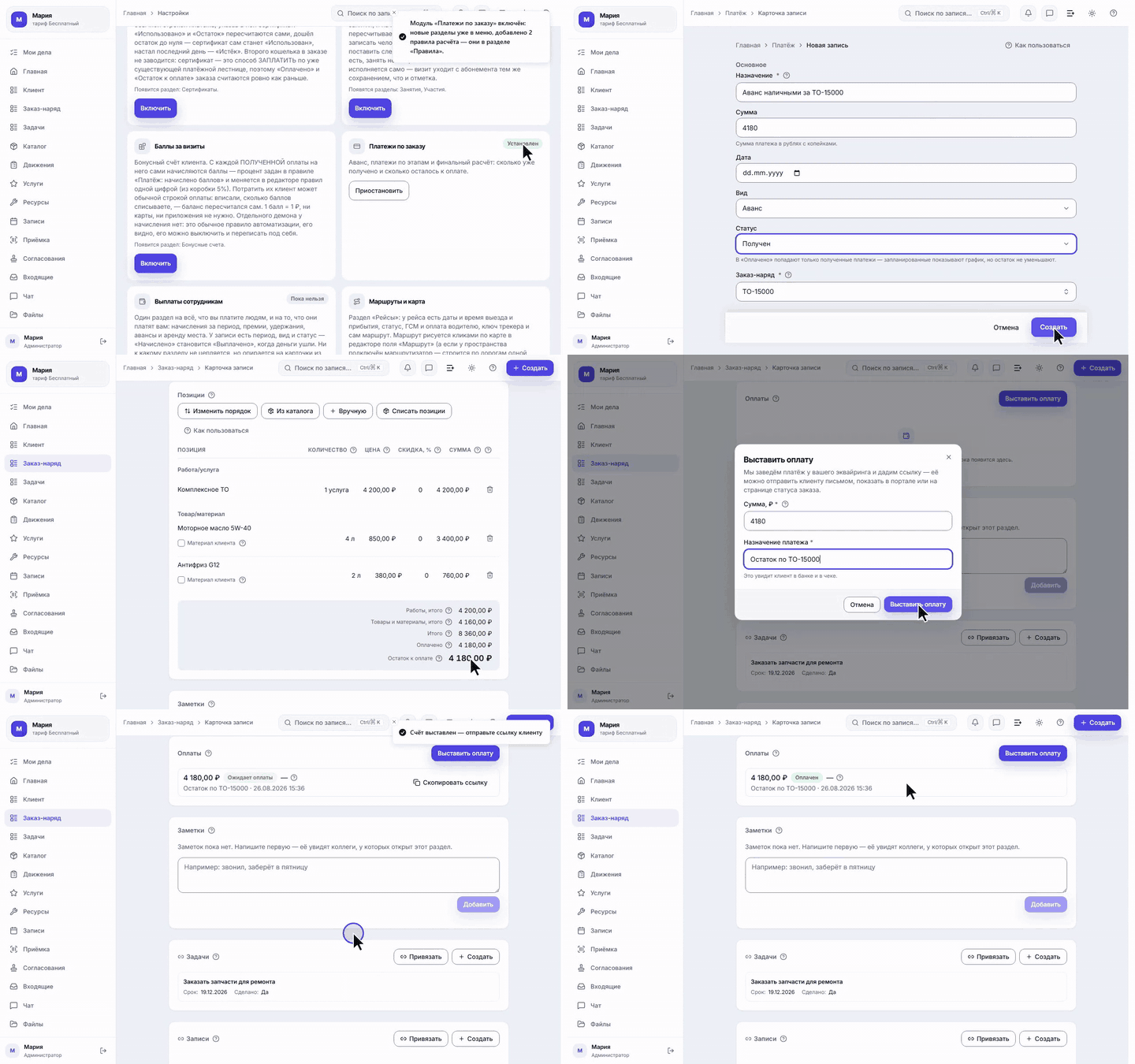
Деньги по заказу в CRM живут в двух местах, и путать их не нужно:
- Журнал платежей — модуль «Платежи по заказу». Обычные записи: аванс, платежи по этапам, финальный расчёт. По ним считаются «Оплачено» и «Остаток к оплате» в итогах заказа. Как именно клиент отдал деньги — наличными, переводом, картой в зале — журналу всё равно.
- Оплата по ссылке — приём денег через ваш эквайринг (ЮKassa или Robokassa). Договор остаётся вашим, деньги идут на ваш счёт напрямую, комиссии платформы нет. CRM выдаёт ссылку и слушает ответ банка.
Второе питает первое: оплата по ссылке, которую подтвердил банк, сама заводит запись платежа — вносить её руками не нужно.
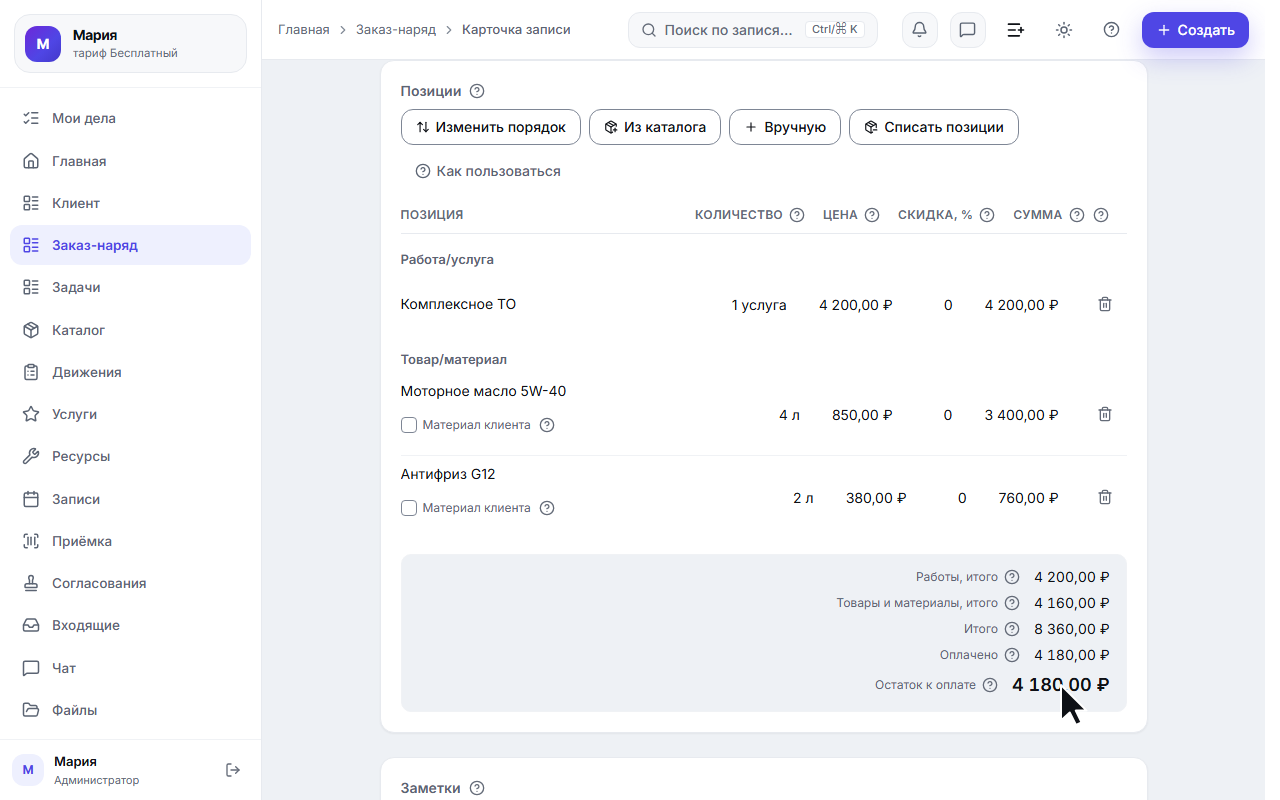
Пример в статье — автосервис: заказ-наряд «ТО-15000» на 8 360 ₽ и предоплата половины.
Шаг 1. Находим модуль
«Настройки» → «Конструктор» → вкладка «Модули», карточка «Платежи по заказу».
Модуль опирается на «Каталог и позиции»: «Оплачено» и «Остаток» считаются от «Итого», а его даёт именно набор позиций. Если каталога в пространстве нет, карточка так и скажет — сначала включите его.
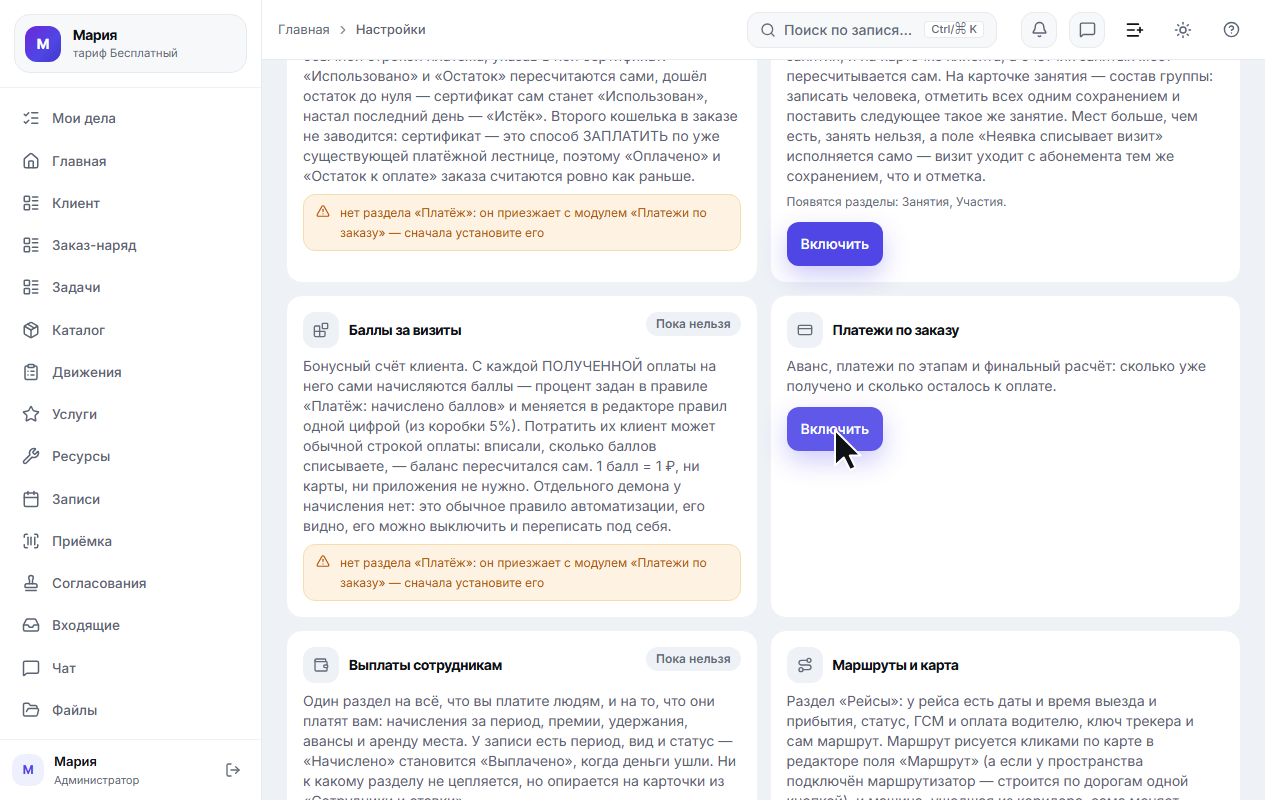
Шаг 2. Включаем
Нажмите «Включить» и выберите, к какому разделу цепляются платежи. Это должен быть тот же раздел, что у «Каталога и позиций»: заказ-наряд, сделка, договор — то, у чего есть позиции и итог.
Что появляется:
- в карточке заказа — секция «Платёж» со своей таблицей и кнопкой создания;
- в итогах позиций — две новые строки: «Оплачено» и «Остаток к оплате»;
- в «Правилах» — два расчётных правила с пометкой «Системное».
Отдельного пункта меню у платежей нет намеренно: список платежей всех заказов вперемешку никому не нужен, а по одному заказу они видны прямо в его карточке.
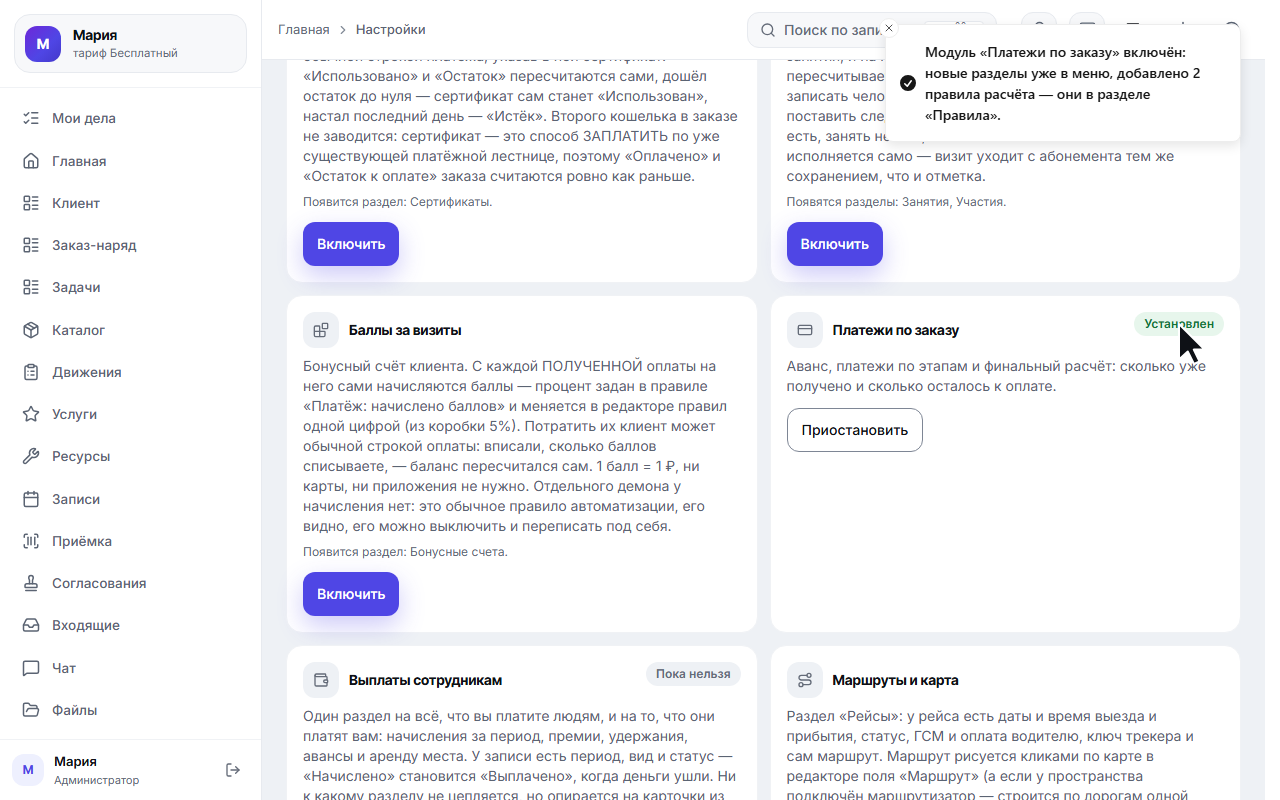
Шаг 3. Записываем платёж
В секции «Платёж» нажмите создание — заказ уже подставлен. Заполняются пять вещей:
- Назначение — за что платят: «Аванс наличными за ТО-15000». Эту строку вы читаете в списке.
- Сумма — в рублях с копейками.
- Дата — когда деньги получены. Поле необязательное, но с ним журнал читается как касса за день.
- Вид — «Аванс», «Платёж по этапу» или «Финальный расчёт». Вид ничего не считает, он размечает платёж для вас.
- Статус — «Запланирован» или «Получен».
Статус — единственное, что влияет на числа: в «Оплачено» попадают только полученные платежи. Запланированные показывают график («вторая часть — после согласования»), но остаток не уменьшают.
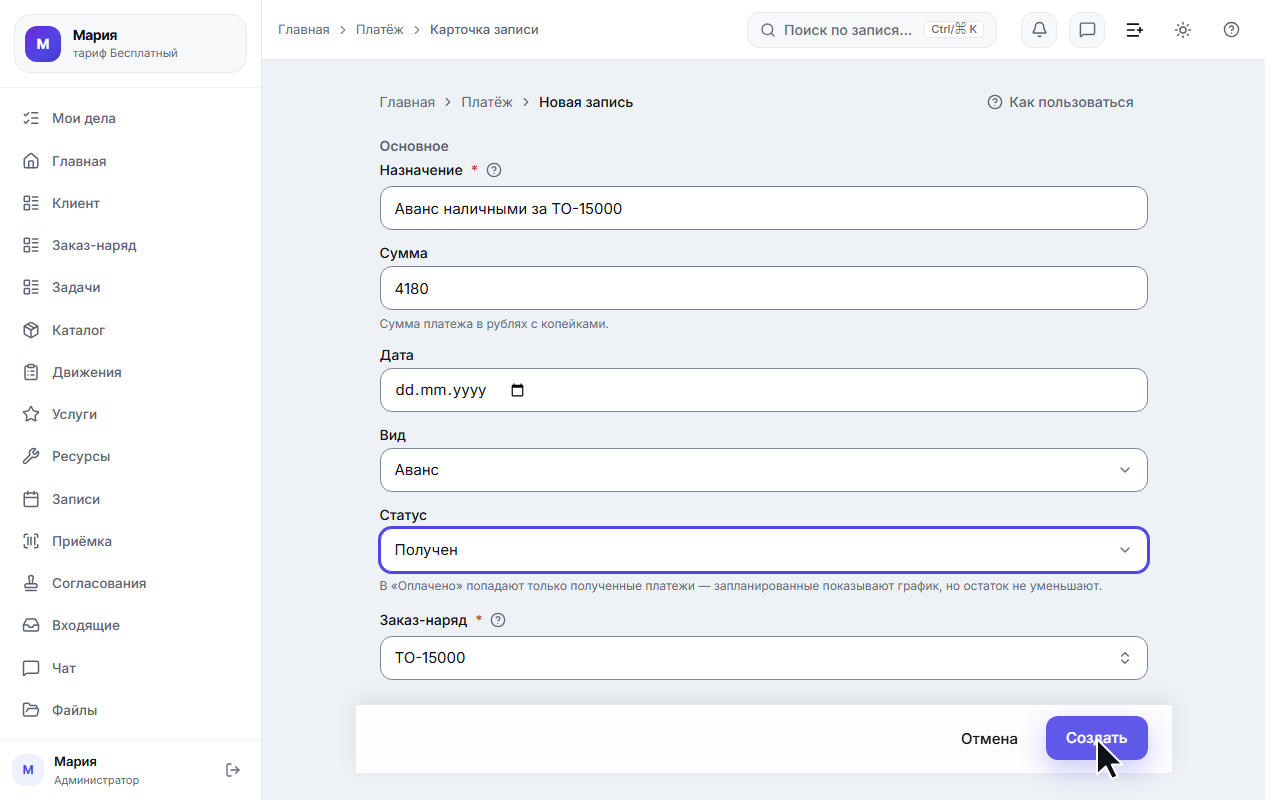
Шаг 4. «Оплачено» и «Остаток к оплате»
Как только платёж стал полученным, CRM пересчитывает итоги заказа: «Оплачено» — сумма всех полученных платежей, «Остаток к оплате» — «Итого» минус оплаченное.
Считают это правила на сервере, поэтому числа появляются через несколько секунд после сохранения, а не мгновенно. Обе строки видны в подвале позиций рядом с «Итого» — там же, где вы смотрите сумму заказа.
Руками эти два поля не заполняются: если разрешить править их вручную, цифра разойдётся с журналом платежей и найти расхождение будет негде.
Шаг 5. Подключаем свой эквайринг
Дальше — вторая половина: оплата по ссылке. «Настройки» → «Оплата» → добавить подключение.
Что нужно знать до начала:
- Договор эквайринга ваш. Вы вводите ключи из личного кабинета ЮKassa или Robokassa, деньги идут на ваш счёт напрямую. Мы не касса и не платёжный агент, своей комиссии у нас нет.
- Тестовый режим назван прямо. У подключения есть отметка «тестовое»: по нему оплата «проходит», а денег нет. Это самая дорогая путаница модуля, поэтому отметка видна на карточке подключения.
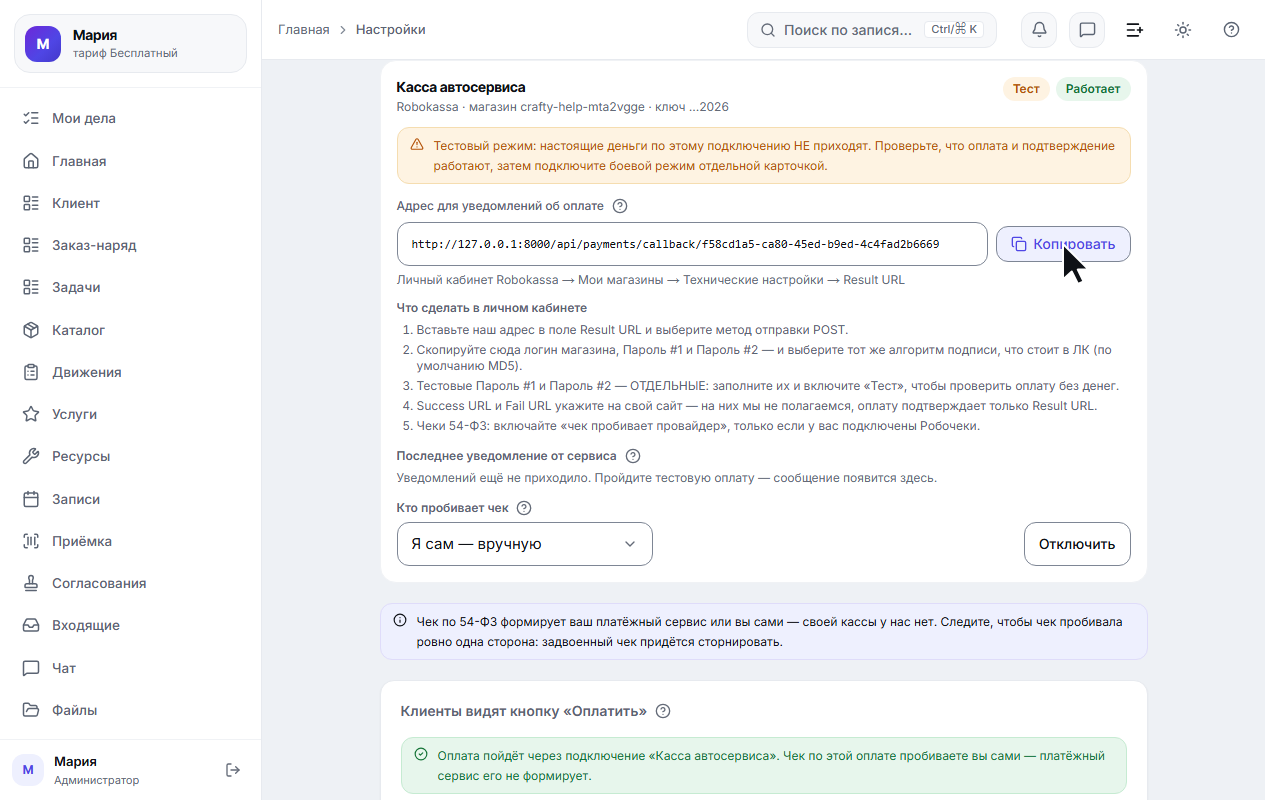
- Адрес для уведомлений — строка, которую нужно скопировать и вставить в личный кабинет банка. По ней провайдер сообщает нам, что клиент заплатил. Без неё платёж останется в «ожидает».
- Чек по 54-ФЗ пробивает провайдер, а не мы. Если включаете фискализацию, укажите систему налогообложения и признаки расчёта — их CRM передаст провайдеру вместе с позициями и ставками НДС.
«Почему клиенты не видят кнопку „Оплатить“». Ниже списка подключений стоит панель, которая отвечает ровно на этот вопрос — она появляется, как только у вас есть хотя бы одно подключение. Когда всё в порядке, у неё и заголовок другой — «Клиенты видят кнопку „Оплатить“», — и она называет, через какое подключение пойдёт оплата и кто пробьёт чек. Когда что-то не сошлось, она перечисляет причины словами и говорит, что сделать: «Приём оплаты не подключён», «Все подключения отключены», «Не заполнены настройки чека». Это ровно те условия, по которым CRM выбирает подключение, поэтому панель не может разойтись с тем, что видит клиент. Начните с неё, если кнопка оплаты у клиента не появляется.
Шаг 6. Выставляем счёт из карточки
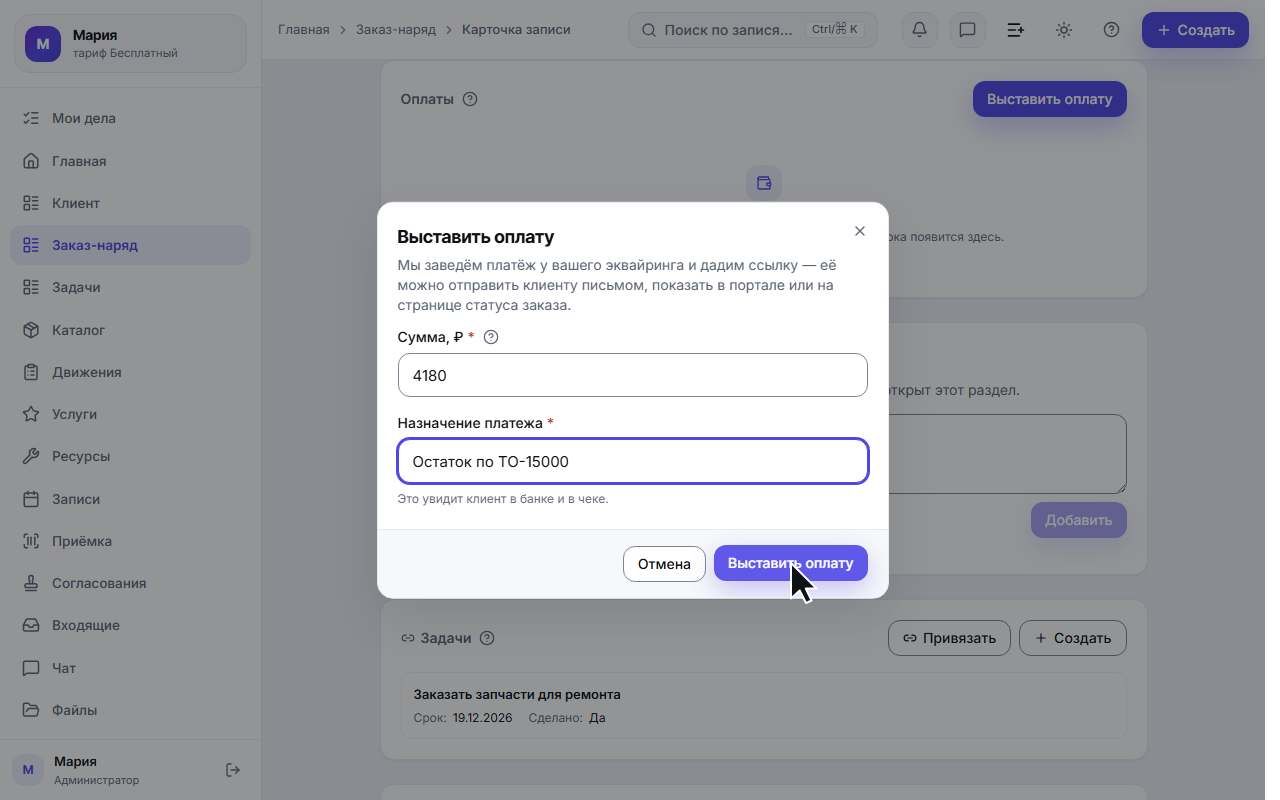
В карточке заказа появляется секция «Оплаты» — это журнал счетов эквайринга, отдельный от журнала платежей. Кнопка «Выставить оплату» открывает короткую форму:
- сумма — уже подставлена «Итого» заказа; поправьте её, если платят не всё сразу. В примере аванс 4 180 ₽ уже записан наличными, поэтому по ссылке выставляем остаток — те же 4 180 ₽;
- назначение платежа — то, что клиент увидит в банке;
- чем принять оплату — если подключений несколько.
Пока счетов не было, панель так и пишет: «Счетов по этой записи ещё не было» — пустое место не объясняло бы ничего.
Шаг 7. Ссылка для клиента
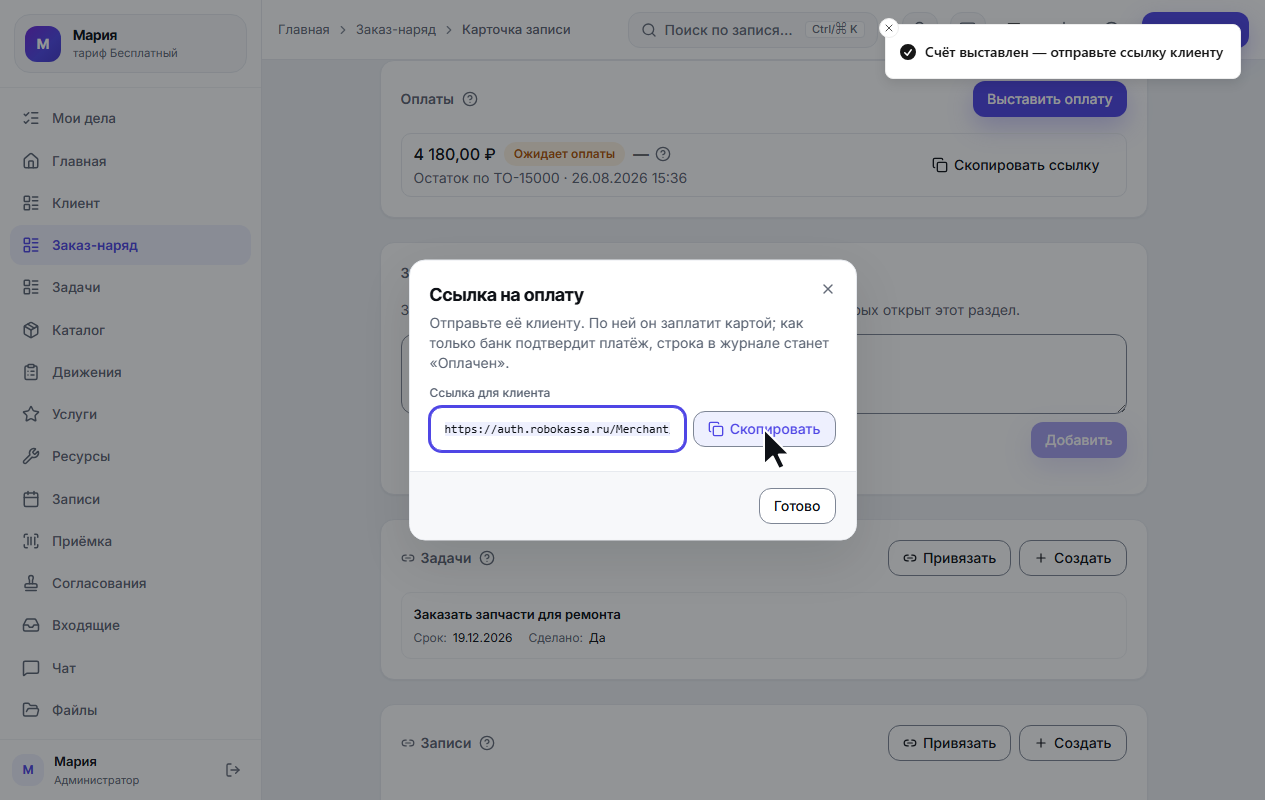
CRM создаёт платёж у вашего провайдера и показывает ссылку на оплату с кнопкой «Скопировать». Отправьте её клиенту в переписке, письмом или покажите в портале клиента.
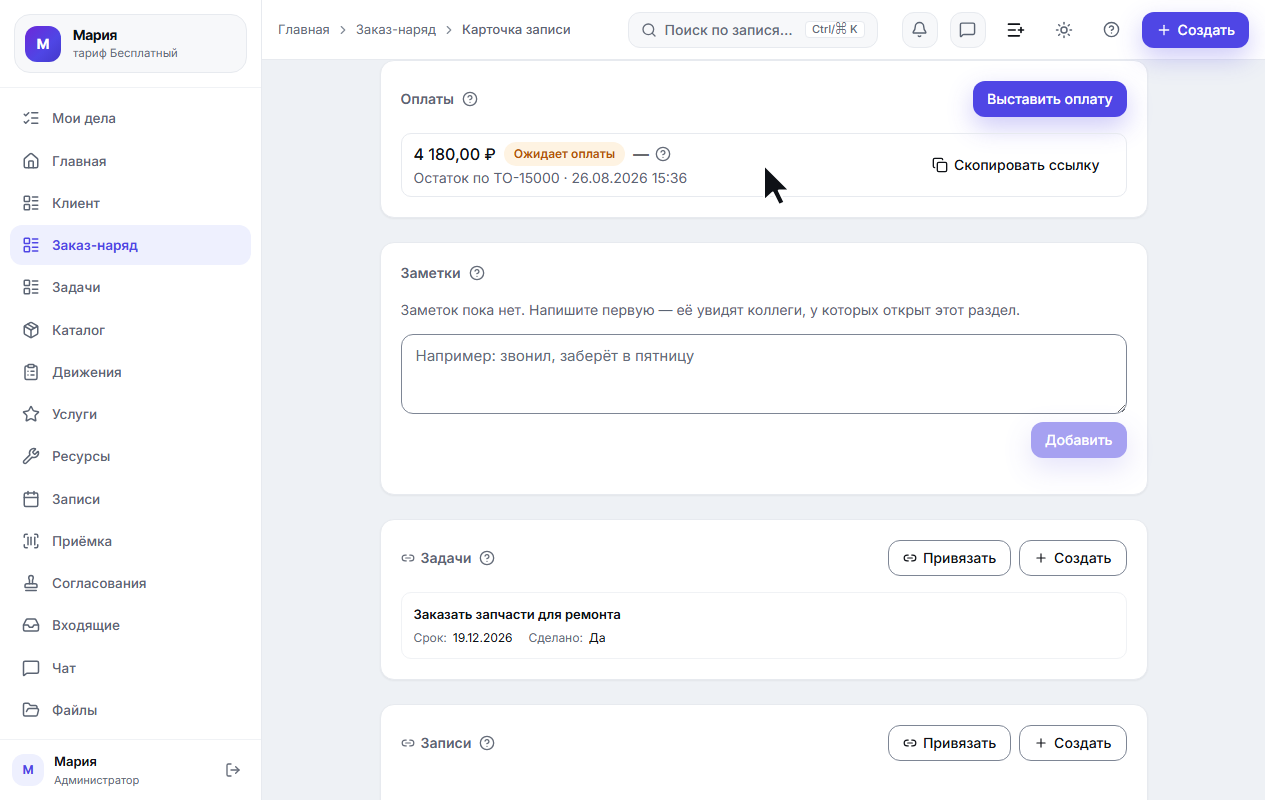
Ту же ссылку клиент видит на странице статуса заказа — той самой, которую он и так открывает, чтобы узнать, готово ли. Ссылку можно скопировать позже: у неоплаченной строки журнала есть кнопка «Скопировать ссылку».
Шаг 8. «Ожидает оплаты»
Выставленный счёт встаёт строкой журнала «Оплаты»: сумма, назначение, время и состояние «Ожидает оплаты». Рядом — состояние чека, если у подключения включена фискализация.
Это состояние означает ровно одно: ссылка выдана, ответа от банка ещё не было. Само по себе оно не говорит ни что клиент платит, ни что он передумал.
Шаг 9. Банк подтвердил
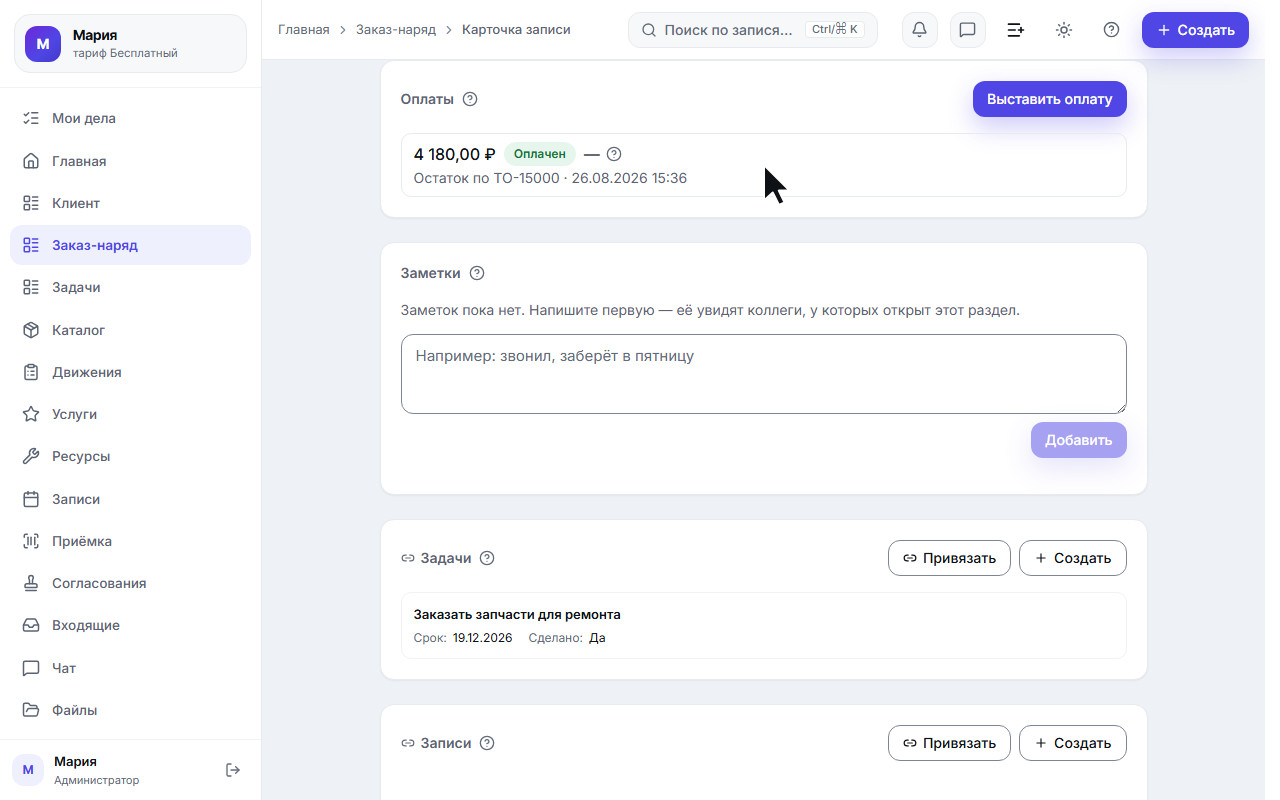
Клиент платит на странице банка, провайдер сообщает результат — строка становится «Оплачен».
Дальше самое важное для учёта: оплата сама попадает в кассу заказа. CRM заводит запись платежа со статусом «Получен», и правила пересчитывают «Оплачено» и «Остаток». Вносить эту оплату в журнал платежей руками не нужно — записей станет две, и заказ будет выглядеть оплаченным вдвое.
Мы не верим уведомлению банка на слово: сумма сверяется с выставленной, а у ЮKassa состояние переспрашивается у провайдера. Поэтому «Оплачен» в карточке значит «деньги подтверждены», а не «пришло письмо, похожее на подтверждение».
Что ещё полезно знать
- Возвратов из CRM нет. Вернуть деньги можно в личном кабинете банка, но CRM об этом не узнает: платёж так и останется «Оплачен».
- Отозванную ссылку провайдер может не закрыть. Пересчитали сумму — прежняя ссылка отзывается, её строка в журнале становится «Отменён» (третье состояние строки, рядом с «Ожидает оплаты» и «Оплачен»), и оплату по ней CRM не подтвердит. Но саму страницу оплаты банк закрыть нечем: клиент, открывший старое письмо, всё же может заплатить прежнюю сумму. Тогда карточка подключения покажет «оплата по отозванной ссылке — проверьте заказ», и разбираться придётся в кабинете банка.
- Кнопки «проверить связь» нет. Правильность ключей выясняется на первой оплате — начните с небольшой суммы или с тестового режима. Если ключ перестал подходить (например, вы перевыпустили его в кабинете банка), карточка подключения станет красной и скажет об этом словами: «провайдер не ответил — проверьте ключ магазина». Оплата при этом не теряется — она учтётся, как только ключ снова заработает.
- Потерянный ответ банка CRM просит прислать заново. Если ответ до нас не доехал, банк повторяет доставку — и повтор доводит платёж до конца у обоих провайдеров. Дополнительно у ЮKassa CRM ещё и переспрашивает состояние сама, примерно через четверть часа. У Robokassa такого запроса нет: если она исчерпала свои повторы, платёж останется в «ожидает» до ручной проверки.
- По одному заказу живёт один счёт. Нажали «Выставить оплату» второй раз с той же суммой — получите ту же ссылку (двух счетов на один заказ не бывает, и клиент не заплатит дважды). Изменилась сумма — CRM попросит сначала отозвать прежний счёт, а не выставит второй рядом.
- Счёт с чеком выставляет клиент, а не вы. Если у подключения включена фискализация, кнопки «Выставить оплату» в карточке нет: в чек по 54-ФЗ обязаны попасть контакт плательщика и признак расчёта, а знает их сама запись. Такой клиент платит сам — со страницы статуса или из портала. Журнал оплат в карточке виден в любом случае.
- У абонемента своя кнопка оплаты. Ссылку на оплату пакета выписывают не из секции «Оплаты», а прямо на карточке абонемента: кнопка «Ссылка на оплату» стоит рядом с «Отметить посещение». Сумму CRM берёт из поля «Стоимость» пакета — если оно пустое, ссылка не выпишется, и CRM попросит его заполнить (платёж «на глазок» она не выставит). Нажали второй раз — получите ту же самую ссылку, окно так и назовётся «Ссылка уже выписана»: двух живых ссылок на одну запись не бывает. Оплата по ней ложится в тот же журнал оплат, что и счета по заказам.
- Только ЮKassa и Robokassa. Т-Касса, CloudPayments и рекуррентные платежи по СБП — в плане.
- Журнал платежей работает и без эквайринга. Если онлайн-оплату вы не подключаете, модуль всё равно полезен: «Оплачено» и «Остаток» считаются по тем платежам, что вы завели руками.