Файлы записи: загрузка, превью и скачивание
Как прикрепить к записи фотографии и документы, посмотреть их не выходя из карточки, скачать и удалить, и сколько места они занимают.
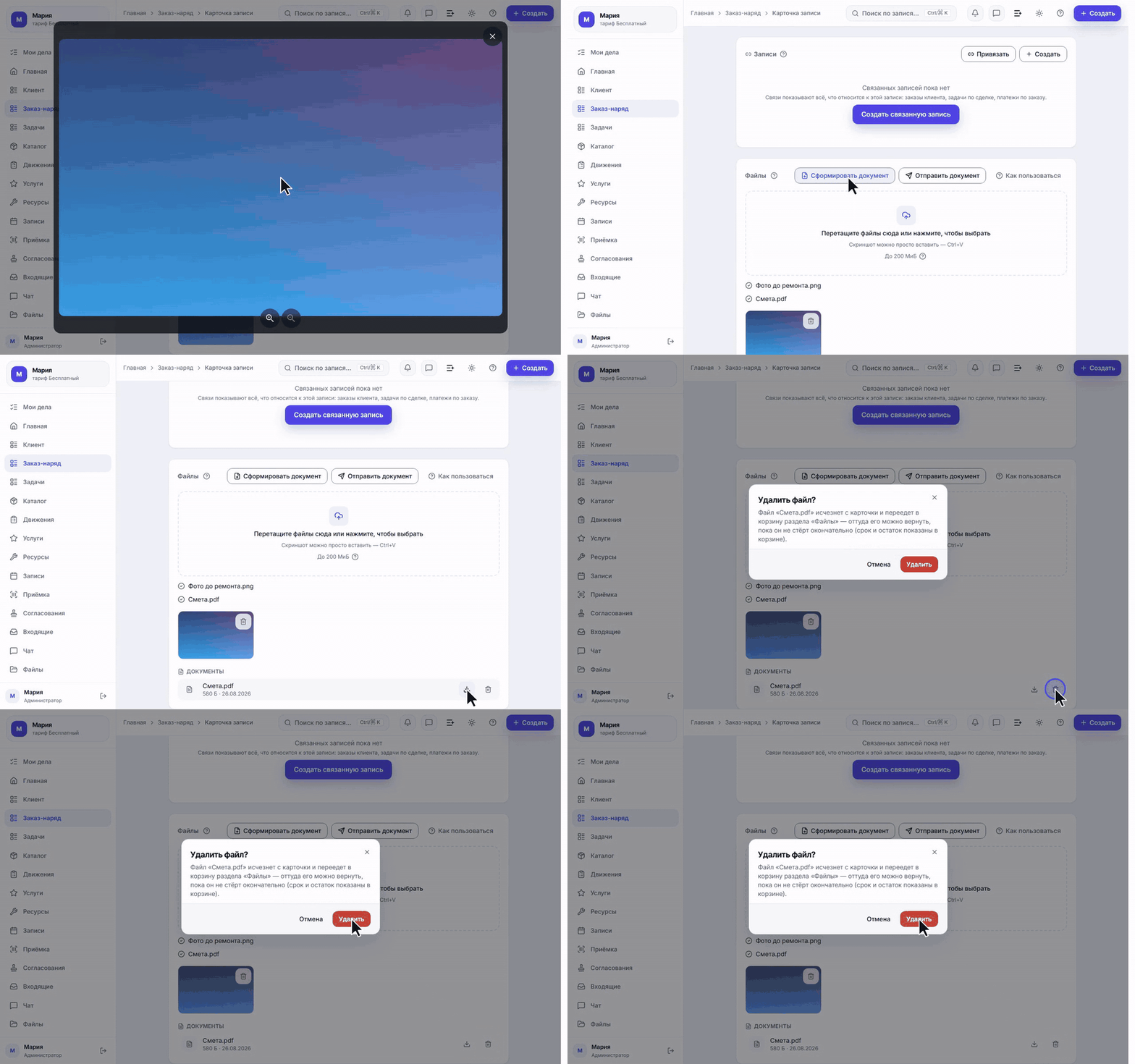
К записи можно приложить файлы: фотографии до и после ремонта, скан договора, смету, накладную. Они живут прямо в карточке — не в переписке и не в общей папке, а рядом с тем заказом, к которому относятся. Секция файлов включена во всех разделах по умолчанию; в разделах, где файлы не нужны, её убирают из карточки одним переключателем (см. «Что ещё стоит знать»).
Ниже — проход по секции «Файлы» карточки заказа: загружаем фотографию, смотрим её во весь экран, добавляем документ и разбираемся с удалением.
Шаг 1. Где живут файлы
Откройте запись и пролистайте карточку ниже — под связанными записями идёт секция «Файлы». Если её там нет, значит в этом разделе её выключили в настройках карточки — как включить обратно, написано в конце статьи.
Пока в ней ничего нет, она так и говорит: «Файлов пока нет». Сверху — пунктирная зона загрузки: «Перетащите файлы сюда или нажмите, чтобы выбрать» и подпись «До 200 МиБ» — столько может весить один файл. Значок «?» рядом поясняет, как идёт загрузка: файл уходит на сервер одним потоком и не держится в памяти целиком, поэтому большое видео грузится так же, как маленькое фото.
Файлов можно выбрать сразу сколько угодно — хоть десять фотографий с приёмки. Каждый поедет своей строкой прогресса, и все строки видны сразу. Грузятся они параллельно, по четыре за раз: остальные ждут своей очереди и честно пишут об этом «В очереди», а как только освободится место — стартуют сами. Так каждый файл получает нормальную скорость, а не десять ручейков на один узкий канал.
Строки живут независимо: если третий файл оборвался, он повторяется сам и не задерживает остальные, а отмена одного не отменяет всю пачку.
Скриншот можно просто вставить. Сняли снимок экрана — нажмите в карточке Ctrl+V (на Mac ⌘V), и он поедет в файлы записи сразу, без сохранения на диск и поиска в проводнике. Имя ему подставится с датой и временем, чтобы десяток снимков не превратился в десяток одинаковых «image.png». Вставка в поля ввода при этом работает как обычно — текст никуда не денется.
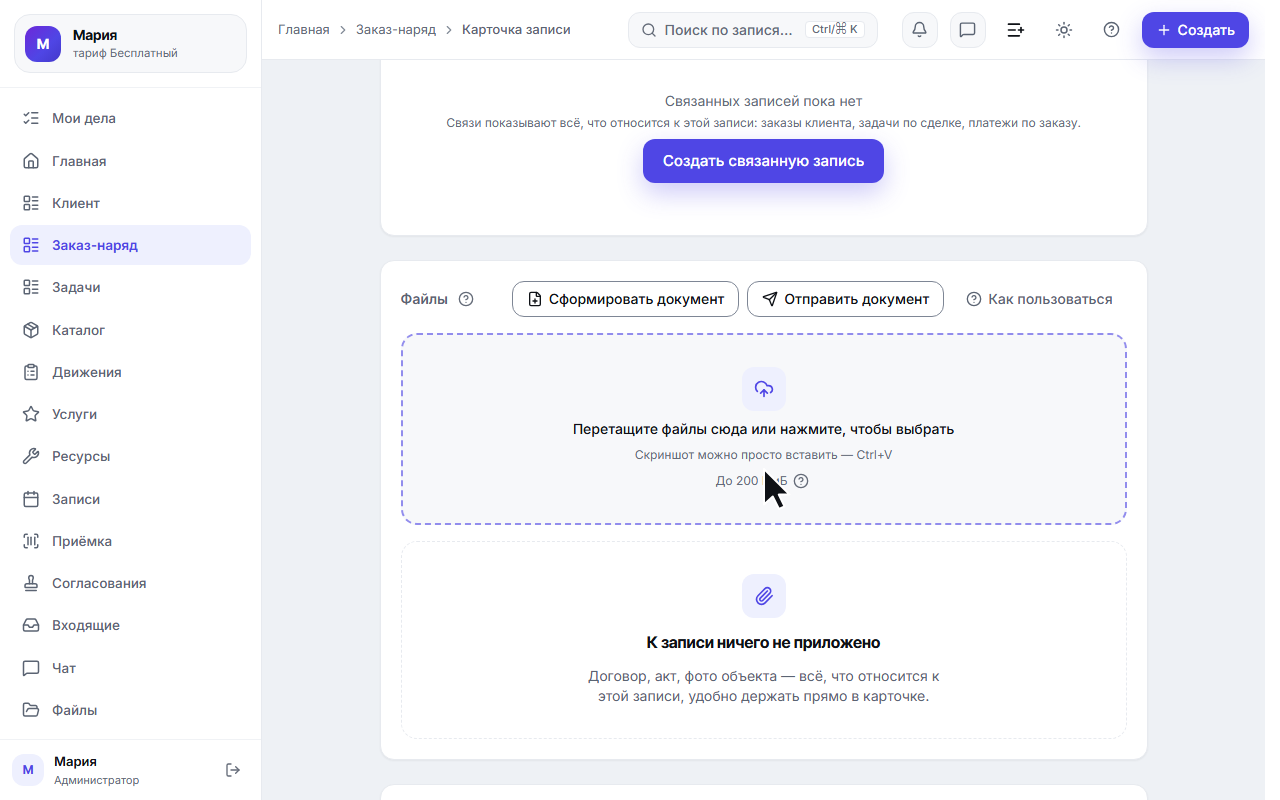
Шаг 2. Загружаем фотографию
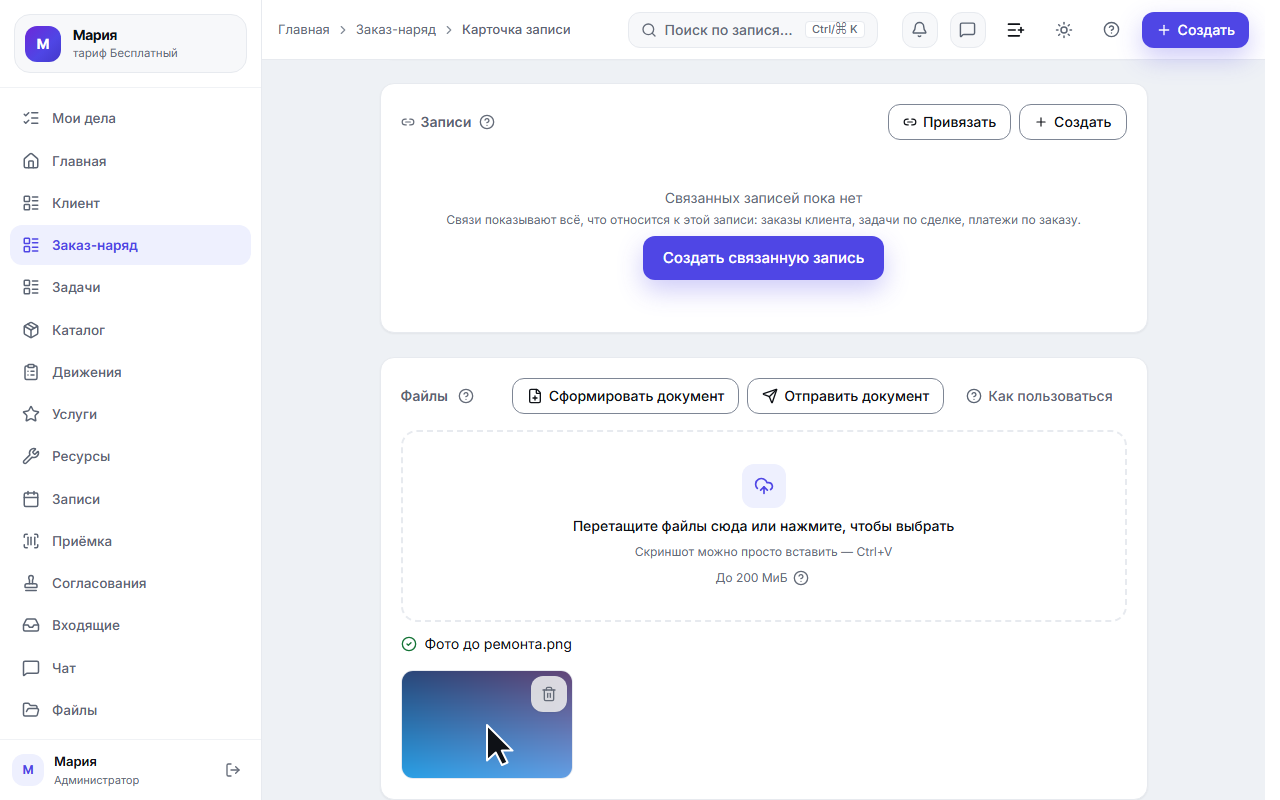
Перетащите файл в зону или нажмите её и выберите файл на компьютере. Под зоной появится строка с именем файла и галочкой, когда загрузка закончится.
Картинки и видео показываются прямо в карточке — и картинка, и видео становятся плиткой-превью: у ролика это кадр из него самого с кнопкой «плей» посередине. Само видео не запускается и даже не подгружается, пока вы не нажмёте — сетка из десятка роликов не «оживает» вся разом. Всё остальное ложится списком «Документы» (см. шаг 4).
Плитку рисует не браузер, а сервер: он готовит уменьшенную копию картинки, а у видео берёт кадр из самого ролика — его видно ещё до нажатия «плей», поэтому по сетке видео узнаётся так же легко, как фотография. У PDF на плитке — первая страница документа. Готовится всё это фоном, за несколько секунд: если сразу после загрузки плитка пустая, обновите карточку чуть позже. Сам файл при этом уже на месте — открыть и скачать его можно, не дожидаясь плитки.
Тип файла определяется по его содержимому, а не по названию: переименованная картинка всё равно останется картинкой, а «фотография» с расширением от документа не притворится картинкой.
Шаг 3. Смотрим во весь экран
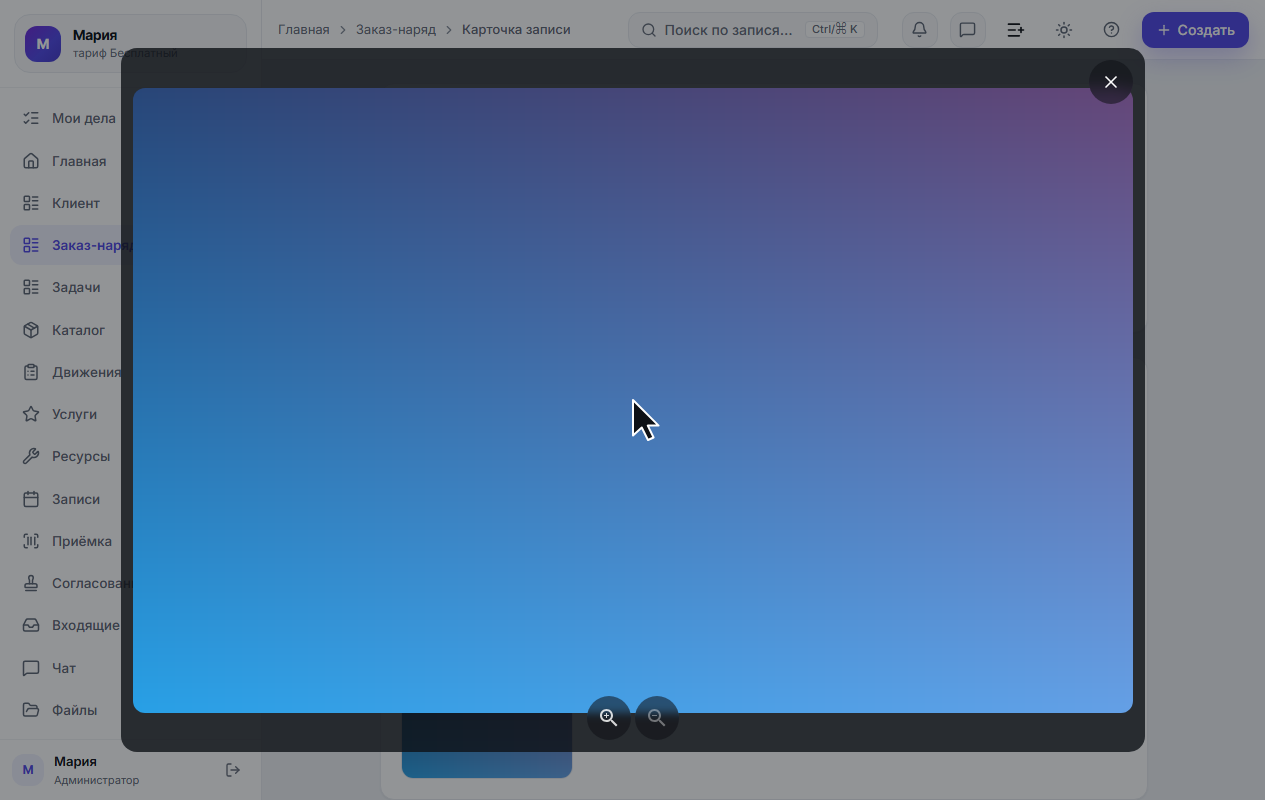
Нажмите превью — картинка раскроется во весь экран в полном размере, а не уменьшенной копией.
Дальше её можно разглядывать как в телефонной галерее:
- на телефоне и планшете — приближайте щипком двумя пальцами, на любую величину, а не «в два раза»; приближённую фотографию таскайте пальцем;
- на компьютере — крутите колесо мыши над снимком (масштаб идёт к тому месту, где курсор), а приближённый кадр перетаскивайте мышью; двойной щелчок приближает и возвращает обратно;
- кнопки «+» и «−» внизу по центру делают то же самое, если жест неудобен;
- клавиши «+» и «−» работают сразу после открытия просмотра — переводить фокус куда-либо вручную не нужно.
Соседние файлы листаются, не закрывая просмотр. Смахните кадр пальцем, нажмите стрелку слева или справа либо нажмите клавишу ← или → — и на экране следующий файл записи. В левом верхнем углу счётчик: «3 из 12». У края галереи стрелка гаснет — дальше листать некуда. Так проходят всю приёмку подряд, не возвращаясь к сетке после каждого снимка.
Видео листается вместе с фотографиями. Долистали до ролика — он ждёт нажатия «плей», как и на плитке, и играет во весь экран. Пролистнули дальше — ролик сам встаёт на паузу, чтобы звук не шёл из-за кадра; вернётесь назад — продолжите с той же секунды, нажав «плей» ещё раз.
Закрыть просмотр можно крестиком, клавишей Esc или щелчком за пределами окна просмотра. Нажатие по самому кадру просмотр не закрывает — это зона жеста.
Так удобно сверять фотографии, не скачивая их: открыли карточку, пролистали приёмку — вплоть до цифр на шильдике, — закрыли.
Шаг 4. Документы ложатся списком
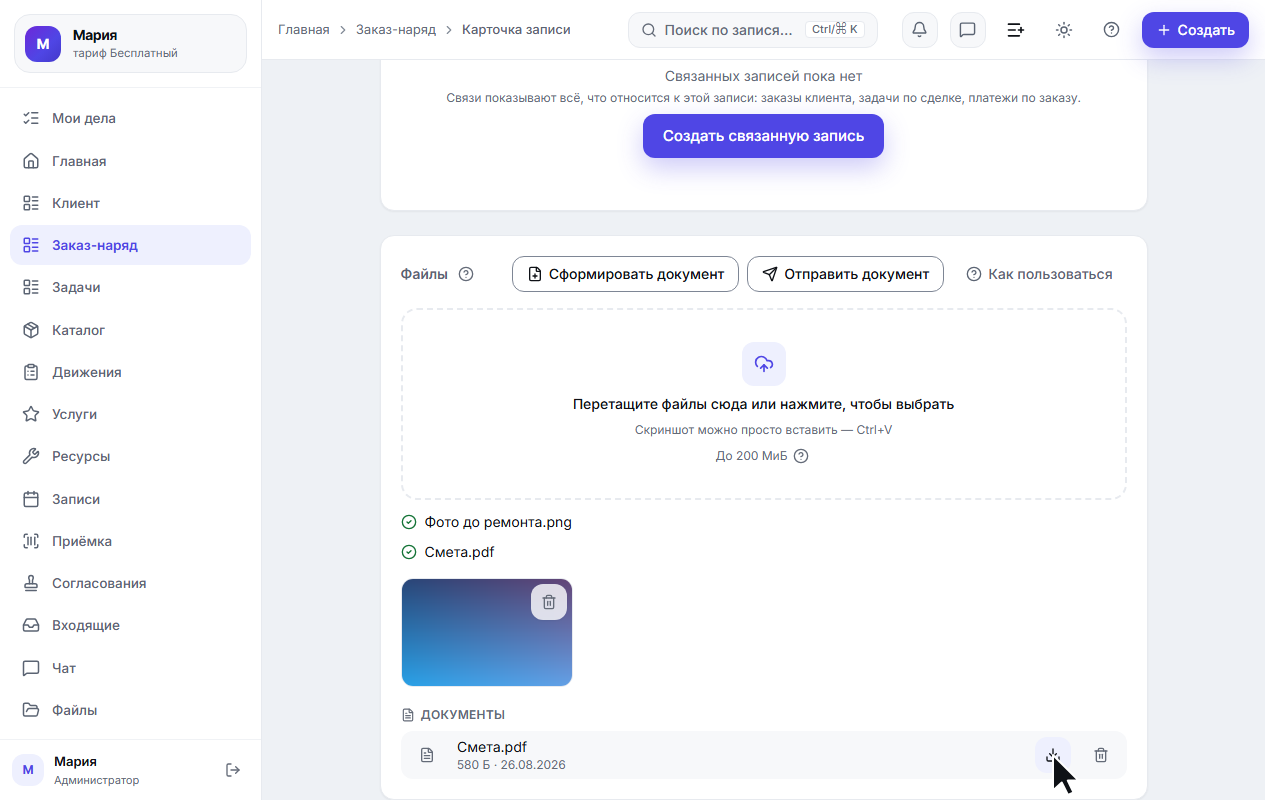
Загрузите документ — он появится в списке под превью, с размером и датой загрузки. У строки две кнопки: «Скачать» и «Удалить».
Заголовок «Документы» показывается, только когда в записи есть и картинки, и файлы: если у записи одни документы, список и так понятен без подписи.
Скачивание отдаёт файл как есть — тем же, каким его загрузили: уменьшенная копия нужна только для плитки, на скачивание она не подставляется никогда. Единственное исключение по всему продукту — видео, о нём предупреждение ниже.
Шаг 5. Удаление — с переспросом и с корзиной
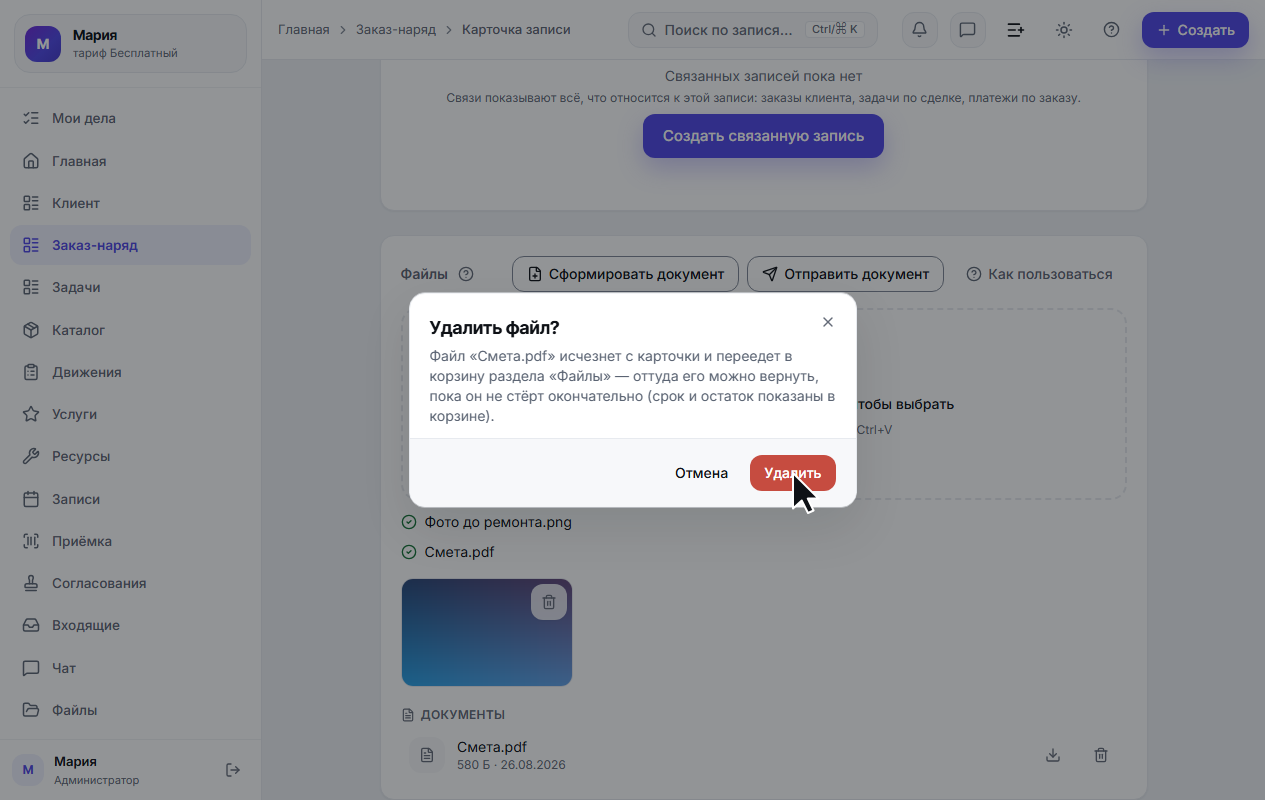
Кнопка с корзиной удаляет файл, но не молча: карточка сначала переспросит и назовёт файл по имени. У картинок эта кнопка живёт в углу плитки, у документов — в конце строки.
Удаление обратимо: файл исчезает с карточки и переезжает в корзину раздела «Файлы», где лежит 30 дней — столько же, сколько удалённая запись. Нажали не на тот файл — открыли «Файлы» → «Корзина» → «Вернуть», и он снова на своём месте в карточке.
Два уточнения, чтобы не было сюрпризов:
- Место освободится не сразу. Пока файл в корзине, он занимает место пространства — иначе его нечем было бы вернуть. Освобождает место окончательное удаление: кнопка «Удалить навсегда» в корзине или истечение тридцати дней.
- По имени файл больше не найдётся. Из поиска он уходит сразу после удаления и возвращается туда вместе с собой — это то же самое «удалено», просто отменяемое.
Что ещё стоит знать
- Плохая связь больше не стоит файла. Если соединение оборвалось посреди загрузки, CRM повторит её сама — до трёх раз, с паузами (строка так и пишет: «Обрыв связи — повтор 1 из 3 через 1 с»). Если связь пропала совсем, загрузка встаёт на паузу со словами «Нет сети — ждём связи» и продолжится сама, как только интернет вернётся. Если и после трёх повторов не вышло, у строки появляется кнопка «Повторить» — файл никуда не делся, повтор отправит его заново. А если загрузка зависла молча (сотовая сеть так умеет — байты перестают идти, но и ошибки нет), CRM ждёт полторы минуты и перезапускает её сама, вместо того чтобы висеть бесконечно. Отказы, которые повтор не вылечит, — «Хранилище заполнено», «Файл больше 200 МиБ», нет прав — показываются сразу и без кнопки повтора: она обещала бы то, чего не будет.
- Один файл — до 200 МиБ. Если выбрать файл больше, он не поедет: в строке прогресса появится «Файл больше 200 МиБ — выберите файл поменьше».
- Все файлы пространства делят одну квоту хранилища. Сколько занято и сколько всего — видно шкалой «Хранилище» в «Настройках» → «Тариф». Когда место кончится, загрузка новых файлов перестанет проходить с сообщением «Хранилище заполнено», но уже загруженное останется на месте — ничего не пропадёт и не удалится само. Уменьшенные копии для плиток тоже входят в это число: они весят десятки килобайт на файл, но мы показываем занятое место честно, вместе со служебным.
- Видео может быть заменено сжатой копией — предупреждаем прямо. Загруженный ролик CRM фоном пережимает (H.264, до 1920×1080, звук 128 кбит/с). Если копия получилась легче исходника, она занимает его место: место в хранилище освобождается, видео открывается быстрее, но скачается потом именно она — не байт-в-байт тот файл, который вы загрузили. Если выигрыша нет, остаётся оригинал, и ничего не меняется. Пока пережатие идёт, в карточке играет исходный ролик — «дырки» между версиями не бывает. Фотографии и документы не меняются никогда; если вам нужен нетронутый исходник видео, храните его копию вне CRM.
- Файлы видны только вашему пространству. Ссылка на файл живёт под вашей учётной записью, чужой человек по ней ничего не получит.
- Загружать может не каждый. Если у вашей роли нет права на файлы, зона загрузки и кнопки удаления не показываются — смотреть и скачивать при этом можно.
- Все файлы пространства сразу — в разделе «Файлы» бокового меню: там они собраны из всех записей, с фильтрами и галереей.
- Кнопки «Сформировать документ» и «Отправить документ» в шапке секции — про счета, акты и договоры из этой записи: сформированный документ ложится сюда же, к файлам. Про них — отдельная статья, «Документы из записи».
- Секцию можно убрать с карточек раздела. Есть разделы, где файлы не нужны никогда (справочник услуг, список этапов), — там секция только занимает место. Убирается она в конструкторе: «Настройки» → «Конструктор» → нужный раздел → секция «Виды» → шестерёнка у вида «Карточка» → переключатель . Настройка действует на весь раздел, у всех сотрудников. Выключение только секцию: — они остаются в разделе «Файлы» бокового меню и вернутся в карточку, как только переключатель включат обратно. Вместе с секцией с карточки уходят и кнопки «Сформировать документ» / «Отправить документ» — они живут в её шапке.