Список записей: сортировка, фильтры, импорт и экспорт
Как работать с таблицей раздела: упорядочить записи, отобрать нужные, перенести данные из таблицы Excel и выгрузить обратно.
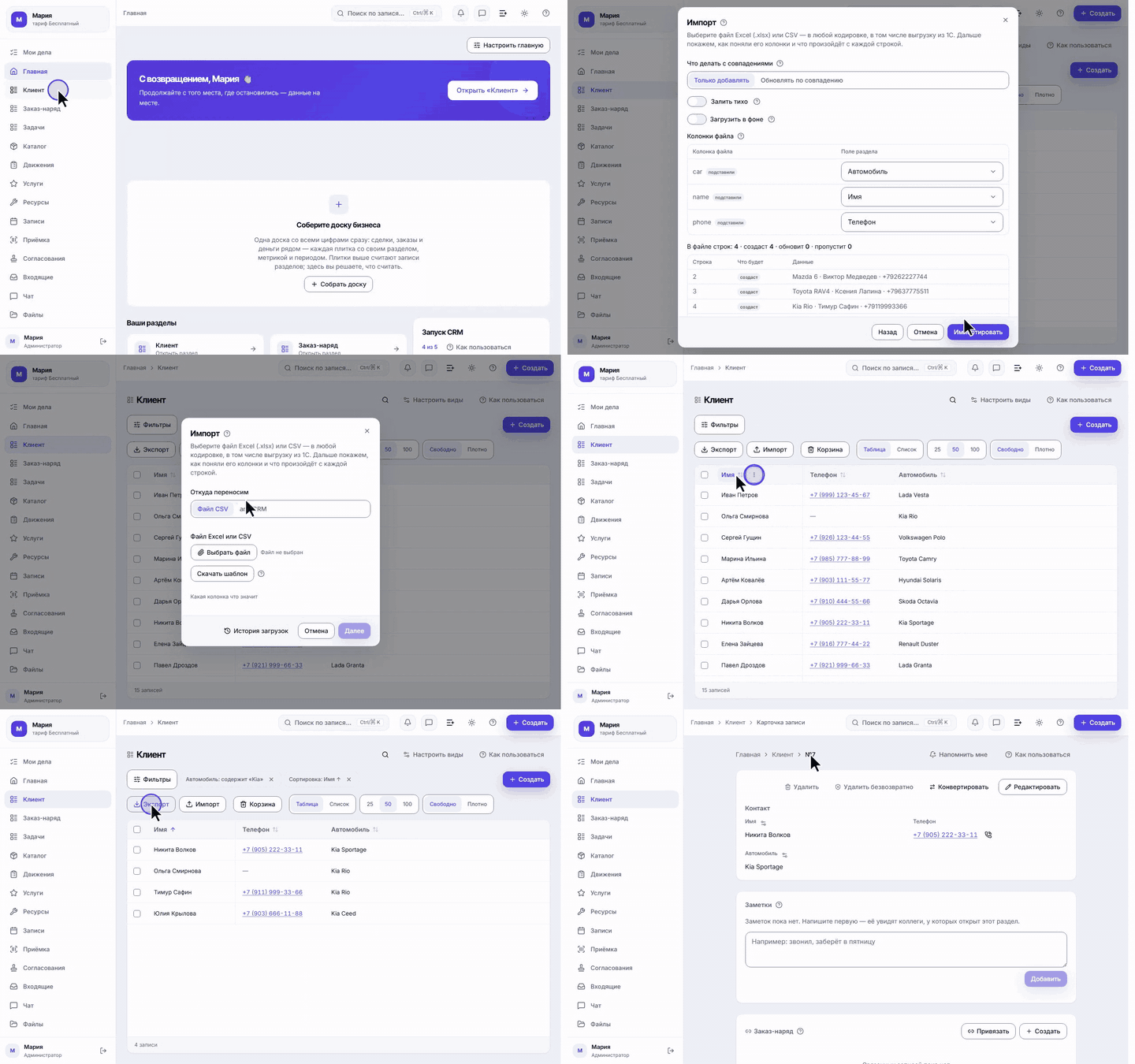
Любой раздел кабинета открывается списком: все записи в одной таблице, а над ней — всё, чем этот список можно перестроить под задачу. Ничего настраивать заранее не нужно: список уже умеет сортировать, отбирать, показывать записи плотнее или карточками, принимать данные из вашей таблицы и отдавать их обратно файлом.
Ниже — проход по всем этим возможностям на разделе «Клиент». В любом другом разделе всё работает так же, меняются только колонки.
Шаг 1. Открываем раздел
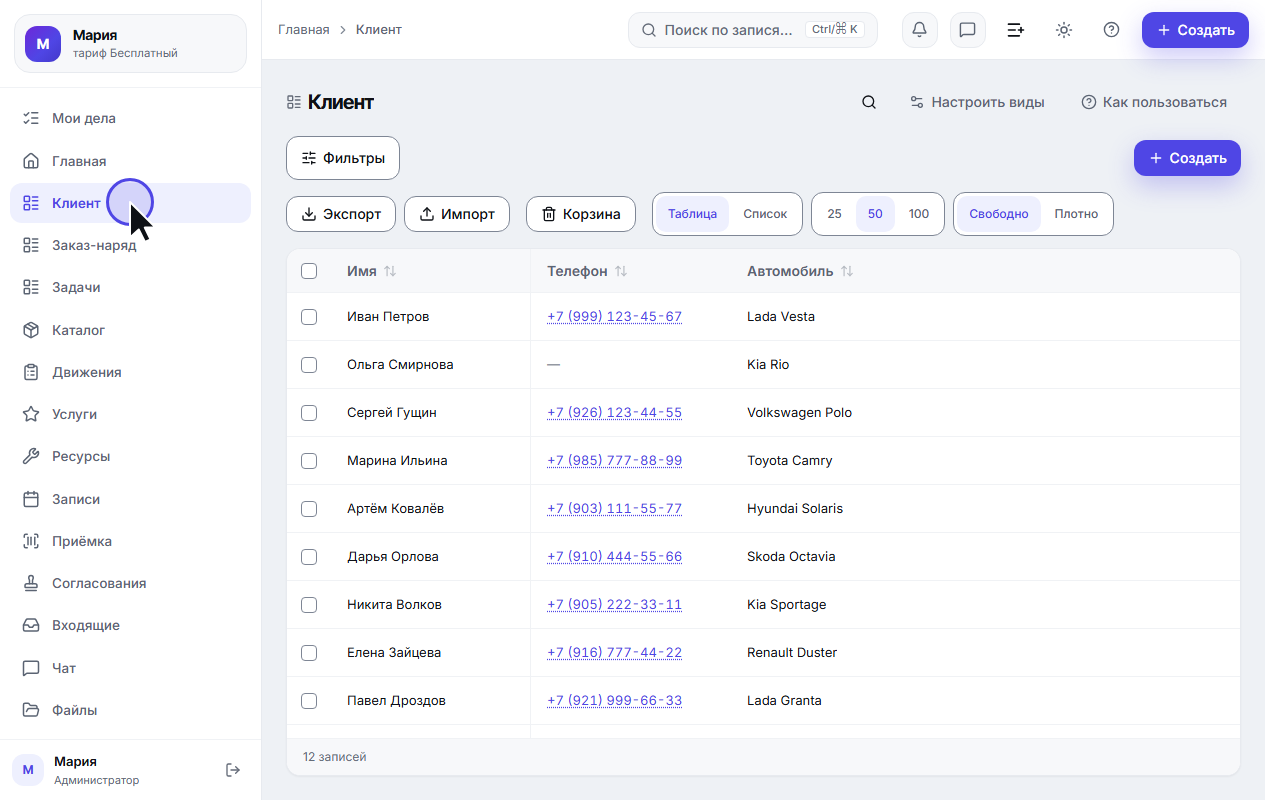
Выберите раздел в левом меню — он откроется списком. На экране сразу всё управление:
- Переключатель видов рядом с названием («Таблица», «Канбан», «Календарь», «Дашборд» — те, что настроены для раздела). Виды — это разные способы показать одни и те же записи раздела. «Таблица» — список со столбцами, сортировкой и фильтрами; «Канбан» — доска по статусам, где карточки перетаскиваются между колонками; «Календарь» — записи, разложенные по датам; «Дашборд» — сводка с графиками. Переключение вида не меняет сами данные — только то, как они показаны.
- Лупа рядом с переключателем видов — поиск только по этому разделу: по названиям записей, по содержимому их полей и по именам приложенных файлов. Общий поиск по всему пространству остаётся в шапке кабинета и на сочетании клавиш ⌘K. Подробно — в статье Поиск: записи, файлы, переписка и справка — за пару секунд.
- «Настроить виды» — переход в конструктор: там выбирается, какие колонки показывать, в каком порядке и какие виды вообще доступны разделу.
- «Как пользоваться» — эта самая статья, открывается прямо поверх экрана.
- Кнопка «Фильтры» (полоса отбора спрятана под ней и раскрывается по нажатию), кнопка «Создать», кнопки «Экспорт» и «Импорт», а справа — три переключателя: «Таблица / Список», сколько записей грузить за раз (25, 50, 100) и плотность строк («Свободно» / «Плотно»).
На телефоне и планшете над списком остаются только два ряда: кнопка «Создать» и строка «Фильтры» · метки отбора · «Вид». Всё остальное — те самые три переключателя и кнопки «Экспорт», «Импорт», «Этикетки», «Корзина» — спрятано под кнопкой «Вид»: она открывает панель сбоку, где они разложены по двум разделам, «Как смотреть» и «Действия». Так экран телефона достаётся списку, а не управлению; выбранное вы подтверждаете кнопкой «Готово», и панель закрывается. Лупа поиска по разделу в эту панель не убирается — она стоит выше, в шапке раздела рядом с его названием, и на телефоне остаётся на виду.
Внизу списка всегда написано, сколько записей сейчас показано. Если их больше, чем помещается на одну страницу, там же появляется кнопка «Показать ещё» — она догружает следующую порцию, не теряя ваши фильтры.
Шаг 2. Переносим данные из таблицы
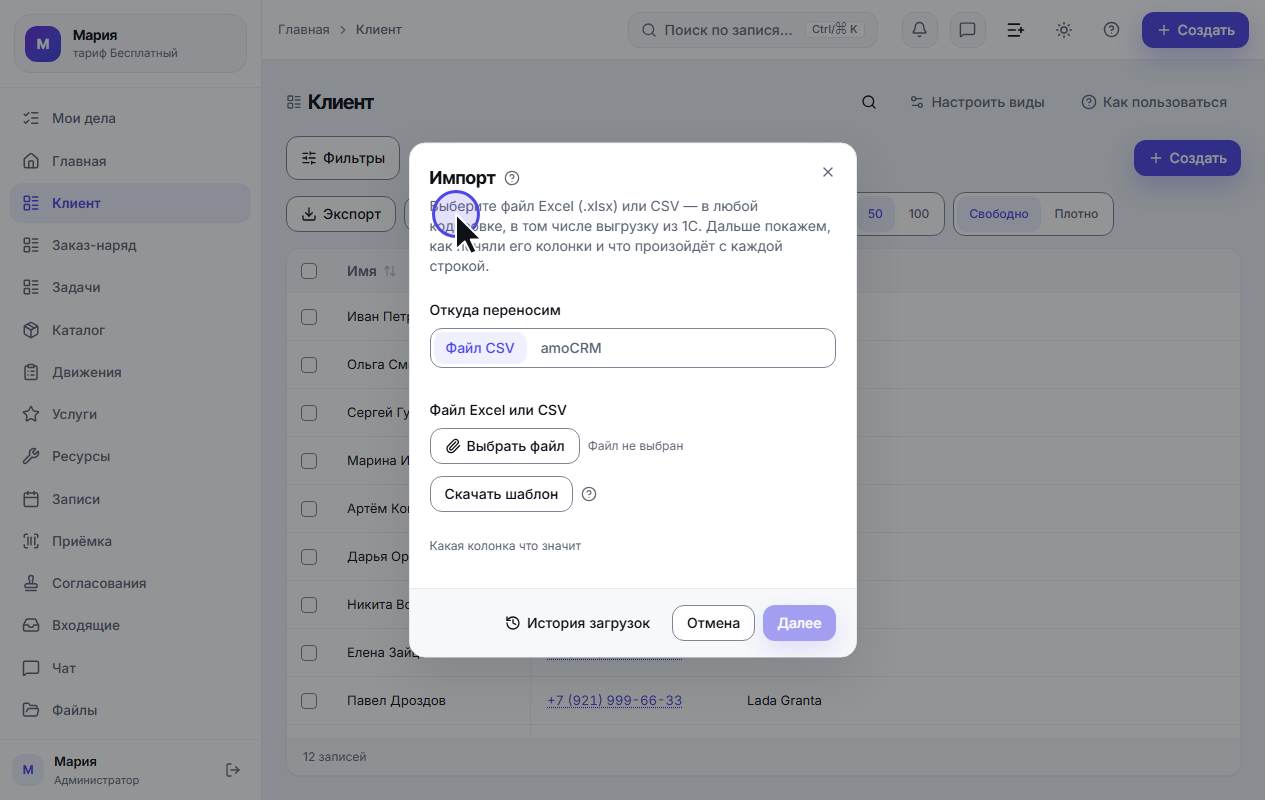
Если клиенты, заказы или товары уже ведутся в Excel, Google Таблицах или в другой CRM, переносить их вручную не нужно — нажмите «Импорт». На телефоне и планшете эта кнопка живёт в разделе «Действия» панели «Вид».
Вход в перенос один на все источники. Первое, что спрашивает открывшийся диалог, — «Откуда переносим»: переключатель на два положения, «Файл CSV» и «amoCRM». Выбор меняет только этот, самый первый экран; всё, что после него — сопоставление колонок, предпросмотр, отчёт, отмена и история загрузок, — у обоих источников общее. Отдельной кнопки «Из amoCRM» над таблицей нет: перенос из amoCRM живёт вторым положением этого переключателя.
Ниже — путь файла; про положение «amoCRM» читайте раздел «Переезжаете из amoCRM?» в конце статьи. Подойдёт файл с вашими названиями колонок — переписывать шапку не нужно: на следующем шаге вы свяжете каждую колонку файла с полем раздела, а знакомые названия импорт подставит сам. Кодировка UTF-8, разделитель — запятая, одна строка файла = одна запись. То же самое всегда под рукой в подсказке «Как подготовить CSV» рядом с заголовком диалога.
«Скачать шаблон» даёт пустой CSV с нужными колонками в правильном порядке — заполните его своими данными в Excel или Google Таблицах и загрузите обратно. Это самый короткий путь, но не обязательный. Если хочется просто свериться, какое поле как называется внутри, разверните «Какая колонка что значит».
Готовый файл подставляется кнопкой «Выбрать файл»: она открывает обычное окно выбора на вашем компьютере, а рядом появляется имя выбранного файла — видно, что подставился именно тот. Дальше — «Далее».
Большой файл делить руками не нужно: он уезжает частями сам. Одна загрузка остаётся одной записью в истории, и отменить её можно целиком.
Шаг 3. Сопоставляем колонки и смотрим, что получится
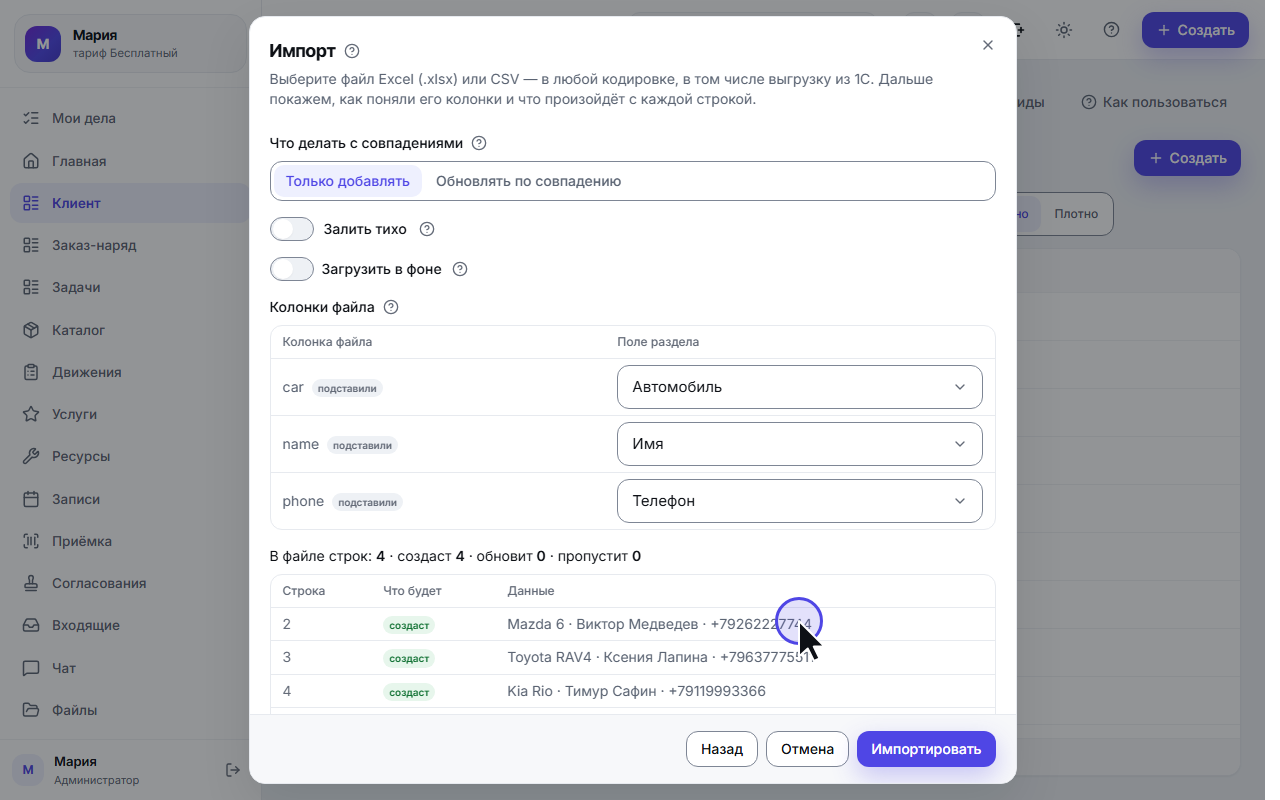
Это главный экран импорта. Слева — заголовки из вашего файла, справа — поля раздела. Что смог, импорт уже подставил сам (такие строки помечены словом «подставили») — проверьте их и поправьте, если ошиблись. Колонка, которой вы не назначили поле, не поедет никуда: её данные просто не попадут в CRM.
Здесь же — что делать с совпадениями:
- «Только добавлять» — каждая строка файла станет новой записью. Так работал импорт раньше.
- «Обновлять по совпадению» — импорт сначала поищет запись по выбранному полю (телефон, e-mail, ИНН, ваш внутренний код). Нашёл — обновит её теми полями, что есть в файле, остальные не тронет; не нашёл — создаст новую. Это и есть защита от дублей при повторной загрузке того же файла.
Если ключ — телефон, импорт сверяет цифры номера, а не запись: «+7 900 111-22-33», «8 (900) 111-22-33» и «79001112233» для него один клиент. Если ключ — почта, регистр не важен: «Ivan@X.RU» и «ivan@x.ru» — один адрес. Номер под другим кодом страны («+1 900 111 2233») остаётся отдельным человеком: совпадения последних десяти цифр для склейки мало.
Любой другой ключ — ИНН, артикул, ваш внутренний код — сравнивается точно, символ в символ. Так и задумано: код «0123456789» иначе прочитался бы как телефон и склеился бы с «80123456789», а такую склейку вы бы не заметили.
Если в файле две строки с одним ключом, вторая будет пропущена с понятной причиной — так вы узнаете о дубле в самом файле, а не после загрузки. Два разных написания одного номера — тоже один ключ, и об этом будет сказано прямо в причине.
Ниже — предпросмотр: у каждой строки написано, создаст её импорт, обновит или пропустит, а у пропущенной — почему. Ничего ещё не записано: это ответ на вопрос «что будет, если нажать». У большого файла проверяются первые строки — так и написано в счётчиках.
Ссылки на другие разделы можно указывать названием: «ООО „Ромашка“» вместо внутреннего номера. Если записей с таким названием окажется две, строка будет пропущена — импорт не выбирает за вас.
Шаг 4. Читаем отчёт импорта
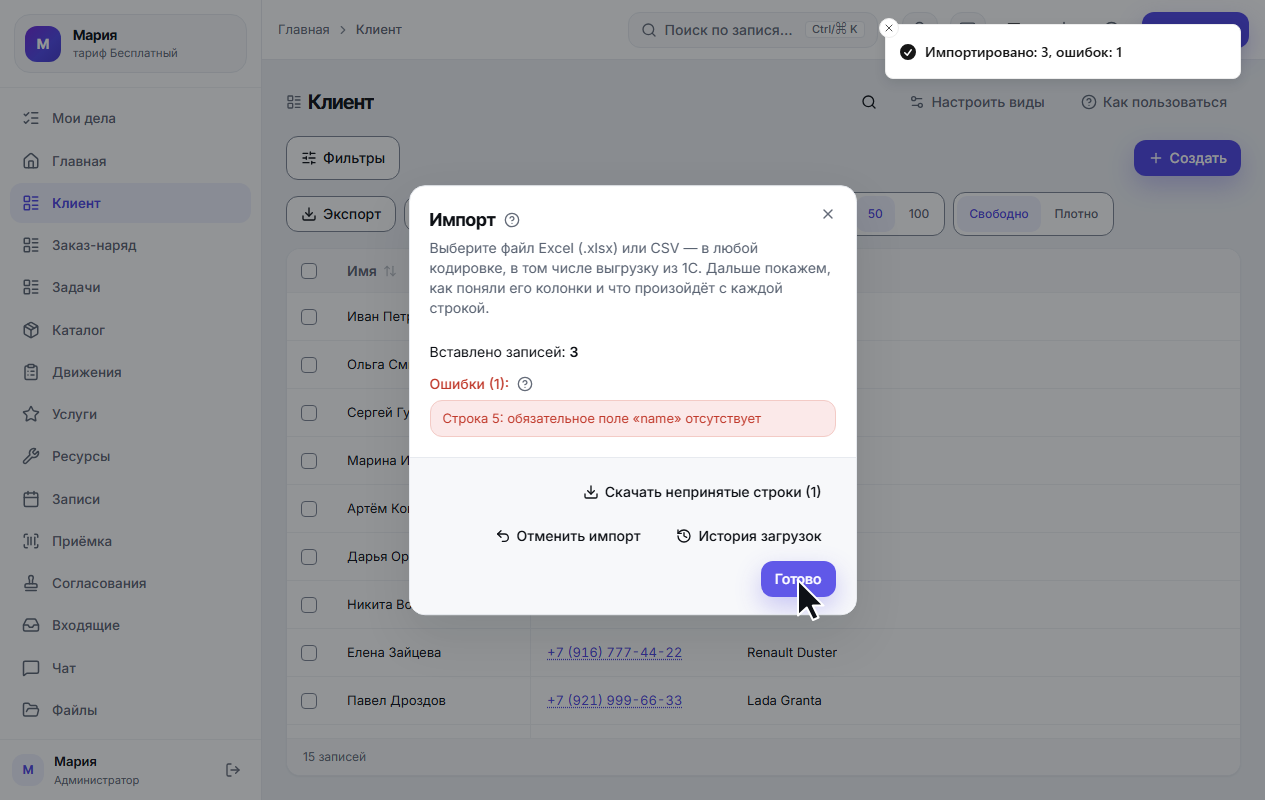
Нажмите «Импортировать». В ответ придёт отчёт: сколько записей добавилось, сколько обновилось и что не прошло.
Импорт идёт построчно: удачные строки уже добавлены, а перечисленные ниже — пропущены с указанием причины. Исправьте их в файле и загрузите отдельно только эти строки.
На кадре так и вышло: три записи добавились, а четвёртая строка файла осталась без имени — а имя у клиента обязательное. Номер в отчёте — это номер строки в вашем файле, вместе с шапкой, поэтому по нему её легко найти. Счётчик внизу списка сразу вырос с 12 до 15.
Ошиблись файлом? Прямо на отчёте есть «Отменить импорт», а рядом — «История загрузок», где лежат все прошлые загрузки этого раздела с той же кнопкой. Отмена удаляет записи, которые загрузка добавила (их можно вернуть из корзины). Записи, которые она обновила, остаются с новыми значениями — прежние видны в истории изменений самой записи.
Переезжаете из amoCRM? Файл выгружать не нужно
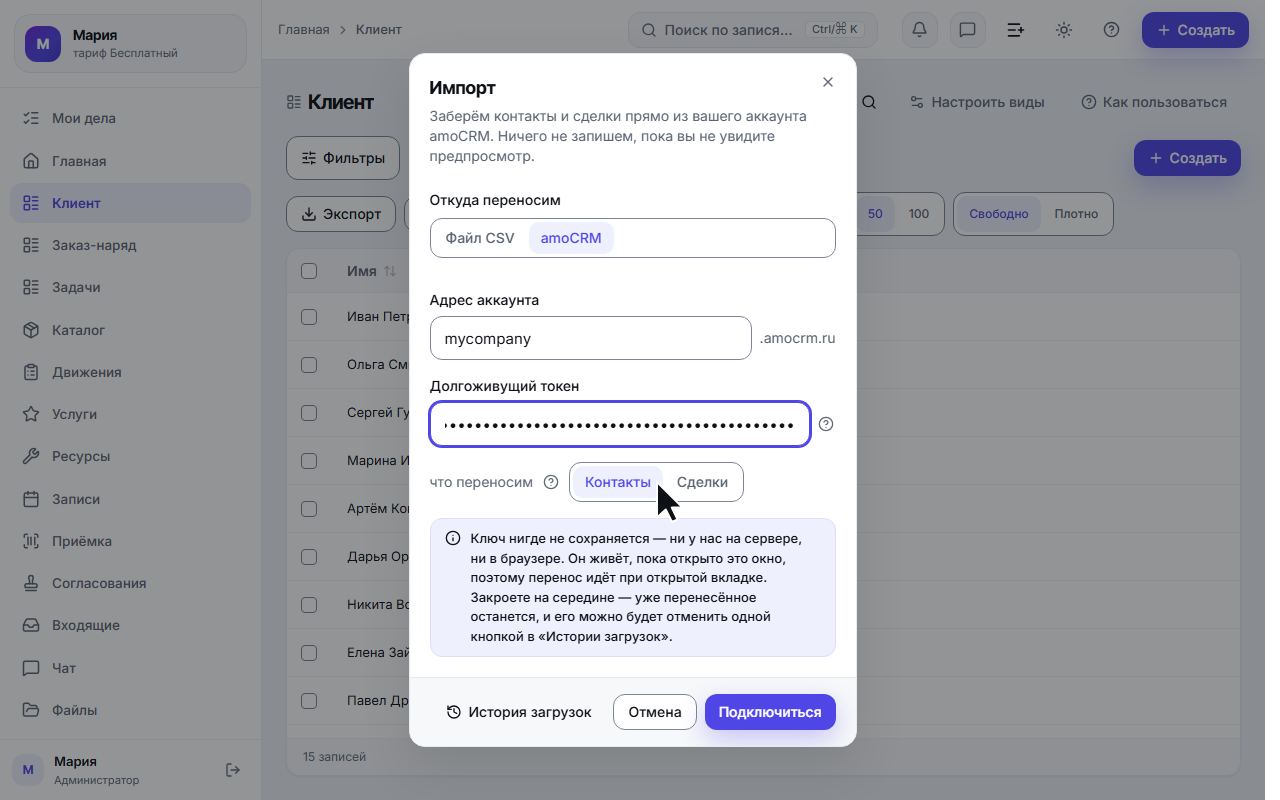
Выгружать данные в файл не нужно — CRM заберёт контакты и сделки прямо из вашего аккаунта amoCRM. Путь тот же, что у файла: нажмите «Импорт» и в первом же вопросе диалога, «Откуда переносим», переключитесь с «Файл CSV» на «amoCRM». Вместо выбора файла экран попросит доступ к аккаунту.
Понадобится две вещи, обе берутся в самой amoCRM за минуту:
- Адрес аккаунта — то, что стоит перед
.amocrm.ru. Если вы заходите наmycompany.amocrm.ru, впишитеmycompany. - Долгоживущий токен: в amoCRM откройте «Настройки → Интеграции», создайте интеграцию и скопируйте ключ из вкладки «Ключи и доступы».
Там же, третьим, выбирается что переносим — контакты или сделки. Кнопка внизу называется «Подключиться»: она проверяет доступ и открывает предпросмотр, но ничего не записывает.
Дальше всё как у файла: вы попадаете на тот же экран сопоставления. Колонки уже подставлены по названиям, воронка и этап сделки приезжают отдельными колонками (их можно положить в разные поля), а последней колонкой идёт «ID в amoCRM». Кнопка, запускающая перенос, называется «Перенести» — это единственное отличие от файла на этом экране.
Совет про «ID в amoCRM». Сопоставьте его на любое своё текстовое поле и выберите режим «Обновлять по совпадению» с ключом по этому полю. Тогда повторный перенос не наплодит дублей — он обновит то, что уже перенесено. Это же спасёт, если перенос прервётся на середине.
Перенос идёт страницами, счётчик показывает, сколько записей уже приехало. Результат попадает в «Историю загрузок» отдельной строкой с пометкой amoCRM — и отменяется там той же кнопкой «Отменить добавленные», что и обычная загрузка файла.
Что важно знать заранее (честный список):
- Ключ нигде не сохраняется — ни у нас на сервере, ни в браузере. Поэтому перенос идёт, пока открыта вкладка. Закроете на середине — перенесённое останется, и его можно отменить одной кнопкой, а остаток забрать повторным запуском.
- Переносятся контакты и сделки. Задачи, примечания, файлы и историю событий эта версия не берёт.
- У контакта переносится первый телефон и первый email. Если в amoCRM у человека записано три номера, приедет основной.
- Связь «сделка ↔ контакт» не восстанавливается: контакты и сделки переносятся отдельно, и привязать их друг к другу нужно уже у нас.
- Нужен именно долгоживущий токен. Вход через приложение amoCRM (OAuth) пока не поддерживается.
Шаг 5. Сортировка живёт в заголовке колонки
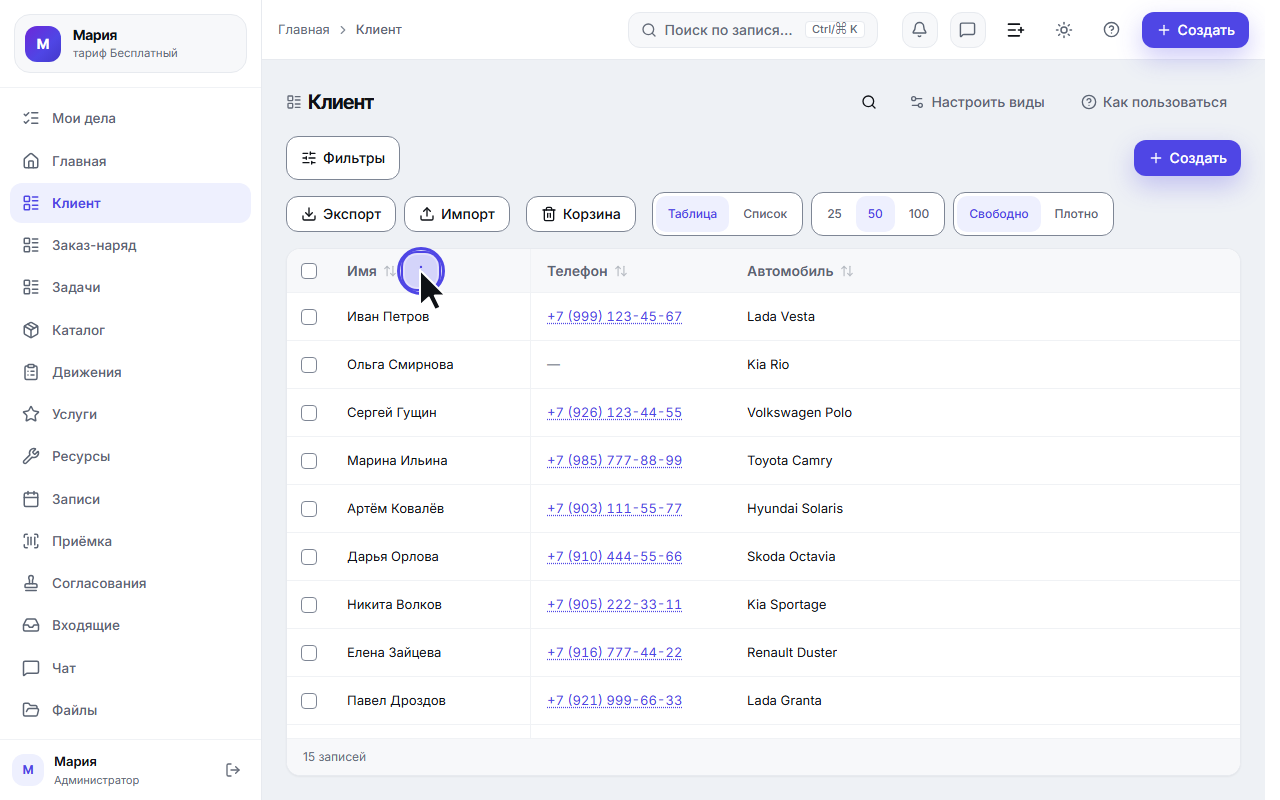
Чтобы упорядочить список, нажмите на название колонки: первый клик выстроит записи по возрастанию, второй — по убыванию, третий снимет сортировку. Если хочется выбрать направление сразу, наведите курсор на заголовок и откройте значок «⋮» рядом с ним — там те же действия отдельными пунктами («По возрастанию», «По убыванию», а у уже отсортированной колонки — ещё и «Сбросить»).
Сортировать можно не по всем колонкам, а только по тем полям, у которых в конструкторе включён переключатель «Сортировка и сводки». У остальных заголовок остаётся обычным текстом, без стрелок — и это лечится: переключатель работает в любой момент, включать его при создании поля не обязательно.
На телефоне список по умолчанию показан карточками, и заголовков колонок там нет — поэтому сортировка вынесена отдельной кнопкой над списком. Она называет поле, по которому список упорядочен сейчас; повторный выбор того же поля меняет направление: по возрастанию → по убыванию → без сортировки.
Шаг 6. Порядок применён
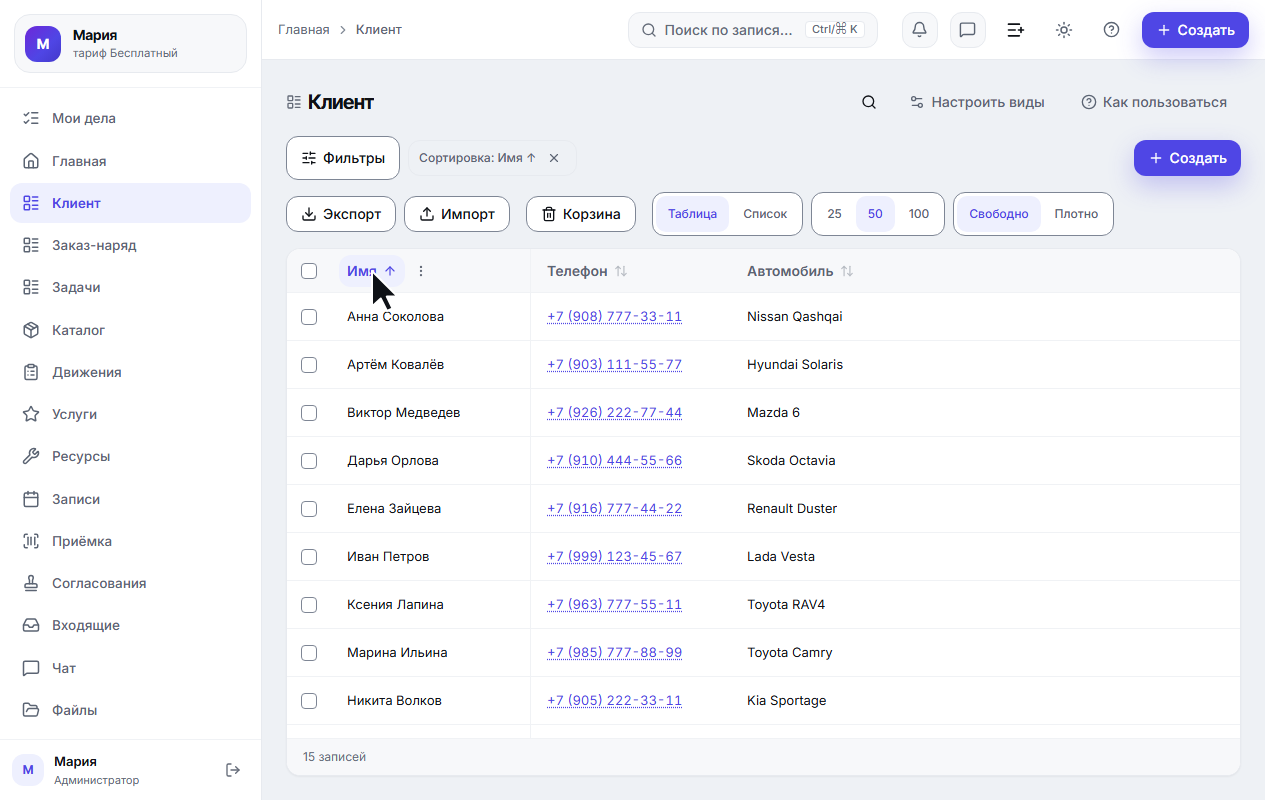
Выберите направление — список перестроится, а в заголовке колонки останется стрелка, чтобы было видно, по чему он упорядочен сейчас.
Порядок запоминается в адресе страницы. Это значит, что ссылку на «список, отсортированный вот так» можно скопировать из адресной строки и отправить коллеге — он увидит ровно то же. Кнопка «Назад» в браузере вернёт прежний порядок. Как и отбор, выбранный вами порядок кабинет держит и для вас лично: вернулись в раздел из меню — он на месте (подробнее в шаге про фильтры).
Пока список отсортирован, он приходит одной страницей. Если записей в разделе больше, чем размер страницы (25, 50 или 100 — переключатель в панели), внизу вместо «Показать ещё» будет честная подсказка: показаны первые N, уберите сортировку или сузьте фильтры, чтобы увидеть остальные.
Шаг 7. Отбираем нужные записи
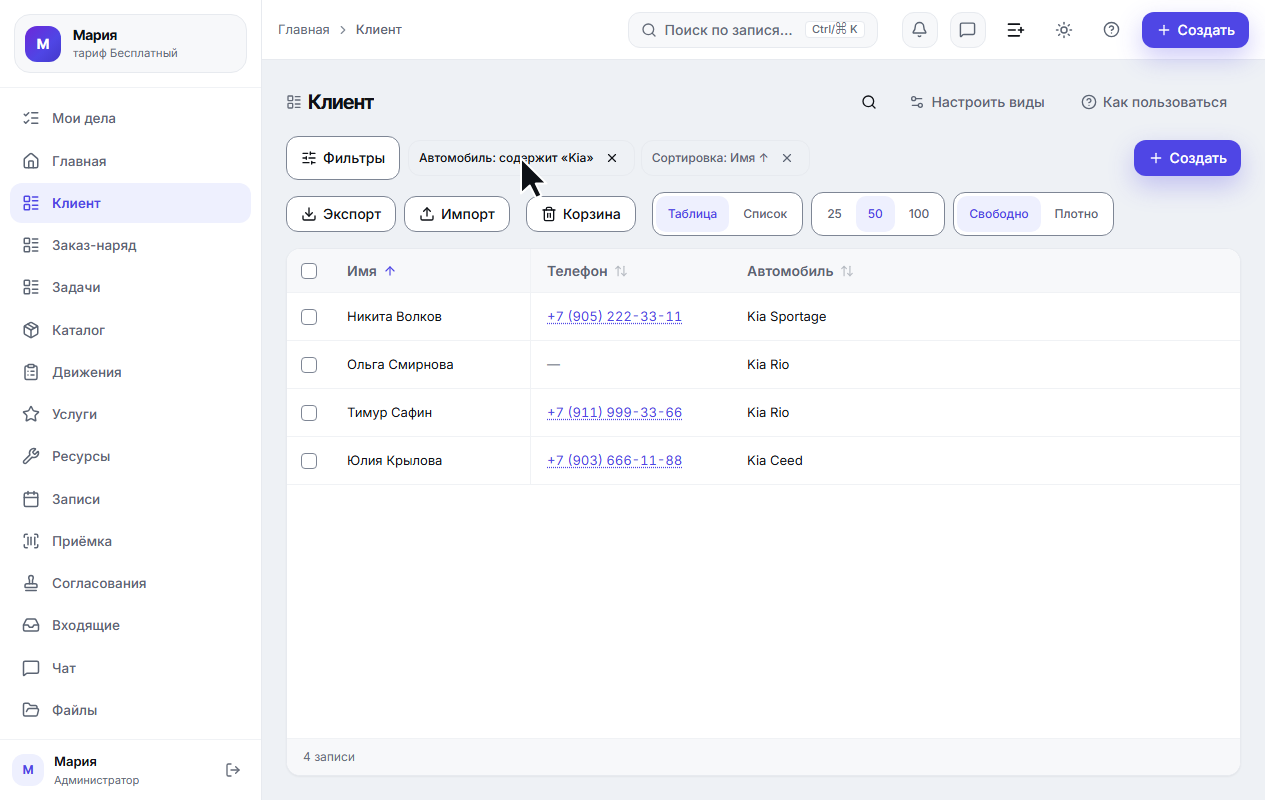
Над списком — кнопка «Фильтры». Нажмите её: на компьютере полоса отбора раскроется рядом с кнопкой, на телефоне и планшете — выедет панелью сбоку. Начните печатать в поле — список сузится сам, подтверждать ничего не нужно; список за панелью при этом никуда не сдвигается.
Фильтры сужают список записей по выбранным полям. Доступны не все поля, а только отмеченные для фильтрации в настройке раздела — так запросы к базе остаются быстрыми. Несколько условий действуют вместе (по «И»); «Сбросить» очищает все сразу.
Как выглядит фильтр, зависит от типа поля: у текста это строка поиска по части значения, у числа и даты — «от» и «до», у поля-списка (например, «Этап» в заказах) — набор галочек с готовыми вариантами, а у поля «Ответственный» — переключатель «Мои».
Когда полоса закрыта, рядом с кнопкой остаются метки того, что сейчас отобрано — по одной на условие («Этап: Новый», «Сумма: 10–50», «Клиент: содержит «Иванов»»). Их видно не раскрывая полосу, и у каждой свой крестик: нажали — сняли именно это условие, остальные остались. Если вы сменили порядок записей, рядом встанет и метка сортировки. Меток больше, чем помещается в строку, — ряд прокручивается вбок.
Отбор уезжает в адрес страницы: ссылку на отфильтрованный список можно сохранить в закладки или переслать. И он запоминается для вас — по каждому разделу отдельно: ушли в карточку записи или в другой раздел и вернулись из меню — отбор на месте, набирать заново не нужно. Правило простое: что написано в ссылке, то и показывается, а память достаётся только когда в адресе ничего про отбор нет. Поэтому присланный коллегой срез всегда открывается ровно таким, как в нём написано. «Сбросить» очищает и адрес, и память — снятый отбор после перезагрузки не возвращается.
Шаг 8. Выгружаем отобранное
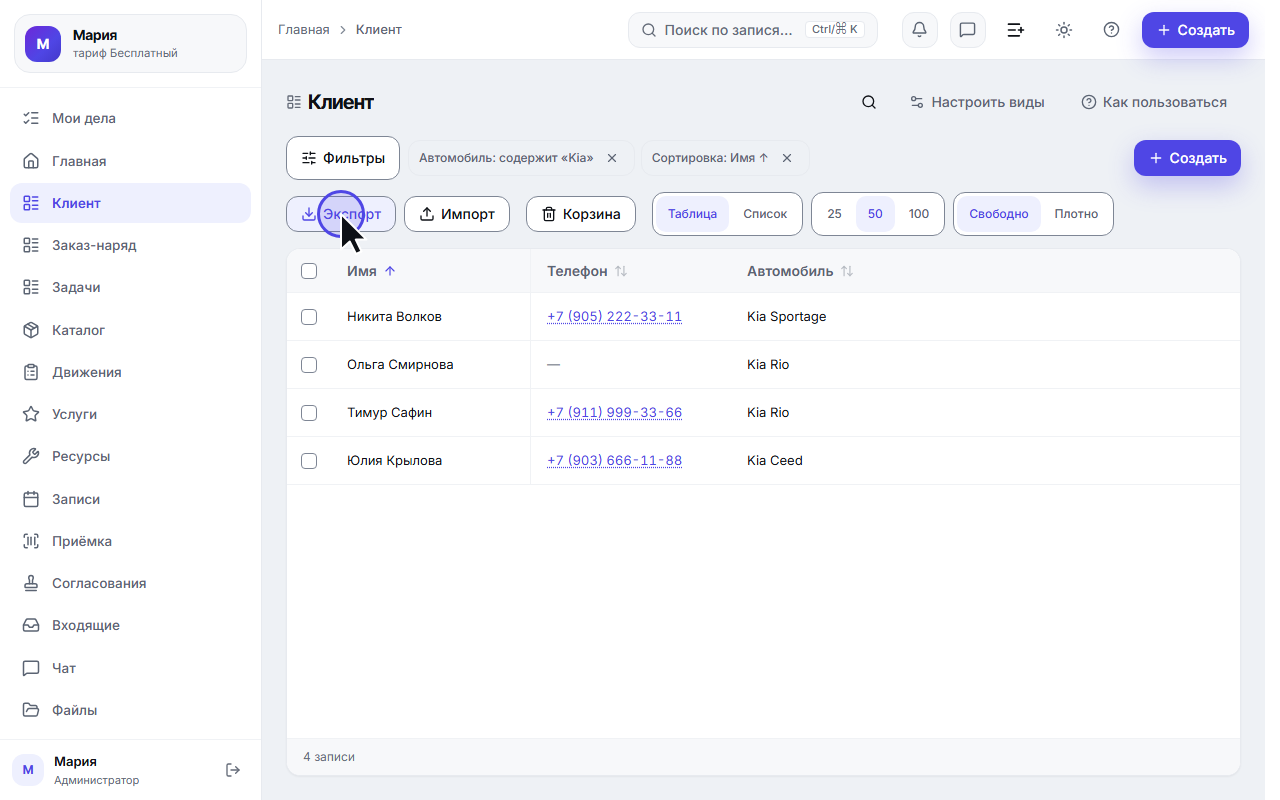
Кнопка «Экспорт» скачивает список файлом CSV — его открывает и Excel, и Google Таблицы. На телефоне и планшете она, как и «Импорт», лежит в разделе «Действия» панели «Вид».
Главное свойство выгрузки: в файл попадает ровно то, что вы видите. Фильтры, которые сейчас включены, экспорт уважает — если на экране четыре записи, в файле будет четыре. В самом файле — все поля раздела (не только показанные колонки), а ссылки на записи других разделов выгружаются именами, а не номерами.
Экран после нажатия не меняется: файл забирает браузер и кладёт в папку загрузок.
Шаг 9. Другой показ тех же записей
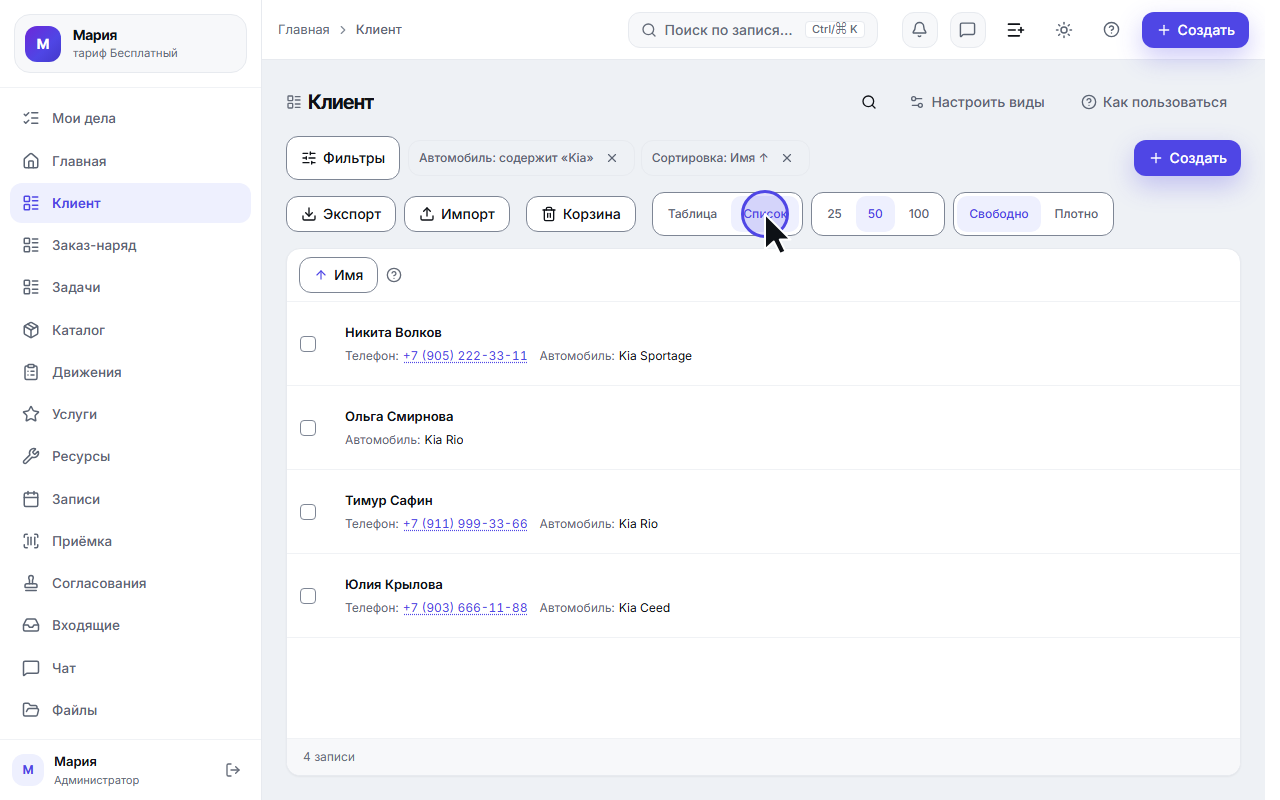
Переключатель «Таблица / Список» меняет то, как выглядит строка. «Список» показывает каждую запись карточкой: главное поле крупно, остальные — подписями рядом. Это удобно, когда колонок много или экран узкий.
Рядом ещё два переключателя:
- сколько записей грузить за раз — 25, 50 или 100. Меньше порция — быстрее открывается список;
- плотность — «Свободно» (высокие строки, легче читать) или «Плотно» (больше записей на экран).
Где они на телефоне. Все три переключателя — за кнопкой «Вид» над списком, в разделе «Как смотреть»: каждый со своей подписью («Режим отображения», «Записей на странице», «Плотность строк»). Выбор применяется сразу, за панелью его уже видно; «Готово» просто закрывает панель. Так эти переключатели перестали занимать половину экрана телефона — место осталось самому списку.
Все эти настройки — ваши личные и запоминаются для каждого раздела отдельно: коллеги видят список по-своему, а вы в следующий раз откроете его таким, каким оставили. Если у вас несколько пространств и вы заходите в них с одного компьютера, настройки не перемешиваются: у каждого пространства свои.
Колонка, которая всегда на виду
Когда колонок много, список не помещается в экран и прокручивается вбок. Чтобы не потерять, чья это строка, колонку можно закрепить: она останется у левого края, пока остальные уезжают.
Наведите курсор на заголовок колонки — рядом появится значок «⋮» (на телефоне и планшете он виден сразу). В нём — пункт «Закрепить колонку», а у уже закреплённой — «Открепить колонку». Значок есть у любой колонки, даже у той, по которой нельзя сортировать.
По умолчанию закреплена первая колонка — обычно это название записи, самое полезное при прокрутке. Закрепить можно и несколько сразу, а можно снять закрепление совсем: выбор ваш, запоминается для каждого раздела отдельно и переживает перезагрузку страницы.
Важно понимать, как это устроено. Закреплённые колонки прижимаются друг к другу к левому краю — так же, как «закрепить области» в Excel. Порядок колонок при этом не меняется. Отсюда следствие: если вы закрепили первую и, скажем, четвёртую колонку, то вторая и третья при прокрутке уедут под них и станут не видны. Это не поломка, а свойство приёма: закрепляйте то, без чего строку не узнать, а не всё подряд.
Меняем поле или удаляем несколько записей разом
Слева у каждой строки стоит галочка, а в шапке таблицы — галочка «отметить все загруженные». Как только отмечена хотя бы одна строка, над списком появляется полоса «Выбрано: 7 записей» с тремя кнопками: «Изменить поле», «Удалить» и «Снять отметки». Галочки видит только тот, кому разрешено менять записи.
«Изменить поле» — одно значение сразу всем отмеченным
Это ответ на задачу «сорок старых заявок перевести в „Архив“» и на «передать дела уволившегося сотрудника»: вместо сорока открытых карточек — одно действие.
Нажмите «Изменить поле» — откроется окно с двумя строками:
- Поле — выпадающий список полей раздела. В нём нет расчётных полей (их значение пишут правила, и вписанное руками затёр бы ближайший пересчёт), а также «Точки на карте» и «Маршрута»: их значение у каждой записи своё.
- Новое значение — ровно тот же контрол, что и в карточке записи: у телефона будет маска, у оценки звёзды, у поля-связи — тот же поиск по названию. Ничего нового учить не нужно.
Окно называет число записей и в заголовке, и на кнопке действия («Изменить 7 записей»), поэтому отдельного «точно?» после него нет: у правки есть путь назад — поправить обратно тем же жестом.
Чтобы стереть значение, включите переключатель «Очистить значение» под полем ввода. Он стоит отдельно намеренно: пустое поле ввода — это «человек ещё не выбрал», а не «стереть», иначе взгляд на пустое окно и промах по кнопке очистили бы поле у сорока записей. У обязательных полей переключателя нет: их стереть нельзя.
После нажатия внизу появится итог: «Изменено: 7 записей» либо, если что-то не прошло, оба числа сразу — об этом ниже. Отметка снимается только с тех строк, которые реально изменились: непрошедшие останутся выбранными, и повторить по ним можно, не отмечая заново.
«Удалить»
«Удалить» переспросит — в отличие от удаления одной записи с её карточки. Так сделано намеренно: у одной строки есть мгновенная «Отменить» внизу экрана, а у семи цена промаха выше, поэтому вместо отмены после действия здесь стоит вопрос до него. В окне подтверждения сразу написано, куда уйдут записи: в корзину раздела, где они пролежат 30 дней.
Что стоит знать про отметку (общее для обоих действий)
- «Отметить все» берёт загруженные строки, а не весь отбор. Список подгружается порциями по 25/50/100 записей; нажали «Показать ещё» — отметьте снова, чтобы захватить догруженное. Так вы никогда не тронете того, чего не видели на экране.
- За один раз — до 200 записей. Самая большая страница списка — 100 строк, поэтому «отметить все загруженные» сразу после открытия проходит всегда. Но «Показать ещё» строки копит: после двух-трёх догрузок отмеченных станет больше 200 — тогда действуйте в два захода.
- В режиме «Список» галочки «отметить все» нет — там нет строки-шапки, где ей стоять; отметить строки по одной можно и там.
- Если одну из отмеченных записей кто-то изменил, пока вы выбирали, она останется как есть, а остальные пройдут; итог назовёт оба числа — «Удалено 6 из 7» или «Изменено 6 из 7. Остальные — запись изменена другим пользователем». Повторите с оставшейся, когда посмотрите, что в ней поменялось: чужая правка не переписывается молча. Галочку теряют только те строки, которые прошли — непрошедшая остаётся отмеченной, поэтому повтор по ней делается тем же действием, без нового поиска её в списке.
- Если раздел открыт вам «только свои», чужая строка в пакете не изменится и не удалится — про неё придёт отдельная строка отказа, а свои пройдут.
- Обоим действиям нужна связь. В отличие от правки одной карточки, массовые действия в очередь офлайна не встают: без интернета вы увидите сообщение об ошибке, а записи останутся как были — повторите, когда связь вернётся.
- У записи с живой бронью время пачкой не сменится — такую запись переносят действием «Перенести» на её карточке, чтобы вместе со временем переехала и сама бронь. Отказ придёт отдельной строкой по этой записи, остальные пройдут.
Вернуть удалённое — кнопка «Корзина» в шапке списка (на телефоне — в разделе «Действия» панели «Вид»). Там те же галочки и кнопка «Восстановить отмеченные»: сорок случайно снесённых строк возвращаются одним нажатием, вместе с вложениями, историей и связями.
А если вернуть нельзя — наоборот, нужно стереть насовсем? Такое бывает по закону: человек написал «удалите мои данные», и хранить его карточку тридцать дней в корзине больше нельзя. Для этого есть отдельное действие — «Удалить безвозвратно» на карточке записи; доступно оно только владельцу пространства и администратору, требует написать основание и уничтожает запись вместе с историей и файлами так, что вернуть её не сможет никто. Обычное удаление из списка — это по-прежнему корзина: две кнопки не перепутать, потому что вторая живёт не здесь и спрашивает причину. Подробно — в статье «Удалить данные навсегда».
Шаг 10. Открываем запись — и видим её номер
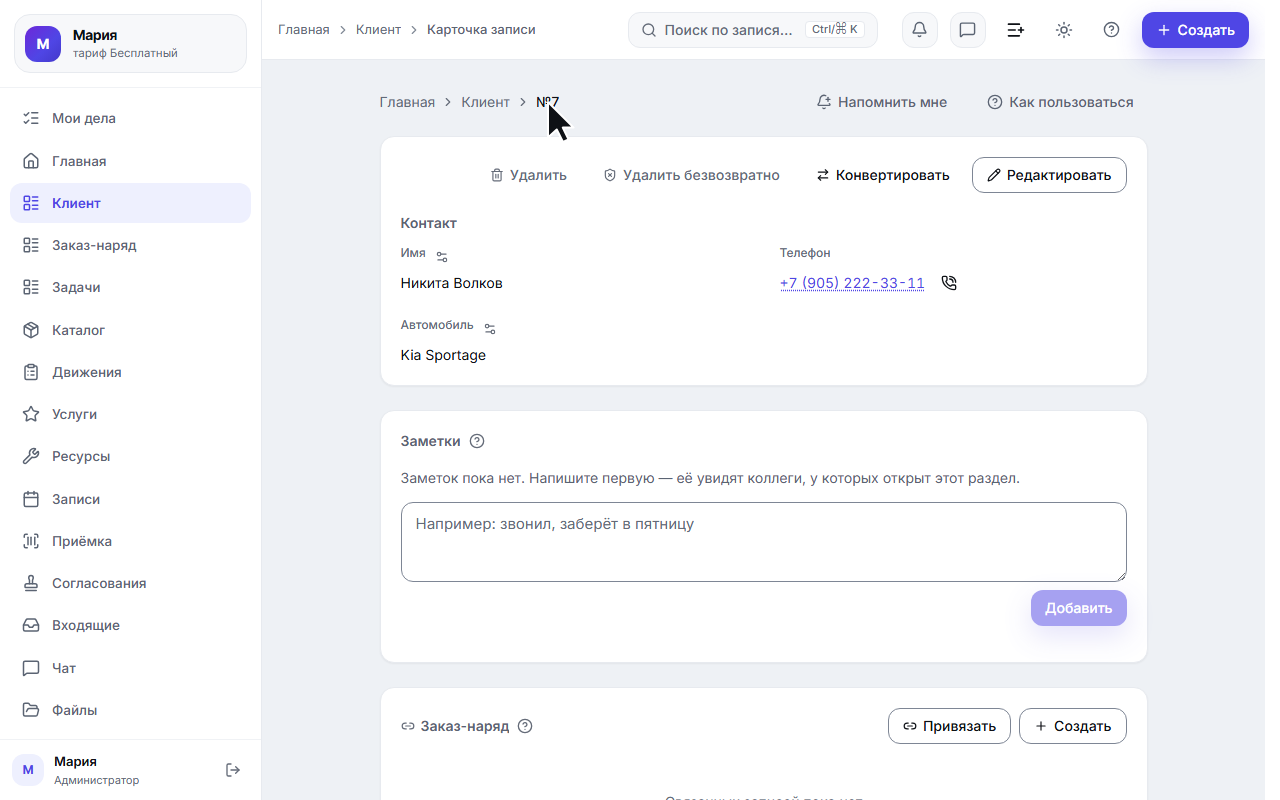
Нажатие на строку открывает карточку записи — в любом её месте, а не только по названию. Строка остаётся настоящей ссылкой, поэтому работают привычные приёмы браузера: средний клик или Ctrl (Cmd) с кликом откроют запись в новой вкладке, а не вместо текущей. С клавиатуры — Tab до названия нужной записи (по нему видно, где вы находитесь) и Enter.
Что при этом НЕ открывает запись (и правильно делает):
- Галочка отметки, ссылка на другую запись, телефон, кнопка внутри строки. Клик по ним делает своё дело: отмечает строку, ведёт к связанной записи, звонит. Открывает карточку только клик по «пустому» месту строки — по тексту ячеек.
- Выделение текста. Если вы протащили курсор по ячейке, чтобы скопировать номер или сумму, и отпустили кнопку — это выделение, а не переход: список останется на месте.
- Всплывающая подсказка с полным текстом (значок «?» у длинного примечания). Пока она раскрыта, её можно спокойно читать, выделять и копировать: клик по самому тексту подсказки список не покидает.
Над карточкой — путь: «Главная → раздел → номер записи». Номер свой у каждого раздела и идёт по порядку: первая заведённая запись — №1, вторая — №2. По нему удобно ссылаться в разговоре и в документах. В самом списке номера нет намеренно: список вы упорядочиваете как удобно, а номер — не порядковое место в таблице, а постоянное имя записи.
Что ещё полезно знать
- Набор и порядок колонок настраиваются не в списке, а в конструкторе: кнопка «Настроить виды» рядом с переключателем видов ведёт прямо в настройки этого раздела. Там же выбирается, по каким полям можно фильтровать. Подробно — в статье «Конструктор: разделы, поля, виды и модули».
- Кнопки «Импорт» и «Создать» видит только тот, кому разрешено заводить записи. Если их нет — прав на изменение у вашей роли нет, но список и выгрузка остаются доступны.
- Раздел пишет «Колонки не настроены»? Значит, в этом виде не осталось ни одного показываемого поля — все скрыли или заархивировали в конструкторе. Таблице нечего рисовать, но раздел не превращается в тупик: панель управления над ней остаётся целиком — та же самая, что у обычного списка. «Создать», «Импорт», «Экспорт», «Фильтры», «Корзина» и переключатели «как смотреть» на месте и работают по вашим правам: записи заводятся и загружаются файлом, выгрузка кладёт в файл все поля раздела (а не показанные колонки) и уважает отбор. Вернуть колонки можно кнопкой «Настроить раздел» — её видит тот, кому доступен конструктор.
- Ничего не потеряется при переключении вида. Канбан, календарь и дашборд показывают те же самые записи — просто иначе.