Склад: остатки, штрихкоды, приёмка и списание
Как устроен складской учёт: принять товар сканером, напечатать этикетки, списать товар из заказа и пересчитать остатки инвентаризацией — и где включить склад, если шаблон его не дал.
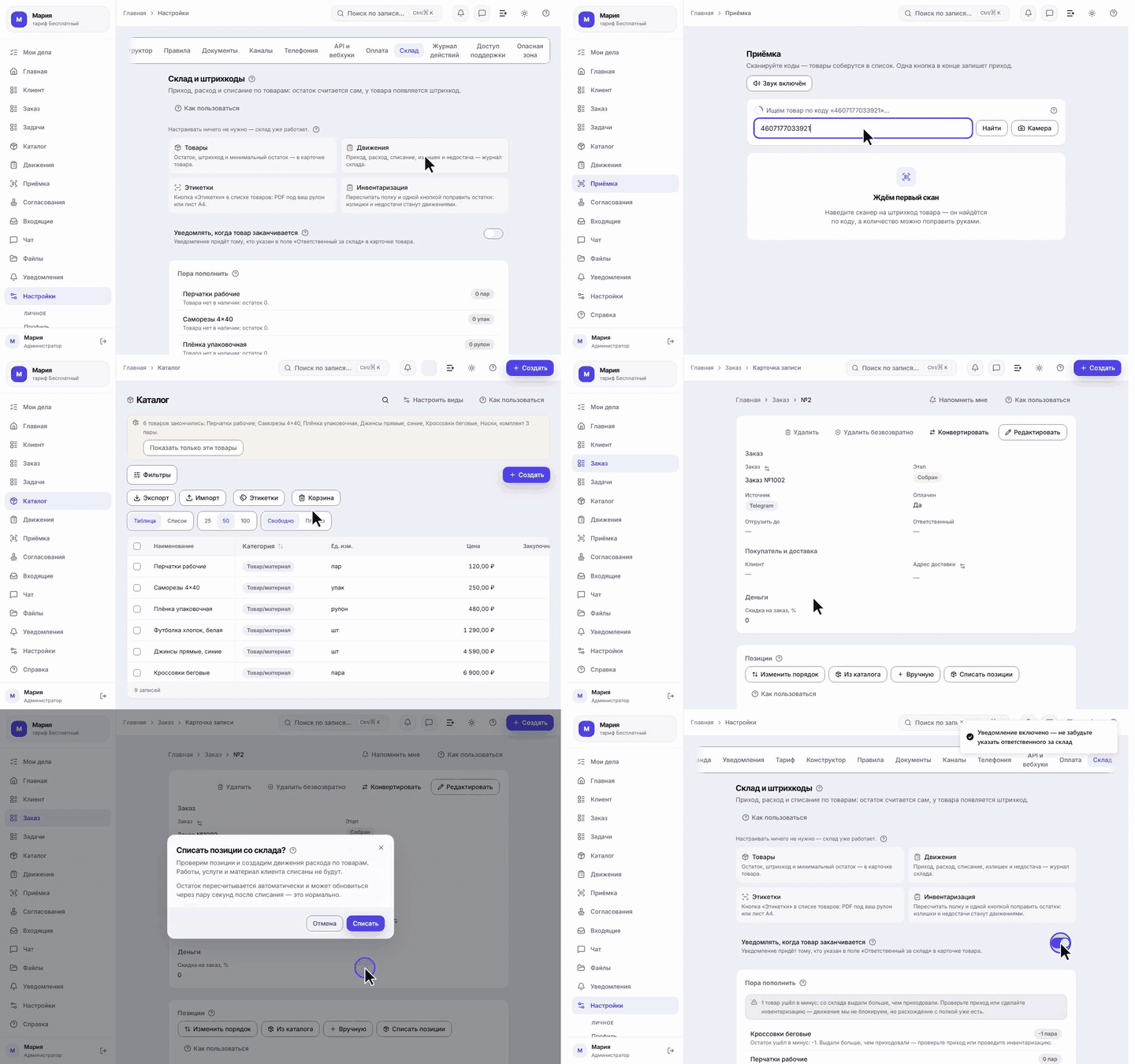
Склад в CRM устроен просто: остаток товара — это не цифра, которую вы вводите руками, а сумма движений. Всё, что приняли, минус всё, что выдали и списали. Поэтому остаток невозможно «забыть обновить»: он пересчитывается сам после каждого прихода и расхода.
Всё складское живёт в одном модуле — «Склад и штрихкоды». Он добавляет журнал «Движения», отдельный экран «Приёмка» для работы со сканером и — самое полезное — штрихкод у товара, по которому его находит и «пистолет», и камера телефона.
Пример в статье — интернет-магазин одежды: каталог с футболками, джинсами и кроссовками и заказы с позициями.
Шаг 1. Находим модуль
Откройте «Настройки» → «Модули» (пункт стоит в левом меню под «Конструктором»; та же витрина открывается и вкладкой «Модули» внутри «Конструктора»). Это витрина готовых наборов: каждый включается одной кнопкой и дальше настраивается как обычные разделы вашего пространства.
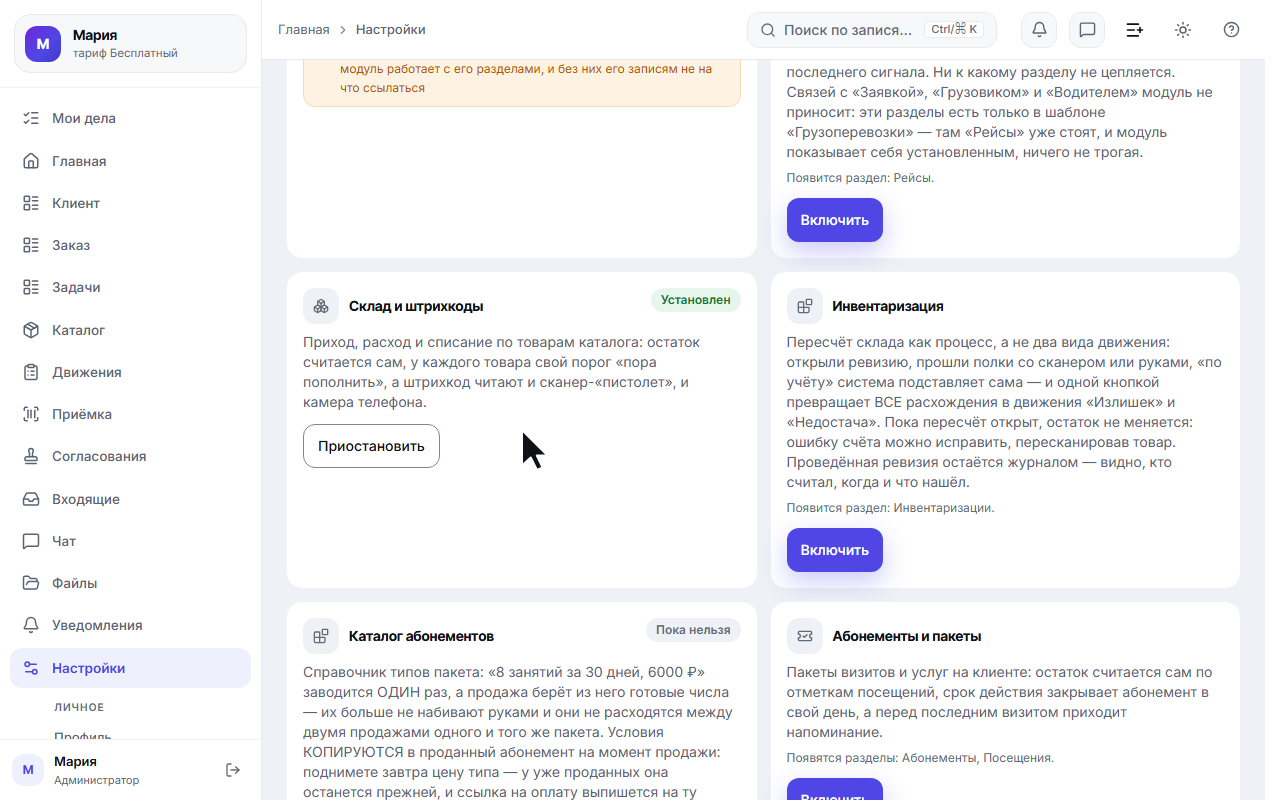
Нас интересует карточка «Склад и штрихкоды». Что на ней написано — зависит от того, с какого шаблона начиналось ваше пространство:
- «Магазин», «Автосервис», «Мастерская» и «Барбершоп» получают склад сразу: у них на полке кончается физический товар, поэтому CRM не спрашивает про это на старте. На карточке стоит отметка «Установлен», а единственная кнопка рядом — «Приостановить». Так выглядит карточка на картинке ниже;
- у остальных шаблонов на карточке кнопка «Включить», а под названием — строка о том, что появится: раздел «Движения». Кнопка есть у всех: если склад вам нужен, а шаблон его не дал, включите его сами — дефолт шаблона ничего не запрещает.
Шаг 2. Что у вас уже есть вместе со складом
Если вы включаете модуль сами, CRM спросит подтверждение и заранее назовёт последствия: появится раздел «Движения», у товаров каталога — поля с остатком, а считать их будут правила расчёта (их видно в «Правилах» с пометкой «Системное»).
Результат один и тот же — пришёл ли склад с шаблоном или вы включили его кнопкой:
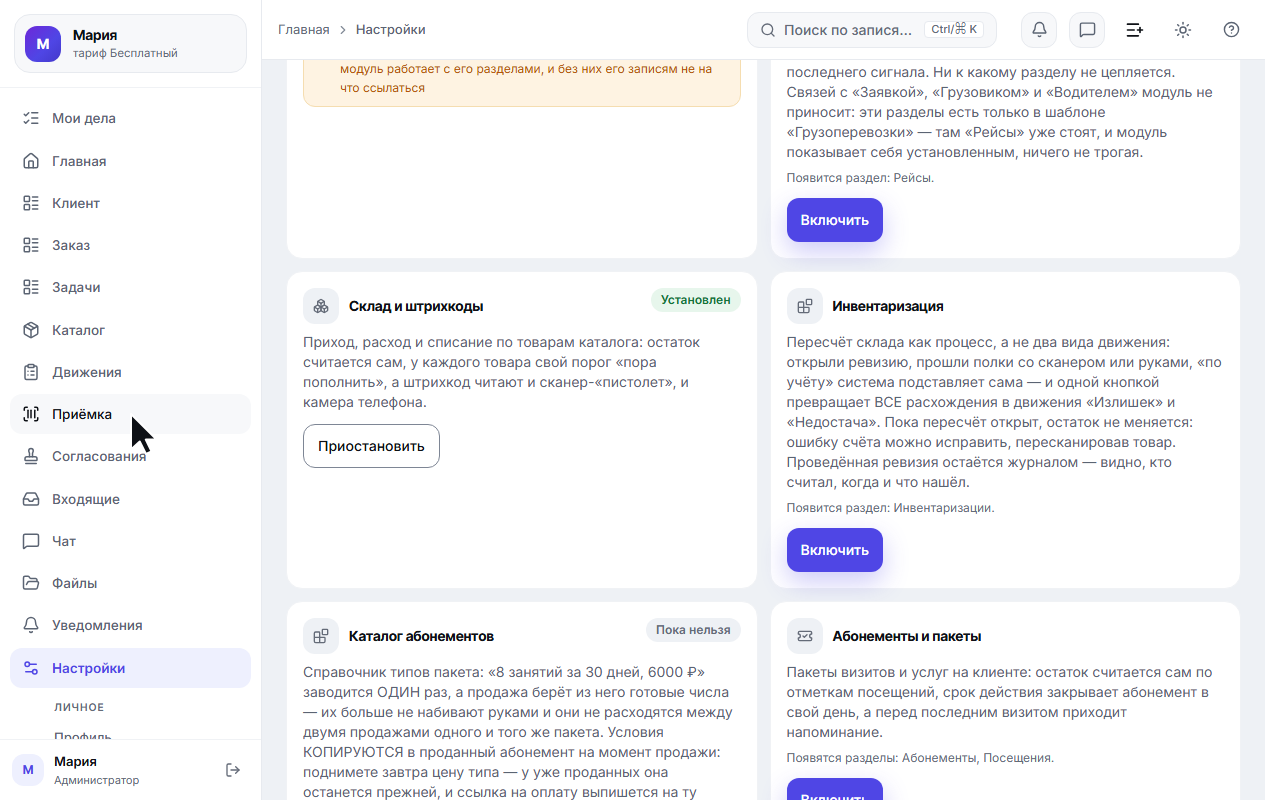
- в меню слева стоят «Движения» (журнал склада) и «Приёмка» (экран для сканера);
- в «Настройках» есть вкладка «Склад»;
- у каждого товара каталога есть поля «Остаток», «Минимальный остаток», «Штрихкод» и «Ответственный за склад».
Кнопка «Приостановить» на карточке модуля работает и в том, и в другом случае: разделы уйдут из меню, а данные останутся на месте — вернуть склад можно той же кнопкой.
Шаг 3. Смотрим настройки — и ничего не настраиваем
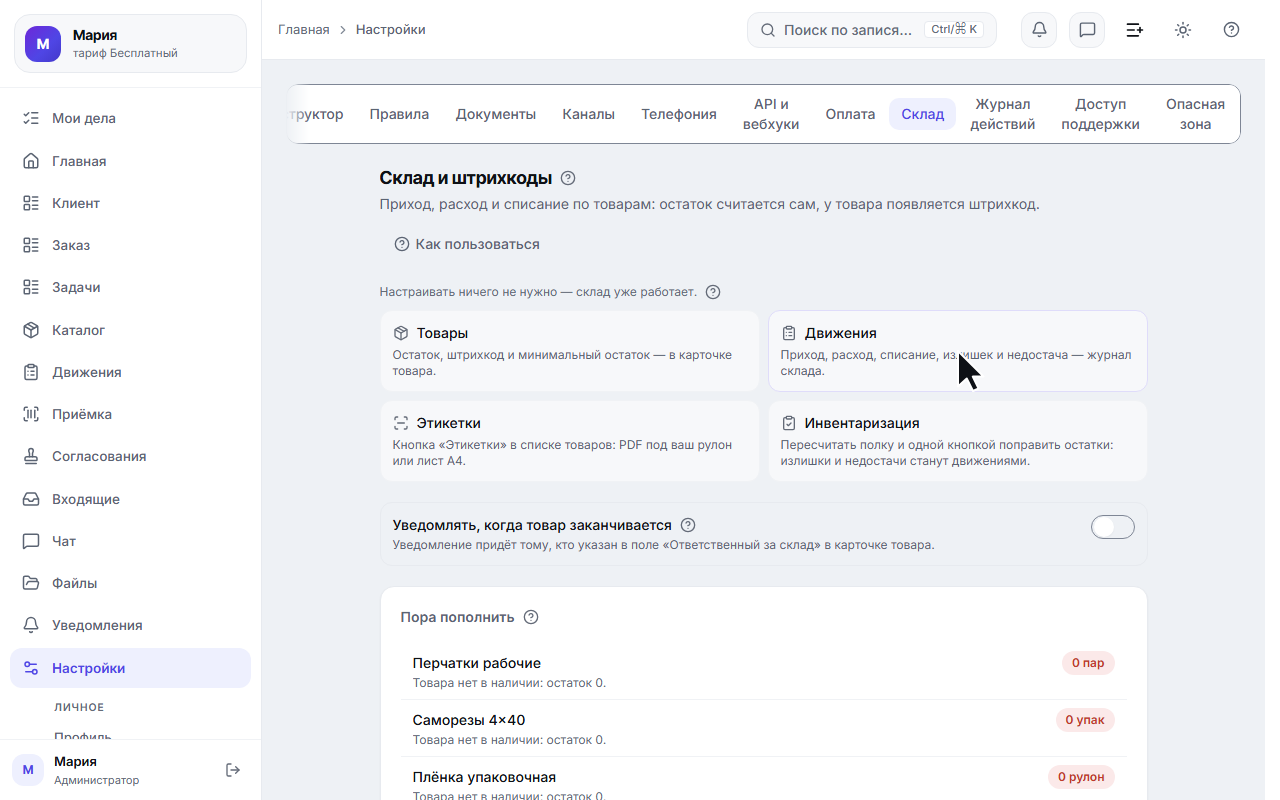
«Настройки» → «Склад». Панель прямо об этом и говорит: настраивать ничего не нужно, склад уже работает. Здесь только три коротких входа (товары, движения, этикетки), один переключатель — про него в самом конце — и блок «Пора пополнить».
Сразу после включения в этом блоке будет весь каталог с остатком 0: приход вы ещё не заводили, значит на складе пока ничего нет. Это нормальное состояние нового склада, а не ошибка.
Порог «товар заканчивается» — это поле «Минимальный остаток» в карточке каждого товара: у сумки и у пачки саморезов он разный, поэтому общей настройки «порог = 10» здесь нет намеренно. По этому полю работают и блок «Пора пополнить», и полоса над списком товаров, и уведомление: как только остаток опускается ниже вашего числа, товар появляется в списке — заранее, а не когда полка уже пуста. Оставьте 0, если следить не нужно: тогда сигналом останутся только ноль и минус.
Шаг 4. Выдаём товару штрихкод
Чтобы товар находился сканером, у него должен быть код. Один код принадлежит ровно одному товару: если вписать штрихкод, который уже стоит у другого товара, карточка не сохранится и покажет ошибку прямо на поле — с именем товара, за которым код закреплён. Это защита от самой обидной поломки склада, когда сканер начинает находить не ту позицию, а остатки обоих товаров тихо расходятся с полкой.
Вариантов завести код два:
- заводской штрихкод с упаковки — впишите его в поле «Штрихкод» в карточке товара;
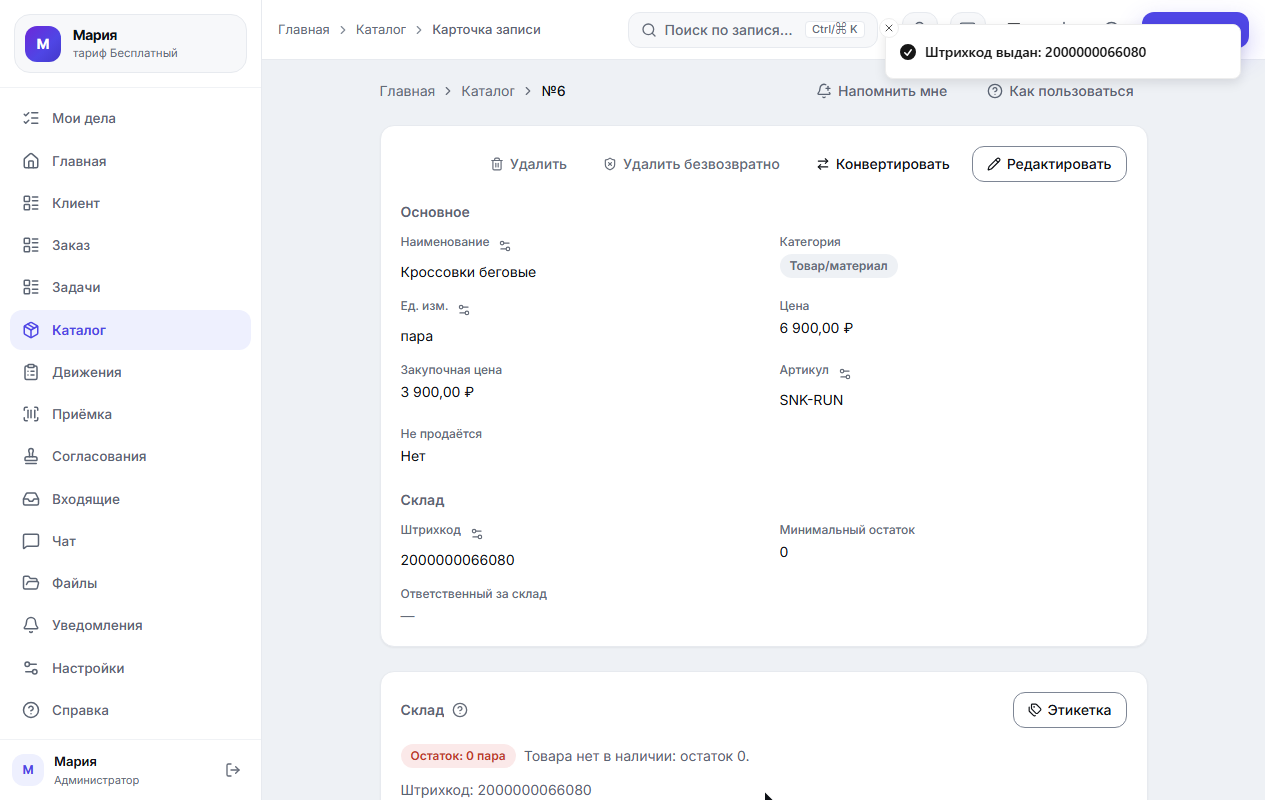
- свой код — если штрихкода нет (товар без упаковки, своё производство, развес). Откройте карточку товара, в секции «Склад» нажмите «Присвоить код» — CRM выдаст внутренний штрихкод.
Внутренний код берётся из служебного диапазона: печатать его для себя законно, а в кассы других магазинов он не попадёт. Заводской код, если он появится позже, мы не затрём, а повторное нажатие выдаст тот же самый код — второго штрихкода у товара не будет.
Код на картинке ниже — из нашего примера; у ваших товаров будут свои номера.
Шаг 5. Приёмка: сканируем товар
Пункт меню «Приёмка» — экран под одну задачу: пришла машина, вы стоите у коробок и ведёте сканером по кодам.
Экран не спрашивает ничего заранее — просто сканируйте:
- сканер-«пистолет» работает сразу: подключите его в USB, код прилетит как набор с клавиатуры, поле заполнять не нужно;
- нет сканера — нажмите «Камера» (удобно с телефона) или введите код руками и нажмите Enter;
- на каждый скан приходит звуковой отклик — глаза остаются на товаре, а не на мониторе. Звук выключается кнопкой в шапке.
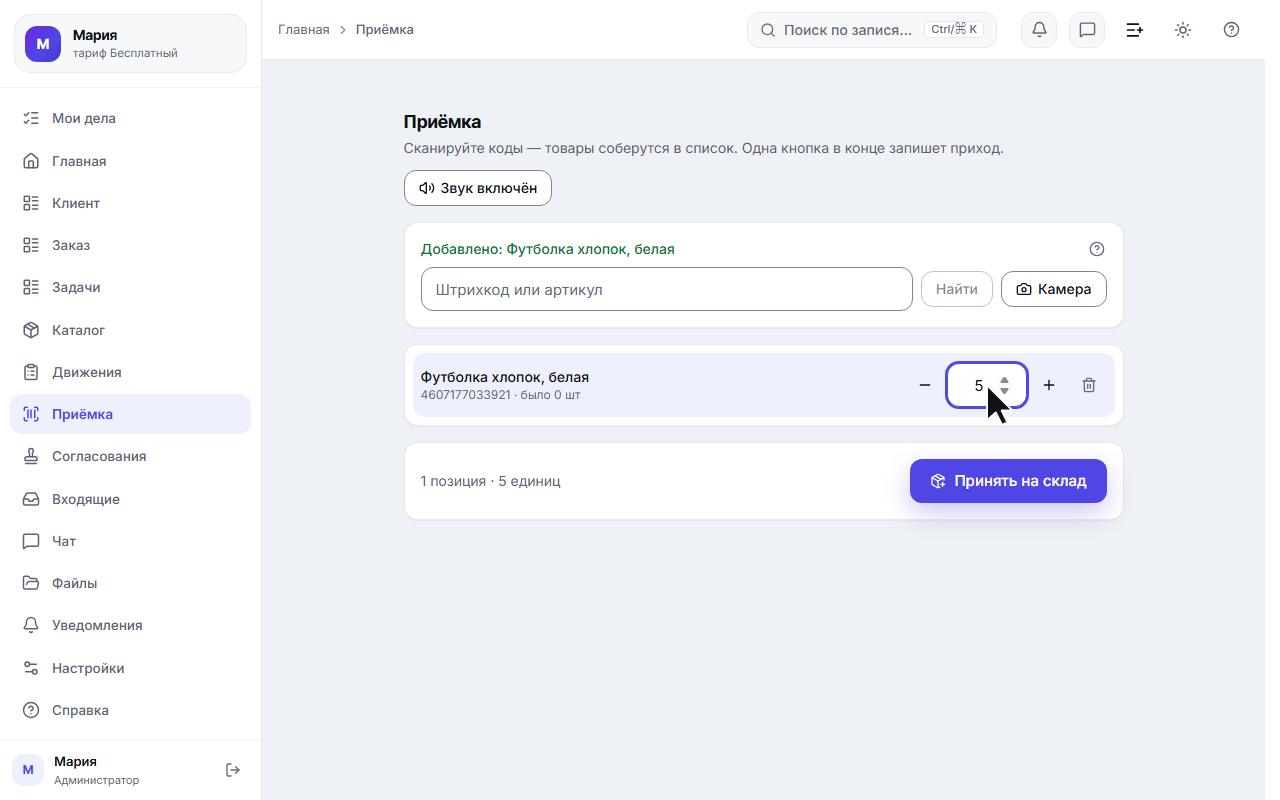
Найденный товар встаёт в список. Количество по умолчанию — одна единица; поправьте его кнопками «−»/«+» или прямо в поле. Отсканировали тот же товар второй раз — количество просто увеличится.
Если код не найден, CRM так и скажет: «код не найден». Это не ошибка, а обычная ситуация с новым товаром — откройте его карточку и впишите код в поле «Штрихкод».
Шаг 6. Записываем приход
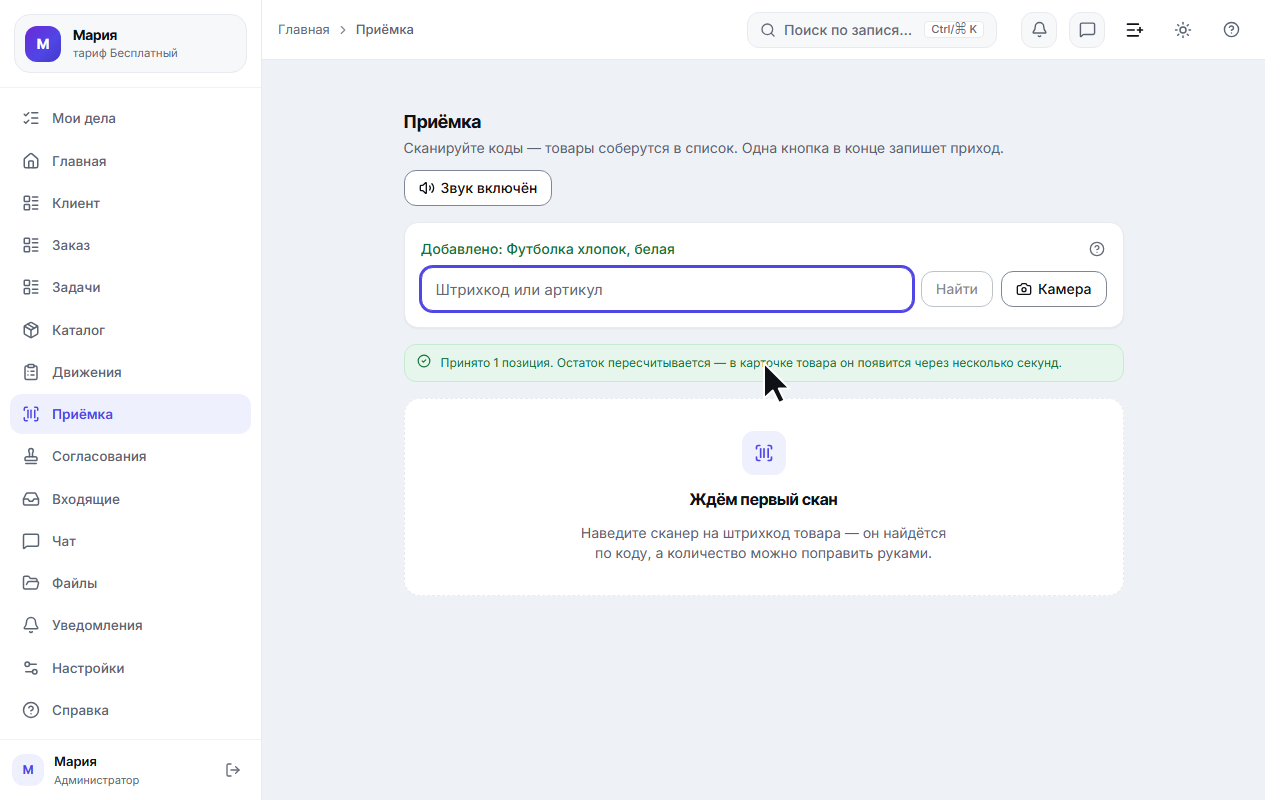
Движения пишутся одной кнопкой в конце, а не на каждый скан: пока накладная на экране, ошибку в количестве можно просто исправить. Сверьте итог («сколько позиций и сколько единиц») с накладной поставщика и нажмите «Принять на склад».
Проведённые строки уходят из списка, а экран снова готов к скану — можно сразу браться за следующую коробку. Остаток товаров пересчитается за несколько секунд.
Шаг 7. Печатаем этикетки
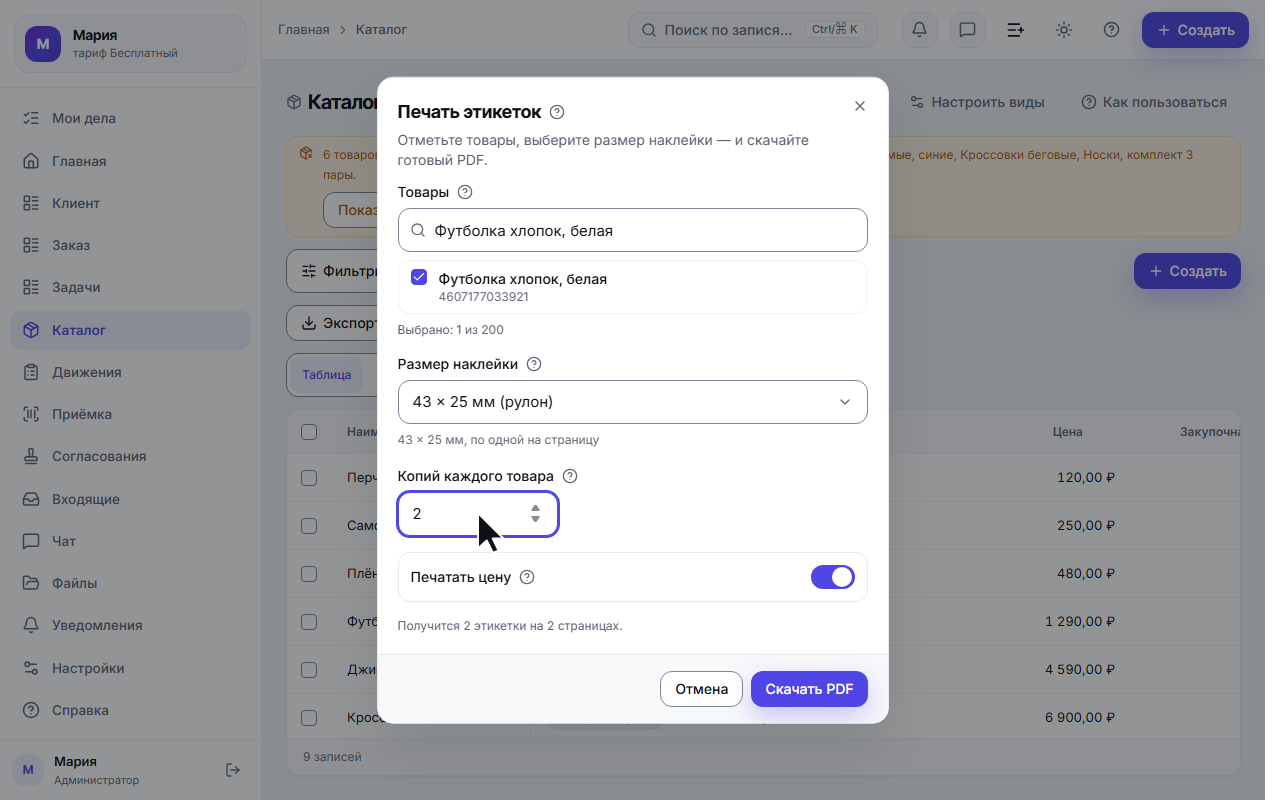
Кнопка «Этикетки» есть в списке товаров (на телефоне — за кнопкой «Вид»), а в карточке отдельного товара, в блоке «Склад», она подписана в единственном числе — «Этикетка». Обе собирают готовый PDF.
В диалоге:
- Отметьте товары. Начните печатать название — список сузится; отметки при новом поиске не сбрасываются, так что набор можно собрать в несколько заходов.
- Выберите размер наклейки. Список размеров — готовый: рулоны для термопринтера и лист A4 для обычного. Под селектором подписано, как лягут этикетки.
- Укажите число копий — пригодится, когда товара несколько штук на полке.
- Решите, печатать ли цену. С ценой — это ценник для зала; без цены — складская наклейка, её не надо перепечатывать при каждой смене цены.
Внизу — сводка: сколько получится этикеток и на скольких страницах. Нажмите «Скачать PDF» — файл собран под ваш носитель, страница PDF равна одной наклейке, поэтому термопринтер печатает без подгонки.
Товар без штрихкода в файл не попадёт — CRM пометит это прямо в списке, до печати.
Шаг 8. Списываем товар из заказа
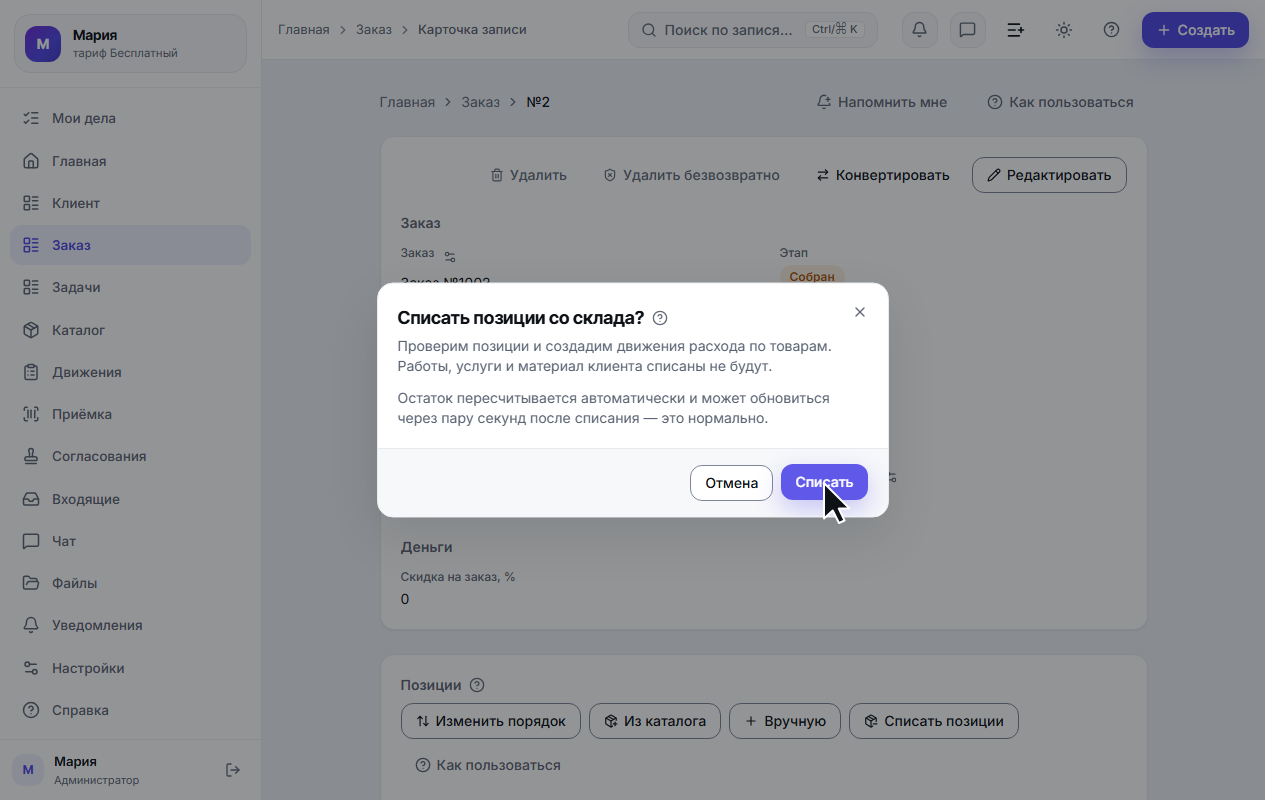
Когда заказ собран и отдан клиенту, товар нужно снять с остатка. Откройте карточку заказа — в шапке позиций есть кнопка «Списать позиции».
Это ручное действие, и так задумано: списывать молча при каждой правке позиций нельзя — двойное списание никто бы не заметил. CRM сначала объясняет, что произойдёт: по каждому товару из позиций создастся движение «Расход» на его количество.
Есть и второй путь — для тех, кто работает записями. У услуги в модуле «Онлайн-запись» можно завести поле «Расходники на одну услугу» («Воск для укладки × 0.05», «Одноразовая бритва × 1»), и тогда действие «Закрыть визит» спишет этот состав со склада само — вместе с открытием чека по визиту. Кнопки в карточке записи у этого действия пока нет (оно доступно через ручку продукта, экран строится), поэтому поле рецепта заполняйте заранее: оно сработает, как только кнопка появится, и уже работает для тех, кто закрывает визиты интеграцией. Разница между двумя путями не в удобстве, а в предмете: кнопка «Списать позиции» снимает то, что продали клиенту (эти строки он видит в счёте), а рецепт — то, что израсходовали на работу (клиент за воск отдельно не платит). Подробнее — в статье «Онлайн-запись».
Шаг 9. Читаем итог
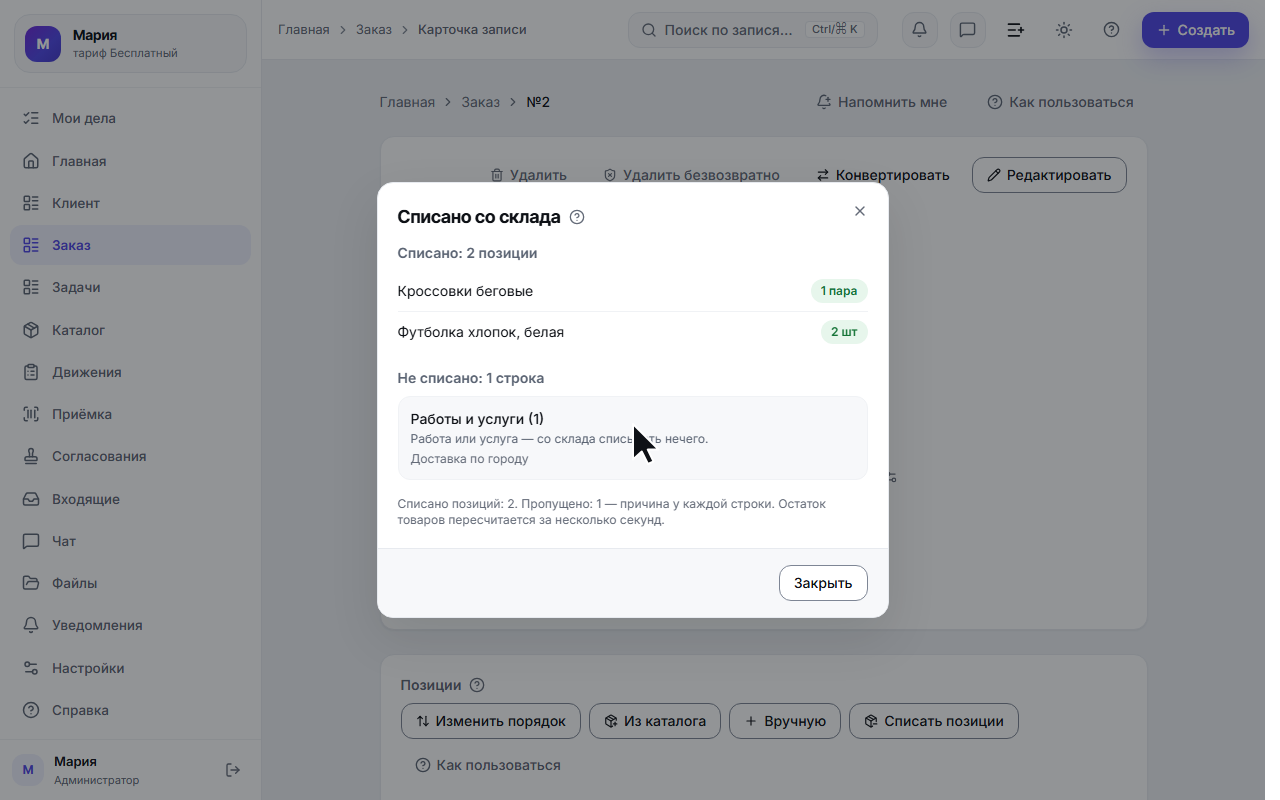
После нажатия «Списать» CRM показывает полный итог — и это важнее зелёной галочки:
- что списано — построчно, с количеством;
- что не списано и почему — строки сгруппированы по причине. Работы и услуги пропускаются всегда: со склада списывать с них нечего;
- «уже списывали» — если по этому заказу движения уже были, CRM скажет об этом, а не спишет второй раз.
Остаток товаров пересчитается за несколько секунд — цифра в карточке товара обновится чуть позже, чем закроется это окно.
Шаг 10. Пора пополнить
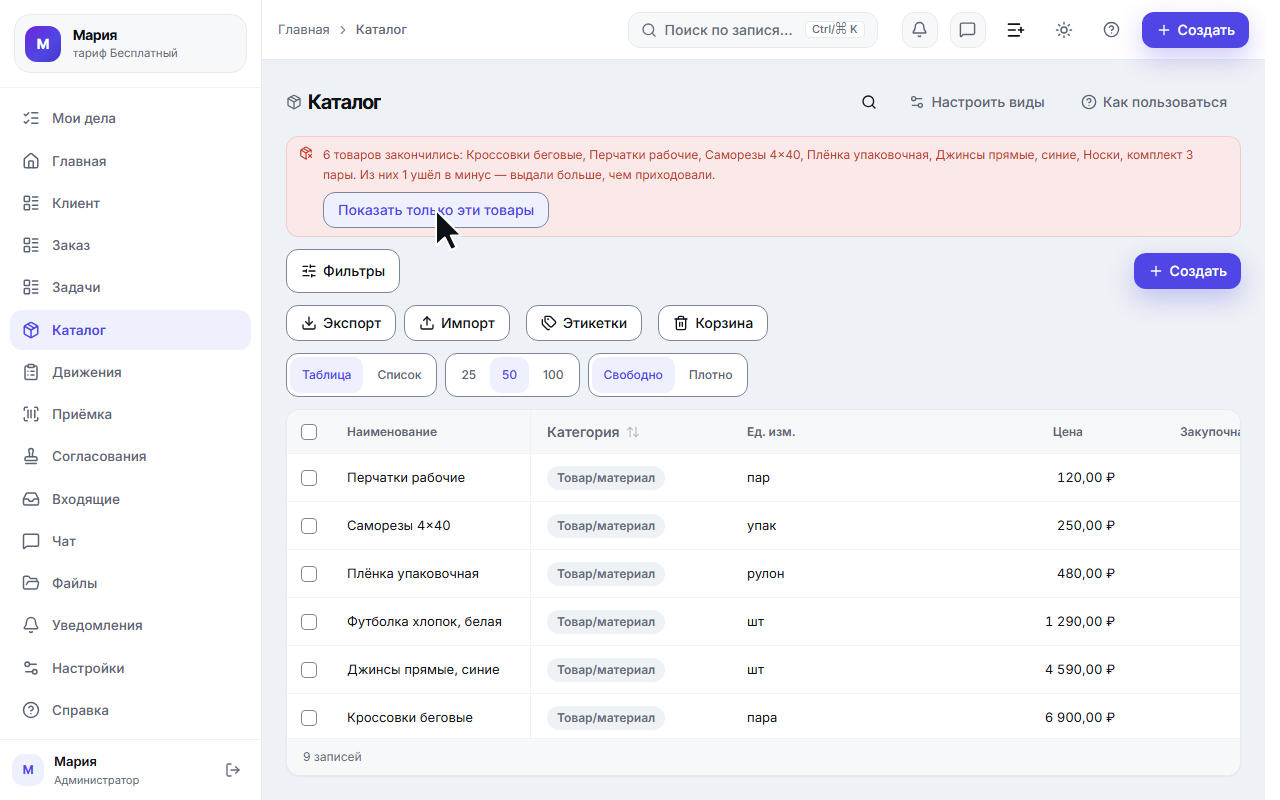
Над списком товаров CRM сама показывает полосу с тем, что пора пополнить, и называет товары по именам. Сюда попадает и то, чего уже нет, и то, что опустилось ниже «Минимального остатка» из карточки товара. Кнопка «Показать только эти товары» включает фильтр — останутся только проблемные строки.
Отдельно выделено, если остаток ушёл в минус. Мы не блокируем выдачу товара, которого по учёту нет: жизнь бывает быстрее учёта. Но минус означает, что данные разошлись с полкой — значит, что-то не оприходовали. Лечится приходом или пересчётом — см. раздел «Инвентаризация» ниже.
Полоса не рисуется вовсе, когда всё в порядке: плашка, которая висит всегда, перестаёт читаться.
Услуг в полосе не бывает. Остаток модуль заводит всем записям каталога, и у «Доставки по городу» он тоже равен нулю — но пополнять там нечего, поэтому в список попадают только строки с категорией «Товар/материал». Если товар вы завели без категории (например, залили каталог из старой таблицы), из полосы он не пропадёт: о нуле вам всё равно скажут.
Шаг 11. Уведомление «товар пора пополнить»
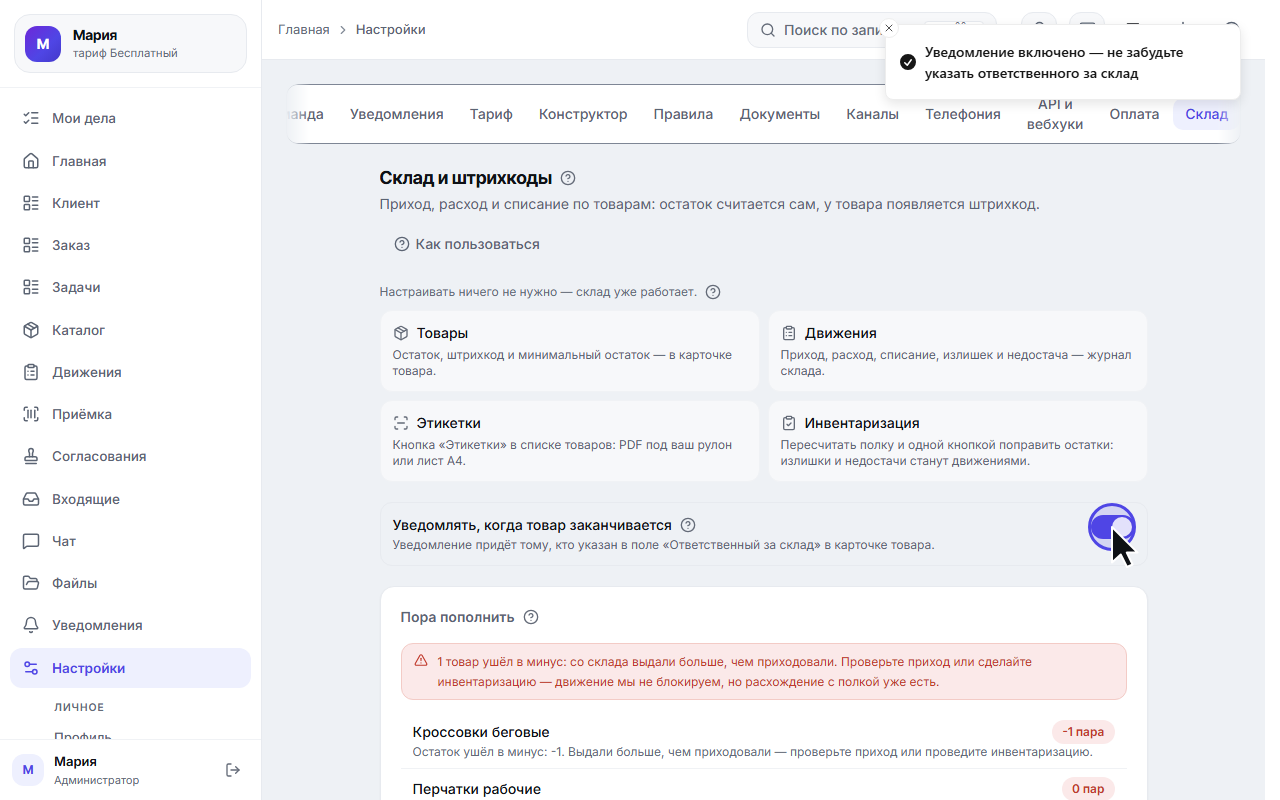
Единственная настройка панели «Склад» — переключатель «Уведомлять, когда товар заканчивается». Включите его, если не хотите узнавать о пустой полке последним.
Два условия, без которых уведомление выглядит сломанным:
- у уведомления должен быть адресат — тот, кто указан в поле «Ответственный за склад» в карточке товара. Не заполнили — уведомлять некого, и правило просто ничего не сделает;
- уведомление приходит, когда остаток опускается ниже «Минимального остатка» этого товара, а также на нуле и в минусе. Приходит оно ОДИН раз — в момент, когда товар перешёл черту, а не на каждое движение по пустому остатку.
Само уведомление — обычное правило вашего пространства: его видно в «Правилах» с пометкой «Системное», там же его можно выключить обратно.
Инвентаризация: пересчитать полку и свести остаток
Раз в квартал (или когда цифры перестали сходиться) склад пересчитывают. Отдельно заводить движения «Излишек» и «Недостача» на каждый разошедшийся товар не нужно — для этого есть «Инвентаризация».
Это отдельный модуль, он ставится поверх склада: «Настройки» → «Модули» → «Инвентаризация» → «Установить». В галерее он появляется только у пространства, где склад уже включён, — пересчитывать нечего, пока остаток не считается. Модуль заводит два раздела: «Инвентаризации» (журнал ревизий, он виден в меню) и «Строки пересчёта» (строки живут внутри ревизии, поэтому в меню их нет).
Как проходит пересчёт:
- Откройте «Инвентаризация» и нажмите «Начать пересчёт». Вопросов CRM не задаёт: название соберётся из сегодняшней даты, переименовать можно потом в карточке ревизии.
- Идите вдоль полок. На каждый товар — скан «пистолетом», камерой телефона или ввод кода руками. CRM покажет название и учётный остаток, а вы впишете, сколько нашли по факту. Ноль — законное значение: пустая полка это результат счёта, а не пропуск строки.
- Ошиблись — просто отсканируйте товар ещё раз и введите верное количество: строка исправится, а не задвоится.
- Когда всё пересчитано, нажмите «Провести». По каждому расхождению появится движение «Излишек» или «Недостача» на величину разницы, остаток сойдётся с полкой, а ревизия перейдёт в состояние «Проведена».
Что важно понимать про этот экран:
- Пока пересчёт не проведён, остаток не меняется. Можно считать час, ошибаться, возвращаться и пересканировать — учёт всё это время живёт обычной жизнью: приёмка принимает, заказы списывают.
- Учётное количество вы не вводите — его подставляет система в момент внесения строки. Это и быстрее, и честнее: «подогнать» расхождение под желаемое нельзя.
- Проводится всё сразу или ничего. Половины проведённой инвентаризации не бывает: либо создаются движения по всем расхождениям, либо не создаётся ни одного и ревизия остаётся открытой.
- Провести дважды нельзя. Проведённая ревизия закрыта: повторное нажатие получит отказ, а не второй комплект корректировок. Ошиблись — заведите новую инвентаризацию, в журнале останутся обе.
- Сошедшиеся строки движений не дают. Из сорока пересчитанных позиций движения появятся только у тех, где факт разошёлся с учётом, — журнал не засоряется нулями.
- Строк за одно проведение — до двух тысяч. Более длинную ревизию поделите на несколько (например, по стеллажам); CRM скажет об этом до начала, а не посреди операции.
Движения от инвентаризации несут основание вида «Инвентаризация №7: Ревизия витрины» — через месяц по журналу движений видно, откуда взялась поправка.
Что ещё полезно знать
- Движения — обычные записи. Раздел «Движения» устроен как любой другой: список, фильтры, карточка, импорт. Приход, расход, списание, излишек и недостача — это виды движения; приход и излишек прибавляют количество, остальные вычитают. Количество всегда положительное, знак задаёт вид.
- Остаток вводить нельзя, и это защита. Если разрешить править остаток руками, цифра разойдётся с историей движений, и найти расхождение будет негде. Нужна корректировка — заведите движение «Излишек» или «Недостача»: останется след, кто и когда поправил.
- Дробные количества работают — литры, метры, килограммы. Три знака после запятой.
- Штрихкод ищется и вручную. Тот же код, что читает сканер, можно ввести в поиск на экране приёмки — сканер не обязателен.
- Модуль можно приостановить. На паузе разделы модуля убираются из меню, а расчёт останавливается. Данные остаются на месте, и включить всё обратно — одна кнопка в «Настройки» → «Модули».