Документы из записи: сформировать и отправить клиенту
Как получить готовый заказ-наряд, счёт, акт или коммерческое предложение (КП) прямо из карточки записи, отправить его клиенту письмом и увидеть в журнале, что с письмом стало.
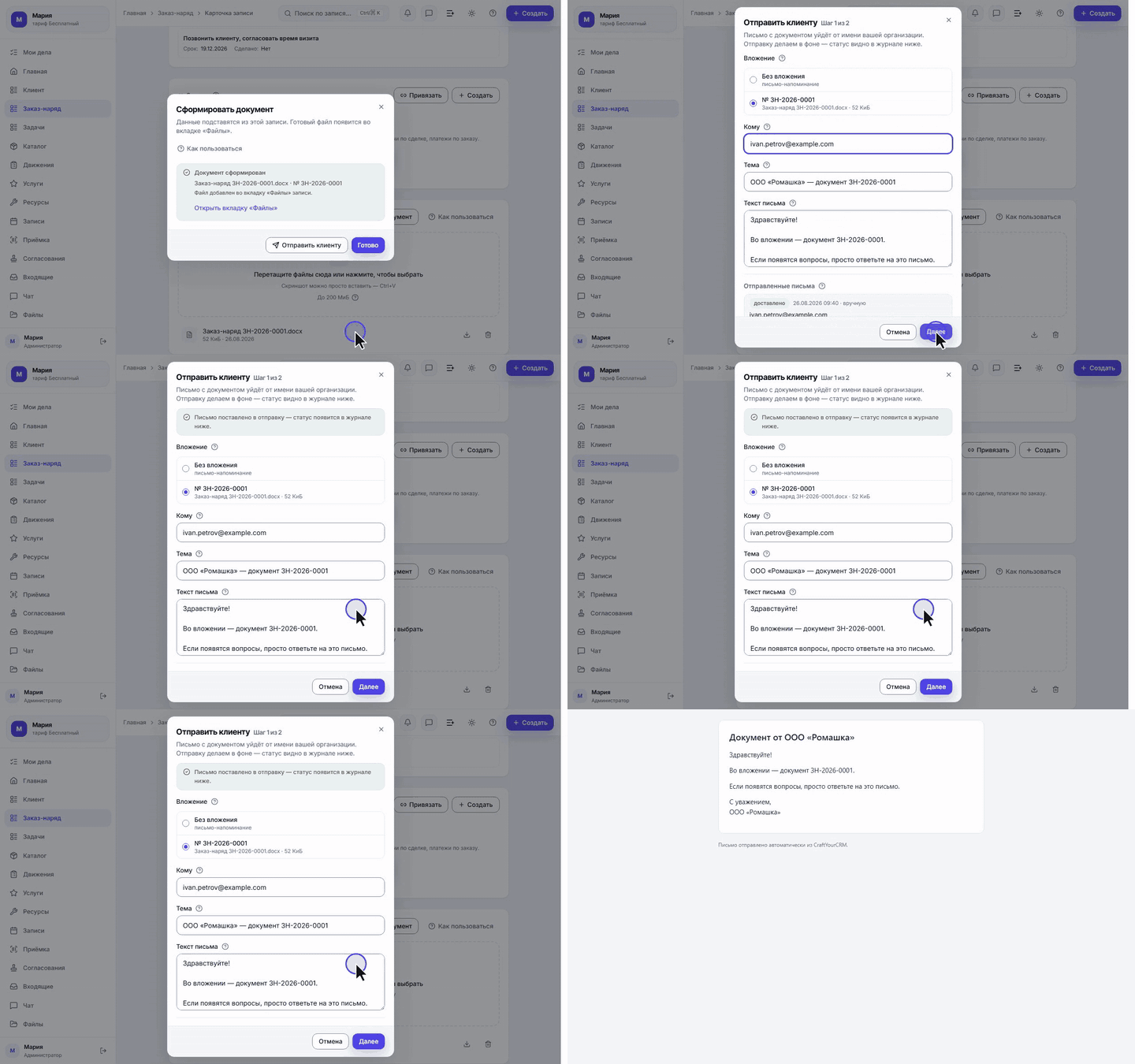
Печатная бумага рождается не в отдельном редакторе, а прямо в карточке записи: система берёт данные записи, подставляет их в заготовку и кладёт готовый файл к этой же записи. Оттуда его можно скачать или сразу отправить клиенту письмом — с вложением, темой и текстом, которые уже написаны за вас.
Ниже — весь путь на сквозном примере: заказ-наряд по заказу «Замена масла» клиента Ивана Петрова.
Как выглядят сами заготовки и откуда они берутся — отдельный разбор: Документы: шаблоны, свой бланк и реквизиты.
Пришли за коммерческим предложением? Путь тот же самый — от начала и до письма клиенту он собран отдельно, в разделе «Как выставить клиенту коммерческое предложение (КП)» в конце этой статьи.
Шаг 1. Раздел «Файлы» на карточке записи
Откройте запись и пролистайте карточку до раздела «Файлы». В его шапке — две кнопки:
- «Сформировать документ» — сделать бумагу по этой записи;
- «Отправить документ» — отправить её клиенту письмом.
Обе кнопки видит тот, кому разрешено формировать документы. Если у сотрудника такого права нет, кнопок просто не будет — раздел останется обычным хранилищем вложений.
Под кнопками появляется блок «Документы клиента» — по строке на каждую выпущенную бумагу: номер, дата и плашка «что с ней стало» (ещё не отправляли · письмо доставлено · клиент открыл). Там же — кнопки «Ссылка» и «В Telegram». Пока по записи ничего не выпускали, блока нет вовсе. Что означают плашки и как работает ссылка — два раздела в конце этой статьи.
Документы записи видны по правам на её раздел — и это отдельное правило от права «формировать документы»: то отвечает за кнопки, а список бумаг идёт за самой записью. Раздел скрыт от роли сотрудника — он не увидит его документов ни в карточке, ни подставив номер записи в адрес: система ответит «запись не найдена», ровно как если бы записи не было. Стоит область «только свои записи» — то же самое с чужими: ни списка бумаг, ни ссылок на них, ни отправки в Telegram. Так и задумано: ссылка на документ открывается без входа и пароля, поэтому увидеть её — это уже получить сам документ.
Есть и вторая причина, по которой кнопок можно не найти: раздел «Файлы» на карточке выключаемый (конструктор → раздел → вид «Карточка» → переключатель «Показывать вложения (файлы) в карточке»), а кнопки живут в его шапке. Выключили секцию — вместе с ней с карточки уходит и формирование документов; включили обратно — вернулись и она, и кнопки, и все ранее сформированные бумаги.
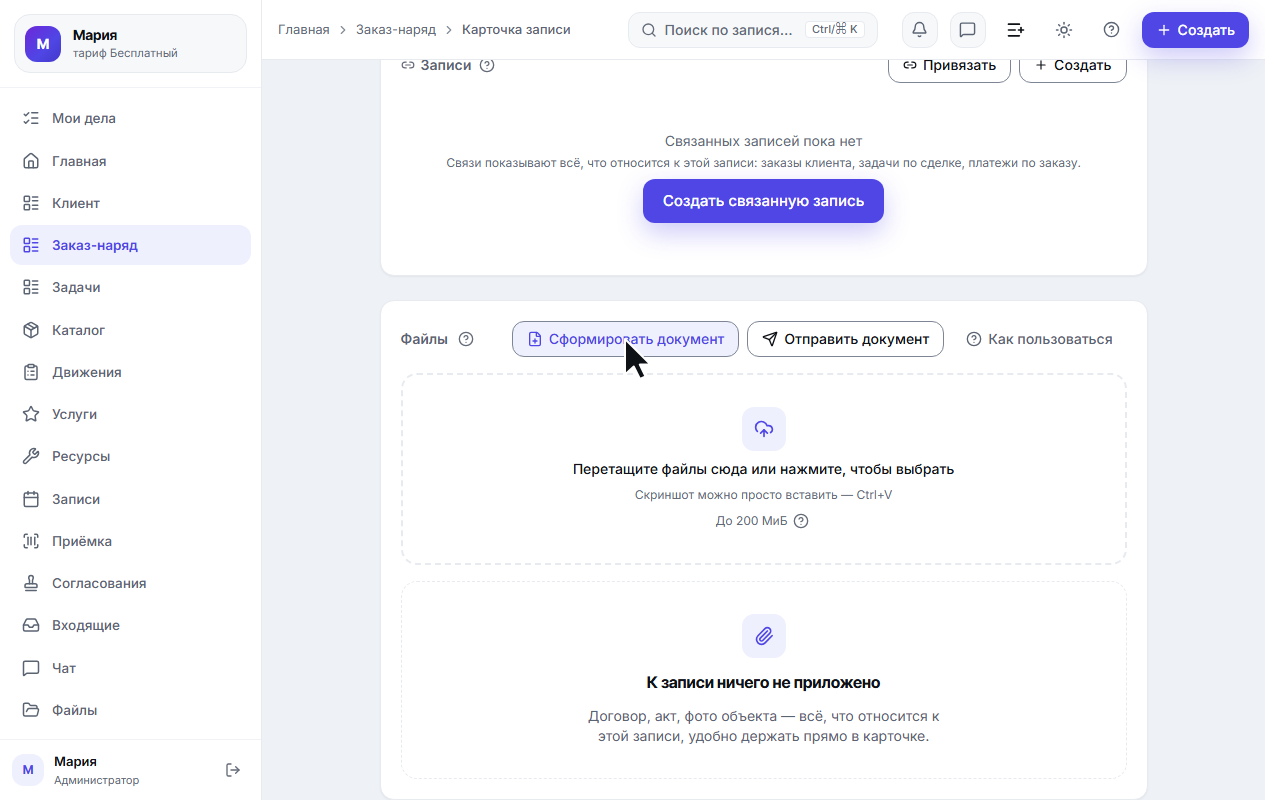
Шаг 2. Нажимаем «Сформировать документ»
Откроется небольшое окно с подписью «Данные подставятся из этой записи. Готовый файл появится во вкладке «Файлы».» — то есть заполнять ничего вручную не нужно, всё берётся из полей записи и из реквизитов организации.
В окне два поля:
- «Шаблон» — какую именно бумагу делаем;
- «Без печати и подписи» — переключатель. Подсказка «?» рядом объясняет: «По умолчанию в документ подставляются печать и факсимиле подписи из реквизитов. Включите, чтобы сформировать чистый бланк — например, черновик на согласование.»
Формата файла здесь нет — он задан у самой заготовки. У шаблона стоит поле «Формат файла» с двумя
значениями: «DOCX (можно доправить в Word)» и «PDF (готов к отправке)». От него и зависит, чем
закончится имя готового файла — .docx или .pdf, — и что уйдёт вложением в письмо. Меняется он
в «Настройки» → «Документы», в самом шаблоне: Документы: шаблоны, свой бланк и
реквизиты.
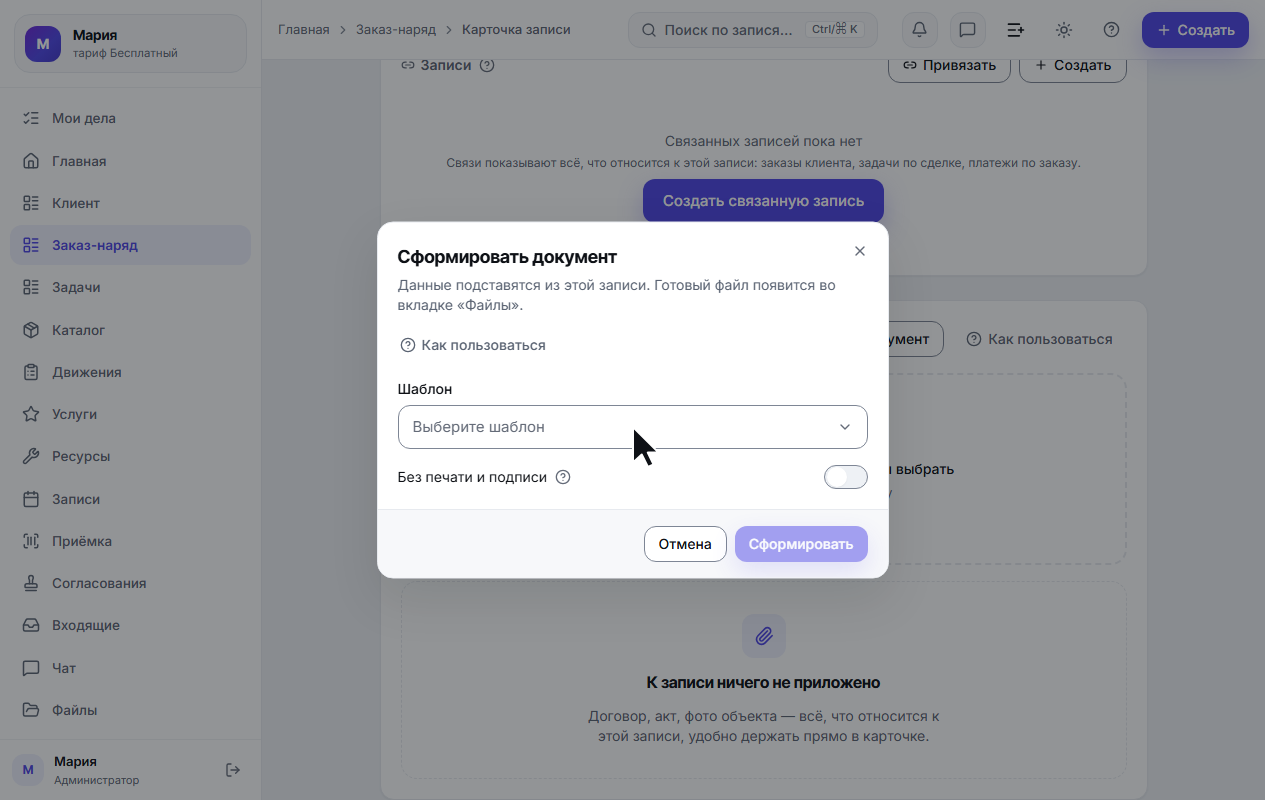
Если список пуст, окно так и скажет: «Шаблонов для этого раздела нет» — и предложит кнопку «Настройки документов». Значит для этого раздела заготовку ещё не завели.
Шаг 3. Выбираем шаблон
В списке — заготовки, привязанные к этому разделу. Рядом с названием стоит жанр бумаги, чтобы не путать похожие формы: «Заказ-наряд · Заказ-наряд», «Акт выполненных работ · Акт».
Пространство автосервиса из примера получило обе формы сразу при регистрации — их не нужно было заводить руками. Когда заготовка для раздела всего одна, она выбирается сама.
После выбора кнопка «Сформировать» становится активной.
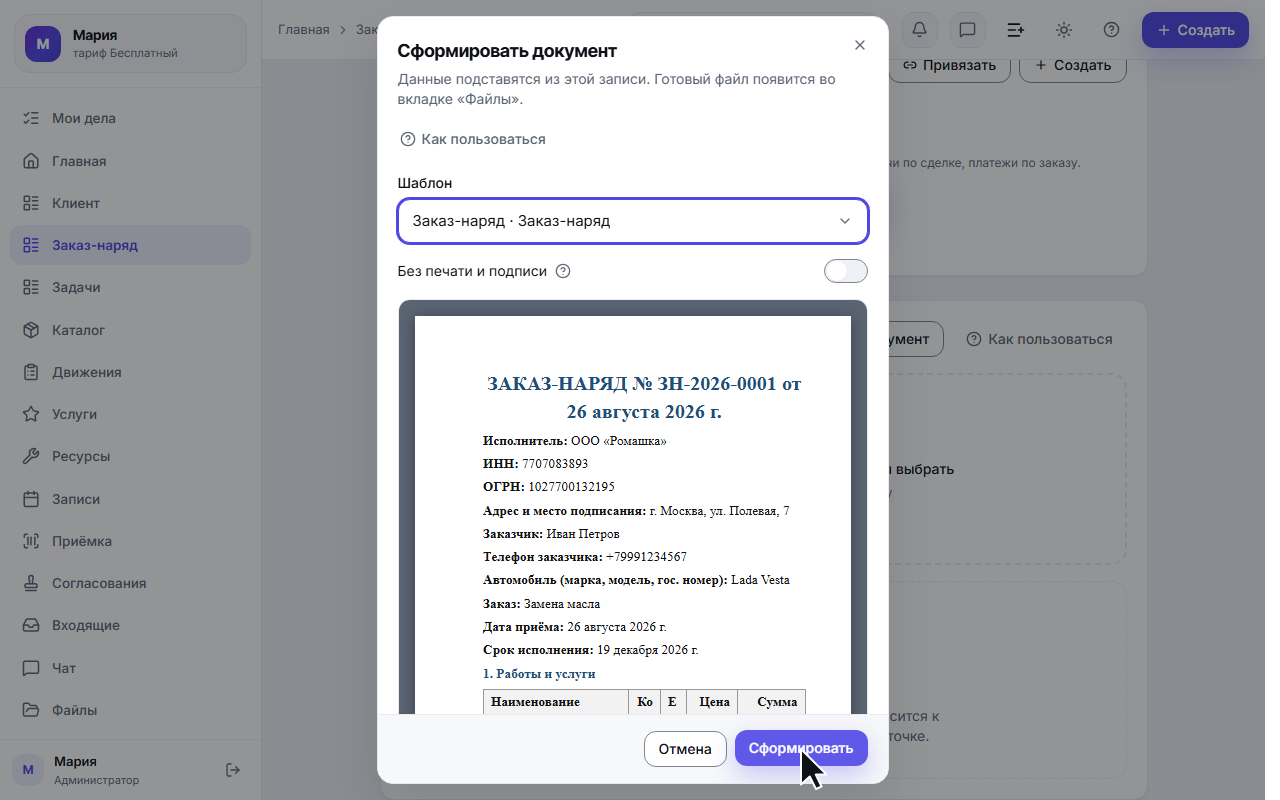
Тут же, под выбором, показывается сам документ — уже по ЭТОЙ записи. Не образец с выдуманными «Образец 1» и «Образец 2», а лист с настоящими данными: имя клиента, его позиции, суммы, ваши реквизиты, печать и подпись. Файла ещё нет и номер ещё не выдан — вы просто смотрите, что получится.
Переключатель «Без печати и подписи» действует и на этот лист: сняли печать — она пропала и в предпросмотре, а не только в будущем файле.
Если в записи чего-то не хватает, под листом появляется строка «Не удалось подставить» со списком полей — та же самая, что раньше показывалась уже ПОСЛЕ формирования. Теперь её видно до отправки: можно закрыть окно, дозаполнить карточку и вернуться.
У собственного бланка Word листа не будет: его вёрстку знает только Word, и приложение чужой файл не рисует. Такой шаблон формируется как раньше — сразу в файл.
Шаг 4. Документ готов
Нажатие «Сформировать» занимает мгновение. В окне появляется зелёная плашка «Документ сформирован», а под ней — имя файла и его номер: «Заказ-наряд ЗН-2026-0001.docx · № ЗН-2026-0001».
Номер система присваивает сама, по маске из настроек шаблона. У нас это первый заказ-наряд года, поэтому
он ЗН-2026-0001; следующий получит ЗН-2026-0002. Номер попадёт и в документ, и в тему письма — по нему
вы и клиент говорите про одну и ту же бумагу.
Дальше три пути: «Открыть вкладку «Файлы»», «Отправить клиенту» и «Готово».
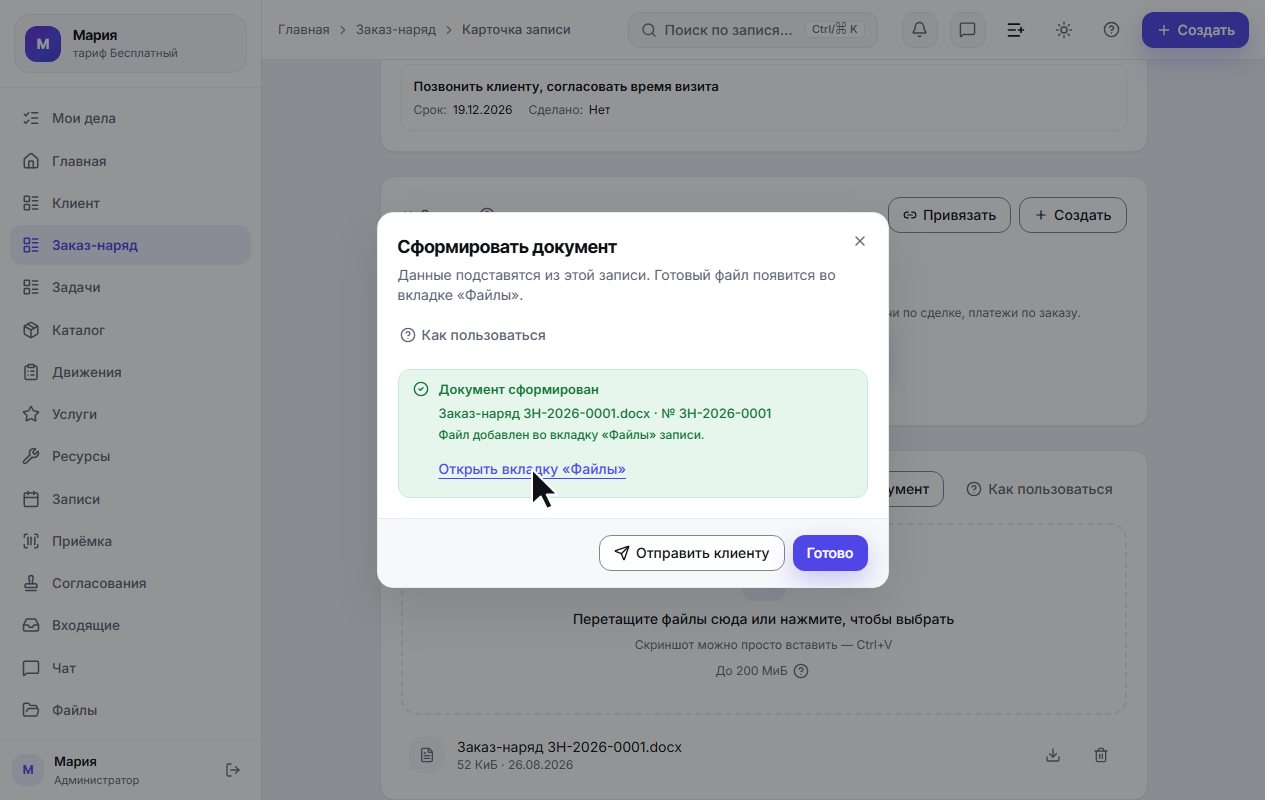
Если какие-то данные в записи не заполнены, рядом появится жёлтое предупреждение «Не удалось подставить» со списком: например, «связанная запись «Клиент»» или «реквизит «ОГРН»». Документ при этом всё равно сформирован — просто в нём останется пустое место, и его стоит дозаполнить.
Отдельный случай — «Заполните реквизиты организации — без них счёт и акт не сформировать». Это не ошибка записи: у пространства ещё нет карточки организации. В плашке есть кнопка «Заполнить реквизиты», она ведёт прямо туда.
Шаг 5. Файл лежит в «Файлах» записи
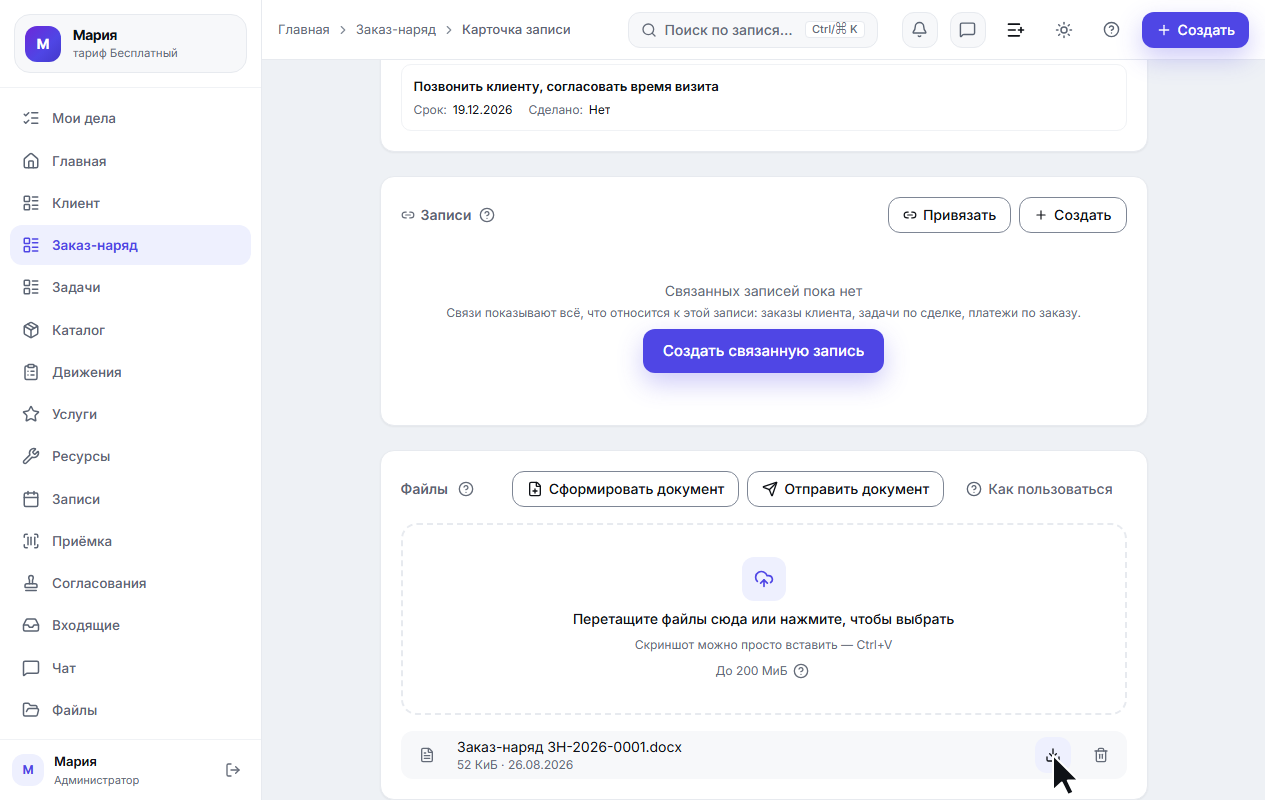
«Открыть вкладку «Файлы»» закрывает окно и проматывает карточку к разделу «Файлы». Документ уже там — строкой с именем, размером, датой и кнопками «скачать» и «удалить».
Дальше он живёт как обычное вложение записи: его видно всем, кому доступна запись, его можно скачать и отправить любым способом.
Шаг 6. Готовим письмо клиенту
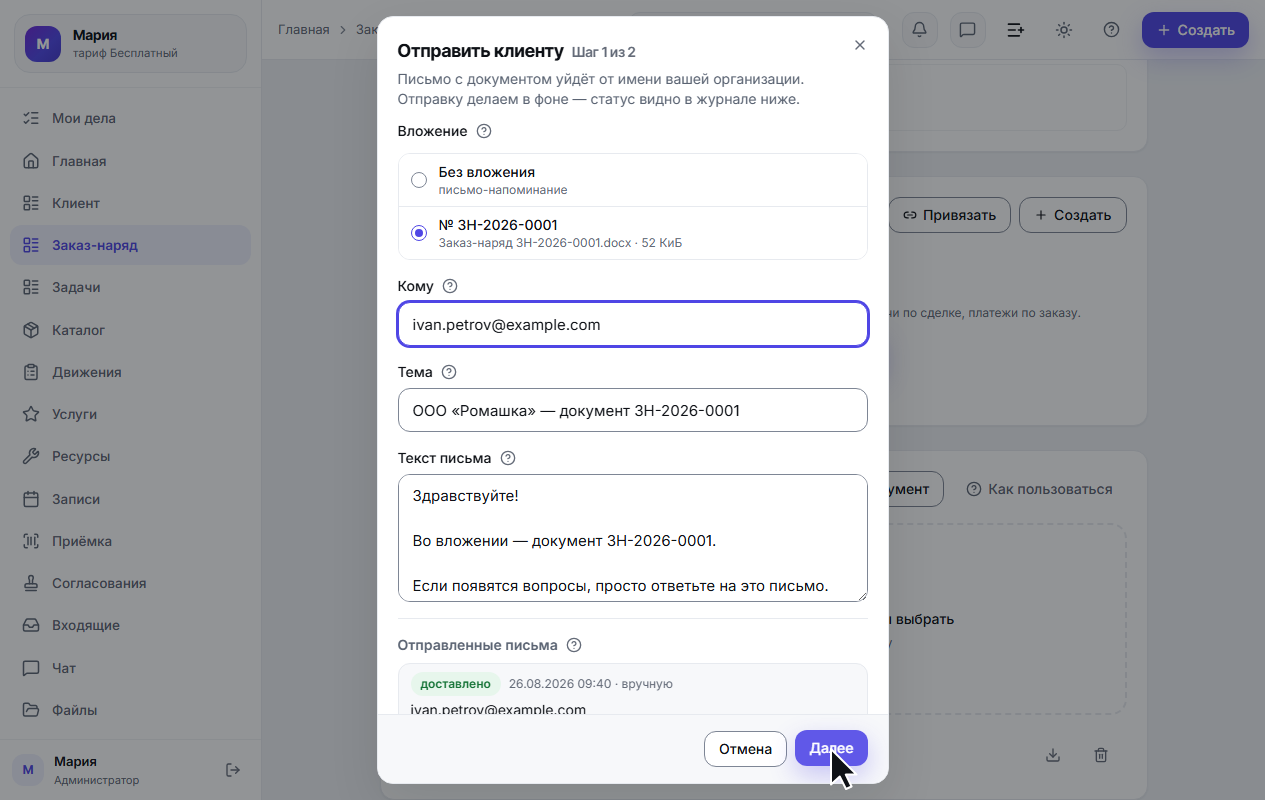
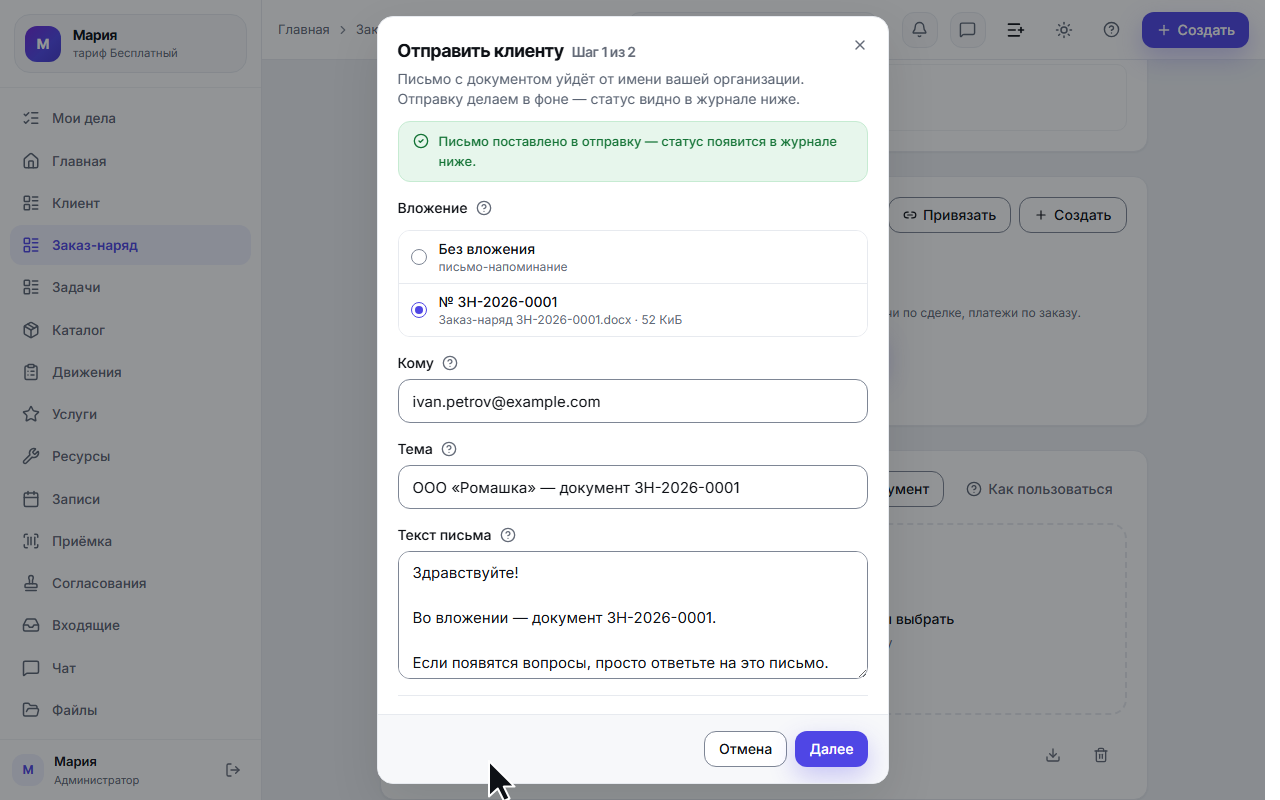
Кнопка «Отправить документ» (или «Отправить клиенту» сразу после генерации) открывает окно «Отправить клиенту». Его подпись сразу объясняет правила игры: «Письмо с документом уйдёт от имени вашей организации. Отправку делаем в фоне — статус видно в журнале ниже.»
В окне четыре части:
- «Вложение» — список документов этой записи. Свежий выбран заранее. Первая строка — «Без вложения · письмо-напоминание»: письмо без файла тоже нормальный случай. Если документ приложить нельзя, строка будет недоступна, а рядом — «?» с причиной: «Документ ещё не сформирован — файла у него нет» или «Файл больше 5 МБ — лимит почты».
- «Кому» — адрес клиента. Система подставляет сюда почту из полей записи, если она там есть. В нашем примере у заказа-наряда поля с почтой нет, поэтому адрес вписан руками — так тоже правильно.
- «Тема» — готовая строка с номером документа: «ООО «Ромашка» — документ ЗН-2026-0001». Её можно переписать своими словами.
- «Текст письма» — готовый текст, тоже правится. Пустая строка разделит абзацы в готовом письме, а отправитель и подпись подставятся из реквизитов организации.
Ниже формы — журнал «Отправленные письма» по этой записи. Про него — шаг 8.
Если в реквизитах не заполнена почта организации, сверху появится предупреждение «Заполните email организации в реквизитах — клиент сможет ответить на письмо». Отправку это не блокирует: письмо уйдёт, просто ответ клиента придёт не вам, а на служебный адрес.
Шаг 7. Проверяем и подтверждаем
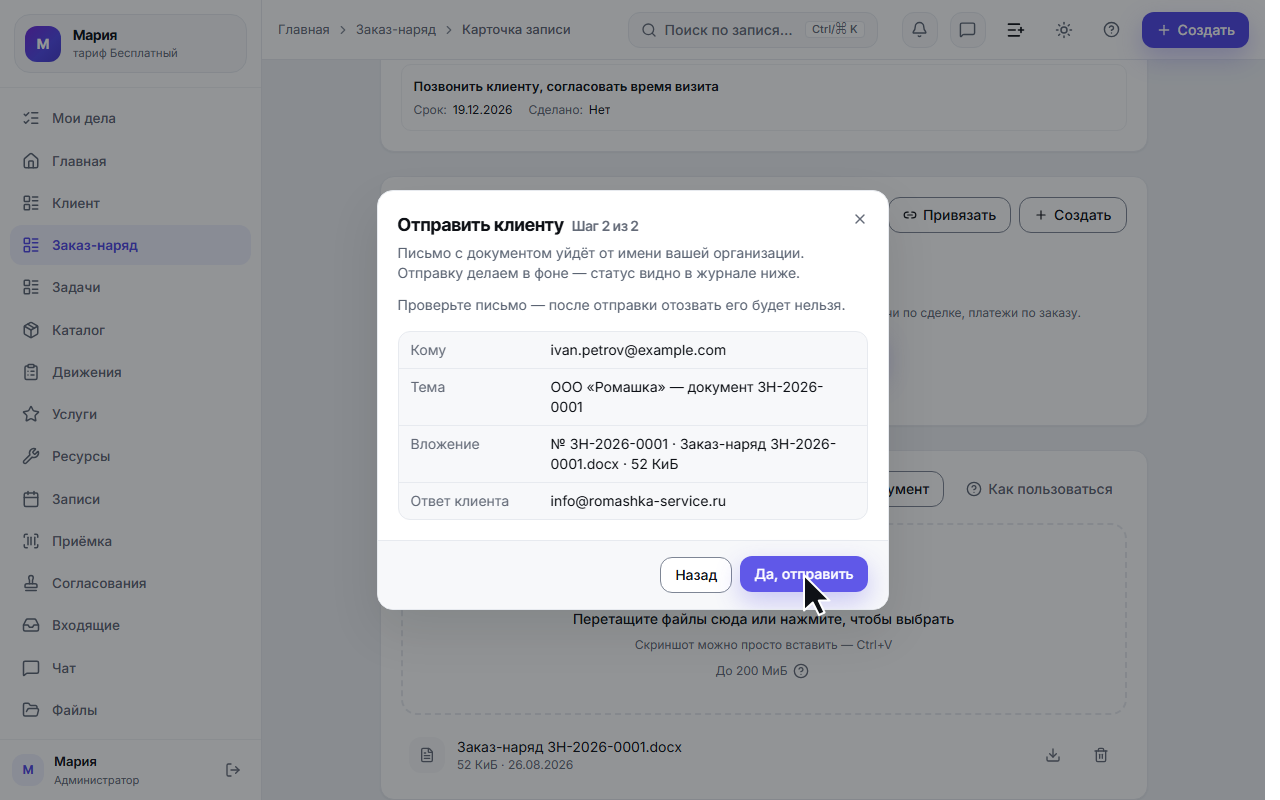
Кнопка формы называется «Далее», а не «Отправить» — и это намеренно. Письмо клиенту отозвать нельзя ни кнопкой, ни через поддержку, поэтому между «написал» и «ушло» стоит отдельный экран сводки. Что шагов ровно два, видно в заголовке окна: рядом с «Отправить клиенту» стоит «Шаг 1 из 2», а на сводке — «Шаг 2 из 2».
| Строка | Что показывает |
|---|---|
| Кому | адрес, на который уйдёт письмо |
| Тема | то, что клиент увидит в списке писем |
| Вложение | номер документа, имя файла и его размер |
| Ответ клиента | адрес, на который придёт ответ |
Наверху — «Проверьте письмо — после отправки отозвать его будет нельзя». Отправляет только кнопка «Да, отправить»; «Назад» возвращает к форме.
Шаг 8. Журнал доставки
После подтверждения над формой появляется «Письмо поставлено в отправку — статус появится в журнале ниже», а в журнале — новая строка сверху.
Журнал показывает не факт нажатия кнопки, а судьбу письма: доставка идёт в фоне, и статус обновляется сам, пока окно открыто. В строке видно плашку статуса, дату и время, кто отправил («вручную» — человек, «правилом» — автоматизация), адрес и тему.
Какими бывают статусы:
| Плашка | Что произошло |
|---|---|
| в очереди на отправку | письмо принято, ждёт своей очереди |
| отправлено, ждём подтверждения | почтовая служба его приняла |
| доставлено | письмо дошло до ящика клиента |
| временная ошибка доставки, пробуем ещё | ящик клиента не ответил, попытки продолжаются |
| адрес не принимает почту | адрес не существует или закрыт — проверьте его в карточке |
| не отправлено: получатель отписался от писем | не сбой, а решение клиента; чинить нечего |
| не отправлено: сбой сервиса | письмо не ушло по технической причине |
На кадре ниже видно обе стороны журнала: свежее письмо ещё «в очереди на отправку», а прошлое, отправленное раньше, уже «доставлено».
Если по записи писем ещё не было, вместо списка будет подсказка «Письма ещё не отправляли» и под ней — «Здесь появится история отправок по этой записи — кому, когда и с каким вложением».
Шаг 9. Что видит клиент
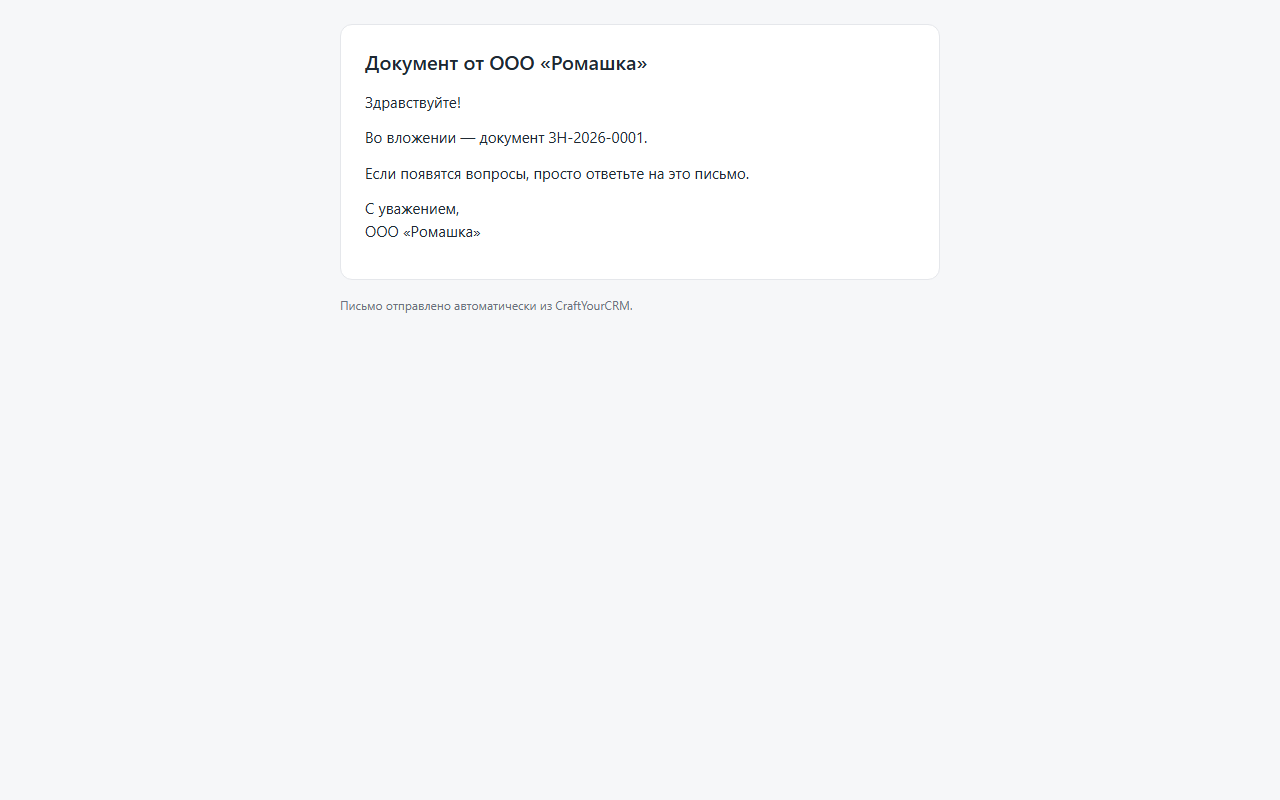
Клиенту приходит обычное письмо от вашей организации: заголовок «Документ от ООО «Ромашка»», короткий текст, который вы правили на шаге 6, и вложенный файл. Ответ на письмо придёт на почту организации из реквизитов.
Ссылка на документ: клиент открывает счёт без логина
Письмо с вложением — не единственный способ отдать бумагу. У каждого сформированного документа есть личная ссылка: она открывается в любом браузере, без входа и без пароля, и работает одинаково на компьютере и на телефоне.
Где взять: раздел «Файлы» карточки → блок «Документы клиента» → кнопка «Ссылка» у нужной строки → «Копировать». Дальше вставьте её куда угодно — в WhatsApp, в SMS, в переписку на «Авито».
Что увидит клиент: аккуратную страницу с названием вашей организации, номером и датой документа, именем файла и его размером — и большую кнопку «Скачать документ». Ничего из вашей карточки записи, кроме этого, на странице нет: ни имени менеджера, ни истории, ни других документов.
Главное, ради чего ссылка и сделана: вы видите, что клиент её открыл. Как только он зайдёт по адресу, плашка документа в блоке «Документы клиента» сменится на зелёную «Клиент открыл» с датой и временем. Это первый факт о судьбе бумаги, который приходит от самого клиента, — статус письма («доставлено») говорит лишь о том, что почтовый сервер его принял, а открыл ли человек конверт, почта не знает.
Отметка ставится один раз — по первому открытию. Сколько раз клиент возвращался к документу и с какого устройства, мы не считаем и не храним.
Что важно знать про ссылку:
- она живёт год с момента, когда вы её скопировали; скопируете ещё раз — срок пойдёт заново, а прежняя ссылка при этом продолжит работать (то есть письмо, отправленное утром, не «протухнет» от того, что вы вечером взяли адрес повторно);
- перевыпуск документа её обнуляет. Если сформировать документ заново «с новым номером» (перевыпуск), старая ссылка перестанет открываться: она вела на бумагу, которой больше нет в реестре. Обычная повторная генерация (тот же номер) ссылку не ломает — по ней просто откроется свежий файл;
- отозвать одну выданную ссылку нельзя. Если адрес попал не туда, лечится это перевыпуском документа или удалением файла — оба действия немедленно делают ссылку нерабочей;
- у документа без файла ссылки нет. Если генерация оборвалась и номер выдан, а файла не появилось, строка честно скажет «Файла нет — сформируйте документ заново».
Отправить документ в Telegram
Если клиент писал вам в Telegram (и его диалог привязан к этой записи), бумагу можно отправить прямо в эту переписку: блок «Документы клиента» → кнопка «В Telegram» → подтверждение. Клиент получит файл в том же чате, где он с вами общается, — пересылать вручную через инбокс больше не нужно.
Отправка необратима, поэтому система спрашивает подтверждение — как и перед письмом.
Когда кнопка недоступна, наведите на неё курсор: она называет причину.
| Что говорит кнопка | Что сделать |
|---|---|
| у записи нет диалога в мессенджере | клиент должен написать вам первым — бот не имеет права начинать переписку; это ограничение Telegram, а не наше |
| канал общения отключён | включите подключение в разделе «Каналы» |
| у документа нет файла | сформируйте документ заново |
| файл больше 50 МБ | Telegram такие не принимает — отправьте ссылкой |
Если к записи привязано несколько диалогов, документ уйдёт в каждый из них, и система скажет, сколько сообщений отправлено.
Тридцать счетов сразу: пачка документов из списка
Первое число месяца, тридцать абонементов — и тридцать одинаковых счетов. Открывать тридцать карточек не нужно: отметьте нужные строки прямо в списке раздела (галочками слева) — внизу появится панель «Выбрано: N», а в ней кнопка «Сформировать документы».
Дальше всё как в обычной генерации: выбираете шаблон, при желании включаете «Без печати и подписи» — и нажимаете. Каждый файл ложится во вкладку «Файлы» СВОЕЙ записи, номера идут одним рядом.
Что покажет отчёт. Не «готово», а построчно: сколько документов вышло и какие записи не прошли — с причиной у каждой. Если у одной записи чего-то не хватило, остальные всё равно выпущены: их номера уже выданы, и отменять их система не станет. Отметки снимаются только с прошедших строк — те, что не вышли, остаются выбранными, чтобы повторить одним нажатием после исправления.
Повторять безопасно. Номер выдаётся один раз на пару «шаблон + запись»: второй запуск по тем же записям переиспользует прежние номера и просто положит свежие файлы, а не выдаст новые номера.
Сколько за раз. До 50 документов. Отметили больше — панель скажет об этом до отправки; снимите часть галочек и повторите.
Если не заполнены реквизиты организации — пачка честно откажется вся целиком, не выпустив ни одного документа: причина одна на всех, и печатать её тридцать раз построчно незачем.
Отправить документ на согласование
Если в пространстве настроены маршруты согласования, сразу после генерации в том же окне появляется кнопка «Отправить на согласование». Она отправляет не «запись вообще», а именно тот документ, который вы только что сформировали.
Выберите маршрут — и всё: ход согласования дальше виден на карточке записи, в панели согласований.
Что важно понимать. Утверждённая версия документа ЗАМОРАЖИВАЕТСЯ: перевыпустить её больше нельзя. Это и есть смысл привязки — через полгода на вопрос «какой договор мы подписали» отвечает система, а не переписка. Нужно согласовать исправленный документ — перевыпустите его: появится новая версия, её и отправите.
Кнопки нет вовсе, если маршрутов в пространстве не заведено, если право запускать согласование вам не выдано или если этот документ уже утверждён (тогда на её месте будет объяснение).
Как выставить клиенту коммерческое предложение (КП)
Отдельной кнопки «КП» в системе нет — и не нужно: предложение это такая же печатная форма, как счёт, и путь у неё тот же самый. Ниже он собран целиком, от заготовки до письма, на примере сделки «Аудит сайта и настройка рекламы» клиента «ООО «Ромашка»».
1. Проверьте, есть ли у вас заготовка КП. «Настройки» → «Документы» → раздел «Шаблоны». Если ваша сфера — услуги для бизнеса, строительный подряд, грузоперевозки или универсальная сборка «Другое», — заготовка приехала вместе с кабинетом и уже лежит в «Моих шаблонах». Если её там нет, возьмите её из верхнего ряда готовых заготовок кнопкой «Использовать»: нажатие добавляет копию в ваши шаблоны, а оригинал остаётся в списке.
Если верхний ряд готовых заготовок у вас пуст — так и должно быть в медицинской сборке: готовые
формы сделаны для раздела «Сделка», а в клинике разделы другие («Пациент», «Услуга», «Приём»), и
чужую форму мы не показываем. Соберите своё предложение в конструкторе шаблонов или загрузите готовый
.docx — как это делается, описано в статье
Документы: шаблоны, свой бланк и реквизиты.
Заготовок КП три, и отличаются они тем, ЧТО печатают:
| Заготовка | Что в документе | Что нужно |
|---|---|---|
| «Коммерческое предложение» | построчная смета: позиции с количеством и ценой, отдельные итоги по работам и по материалам | установленный модуль «Каталог и позиции» |
| «Коммерческое предложение (одной суммой)» | название работы и цена одной строкой | только название и сумма записи |
| «Коммерческое предложение на перевозку» | маршрут («Откуда» и «Куда»), груз, вес и дата погрузки — из заявки, а ставка за рейс печатается одной строкой | раздел «Заявки»; модуль «Каталог и позиции» не нужен |
Если у карточки кнопка выключена, а рядом написано «нужен модуль «Каталог и позиции»» — это не поломка, а честная причина: построчную смету не из чего собрать, пока в записи нет позиций. Берите вариант «одной суммой» или включите модуль в конструкторе.
Грузоперевозки — отдельный случай, и таблицу выше нужно читать иначе. Первые две заготовки сделаны для раздела «Сделка», а в сборке «Грузоперевозки» такого раздела нет вовсе — там «Заказчики», «Заявки», «Грузовики», «Водители» и «Рейсы». Поэтому в верхнем ряду готовых заготовок вы их не увидите: форму чужого раздела мы не показываем. Ваша заготовка — третья, «Коммерческое предложение на перевозку»: она приезжает вместе с кабинетом и уже лежит в «Моих шаблонах», встаёт на раздел «Заявки» и модуля позиций не требует. Собирается она не по сделке, а по заявке: маршрут, груз, вес и дату погрузки берёт из её полей, а «Цену для заказчика» печатает строкой «Ставка». В поле «Шаблон» (шаг 2) она подписана «Коммерческое предложение на перевозку · КП» — жанр тот же, что у двух других, отличается только бланк, поэтому всё, что написано ниже про нумерацию, срок действия и отправку, к ней относится полностью.
2. Соберите КП по сделке. Откройте запись, пролистайте до раздела «Файлы» и нажмите «Сформировать документ» — тот же путь, что в шагах 1–4 выше. В поле «Шаблон» выберите КП (рядом с названием стоит жанр — «Коммерческое предложение · КП», чтобы не перепутать со счётом) и нажмите «Сформировать».
Дальше система делает всё сама: подставляет данные записи и реквизиты организации, считает суммы,
проставляет номер по маске шаблона — у предложений он свой, отдельный от счетов и актов: КП-2026-001,
следующее получит КП-2026-002. Готовый файл появляется в «Файлах» записи.
3. Отправьте клиенту. Кнопка «Отправить клиенту» прямо в окне «Документ сформирован» (или «Отправить документ» в шапке «Файлов») открывает письмо: вложение выбрано, тема с номером готова, текст можно переписать. Дальше — «Далее», сводка и «Да, отправить»; судьбу письма показывает журнал (шаги 6–8 выше).
Что стоит знать про КП отдельно:
- Срок действия печатается в самом документе — строкой «Предложение действительно до …», и дата считается от дня, когда вы сформировали файл (в готовых заготовках — две недели). Другой срок ставится в конструкторе шаблона: блок-абзац со значением «Сегодня (± дней)».
- Ответ клиента система не отслеживает. Статуса «принято / отклонено» и уведомления «клиент открыл» у документа нет — видно только судьбу письма. Решение клиента отмечайте стадией сделки: по ней считается воронка и сводка.
- Правки — это новый файл, но тот же номер. Договорились о другой цене — поправьте позиции или сумму в записи и сформируйте КП заново: повторное формирование того же документа даёт ТОТ ЖЕ номер, а новый файл ляжет в «Файлы» рядом со старым, чтобы было видно, что именно вы отправляли.
- Свой бланк тоже подходит. Если КП у вас утверждено дизайнером или юристом — загрузите готовый
.docxс метками: Документы: шаблоны, свой бланк и реквизиты.
Что ещё полезно знать
- Один и тот же документ можно сформировать заново — например, если в записи поменялись данные. Новый файл ляжет в «Файлы» рядом со старым, чтобы было видно, что именно вы отправляли клиенту.
- Не только письма — сам документ тоже можно не формировать руками. Если при переходе записи на определённый этап клиенту каждый раз нужен счёт или акт, правило выпустит его само и само же отправит: действие «Сформировать документ», см. Правила: рутина без вашего участия. Правило пользуется тем же счётчиком номеров, что и кнопка на этой странице, и по одной записи выпускает документ один раз; если отправить не вышло — файл всё равно лежит во вкладке «Файлы». В журнале такие письма помечены «правилом». Отдельно, без выпуска, правило умеет и просто приложить к письму уже готовый документ.
- Тяжёлый файл лучше отдавать ссылкой. Почта не принимает вложения больше 5 МБ, Telegram — больше 50 МБ; у личной ссылки такого потолка нет вовсе, и клиент скачает документ прямо из браузера.
- Всё, что попало в раздел «Файлы» — документы, фотографии, сканы — описано в отдельном разборе: Файлы записи: загрузка, превью и скачивание.