Правила: рутина без вашего участия
Как собрать правило «Когда → Если → То» из готового шаблона или с нуля, увидеть, на кого оно подействует, и проверить, почему оно молчит.

Правило — это «если случилось вот это, сделай вот то» без вашего участия. Появился заказ — назначить мастера. Этап стал «Готов» — напомнить позвонить клиенту. Подходит срок — поставить задачу.
Любое правило читается одной фразой: Когда (что случилось) → Если (при каком условии) → То (что сделать). Средняя часть необязательна: без условия правило срабатывает всегда.
Правила живут в «Настройки» → «Правила».
Шаг 1. Начинаем с готового
Пока правил нет, вкладка показывает готовые — подобранные под вашу сферу. Каждая карточка — это целое правило с понятным описанием: что произойдёт и когда.
Начинать с готового проще всего: карточка открывает уже заполненный редактор, где можно поменять что угодно. Если хочется собрать своё с нуля — рядом кнопка «Создать своё».
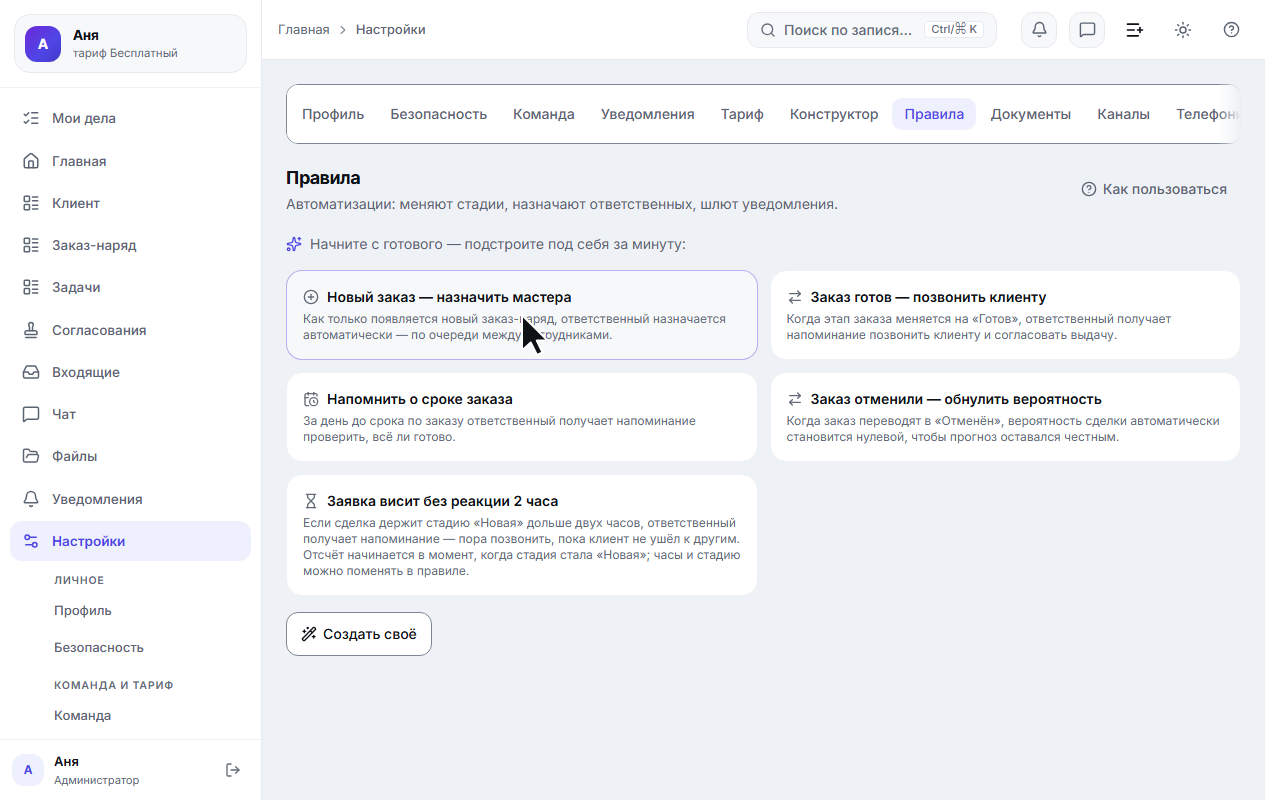
Шаг 2. Смотрим, из чего состоит правило
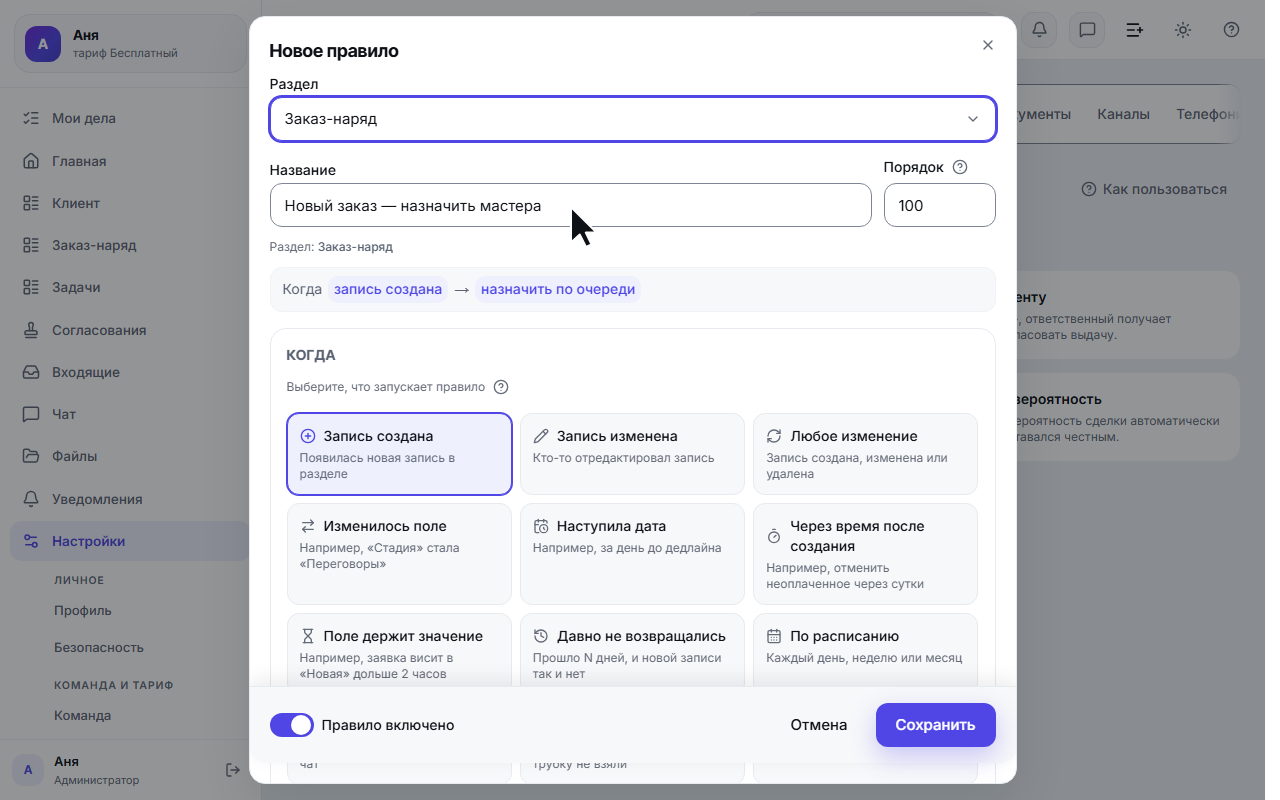
Нажмите на карточку — откроется редактор. Сверху видно раздел, к которому привязано правило, название и короткая фраза-резюме: она собирается сама и всегда описывает то, что реально настроено.
Ниже — три карточки.
«Когда» — событие, которое запускает правило. Их двенадцать:
| Событие | Когда срабатывает |
|---|---|
| Запись создана | появилась новая запись в разделе |
| Запись изменена | кто-то отредактировал запись |
| Любое изменение | запись создана, изменена или удалена |
| Изменилось поле | конкретное поле поменяло значение (например, этап стал «Готов») |
| Наступила дата | по дате из записи — например, за день до срока |
| Через время после создания | прошло N времени с момента, как запись завели |
| Поле держит значение | поле стоит в одном значении дольше заданного срока — например, заявка висит в «Новая» больше двух часов |
| Давно не возвращались | прошло N дней после записи, и новой у того же клиента так и нет — «пора вернуться» |
| По расписанию | каждый день, неделю или месяц |
| Входящее сообщение | клиент написал в подключённый канал |
| Звонок пропущен | клиенту не дозвонились — трубку не взяли или было занято |
| Разговор состоялся | поговорили и положили трубку |
У «Входящего сообщения» есть важная оговорка: правило живёт на записи, а сообщения приходят в диалоги «Входящих». Пока диалог не привязан к записи, правило по нему не сработает.
У двух событий про звонки — такая же оговорка и ещё одна. Правило живёт на записи, поэтому звонок должен быть привязан к карточке: телефония узнала клиента по номеру либо звонили кнопкой «Позвонить» из самой карточки. Звонок с номера, которого нет ни в одной карточке раздела, правило не запустит. И «Звонок пропущен» — это именно «не взяли трубку или занято»: если звонок не состоялся по технической причине (номер недоступен, оператор связи отклонил) или его отменили до соединения, правило молчит — иначе одна авария связи завалила бы вас задачами «перезвонить». Оба события работают, когда в «Настройки» → «Телефония» подключён номер.
У событий по времени — «Наступила дата», «Через время после создания», «Давно не возвращались» и «По расписанию» — есть общее свойство, на которое можно опираться: назначенный момент срабатывает ровно один раз. «Каждый день в 9:00» — это одно срабатывание на каждые 9:00, и оно остаётся одним, даже если в эту минуту перезапустился сервер или фоновый обработчик упал и поднялся заново. Момент, который уже отработал, второй раз в работу не берётся: повторных писем, повторных сообщений и повторно «воскресших» уведомлений по одному и тому же сроку не будет, и месячный счётчик действий лишнего не спишет.
Событие «Давно не возвращались» — вернуть клиента
Это событие отвечает на вопрос «как вернуть тех, кто перестал приходить». Барбершоп пишет через три недели после стрижки, автосервис — через полгода после ТО, стоматология — через год после осмотра. Дело не в вежливости: клиент, которому напомнили, приходит чаще, и это самая прямая прибавка к выручке из всех, что даёт автоматизация.
Собирается фразой: Прошло [21] дней после [Дата визита], и у [Клиент] нет новой записи — написать в [11:00]. Правило живёт на разделе ЗАПИСЕЙ (визитов, работ, приёмов), а не на карточке клиента: считать тишину можно только от самого события.
Главное, ради чего событие отдельное: напоминание уходит один раз, а не за каждое посещение. Иван стригся 1-го и 10-го — 22-го он не получит «давно вы у нас не были», хотя от первой стрижки прошёл 21 день. Как только у клиента появляется новая запись, напоминание от старой отменяется само, и в журнале правила остаётся строка почему.
Собрать то же самое на событии «Наступила дата» со смещением «+21 день» не получится, хотя выглядит похоже: оно считает от каждой записи отдельно и не знает, что человек уже вернулся, — Иван получил бы два письма, первое через двенадцать дней после того, как сидел в кресле.
Собирать вручную это правило нужно не всем: у сборки «Барбершоп» оно уже лежит в галерее шаблонов — «Не был три недели — напомнить, что пора», с готовыми 21 днём, датой визита и связью с клиентом. Достаточно открыть шаблон, при желании поменять число дней и час — и включить.
Четыре вещи, которые лучше знать заранее.
Дата и связь с клиентом должны быть «быстрыми полями». Чтобы ответить «а он не записывался снова?», CRM ищет записи того же клиента с этой даты — а для поиска нужен индекс. Включается он в конструкторе галочкой «быстрое поле»; если её нет ни у даты, ни у связи, форма так и скажет.
Любая более свежая запись гасит напоминание — в том числе запланированная на будущее. Так и задумано: человеку, записанному на следующую неделю, «давно вы у нас не были» слать нельзя. Обратная сторона: отменённая будущая запись тоже считается новой. Если отменённые визиты остаются у вас в разделе, ведите их отдельным разделом или удаляйте.
Старые записи в работу не берутся. Правило, включённое сегодня, не разошлёт письма всей базе разом: записи, у которых «дата + N дней» уже прошли, пропускаются. Правило начинает работать с этого дня — для тех, кто придёт дальше.
Два визита одним днём (стрижка и борода) — это одно напоминание, от заведённого позже.
Событие «Поле держит значение» — контроль сроков
Это событие отвечает на вопрос «почему никто не заметил, что заявка висит третий час». Остальные события ждут ДЕЙСТВИЯ — кто-то создал, изменил, написал. Это ждёт БЕЗДЕЙСТВИЯ: поле стоит в одном значении дольше, чем вы разрешили.
Собирается фразой: Поле [Этап] держит значение [Новая] дольше [2] [часов]. Выдержка — от одной минуты до семи суток.
В выборе поля показаны только поля-списки («Этап», «Статус», «Приоритет»). Так и задумано: правило сравнивает поле с конкретным значением, а взять его можно только из готового списка — у обычного текстового поля выбирать не из чего, и такое правило сохранилось бы, но не сработало бы никогда. Если в разделе полей-списков нет, форма так и скажет и отправит в конструктор.
Три вещи, которые лучше знать заранее.
Отсчёт стартует в момент, когда поле получило это значение. Правки соседних полей его не сдвигают: дописали комментарий к заявке — таймер продолжает идти, потому что этап-то не сменился.
Записи, которые УЖЕ висят в этом значении, встают на отсчёт в момент включения правила — с него, а не с того дня, когда они туда попали: этого момента CRM не хранит. Заявка, простоявшая в «Новой» неделю, сработает не сразу, а через заданную выдержку после того, как вы включили правило. Это самая частая причина «правило не сработало на старых записях», и «Проверить правило» говорит о ней прямо.
Если к сроку поле уже другое, правило не срабатывает — и пишет в журнал причину, а не отправляет письмо «на всякий случай». Заявку взяли в работу за час до срока — эскалации не будет.
Готовое такое правило есть в галерее шаблонов — «Заявка висит без реакции 2 часа». Оно предлагается только тем сферам, у которых нужное значение этапа действительно есть: шаблон, который сохранится и промолчит, хуже отсутствующего.
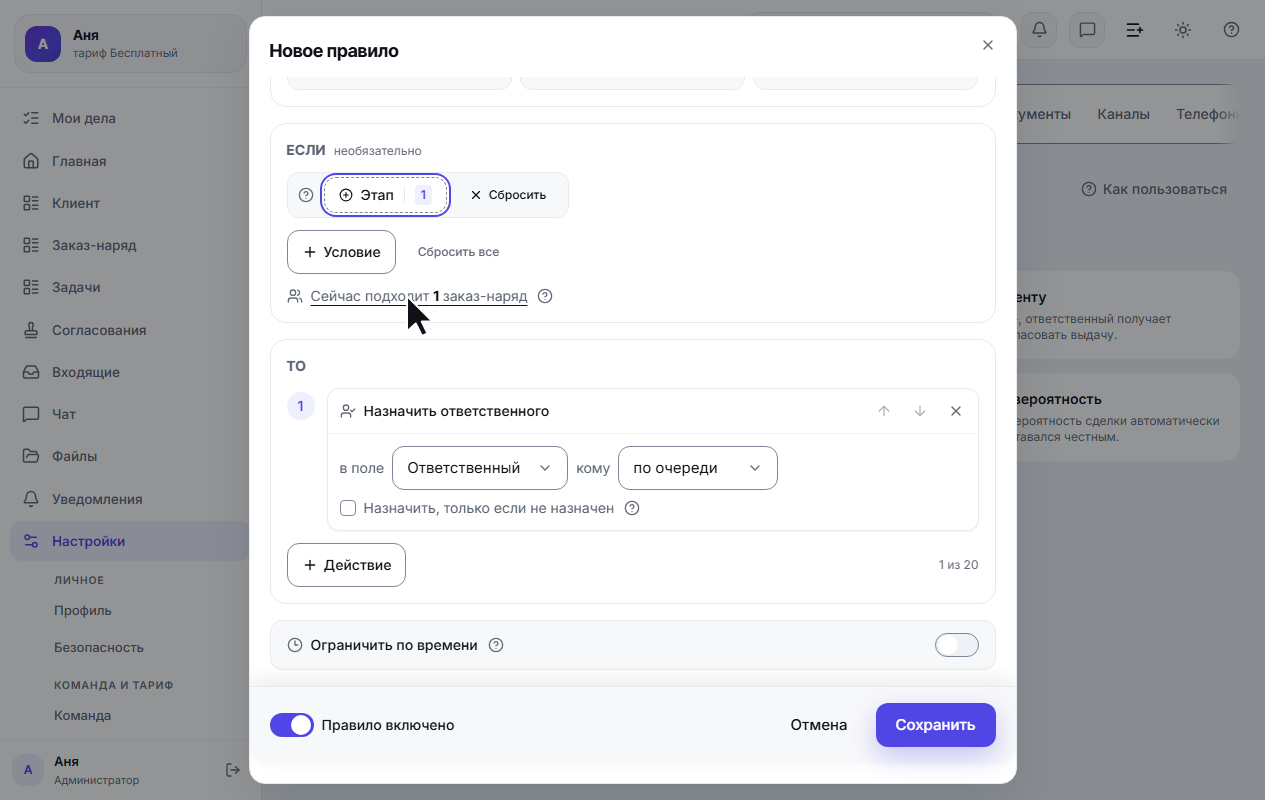
Шаг 3. «Если»: живой счётчик подскажет, на кого подействует
Карточка «Если» сужает правило. Нажмите «+ Условие», выберите поле — и задайте значение. Условия собираются теми же фильтрами, что и в таблице раздела, поэтому выглядят одинаково.
Под условием сразу появляется строка «Сейчас подходит …» — сколько записей раздела попадает под условие прямо в этот момент. Считает её тот же механизм, который решает, сработать правилу или нет, поэтому число точное — вы видите, на кого правило подействует, ещё до сохранения. По этой строке можно кликнуть: откроется таблица раздела с тем же условием в фильтрах.
Ноль — не ошибка. Условие может быть верным, просто сейчас под него никто не подходит: правило сработает на будущих событиях.
Условие можно и не задавать вовсе — тогда правило срабатывает на каждое событие раздела.
Шаг 4. «То»: что правило сделает
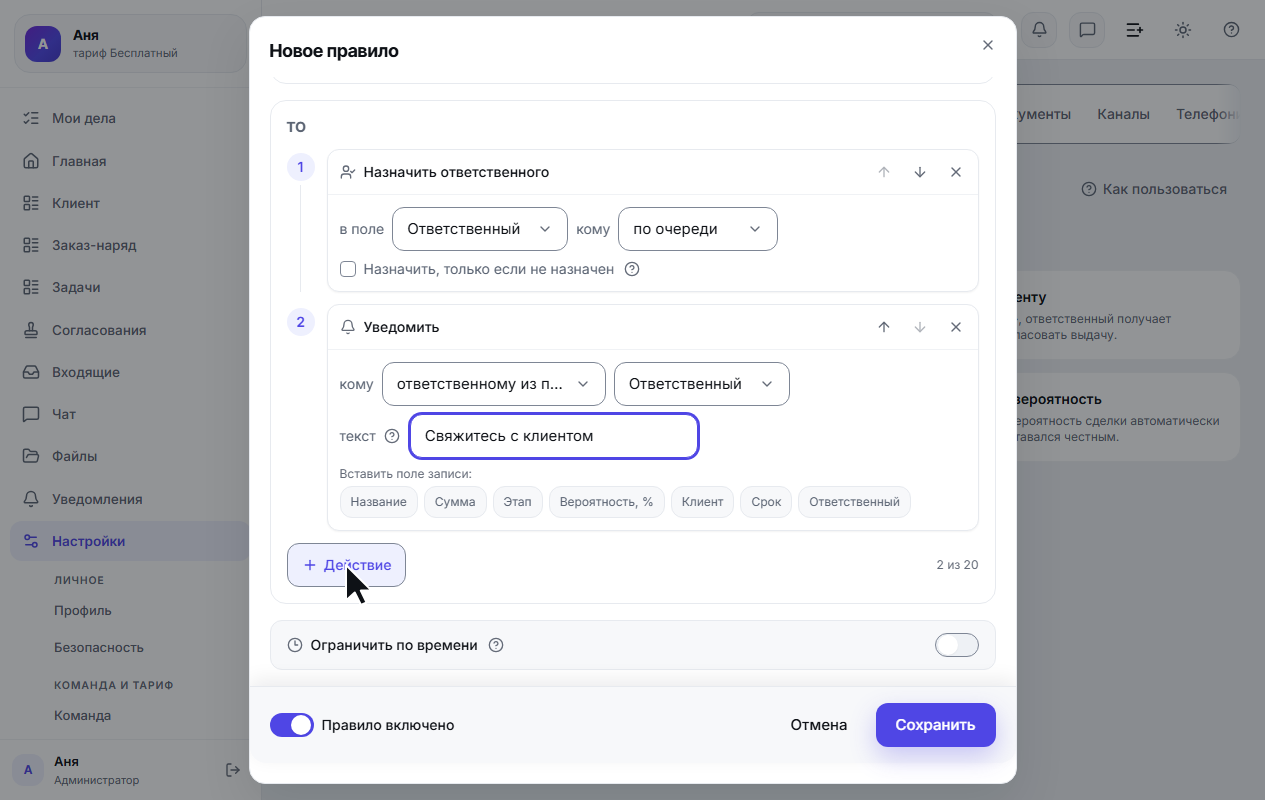
Действия идут пронумерованным списком — в том порядке, в каком выполнятся. Стрелки ↑↓ меняют порядок, крестик убирает действие. Кнопка «+ Действие» открывает список, разложенный по группам «Данные», «Люди», «Связь»:
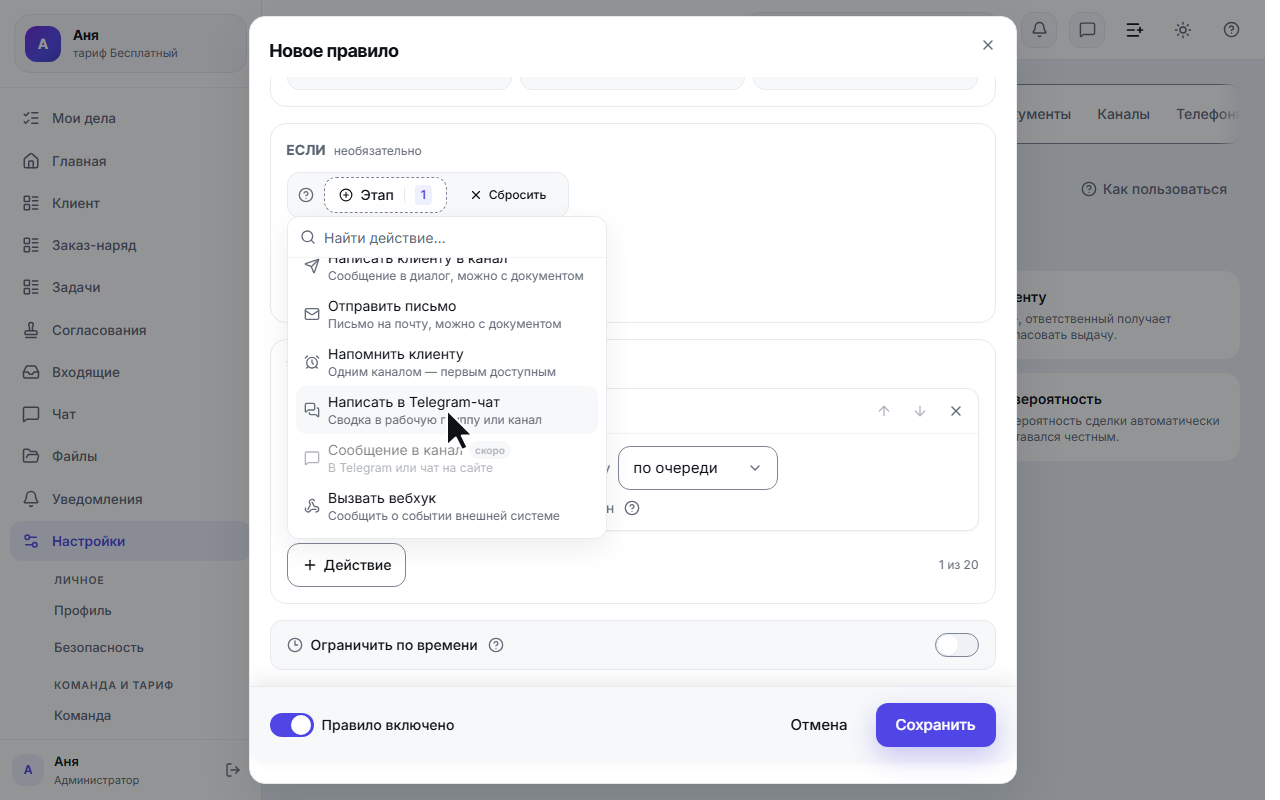
- Данные — поставить значение поля, рассчитать по формуле, пересчитать сводку по связанным записям: количество, сумма, среднее, минимум или максимум.
- Люди — назначить ответственного (по очереди, по нагрузке или конкретному человеку), уведомить сотрудника, запустить согласование по маршруту.
- Связь — создать запись (например, задачу по сделке), написать клиенту в канал, написать в Telegram-чат, отправить письмо, напомнить клиенту (первым доступным каналом), сформировать документ, вызвать вебхук. К письму и сообщению клиенту можно приложить документ, собранный из записи.
Про SMS честно и сразу. В лестнице каналов напоминания ступень «SMS» видна и стоит на своём месте, но рядом с ней написано «SMS пока не подключён — напомним следующим каналом»: у платформы нет договора с оператором, и ни одной SMS система не отправляет. Правило со ступенью SMS не ломается — оно спокойно идёт дальше по лестнице и напоминает следующим каналом (Telegram или письмом). Мы говорим об этом здесь, а не мелким шрифтом, потому что «SMS или письмо — первым доступным» читается как обещание, и владелец, который на него положился, узнал бы правду от клиента, не пришедшего на визит.
У сводки по связанным записям есть разница, которую лучше узнать здесь, а не по очищенному полю: количество и сумма при отсутствии связанных записей равны нулю, а среднее, минимум и максимум ОЧИЩАЮТ поле. Среднего у пустого набора не существует, и ноль на его месте был бы неправдой в отчёте. Для среднего, минимума и максимума нужно указать ещё и поле, по которому считаем; количеству оно не нужно — оно считает сами записи.
«Уведомить» (в списке подписано «Отправить уведомление сотруднику») кладёт строку в его колокольчик. Если сотрудник привязал свой Telegram (Настройки → «Уведомления») и выбрал там «В Telegram» или «Везде» — тот же текст придёт ему и в личный чат с ботом, с кнопкой «Открыть в CRM». Колокольчик при этом остаётся: Telegram добавляется, а не заменяет его. Не привязал — всё работает как раньше, ничего настраивать не нужно.
«Написать в Telegram-чат» — это сообщение в РАБОЧУЮ группу или канал, а не клиенту. Отличается от соседнего «Написать клиенту в канал» именно адресатом: там — диалог с конкретным клиентом, здесь — общий чат, куда добавлен ваш бот («Заявки», «Смена», чат мастеров). Ни привязки к карточке, ни того, чтобы кто-то первым написал боту, здесь не требуется.
Чтобы указать чат, нужен его идентификатор. Взять его просто: добавьте бота в группу или канал и
отправьте туда команду /chatid — бот ответит числом вида -1001234567890, его и вставьте в поле.
У публичного канала можно указать @имя. Бот должен остаться участником чата и сохранить право писать
сообщения — если его выгнали или лишили права, правило честно напишет об этом в журнале, а не промолчит.
⚠️ Помните, кто состоит в чате: всё, что вы поставите в текст сообщения, увидят все его участники. Права на разделы здесь не работают — состав чата ведёте вы сами в Telegram.
«Сформировать документ»: счёт и акт сами
Это то самое «сделка закрылась — клиент получил акт». Правило выпускает документ по вашему шаблону точно так же, как кнопка «Сформировать» на карточке записи: тот же счётчик номеров, та же печать и подпись, если они включены в шаблоне, тот же файл во вкладке «Файлы».
В форме три строки, и последняя необязательна:
- «сформировать» — шаблон документа. В списке только шаблоны ТОГО ЖЕ раздела, где живёт правило: счётом из «Сделок» нельзя оформить запись «Заказ-наряда», и предлагать такой выбор было бы обманом. Если список пуст — шаблонов у раздела ещё нет, заведите их в «Настройках → Документы».
- «отправить» — куда уйдёт готовый документ:
- никуда — просто в файлы записи: документ появляется во вкладке «Файлы», и больше ничего не происходит. Это значение по умолчанию — пока вы не выбрали получателя, правило никому ничего не шлёт;
- письмом на почту: рядом появится выбор получателя — почта из поля записи (обычно «Email клиента»), ответственный из поля или конкретный сотрудник;
- в диалог клиента: файл уедет в тот диалог мессенджера, который привязан к этой записи. Адресата здесь не выбирают — он и есть привязанный диалог.
- «приписка» — что клиент прочитает вместе с файлом. Оставьте пустой, и мы напишем строку с номером и датой документа («Счёт № СЧ-2026-0042 от 21.08.2026 — во вложении»). Свой текст поддерживает метки полей записи, как и остальные тексты правил.
Нужен собственный текст письма с темой? Соберите два действия подряд: сперва «Сформировать документ» с отправкой «никуда», следом — «Отправить письмо» с тем же шаблоном во вложении. Второе действие подхватит только что выпущенный документ.
Документ по одной записи выпускается один раз. Вернули сделку в работу и снова закрыли — второго акта и второго письма не будет: в журнале появится строка «документ по этому шаблону правило уже выпускало для этой записи». Это верно и через год, и после того как вы отредактировали само правило: если запись журнала к тому времени уже вычистилась, письмо всё равно не уйдёт повторно — приложение дополнительно проверяет, не отправляло ли оно этот документ раньше, и напишет в журнале «письмо с этим документом уже отправляли». Это не сбой, а защита: два акта на одну сделку — два разных документа в бухгалтерии. Нужен новый файл с новыми данными — перевыпустите его кнопкой на карточке, это решение человека.
Если отправить не получилось, документ всё равно выпущен. Почта в записи пуста, диалог не привязан, реквизиты организации не заполнены — правило скажет об этом в журнале отдельной строкой и допишет, где лежит файл. Самая частая причина — именно реквизиты: без названия и ИНН организации документ не собирается вовсе, и журнал прямо отправит вас их заполнить.
У действия «Назначить ответственного» есть галочка «Назначить, только если не назначен». С ней правило не тронет запись, у которой ответственный уже стоит: человек, который её взял, останется при ней. Без галочки каждое повторное срабатывание переназначало бы заявку по очереди — и отбирало её у того, кто уже работает. Пропуск не прячется: в журнале появляется честная строка «пропущено», и лимит действий тарифа за неё не расходуется — работы не было. Пустым считается и поле без значения, и поле из одних пробелов (такое приезжает импортом).
Действия, которые пока не работают, помечены «скоро» и не выбираются. В одном правиле их может быть до двадцати — счётчик справа показывает «N из 20», а на двадцатом кнопка «+ Действие» гаснет.
Ниже действий — «Ограничить по времени»: правило будет срабатывать только в заданные дни и часы (например, в рабочее время). По умолчанию ограничения нет.
Шаг 5. Сохраняем
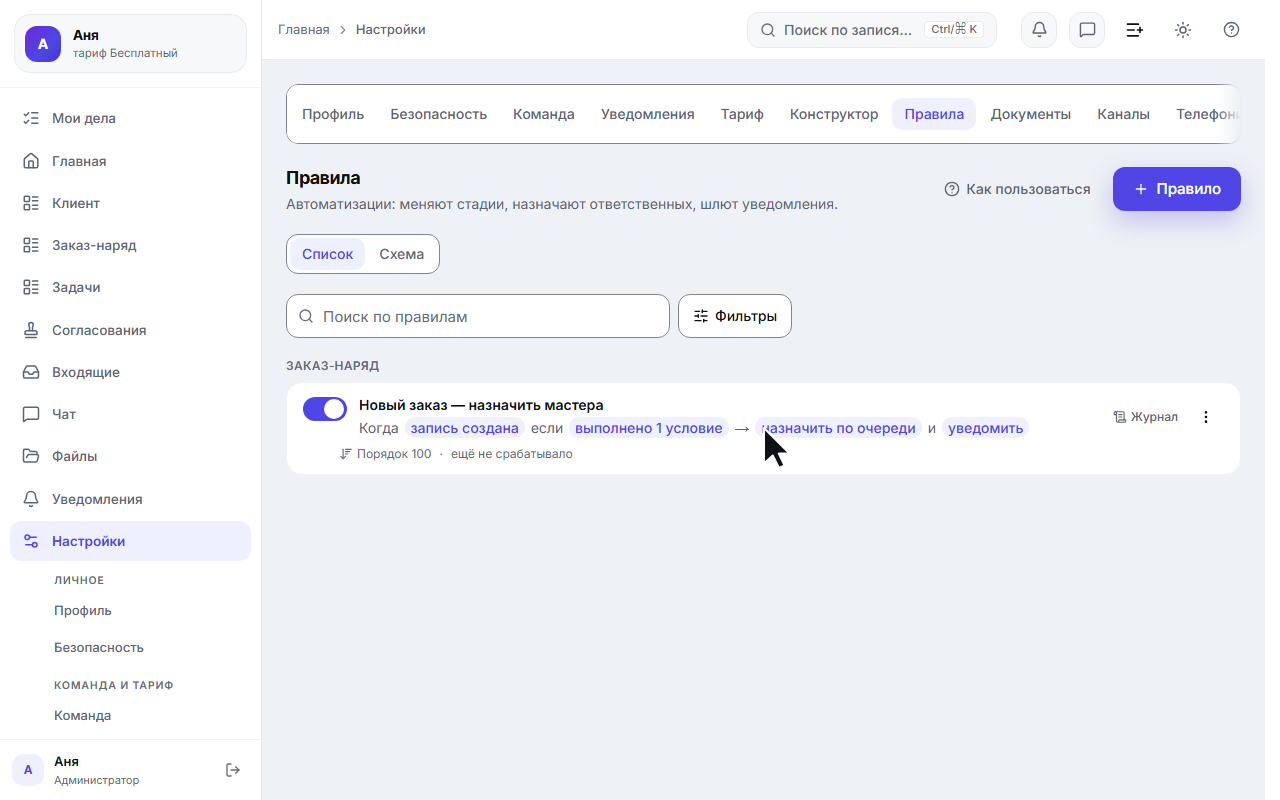
Нажмите «Сохранить» — правило встанет в список, сгруппированное по разделу. В строке видно всё сразу: тумблер «включено/выключено», название, та же фраза-резюме и статистика за месяц. У нового правила это «ещё не срабатывало».
Тумблер выключает правило мгновенно — удалять его для этого не нужно. Название можно не придумывать: если оставить поле пустым, CRM подставит фразу-резюме.
Шаг 6. Правило с нуля
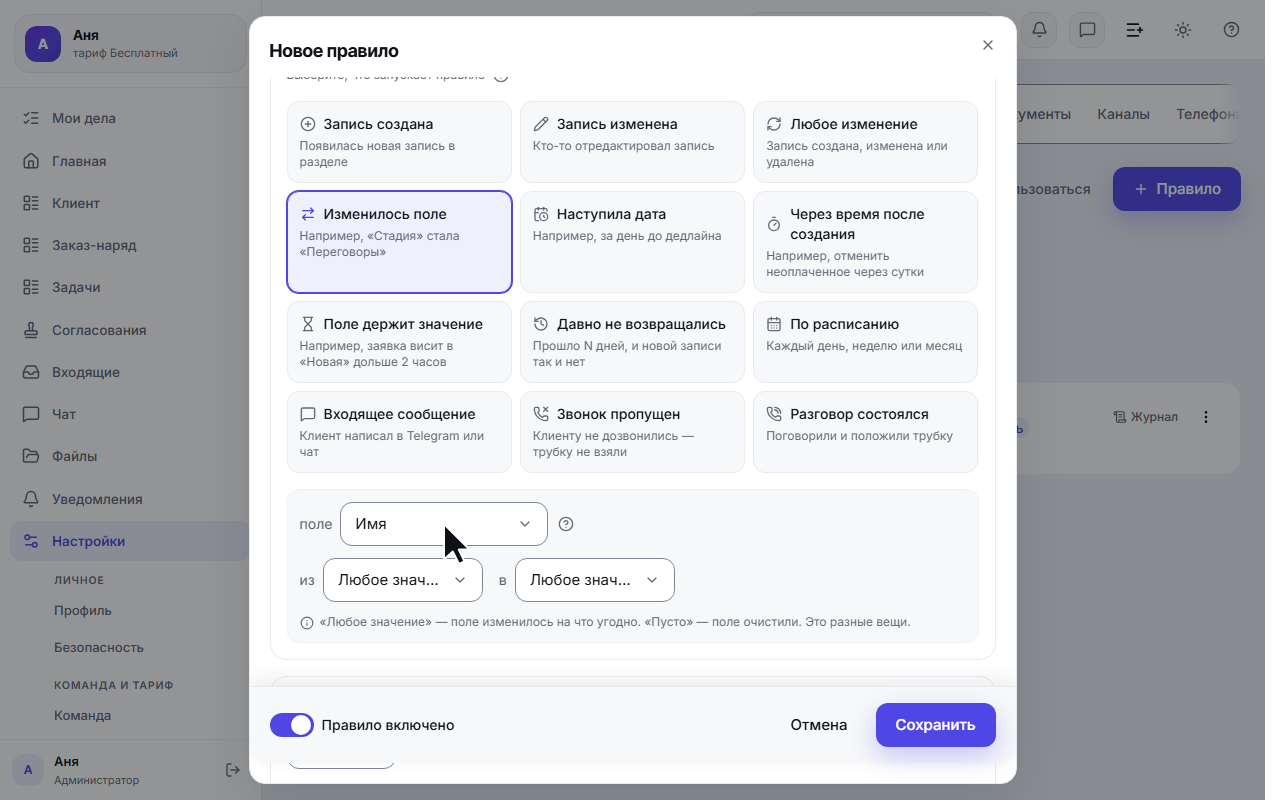
Кнопка «Правило» открывает пустой редактор: выбираете раздел, событие и действие сами.
Например, событие «Изменилось поле» разворачивает дополнительный выбор: какое поле следим и переход между какими значениями ловим — «из» и «в». Каждую сторону можно оставить «Любое значение» (важно только куда или откуда), выбрать «Пусто» (поле очистили или заполнили) или указать конкретное значение. «Из Любое значение → в Готов» поймает любой переход в этап «Готов», откуда бы он ни шёл.
«Любое значение» — поле изменилось на что угодно. «Пусто» — поле очистили. Это разные вещи.
Шаг 7. Журнал: что и когда сработало
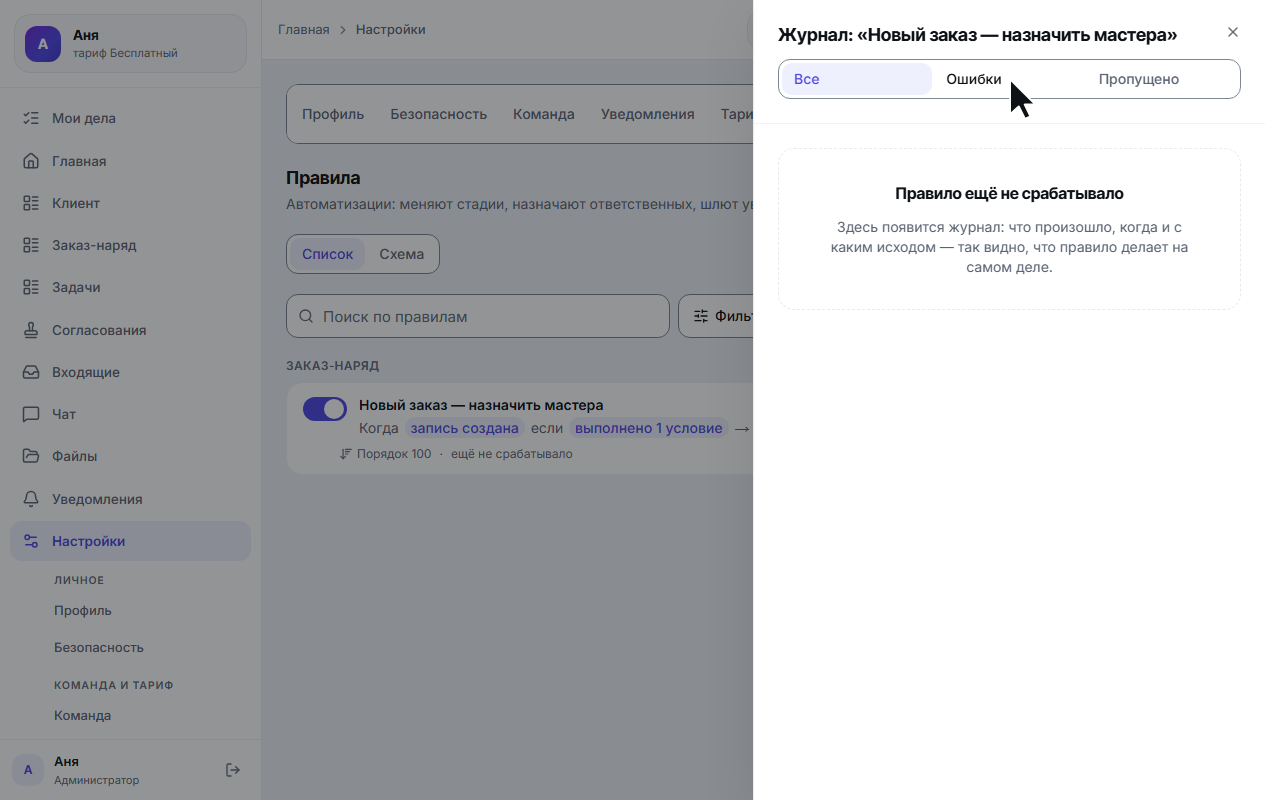
Кнопка «Журнал» в строке правила открывает список срабатываний: когда, по какой записи, какое действие и с каким исходом. Сверху — переключатель «Все / Ошибки / Пропущено», чтобы быстро найти проблемные срабатывания; над списком — сводка за месяц.
У только что созданного правила журнал пуст — так и написано: «Пока ничего не сработало». Записи появятся после первых срабатываний. Журнал переживает удаление правила: история остаётся.
Под каждым срабатыванием подписано, почему оно случилось: «Правку внёс человек», «По расписанию», «По времени записи», «Запись пришла с сайта (форма, портал или онлайн-запись)», «Входящее сообщение», «Пересчёт агрегата», «Другая автоматизация». Если правило разбудило другое правило, строка так и говорит — «Вызвано правилом «Пересчёт позиций»», — и имя соседа можно нажать: откроется его редактор, даже если сосед живёт в другом разделе. Так цепочка «одно правило потянуло второе» читается за один клик, а не восстанавливается по памяти. Если правило-причину с тех пор удалили, CRM честно об этом напишет и ссылки не покажет. Одну границу назовём честно: правка, приехавшая импортом или доставленная из офлайна, показывается как «Правку внёс человек» — с точки зрения системы это тот же живой сотрудник и то же событие записи, и различить их по имеющимся данным нельзя.
Шаг 8. Правило молчит? Спросите у CRM
В меню «⋮» строки правила есть пункт «Проверить правило». Это не запуск, а разбор по уже собранным данным: включено ли правило, не на паузе ли тариф, попадает ли текущий момент в окно времени, есть ли подходящие записи и не было ли последней ошибки. Каждый пункт — возможная причина, почему правило «молчит».
Если всё в порядке, панель так и скажет: «Правило активно и готово срабатывать».
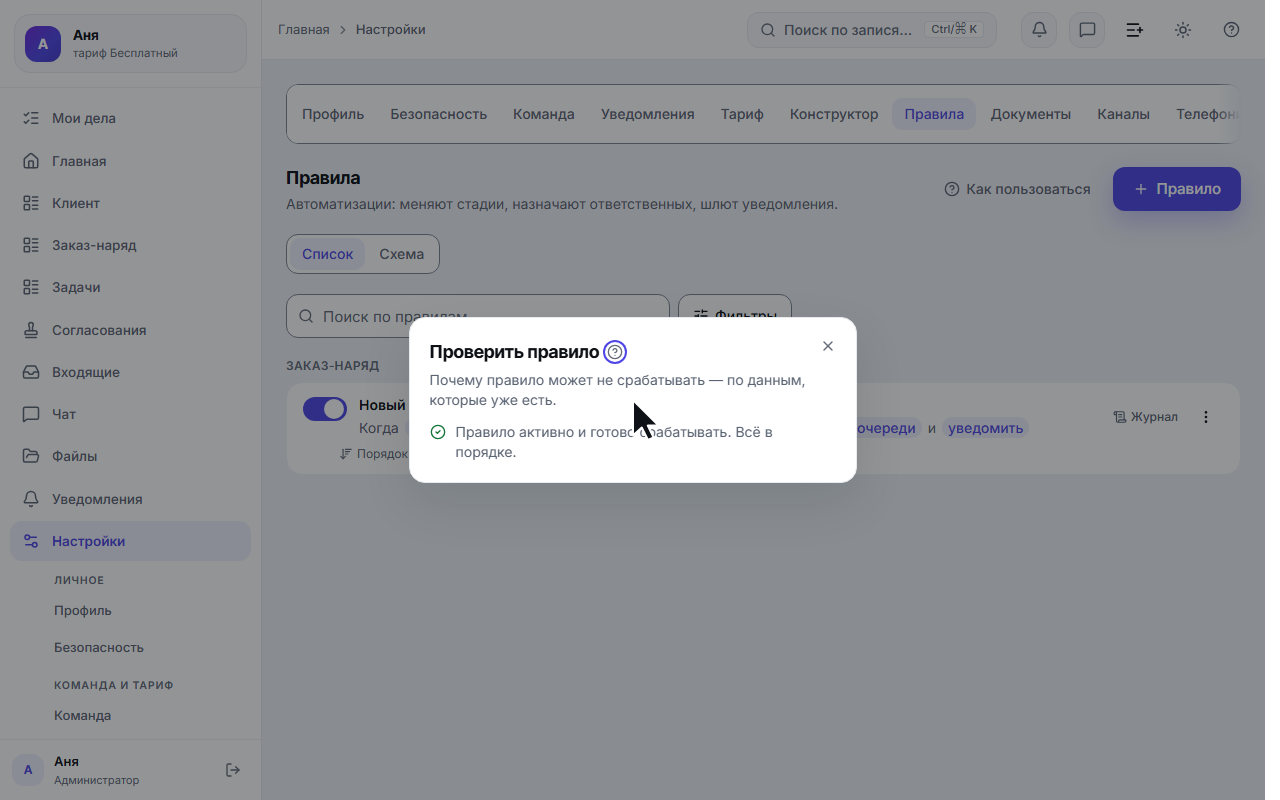
Схема: кто кого запускает
Над списком правил стоит переключатель «Список / Схема». Список отвечает на вопрос «какие у меня правила», схема — на два других, которые списком не задать: что потянет за собой вот это правило и почему поле переписалось само. На схеме каждое правило — прямоугольник, стрелки между ними — связи: одно правило меняет поле, за которым следит другое.
Два слоя — это два разных ответа. Переключатель слоёв говорит, откуда брать связи:
- «Может случиться» — из настроек правил. Так они связаны по замыслу, даже если ни одно ещё не срабатывало.
- «Случилось» — из журнала за последние 30 дней. Линия сплошная, если событие действительно было, и тем толще, чем чаще; рядом подписано, с какого дня журнал в этом окне начинается. Связь, которая объявлена, но за месяц не случилась ни разу, показывается пунктиром — это «правило-призрак».
- «Оба» — одно поверх другого. Сравнение и есть самое ценное: «связь есть, а не срабатывает» и «срабатывает то, чего я не заводил» видны только рядом.
Если за месяц не сработало ничего, CRM так и скажет, но схему не сотрёт: пустой холст читался бы как «сломалось», а не как «за месяц ничего не было».
Тревожным цветом рисуется связь, которую CRM увидела в журнале, хотя в настройках правил её нет, — такую стоит разобрать. У развилки ветки «Да» и «Нет» отличаются цветом, а не только подписью.
Системные правила по умолчанию свёрнуты в один узел «Расчёты раздела …»: десяток служебных расчётов забивал бы картинку. Тумблер «Свернуть системные» разворачивает их обратно. Именно «свернуть», а не «скрыть»: цепочка «моё правило → расчёт модуля → моё правило» остаётся целой, иначе схема начала бы врать.
Нажатие на правило открывает панель справа. В ней — та же фраза-резюме, что в списке, кнопка «Показать маршрут» и «Открыть правило целиком» (тот самый редактор, что и из списка).
Маршрут — это одно правило, разложенное по шагам: что за чем выполняется и куда уходит развилка. Нажмите на шаг — откроется та же карточка настройки, что и в редакторе, а под ней строка «Куда дальше»: у обычного шага один выход, у развилки два, у вопроса человеку три. Пустое значение («маршрут заканчивается») тоже законно. Тут же можно вставить следующий шаг, развилку или вопрос человеку. «Сохранить» — это обычное сохранение правила: список и схема обновятся вместе. Кнопка «К карте» возвращает ко всей картине.
Как попасть на схему сразу к нужному правилу. Есть два входа, и оба открывают СРАЗУ маршрут этого правила, а не общую карту: пункт «Показать на схеме» в меню «⋮» строки правила и ссылка «Открыть на схеме» в шапке открытого правила. Искать свой прямоугольник среди трёх десятков не нужно.
Чего схема намеренно не делает:
- Связи мышью не тянутся. Маршрут собирается выбором «выход → шаг» в панели: на телефоне за тонкую точку-порт не ухватиться, а сделать её крупной — значит закрыть саму линию.
- Шаги на схеме не удаляются и не переставляются. Шаги адресуют друг друга по номеру, и любая из этих операций переписала бы разом все связи правила. Порядок действий правится в редакторе.
- Тумблера «включено» на схеме нет. Включение и выключение живут в списке — у системного правила выключение спрашивает подтверждение, и второго, тихого, пути быть не должно.
- Больше тридцати правил — карта не рисуется. Клубок из тридцати прямоугольников не читается; вместо него CRM честно говорит, сколько правил нашлось, и предлагает сузить отбор. Поиск и фильтры у списка и схемы общие — оба экрана всегда показывают одно и то же множество правил.
- Пауза по лимиту тарифа названа и здесь. Когда месячный запас действий исчерпан, наверху схемы появляется предупреждение: ваши правила приглушены, системные расчёты модулей продолжают работать.
Кнопки масштаба стоят в углу холста; миникарта (маленькая карта-обзор) показывается только там, где работают мышью — на телефоне она съедала бы четверть экрана.
Формула с условием: «если … то … иначе»
Действие «Рассчитать по формуле» умеет не только складывать и умножать. Рядом с формулой есть кнопка «условие» — она разворачивает три слота: если (сравнение двух чисел), то (что считать, когда сравнение верно) и иначе (что считать, когда нет).
Так одним правилом выражается то, ради чего раньше заводили два: «оклад + 10 % с выработки сверх порога», «скидка 5 %, а от 50 000 — 10 %», «премия, только если оценка выше четырёх».
Что важно понимать:
- Считается ровно одна ветка. Вторая может быть вовсе невычислимой — например, делить на поле, которое в этой записи пустое. Это не ошибка, а смысл ветвления.
- Пустое поле в условии — ошибка, а не тихое «иначе». Если поле, по которому идёт сравнение, не заполнено, правило честно остановится и напишет в журнал, чего не хватает. Молча уйти в «иначе» оно не может: так зарплата посчиталась бы по другой схеме, и никто бы об этом не узнал.
- Проверяются поля ОБЕИХ веток. При сохранении CRM смотрит и ту ветку, которая сегодня не берётся: завтра возьмётся именно она.
- Условие сравнивает числа. Это арифметика, а не второй фильтр: «Если» самого правила (карточка выше) умеет всё остальное — списки, даты, ответственных.
- Вкладывать условия можно до трёх уровней. Глубже кнопка «условие» просто не предлагается: формула перестаёт читаться. Если правило пришло извне более сложным, редактор покажет его и сохранит как есть, но править такую формулу можно только через API.
Подстановка значений записи: метки вида {сумма}
В тексте уведомления и в значении поля можно не писать число руками, а подставить его из записи. Под полем
ввода стоит ряд чипов «Вставить поле записи:» — нажмите на нужный, и в текст встанет метка вида
{сумма}. При срабатывании метка заменится значением из той записи, на которой правило сработало.
Подстановка работает в тексте уведомления сотруднику, в значении поля («Поставить значение»), в значениях создаваемой записи, в письме и в сообщении клиенту в канал.
Две ветки поведения различаются намеренно:
- В человеческом тексте (уведомление, письмо, сообщение) незнакомая метка остаётся как есть. Это
обычный текст — например,
{адрес}в шаблоне договора, — а не ошибка. - В значении поля незнакомая метка сохранить правило не даст: поле получило бы мусор вместо числа или даты, и заметили бы вы это через месяц, разбирая отчёт.
Честно про доступ. Значения подставляются с оглядкой на права получателя. Сотруднику, которому раздел закрыт ролью, вместо значений придёт «…» — само уведомление он получит, а цифры из закрытого раздела нет. Это не поломка подстановки: уведомление не должно становиться дырой в правах, через которую видно то, что закрыто на экране.
Порядок исполнения: что значит число у правила
В шапке редактора рядом с названием стоит поле «Порядок» — число от 0 до 1000, по умолчанию 100. Правила одного раздела срабатывают по возрастанию этого числа: 0 — самое раннее, 1000 — самое позднее. В строке списка порядок виден числом, а стрелки ↑↓ двигают правило по очереди.
Само по себе число ничего не значит — оно важно ровно в одном случае: когда два правила пишут одно и то же поле. Тогда побеждает то, у которого число БОЛЬШЕ: оно отрабатывает последним и его значение остаётся. Раньше порядок существовал, но был невидимым — правила шли по возрасту, и достаточно было удалить правило «чтобы поправить формулировку» и создать заново, чтобы поведение системы молча поменялось. Теперь число видно и его можно поставить руками.
Перезапись не скрыта: в журнале правила такое срабатывание отмечено отдельной строкой — видно, кто именно переписал значение поверх соседа. Гадать не придётся.
Стрелки ↑↓ не показываются, пока список сужен поиском или фильтрами: порядок считается по всей очереди раздела, и сдвиг видимой строки переставил бы места тем, кого сейчас не видно.
Что ещё стоит знать
Когда правил много — ищите, а не листайте. Над списком есть строка поиска. Она ищет не только по названию, но и по тому, из чего правило собрано: наберите «телеграм» — найдутся правила, которые пишут в Telegram, наберите «Готов» — те, что следят за этим этапом. Так правило находится, даже если вы забыли, как его назвали. Регистр и буква «ё» значения не имеют: «королёв» и «Королев» — одно и то же.
Рядом — кнопка «Фильтры». Она открывает панель с тремя переключателями: раздел, состояние (все / включённые / выключенные) и когда срабатывает (вид события). Сколько фильтров сейчас включено, видно прямо на кнопке — числом, поэтому свёрнутая панель ничего не прячет. Кнопка «Сбросить фильтры» возвращает список целиком. Выбранные фильтры CRM запоминает и вернёт при следующем заходе; слово в строке поиска — нет, это разовое действие.
Пока список сужен поиском или фильтрами, стрелки ↑↓ у правил не показываются — и это нарочно: порядок исполнения считается по всей очереди раздела, а переставлять правила, видя только часть, значило бы менять места и тем, кого сейчас не видно. Сбросьте отбор — стрелки вернутся.
Если под поиск и фильтры не подошло ничего, CRM так и скажет — «Под отбор ничего не подошло» — и предложит сбросить. Это не то же самое, что «правил ещё нет».
Пауза по лимиту тарифа. У бесплатного тарифа есть месячный запас действий автоматизаций. Когда он исчерпан, наверху вкладки «Правила» появляется предупреждение «Автоматизации на паузе» — с числом израсходованных действий и кнопкой «Повысить тариф». Правила при этом не ломаются и не теряются: они снова заработают в начале месяца. Та же причина видна и в «Проверить правило».
Системные правила. Некоторые правила ставит не человек, а установленный модуль — например, расчёт суммы заказа по позициям. В списке они помечены значком «Системное». Их срабатывания не расходуют лимит действий тарифа. Выключить такое правило можно, но CRM сначала предупредит: суммы, которые оно считает, перестанут обновляться — уже посчитанные останутся как есть, а новые позиции в них не попадут.
Списки в действии объясняют себя. Если в выпадающем списке выбирать нечего, он так и напишет — почему: «нет полей „Ответственный“», «в разделе нет полей-связей», «в этом разделе нет шаблонов документов», «адресов пока нет — добавьте в настройках». А пока список сотрудников, шаблонов или адресов ещё загружается, в нём стоит «Загружаем…»: пустой список без объяснения — это всегда ошибка, а не ответ.
Замечания после сохранения — это подсказка, а не отказ. Иногда после сохранения наверху списка появляется жёлтая плашка: «правило пишет в поле, которое само же слушает» или «в это поле пишут два правила». Правило при этом уже сохранено и работает — CRM просто показывает связку, из которой чаще всего и вырастает «поле меняется само, а почему — непонятно». Если в замечании назван сосед, его имя подписано ссылкой «Связанные правила»: нажмите — и увидите, что именно он пишет в то же поле. Считаете, что так и задумано (например, сумму честно считают два разных правила), — просто закройте плашку кнопкой «Понятно».
Задним числом ничего не случится. Правило реагирует на события, а не на прошлое: у события «Наступила дата» продукт прямо предупреждает, что записи, которых коснулись до включения правила, в игру не входят — учитываются только изменения после включения.
Удаление. Пункт «Удалить» в меню строки убирает правило, но журнал его срабатываний сохраняется.