Уведомления: колокольчик и центр уведомлений — Справка CraftYourCRM
Уведомления: колокольчик и центр уведомлений
Как CRM сообщает о новом сообщении, просроченной задаче или назначенной записи, где посмотреть всю историю, как из уведомления попасть туда, откуда оно пришло, как включить уведомления на телефон, когда CRM закрыта, как получать их письмом на почту или в личный Telegram и проверить, что канал действительно работает, и как оставить себе только те события, которые действительно нужны.
CRM сама сообщает о том, что требует вашего внимания: клиент написал, задача просрочена, коллега
назначил на вас запись. Все такие сообщения собираются в двух местах — колокольчик в шапке (свежее)
и центр уведомлений (вся история). Из любого уведомления можно одним нажатием попасть туда, откуда
оно пришло.
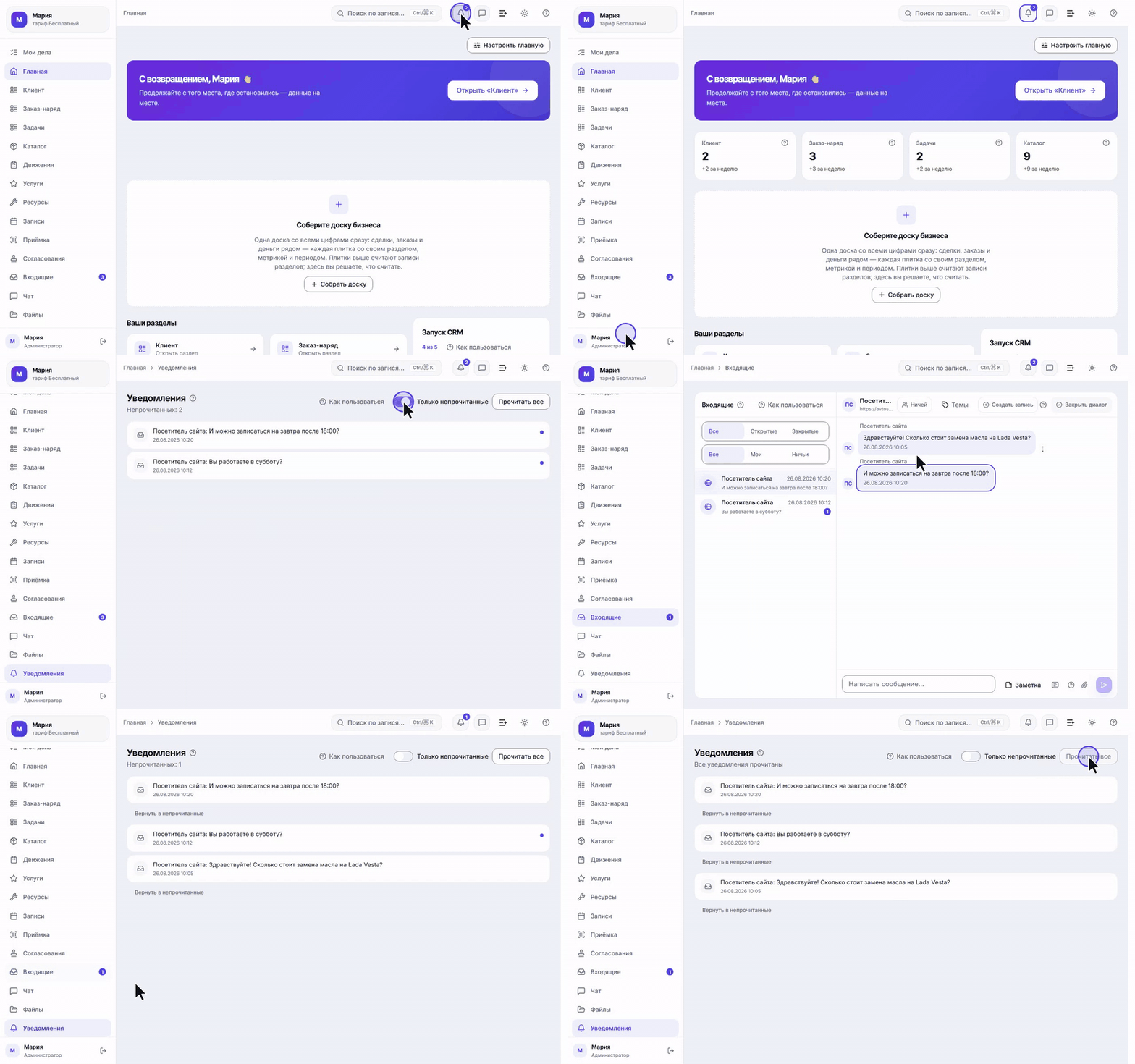
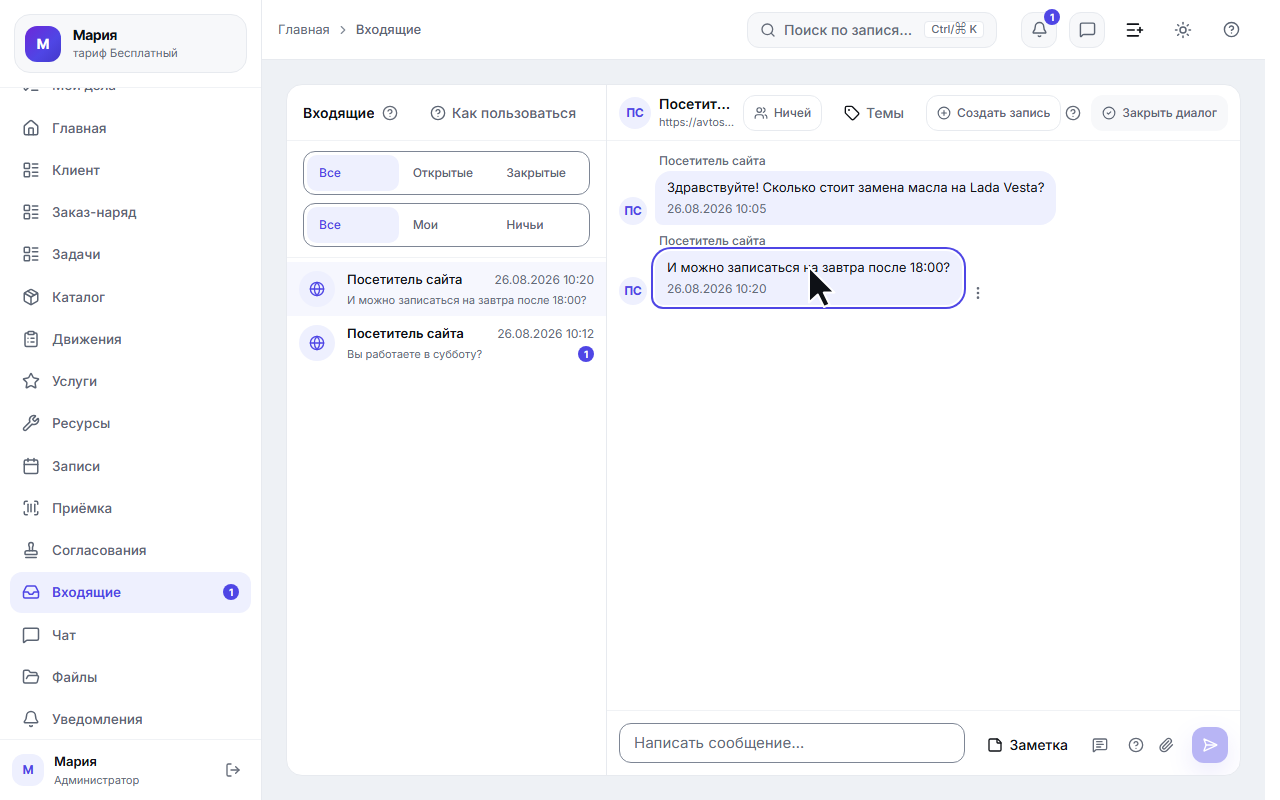
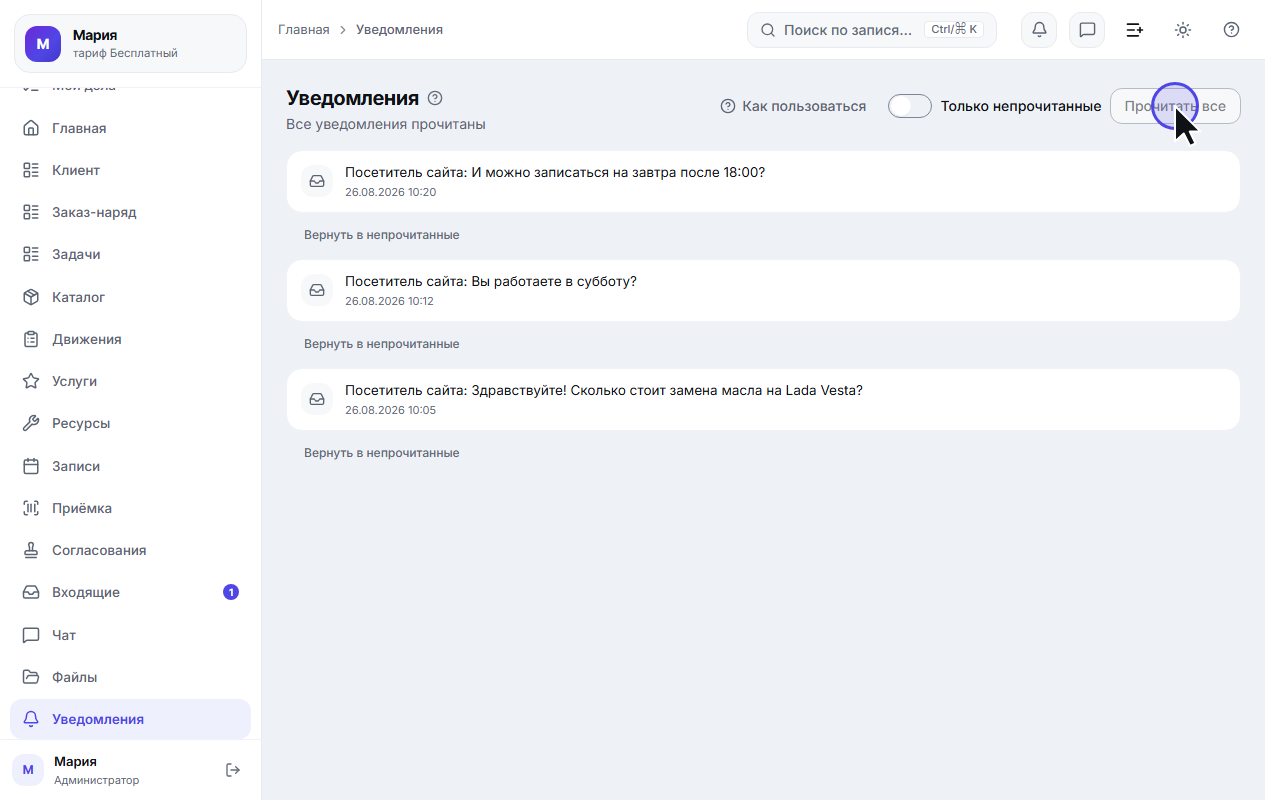
На картинках ниже — уведомления о новых сообщениях из чата на сайте: их проще всего показать целиком.
Виды уведомлений перечислены в конце статьи — работают они все одинаково.
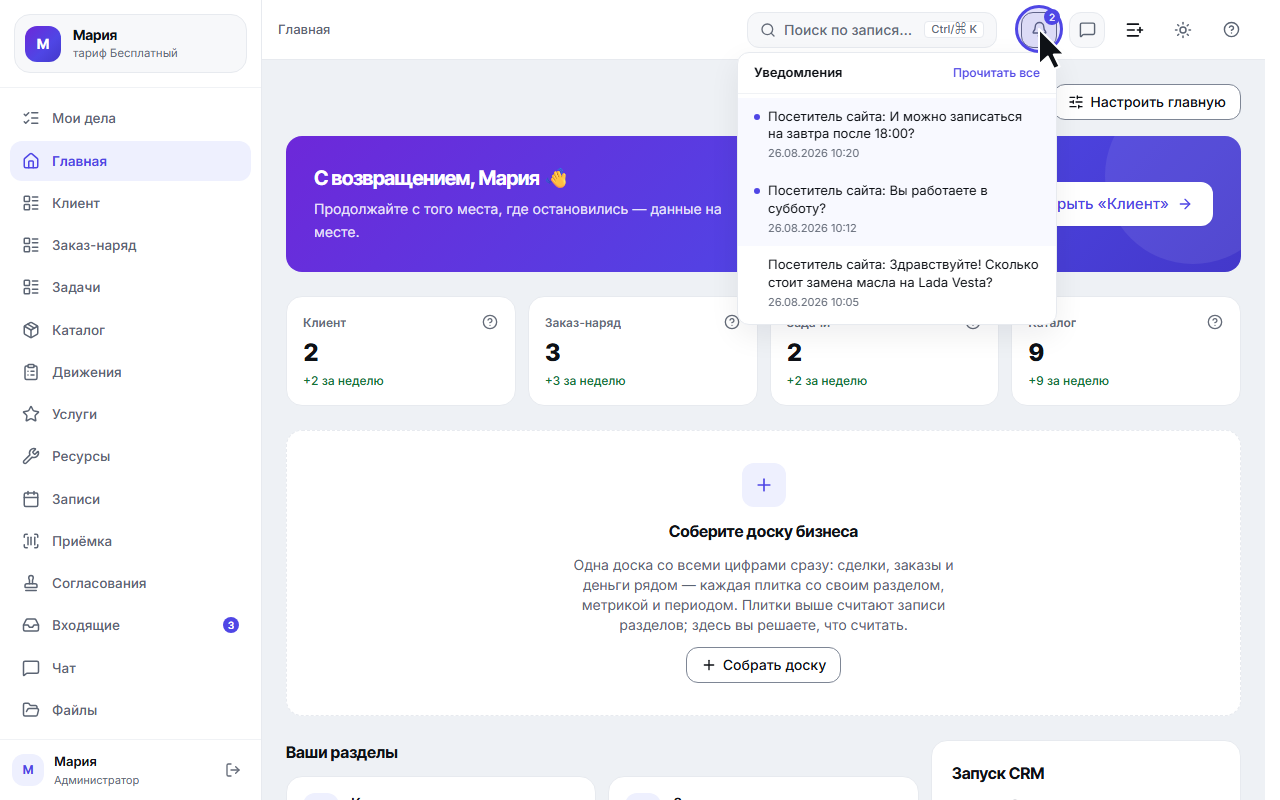
Шаг 1. Колокольчик в шапке
Цифра на колокольчике — сколько уведомлений вы ещё не читали. Нажмите — откроется панель со свежими:
у каждого написано, что случилось, и когда. Непрочитанные отмечены точкой слева.
«Прочитать все» гасит счётчик, ничего не открывая, — удобно, когда вы уже в курсе.
Колокольчик виден на любом экране кабинета, так что уведомление найдёт вас, где бы вы ни работали.
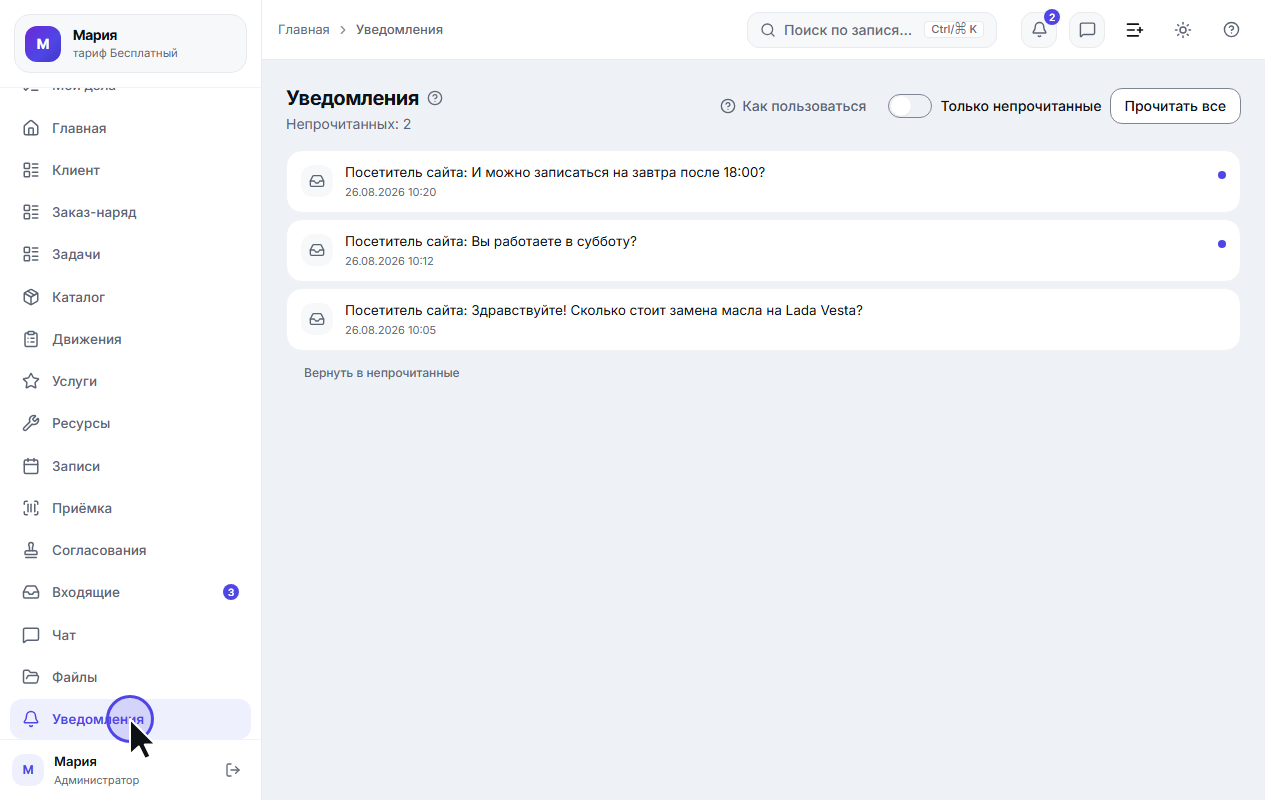
Шаг 2. Центр уведомлений
В панели колокольчика — только свежая верхушка. Вся история живёт в разделе «Уведомления» в левом
меню.
Под заголовком CRM пишет, сколько уведомлений вы не читали («Непрочитанных: 2») или что всё прочитано.
Справа — переключатель «Только непрочитанные» и кнопка «Прочитать все». Каждое уведомление —
карточка со значком вида, текстом, временем и точкой, если оно не прочитано.
Если уведомлений накопилось много, внизу появится кнопка «Показать ещё» — она догрузит следующую порцию.
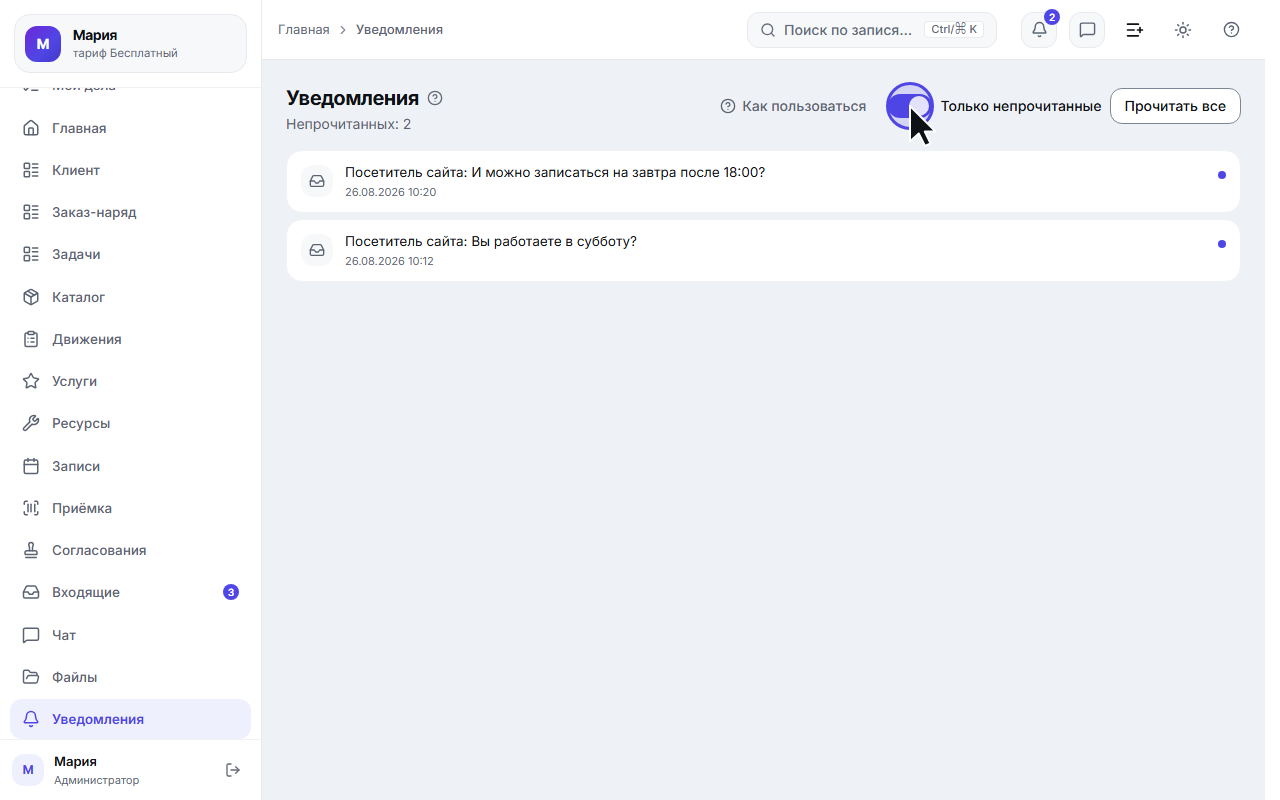
Шаг 3. Оставляем только непрочитанные
Включите «Только непрочитанные» — в списке останется то, до чего вы ещё не дошли. Это самый быстрый
способ разобрать накопившееся: гасите пункты один за другим, пока список не опустеет.
Фильтр ничего не удаляет: снимите его — и вернётся вся история, включая прочитанное.
Нажмите на уведомление — CRM откроет то место, о котором оно. Уведомление о сообщении клиента ведёт во
«Входящие» и сразу открывает нужный разговор, пролистав переписку к тому самому сообщению (на картинке
оно подсвечено). Уведомление о задаче или назначенной записи откроет её карточку, упоминание в
командном чате — сам чат.
Заодно уведомление помечается прочитанным: счётчик на колокольчике уменьшается сам, отдельно ничего
отмечать не нужно.
Шаг 5. Гасим остаток одной кнопкой
Когда разбирать больше нечего, нажмите «Прочитать все»: точки пропадают, под заголовком появляется
«Все уведомления прочитаны», а колокольчик остаётся без цифры. Сами уведомления никуда не деваются —
история остаётся в разделе.
«Дочитаю позже» — вернуть уведомление в непрочитанные
Иногда переход по уведомлению случается не вовремя: открыли, поняли, что сейчас не до этого, а
пометка «прочитано» уже стоит. В центре уведомлений (/app/notifications) у прочитанной строки есть
кнопка «Вернуть в непрочитанные» — она поднимает уведомление обратно в список и в счётчик
колокольчика.
Одно честное ограничение. Уведомления пространства — просроченная задача, новое сообщение клиента,
сработавшее правило — общие для всей команды, и отметка «прочитано» у них ОДНА на всех. Это так с
самого первого дня уведомлений: когда коллега нажимает «Прочитать все», точки пропадают у всех.
Значит и возврат общий: уведомление вернётся в непрочитанные у КАЖДОГО, кто его видит. Личного «скрыть
только у себя» в CRM пока нет.
Какие бывают уведомления
Подсказка в самом разделе говорит коротко: «Сюда приходят просроченные задачи, назначения записей на вас
и упоминания в чате. Непрочитанные отмечены точкой; нажмите на уведомление, чтобы перейти к источнику —
оно сразу пометится прочитанным.» Полный список того, о чём CRM сообщает, и куда ведёт нажатие:
О чём уведомление
Куда ведёт
Задача просрочена
карточка задачи
Вам назначили запись
карточка записи
К вам записались (онлайн-запись), а также её отмена и перенос
карточка записи
Запись в пространстве — «кто → к кому, когда», для владельца
карточка записи
Новое сообщение от клиента (чат на сайте, Telegram, MAX)
«Входящие», нужный разговор
Новая заявка с формы на сайте
карточка созданной записи
Личное сообщение или упоминание в командном чате
переписка открывается поверх текущего экрана
Сработало правило автоматизации
карточка записи, с которой это произошло (и в личный Telegram, если вы его привязали)
Автоматика приостановлена
настройки, где это видно и лечится
Напоминание по личному делу — то, что вы сами попросили напомнить в «Моих делах»; приходит только вам
«Мои дела»
Ждут вашего решения — вам прислали документ на согласование
«Мои дела», блок «Ждут вашего решения»
По вашему документу решили — согласование дошло до итога
карточка записи, где видна вся лента решений
Поддержка ответила в вашем обращении
само обращение в разделе поддержки
Поддержка просит доступ к пространству или сессия доступа началась
«Настройки» → «Доступ поддержки»
Входящий звонок — если подключена телефония
раздел клиента, который звонил; если номер незнакомый — центр уведомлений
Как ставить такие напоминания — статья Личные дела.
Про звонок вы узнаёте сразу двумя способами: пока CRM открыта, поверх экрана появляется окошко
«Звонит …» — по нему и работают. Кнопок в нём две: «Беру» («я отвечаю, остальные могут не
отвлекаться») и «Открыть карточку» — она сразу открывает запись того, кто звонит. Если номер
незнакомый, вместо второй кнопки будет «Создать лид» с уже подставленным телефоном. Строка в
колокольчике остаётся после, чтобы звонок не потерялся, если окошко закрыли или его никто не увидел.
Уведомления на телефон и компьютер, когда CRM закрыта
Колокольчик работает, пока CRM открыта. Чтобы важное находило вас и с закрытой вкладкой, включите
уведомления устройства: Настройки → «Уведомления» → «Уведомления на этом устройстве». Они приходят
как обычные уведомления телефона или компьютера — на экран блокировки и в шторку.
Настройка отдельная для каждого устройства: на рабочем компьютере может быть включено, а на личном
телефоне — нет, и это нормально, а не рассинхрон. При включении браузер один раз спросит разрешение —
его нужно подтвердить. Если случайно нажали «Запретить», тумблер этого уже не исправит: разрешение
снимается только в настройках самого браузера или телефона.
Где ещё включены уведомления — и как выключить их там
Под тумблером есть список «Устройства с уведомлениями»: каждая строка — одно устройство, на котором
вы когда-то включили уведомления. CRM не знает ни модели телефона, ни имени браузера — их в подписке
просто нет, — поэтому строка называет сервис доставки («Chrome или Android», «Safari или iPhone»,
«Firefox») и хвост адреса подписки. Этого хватает, чтобы узнать своё устройство, и не хватает,
чтобы этот адрес кому-то пригодился.
Рядом видно, когда уведомления там включили и когда на это устройство последний раз что-то приходило.
По второй дате легко узнать мёртвую строку: телефон продали, браузер переустановили — а подписка
осталась и числится в вашем счёте устройств.
Кнопка «Отключить» в строке гасит уведомления на ТОМ устройстве, даже если его у вас уже нет. Это
не то же самое, что тумблер выше: тумблер управляет только тем браузером, в котором вы сейчас сидите.
Счётчик у заголовка («3 из 10») называет потолок заранее: на одиннадцатом устройстве CRM откажет, и
узнать об этом лучше здесь, чем в тот момент, когда уведомления понадобились.
Проверьте, что уведомления доходят
Под включённым тумблером есть кнопка «Отправить тестовое уведомление». Нажмите — и в течение минуты
на это устройство придёт уведомление «Проверка уведомлений». Пришло — значит путь доставки работает
целиком, и настоящие уведомления придут так же.
Не пришло — проверьте разрешения в настройках самого устройства (на iPhone: «Настройки» → CRM →
«Уведомления»; на компьютере уведомления глушат режим «Не беспокоить» и фокус-режимы системы) и нажмите
кнопку ещё раз. Проверочное уведомление ничем не отличается от настоящего: оно так же появляется в
колокольчике и в центре уведомлений, так что его можно спокойно оставить или пометить прочитанным.
На iPhone и iPad — сначала установите приложение
Apple отдаёт уведомления только приложению с домашнего экрана: вкладке Safari — никогда. Поэтому на
iPhone вместо тумблера вы увидите инструкцию, и она делается на странице самой CRM:
Откройте CRM в Safari — подойдёт любая её страница, в том числе страница входа.
Нажмите «Поделиться» (квадрат со стрелкой вверх внизу экрана; на iPad — сверху).
Выберите «На экран „Домой“» и подтвердите «Добавить».
Откройте CRM с новой иконки — она откроется без адресной строки Safari, как обычное приложение.
Зайдите в Настройки → «Уведомления» — на месте инструкции появится тумблер.
Частая ошибка. Ярлык, сделанный с сайта craftyourcrm.ru (там, где рассказано про продукт), открывается
обычной вкладкой Safari и уведомления получать не умеет — как бы он ни выглядел на экране. Делайте ярлык
со страницы, где вы работаете или входите.
Иконка уже стоит, а тумблера нет. Удалите её и создайте заново по шагам выше. iPhone запоминает
права приложения в момент, когда его добавляют на домашний экран: ярлык, сделанный давно, разрешение на
уведомления получить уже не сможет — ни обновлением, ни перезапуском. Это ограничение iOS, а не
настройка, и починить его можно только пересозданием иконки.
На Android и на компьютере ставить ничего не нужно: тумблер работает сразу. Предложение поставить CRM
приложением появится само — на телефоне оно уедет на домашний экран, на компьютере приложение откроется
отдельным окном, без вкладок и адресной строки.
Что честно стоит знать
В уведомлении видно только короткий текст. Данные клиента открываются уже в приложении — так они
не попадают на чужие серверы по дороге.
Нажатие на уведомление телефона ведёт туда же, куда строка в колокольчике — в карточку записи,
в нужный разговор «Входящих», в «Мои дела», в настройки (см. таблицу выше). Личное сообщение и
упоминание в командном чате открывают саму переписку и сразу пролистывают её к нужной реплике.
Про звонок телефон говорит в прошедшем времени — «Входящий звонок / Звонил(а) Иван Петров».
Это не оговорка: уведомление идёт через Apple или Google и появляется на экране на несколько секунд
позже самого звонка, когда трубку уже взяли или звонок сорвался. Поэтому оно и не зовёт бежать к
телефону, а сообщает, кто звонил, — нажмите, и откроется карточка этого клиента (у незнакомого
номера — центр уведомлений, откуда виден сам номер). Звать к трубке — работа окошка «Звонит …» в
открытой CRM, оно появляется сразу.
Плохая связь в момент доставки — уведомление придёт с короткой строкой «Новое уведомление»:
подробности телефон не успел загрузить. Нажмите на него, и увидите всё.
Выключенный телефон или отсутствие сети — уведомление подождёт на стороне Apple или Google до
суток и придёт, когда устройство вернётся в сеть. Дольше — не придёт вовсе; история при этом никуда не
девается, она есть в колокольчике и в центре уведомлений.
Выход из аккаунта отключает уведомления на этом устройстве — чтобы следующий человек за тем же
компьютером не получал ваши.
«Не получилось включить на этом устройстве» — приложение не успело подготовиться к отправке.
На компьютере обновите страницу и нажмите тумблер ещё раз; на iPhone и iPad откройте CRM с иконки на
домашнем экране, а не из вкладки Safari. Сама плашка подскажет то же самое — то, что нужно именно
вашему устройству.
«Уведомления пока не настроены на сервере» — редкий случай, когда дело не в вашем устройстве и не
в вашем разрешении: серверу нужны ключи для отправки, и жать тумблер снова бесполезно. Напишите нам —
включим на своей стороне. Колокольчик и центр уведомлений при этом работают как обычно.
Какие события присылать, а какие — нет
Внизу вкладки Настройки → «Уведомления» есть блок «Какие события присылать». Это список тем —
«Назначили на меня», «Просроченные задачи», «Записи клиентов», «Сообщения коллег», «Сообщения
клиентов», «Входящие звонки», «Заявки с сайта», «Правила и автоматизации», «Согласования», «Личные
напоминания», «Кабинет и поддержка», — и у каждой два тумблера:
«В приложении» — колокольчик и центр уведомлений;
«На телефон» — всё, что уходит наружу кабинета: уведомление устройства, письмо на почту и
сообщение в личный Telegram (какое именно из трёх — решает «Канал доставки» выше на той же вкладке).
Настройка личная: вы меняете её себе, а не команде. Пока вы ничего не трогали, приходит всё — то
есть новый сотрудник ничего не настраивает, у него сразу работает как раньше.
Выключенное не приходит по-настоящему. Тема без галочки «В приложении» пропадает из колокольчика
и из центра, и её не считает счётчик непрочитанных; тема без галочки «На телефон» не будит устройство,
не пишет в Telegram и не шлёт письмо. Уведомления при этом не копятся, чтобы прийти пачкой потом, — их просто нет.
Включите тему обратно — и всё, что за это время произошло, снова окажется в списке (история никуда не
девалась, она просто была скрыта).
Живой пример, ради которого блок появился. Тренер клуба, за которым закреплены его занятия,
получал строку в колокольчике на КАЖДОЕ занятие своего расписания — десятки в день. Теперь он снимает
галочки у темы «Назначили на меня» и продолжает получать «клиент отменил визит» и «клиент написал»:
раньше выключить одно, не выключив другое, было нечем.
Проверка доставки не выключается. Кнопки «Отправить тестовое уведомление» в списке тем нет
намеренно: диагностика, которую можно случайно погасить, отвечала бы «ничего не пришло» там, где всё
работает.
Где настраивается доставка
В кабинете уведомления приходят всегда — кроме уведомлений об онлайн-записи: у них есть свой
выключатель на двух уровнях. Владелец может отключить их на всё пространство (настройки онлайн-записи),
а каждый сотрудник — лично на себя (профиль); личная настройка сильнее общей. Подробнее — в статье
Онлайн-запись: клиент записывается сам.
Личный выбор тем (блок выше) действует поверх этих выключателей: то, что погашено настройками
онлайн-записи, не придёт в любом случае, а то, что разрешено, вы можете убрать себе лично.
А вот доставка наружу кабинета — по желанию. На вкладке «Уведомления» в настройках есть строка
«Канал доставки» с четырьмя вариантами:
«В приложении» — только колокольчик и центр уведомлений. Так работает у всех по умолчанию.
«На почту» — то же самое плюс письмо на адрес вашей учётной записи.
«В Telegram» — то же самое плюс сообщение от бота компании в ваши личные сообщения.
Письмо приходит на тот адрес, под которым вы входите в CRM, и содержит то же самое, что строка в
колокольчике: что случилось и ссылку «Открыть в CraftYourCRM» на нужную карточку.
Это способ узнать о событии, не открывая кабинет и не устанавливая приложение: почта есть у всех и
у всех настроена. Если человек работает в поле — прораб на объекте, мастер на выезде, — письмо часто
единственное, что до него доедет.
Три вещи, которые стоит знать заранее:
Ответить на письмо нельзя. Входящую почту CRM не читает; все ответы и действия живут в кабинете,
и в письме есть ссылка туда.
Письма подчиняются тому же выбору тем, что и всё остальное: выключили тему в блоке «О каких
событиях присылать» — письма по ней не придут.
Выключить письма можно там же, где включили: Настройки → Уведомления → «Канал доставки». В самом
письме внизу написано то же самое — на случай, если вы забыли, откуда оно взялось.
Почта добавляется, а не заменяет: строка в колокольчике появляется в любом случае.
Что именно приходит в личный Telegram. Из всего списка выше — четыре вида: просроченные задачи,
уведомления об онлайн-записи (к вам записались, запись отменили или перенесли), уведомления от
правил автоматизации — те, где в правиле стоит действие «Уведомить», — и согласования: вам
прислали документ на решение или по вашему документу решили. Приходит то же самое,
что и в колокольчик, теми же словами, плюс кнопка «Открыть в CRM» на нужную карточку. Остальное —
упоминания, сообщения клиентов, заявки с формы — остаётся в колокольчике.
Telegram здесь добавляется, а не заменяет: строка в колокольчике появляется в любом случае, и если
вы Telegram не привязывали, всё работает ровно как раньше.
Три условия, без любого из которых в Telegram не придёт ничего (и это не сбой — уведомление просто
остаётся в кабинете): у компании подключён и не поставлен на паузу Telegram-бот · вы привязали свой
Telegram · вы выбрали «В Telegram» или «Везде». Кнопка «Отвязать» выключает всё это одним нажатием, и
привязку каждый снимает только себе.
Кнопка «Проверить привязку». Она появляется рядом с зелёной строкой «Личный Telegram привязан» и
проходит весь путь целиком: CRM отправляет вам проверочное сообщение и говорит, что получилось.
Нужна она потому, что зелёная строка отвечает только за саму привязку — а сообщений может не быть по
трём другим причинам, и самая частая из них глазами не видна: Telegram привязан, но в «Канале
доставки» осталось «В приложении». Проверка называет причину прямо и говорит, что нажать.
Проверка обещает очередь, а не доставку: «сообщение придёт в течение минуты». Дошло ли оно на
самом деле, решает уже Telegram — например, если вы когда-то остановили бота командой /stop,
сообщений не будет, и узнать об этом со своей стороны CRM не может.