Входящие: переписка с клиентами в одном окне
Как обращения из чата на сайте и Telegram попадают в CRM, как ответить клиенту — в том числе готовой фразой с подставленными данными карточки, — связать разговор с записью и закрыть решённый вопрос.
«Входящие» — это все разговоры с клиентами в одном окне. Человек написал вам в чат на сайте, в Telegram-бот или в MAX, а вы отвечаете из CRM: не нужно держать открытыми мессенджеры и следить, чтобы никто не остался без ответа. Рядом с перепиской — вся ваша база, поэтому разговор можно привязать к карточке клиента или заказа и потом видеть его прямо там.
Разговоры приходят из подключённых каналов. Их три: чат на вашем сайте, Telegram-бот и мессенджер MAX. Подключаются они один раз в настройках — про это отдельная статья Каналы: Telegram, чат на сайте и уведомления. Пока ни одного канала нет, «Входящие» будут пустыми: писать клиентам первыми CRM не умеет — разговор всегда начинает человек.
На картинках ниже — чат на сайте: посетитель анонимен, поэтому вместо имени CRM показывает «Посетитель
сайта» и адрес страницы, с которой он написал. У Telegram в том же месте будет имя человека и его
@псевдоним.
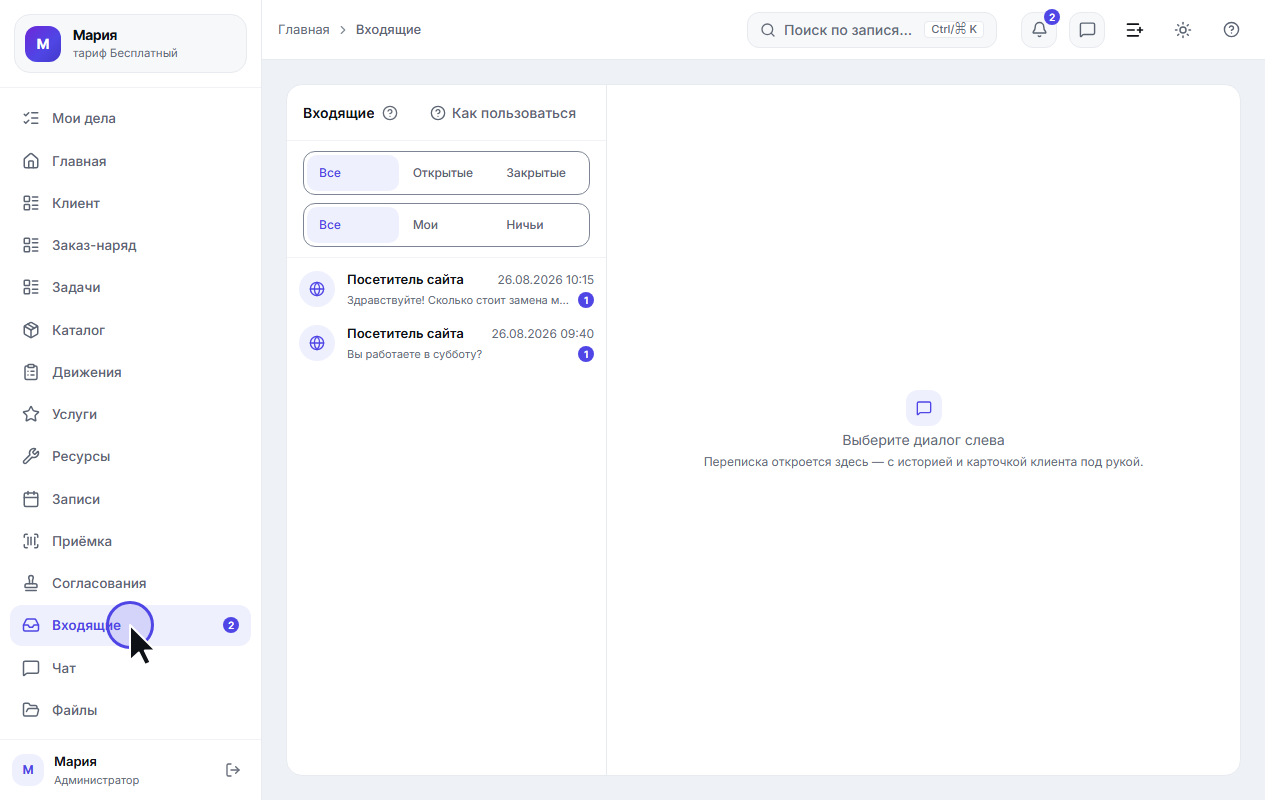
Шаг 1. Открываем «Входящие»
Пункт «Входящие» в левом меню. Цифра рядом с ним — сколько сообщений вас ждёт; она же горит и в самом списке, у каждого разговора.
Слева — список разговоров: значок канала, имя собеседника, начало последнего сообщения, время и синий счётчик непрочитанного. Сверху — два переключателя. Первый, «Все · Открытые · Закрытые»: пока вопрос в работе, разговор «открыт»; решённые вы закрываете сами (шаг 6), и они перестают мешаться в списке. Второй, «Все · Мои · Ничьи», — про то, кто разговор ведёт (об этом ниже, раздел «Кто ведёт разговор»). Если подключено несколько каналов, рядом появится ещё и выбор источника.
Справа пока пусто — CRM ждёт, какой разговор вы откроете.
Шаг 2. Читаем, что написал клиент
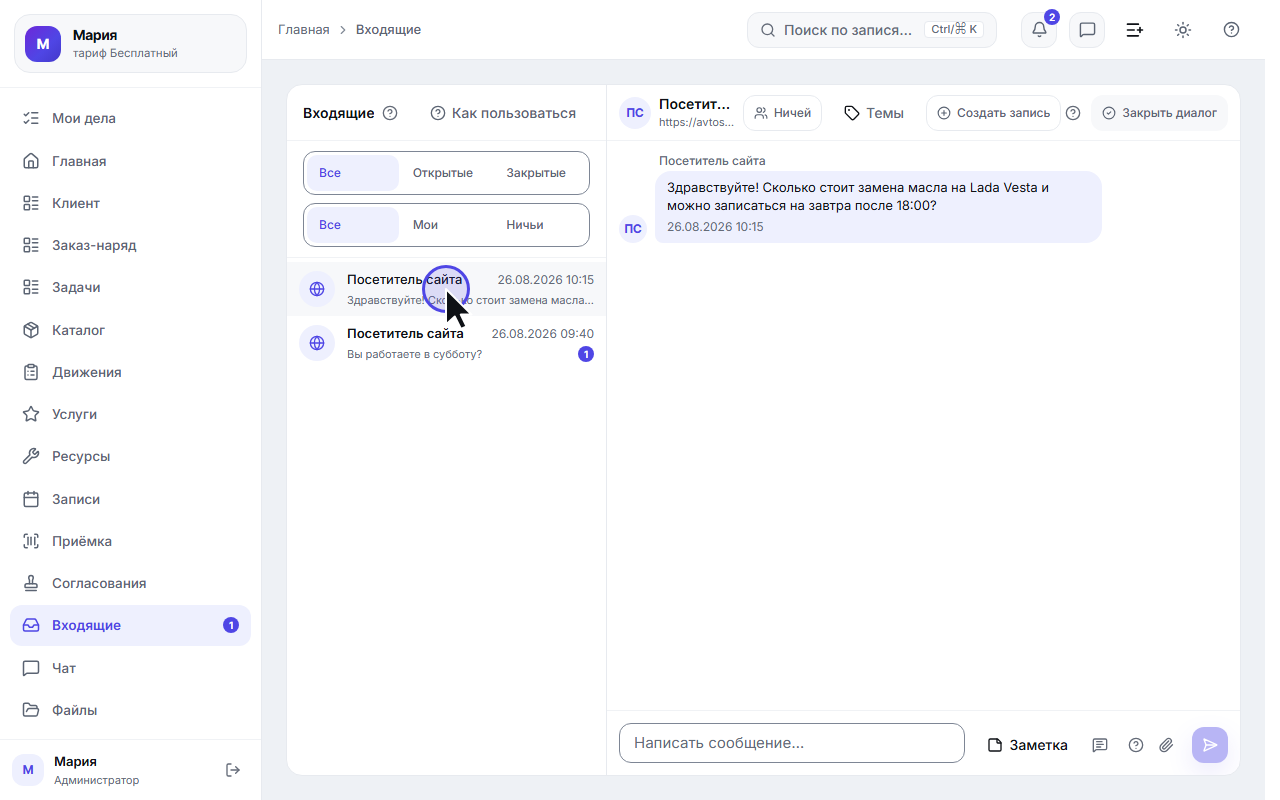
Нажмите на разговор — справа откроется переписка. Счётчик непрочитанного у него сразу гаснет: открыли — значит прочитали. У соседнего разговора счётчик остаётся, так что видно, к чему вы ещё не подошли.
В шапке переписки — имя собеседника и ссылка на страницу сайта, с которой он написал (полезно: сразу понятно, о каком товаре или услуге речь). Там же две кнопки — «Создать запись» и «Закрыть диалог», о них дальше. (Если ваша роль не позволяет заводить записи, первая кнопка называется «Привязать к записи» — искать готовую запись можно, создавать новую нет.)
Шаг 3. Отвечаем клиенту
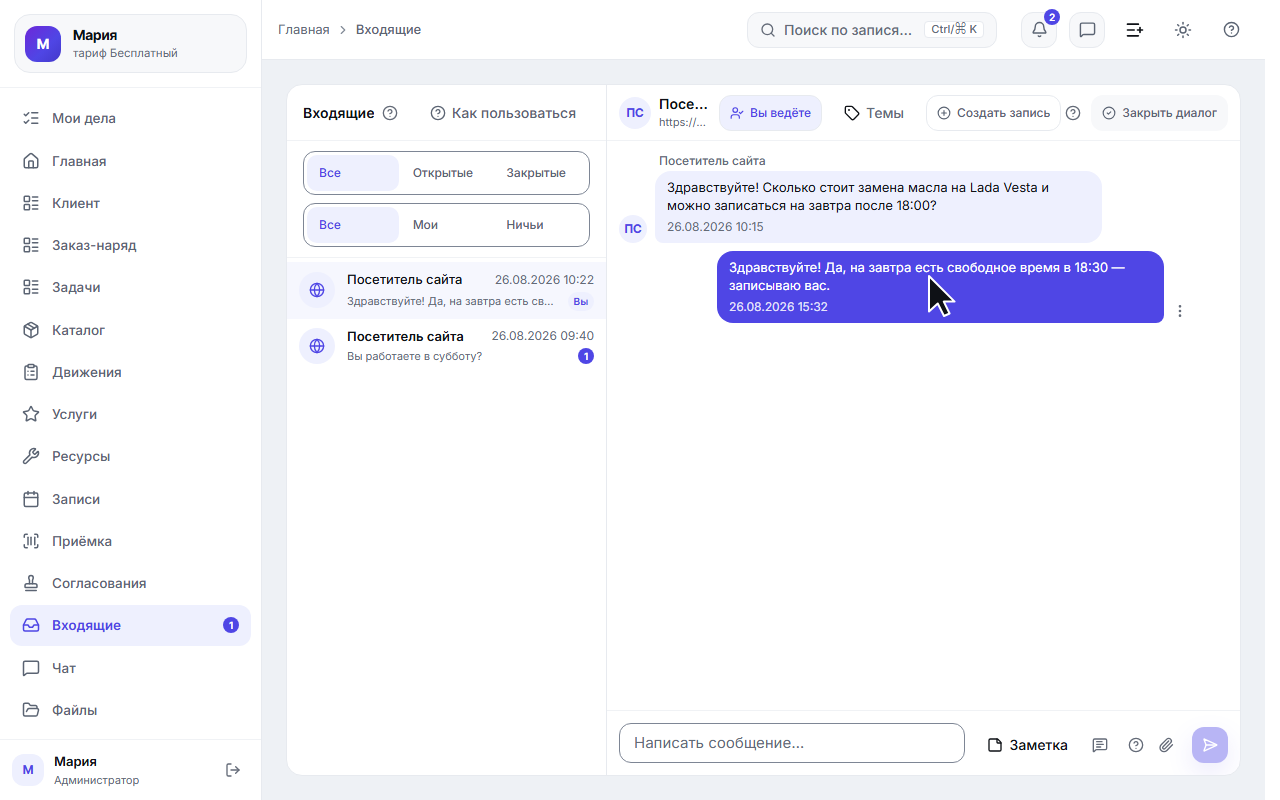
Ответили — разговор ваш. Как только вы отправили первое сообщение в ничей разговор, CRM записывает его за вами: в шапке появляется «Вы ведёте», а коллеги видят в списке ваше имя. Отдельно ничего нажимать не нужно — подробности в разделе «Кто ведёт разговор».
Напишите ответ в поле внизу и нажмите кнопку отправки. На компьютере то же самое делает Enter (а Shift+Enter переносит строку); на телефоне и планшете Enter переносит строку, и отправляет кнопка. Ответ уйдёт туда же, где человек написал: в чат на сайте — в то же окошко на странице, в Telegram — в диалог с ботом. Отдельно ничего пересылать не нужно.
Ваши сообщения в переписке — справа, сообщения клиента — слева. К ответу можно приложить файлы — скрепка рядом с полем ввода. Скриншот проще вставить: поставьте курсор в поле и нажмите Ctrl+V (на Mac ⌘V) — снимок экрана прикрепится к ответу сразу, без сохранения на диск. Вставка обычного текста при этом работает как всегда.
Картинки и видео в ленте видно, не открывая. Фотография поломки, которую прислал клиент, показывается уменьшенной копией прямо в сообщении, а у видео вместо чёрного прямоугольника виден кадр из ролика — понятно, о чём речь, ещё до нажатия. Нажмите на превью — откроется оригинал во весь экран. Копии для ленты готовятся фоном за несколько секунд после того, как файл пришёл: если только что присланное фото ещё не показалось картинкой, оно появится при следующем обновлении.
Права на превью — те же, что на сам файл: превью из чужой личной переписки вам не покажут, как не покажут и файл.
Если связь с сервером пропала, отвечать всё равно можно: поле ввода остаётся рабочим, ответ встаёт в переписку с подписью «отправляется…» и уходит клиенту сам, как только связь вернётся. Под полем при этом видна строка «Нет связи — сообщение отправится, как только она вернётся». Если отправка всё-таки не прошла, у сообщения появится подпись «не доставлено» и кнопка «Повторить» — текст перепечатывать не нужно, CRM помнит его вместе с вложениями. Повторять необязательно: рядом стоит крестик «Убрать неотправленное сообщение» — он снимает красный пузырь из переписки, если вы передумали отправлять или уже написали то же самое иначе.
Готовые ответы: то, что вы печатаете каждый день
Слева от скрепки есть кнопка «Быстрые ответы» — это ваша библиотека готовых фраз. Нажмите, выберите нужную — текст встанет в поле ввода, туда, где стоит курсор. Ничего не отправляется само: вы дочитываете, дописываете и жмёте отправку как обычно.
Данные клиента подставляются сами. В тексте шаблона можно поставить метку в фигурных скобках — имя поля так, как оно называется в карточке: «Здравствуйте, {Имя клиента}! Ждём вас {Дата записи}». При вставке метки заменятся данными той записи, с которой связан разговор (шаг 4), — и вы получите готовое предложение, а не заготовку с пропусками. Дата при этом пишется по-человечески («12 августа», а не «2026-08-12»), а поле-ссылка — названием («Стрижка», а не номером).
Три честных ограничения, чтобы не было сюрпризов:
- Разговор не связан с записью — подставлять не из чего: текст вставится как есть, а под списком появится строка «Диалог не привязан к карточке…». Свяжите разговор с записью — и метки заработают.
- В карточке нет значения для метки — она останется в тексте видимой (
{Дата записи}), и строка под списком назовёт её поимённо. Это сделано нарочно: пустое место в предложении вы бы не заметили, а скобки — заметите и допишете. - Метка написана не так, как поле («{дата}» вместо «{Дата записи}») — тоже останется скобками. Проще всего свериться с карточкой: подписи полей в шаблоне и в карточке — одни и те же слова.
Свои и общие. Шаблон, который вы завели себе, видите только вы. Владелец или администратор пространства может отметить шаблон «Общий для всей команды» — такой видят и вставляют все, но править и удалять его могут только они: общая фраза уходит клиентам от имени компании.
Завести шаблон можно прямо из списка — «+» в его шапке; изменить или удалить свой — карандаш и корзина в строке.
Шаг 4. Заводим заявку или ищем готовую запись
Переписка становится в разы полезнее, когда она связана с карточкой клиента, заказа или заявки: вся история под рукой там, где вы ведёте дело. И наоборот — пока разговор ни с чем не связан, по нему не работают автоматизации: правило «новая заявка → назначить ответственного» просто не на что применить.
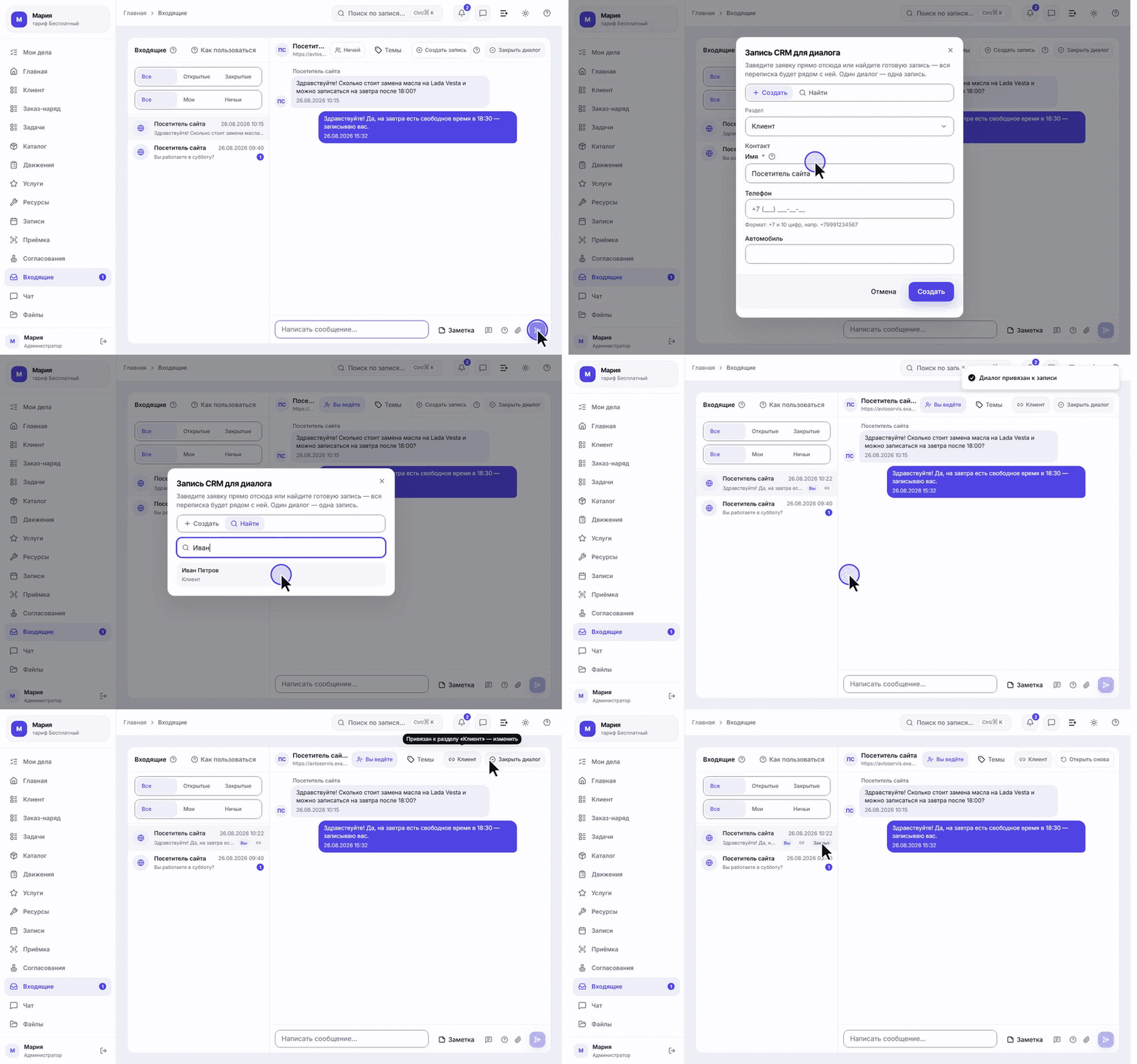
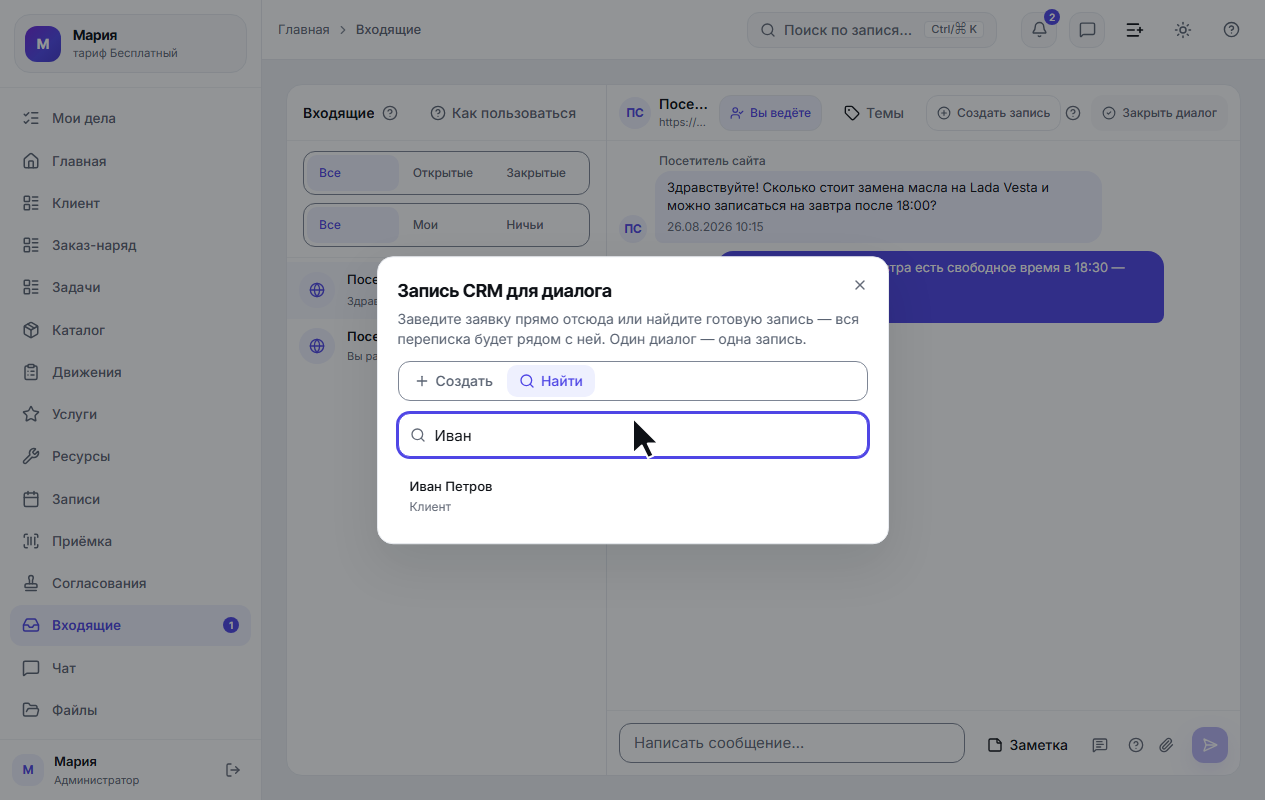
Нажмите «Создать запись» — откроется окно с двумя вкладками.
«Создать» — это новый клиент, которого в базе ещё нет (обычный случай для сообщения в бот). Выберите раздел, в котором ведёте заявки, — CRM уже подставит в название имя собеседника, а остальное заполните как в обычной форме. Нажмёте «Создать» — запись появится в разделе и разговор к ней привяжется, отдельно ничего искать не нужно.
«Найти» — клиент уже есть в базе. Начните вводить название: поиск идёт по всем разделам CRM, с двух символов; в списке видно и название записи, и раздел, из которого она.
Один разговор связывается с одной записью. Привязку потом можно поменять или снять — той же кнопкой.
Шаг 5. Разговор связан с записью
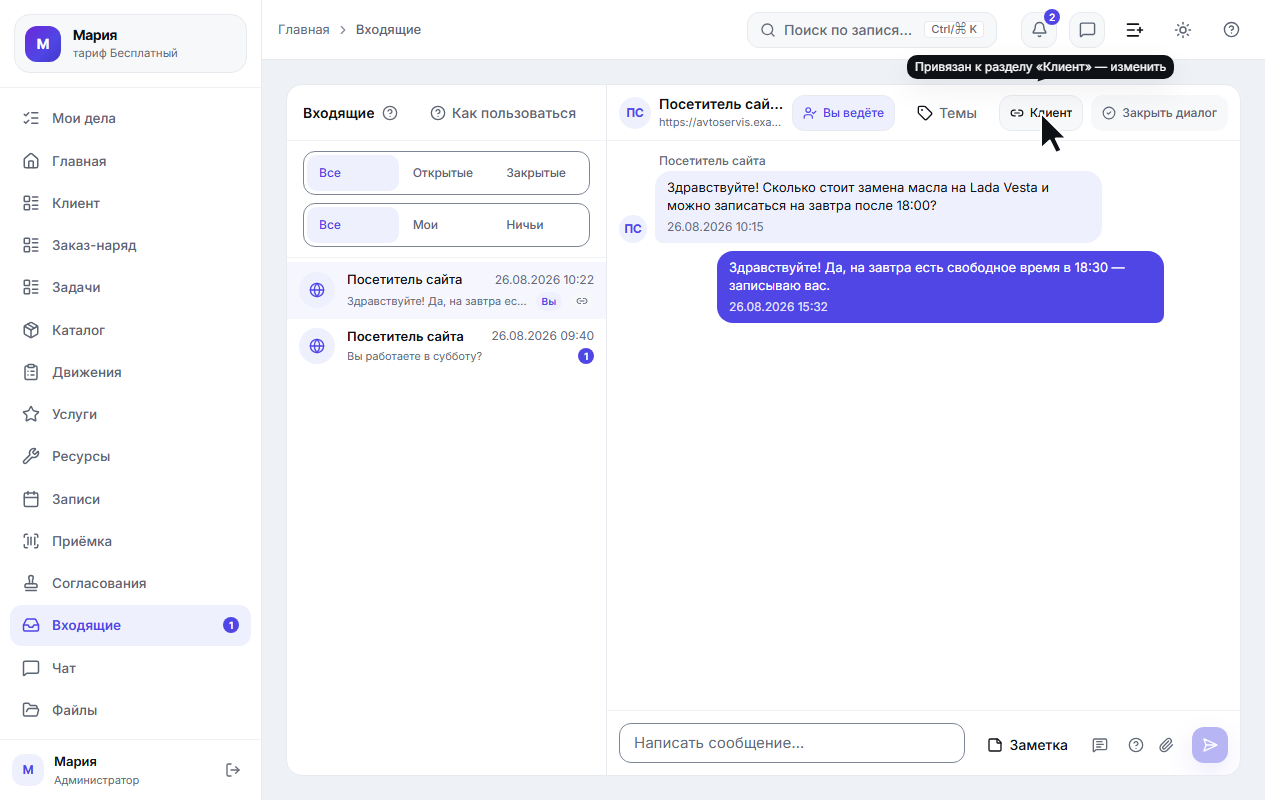
Как только запись создана или выбрана, окно закроется, а в шапке переписки вместо кнопки появится значок с названием раздела. Такой же значок появится и у строки в списке слева: сразу видно, какие разговоры уже разобраны по записям, а какие нет.
Наведите на значок — CRM подскажет, к какому разделу привязан разговор; нажмите — сможете изменить привязку или снять её.
Шаг 6. Закрываем решённый вопрос
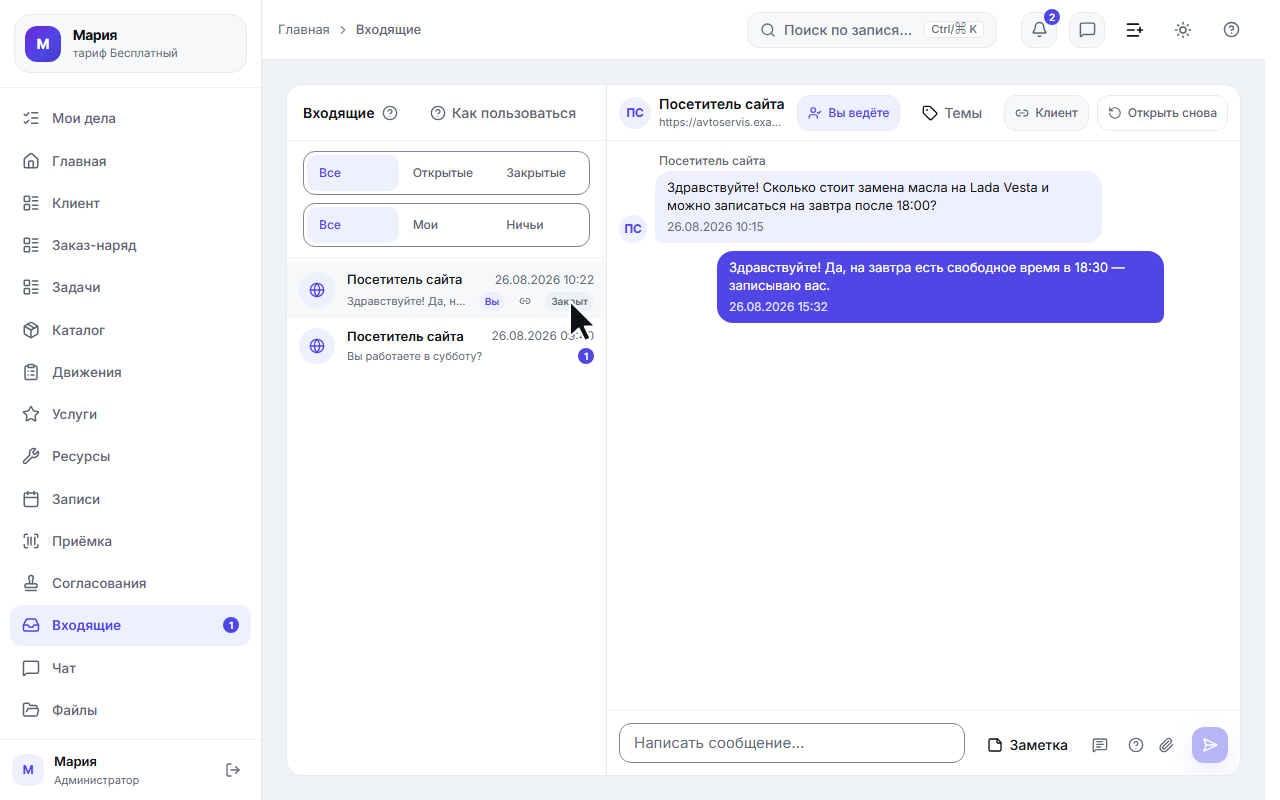
Когда вопрос решён, нажмите «Закрыть диалог». Разговор помечается меткой «Закрыт» и уходит из фильтра «Открытые» — в работе остаётся только то, что действительно ждёт ответа.
Ничего при этом не удаляется: переписка, привязка и вся история на месте. Клиент напишет снова — разговор вернётся в работу, а вы всегда можете открыть его сами кнопкой «Открыть снова».
Кто ведёт разговор
Если в CRM работает не один человек, «Входящие» — общий ящик: разговор видят все, у кого есть доступ. Без пометки «этот мой» получается или два разных ответа одному клиенту, или тишина — каждый думает, что ответит другой. Поэтому у каждого разговора есть ответственный.
Как разговор становится вашим. Достаточно ответить: первое ваше сообщение в ничей разговор записывает его за вами. Можно и заранее — в шапке разговора нажмите чип «Ничей» и выберите «Взять себе».
Где это видно. В шапке разговора — «Ничей», «Вы ведёте» или «Ведёт Иван Петров». В списке слева у занятых разговоров стоит подпись: у ваших — «Вы» цветом, у чужих — имя коллеги. Ничьи разговоры подписи не несут: они и так свободны.
Переключатель «Все · Мои · Ничьи». «Мои» — то, за что отвечаете вы; «Ничьи» — то, что ждёт, чтобы кто-то взял (с этой вкладки удобно начинать смену); «Все» — весь ящик целиком. Переключатель работает вместе с «Открытые/Закрытые»: можно смотреть, например, только свои открытые.
Передать коллеге. Тот же чип в шапке → «Передать: имя». В списке только те, кто участвует в этом разговоре. «Снять ответственного» возвращает разговор в общий пул — так делают, уходя со смены.
Чужой разговор не отвечается случайно. Откроете разговор коллеги — над перепиской появится полоса «Диалог ведёт …» с кнопкой «Забрать себе». Если всё-таки отправить сообщение, CRM его не пропустит и скажет, кто ведёт разговор: клиент не получит второй ответ на тот же вопрос. Нужно вмешаться (коллега заболел, ушёл домой) — нажмите «Забрать себе», и разговор станет вашим; коллега увидит это у себя.
Уведомления идут тому, кто ведёт. Пока разговор ничей, о новом сообщении узнают все — это общая новость. Как только у разговора появился ответственный, следующие сообщения этого клиента приходят только ему: остальных не отвлекает чужая переписка.
Заметка для своих — клиент её не увидит
Иногда сказать нужно не клиенту, а сменщику: «звонила, перезвонит после обеда», «это тот самый, с рекламацией — я разберусь сам». Раньше такие фразы уходили в соседний мессенджер (и терялись вместе с контекстом разговора) или, в плохой день, самому клиенту.
Рядом с полем ввода есть кнопка «Заметка». Нажмите её — под полем появится строка «Заметка: её увидит только команда», а написанное встанет в переписку обычным сообщением с вашим именем, но клиенту не уйдёт: ни в Telegram, ни в чат на сайте, ни в MAX. В ленте у такой строки стоит подпись «видно только команде» — по ней заметку не спутать с отправленным.
Режим действует до отправки и выключается сам. Перешли к другому клиенту — он тоже сбрасывается: первый ответ новому собеседнику всегда обычный, чтобы «залипшая» заметка не съела ответ, которого клиент ждёт.
Темы и срочность: чтобы горящее не тонуло в ленте
Разговоры идут подряд, по времени последнего сообщения, и срочное легко теряется между «здравствуйте» и «спасибо». В шапке разговора есть кнопка с ярлыком «Темы» — там же и срочность.
- Темы — ваши слова: «доставка», «возврат», «оптовый». Пишите через запятую; регистр и лишние пробелы CRM приводит к одному виду, поэтому «Доставка» и «доставка» останутся ОДНОЙ темой, а не двумя. На разговор помещается до 20 тем, каждая — не длиннее 40 символов (тема длиннее — это уже заметка, для неё есть кнопка выше).
- Срочность — три ступени: «Срочный», «Обычный», «Отложенный». Обычная не показывается нигде: если бы подпись стояла на каждой строке, срочные перестали бы бросаться в глаза.
В списке слева у размеченных разговоров видно подпись срочности и до двух тем — остальные читаются в шапке разговора. Закрыли окошко — сохранилось; отдельной кнопки «Сохранить» нет намеренно.
Что ещё полезно знать
- Из уведомления — сразу в разговор. Когда приходит новое сообщение, CRM кладёт уведомление в колокольчик. Нажмите на него — откроются «Входящие» с нужным разговором, и CRM сама пролистает переписку к тому сообщению, о котором уведомление. Подробно — в статье Уведомления: колокольчик и центр уведомлений.
- Видят все, кому открыт доступ к диалогам. «Входящие» — общий ящик команды, а не личная переписка: разговор видит любой сотрудник с доступом, и в переписке подписано, кто из ваших ответил. Отвечать при этом может тот, за кем разговор записан (или любой, пока он ничей) — см. «Кто ведёт разговор».
- Авто-ответ. Чтобы клиент не ждал в тишине, включите авто-ответ — он поздоровается за вас, например вне рабочих часов. Настраивается там же, где каналы: Каналы: Telegram, чат на сайте и уведомления.
- Длинный список. Если разговоров много, внизу списка появится кнопка «Показать ещё» — она догрузит следующую порцию.