Каналы: Telegram, чат на сайте и уведомления
Как подключить бота и чат на сайт, настроить авто-ответ и выбрать, куда приходят напоминания.
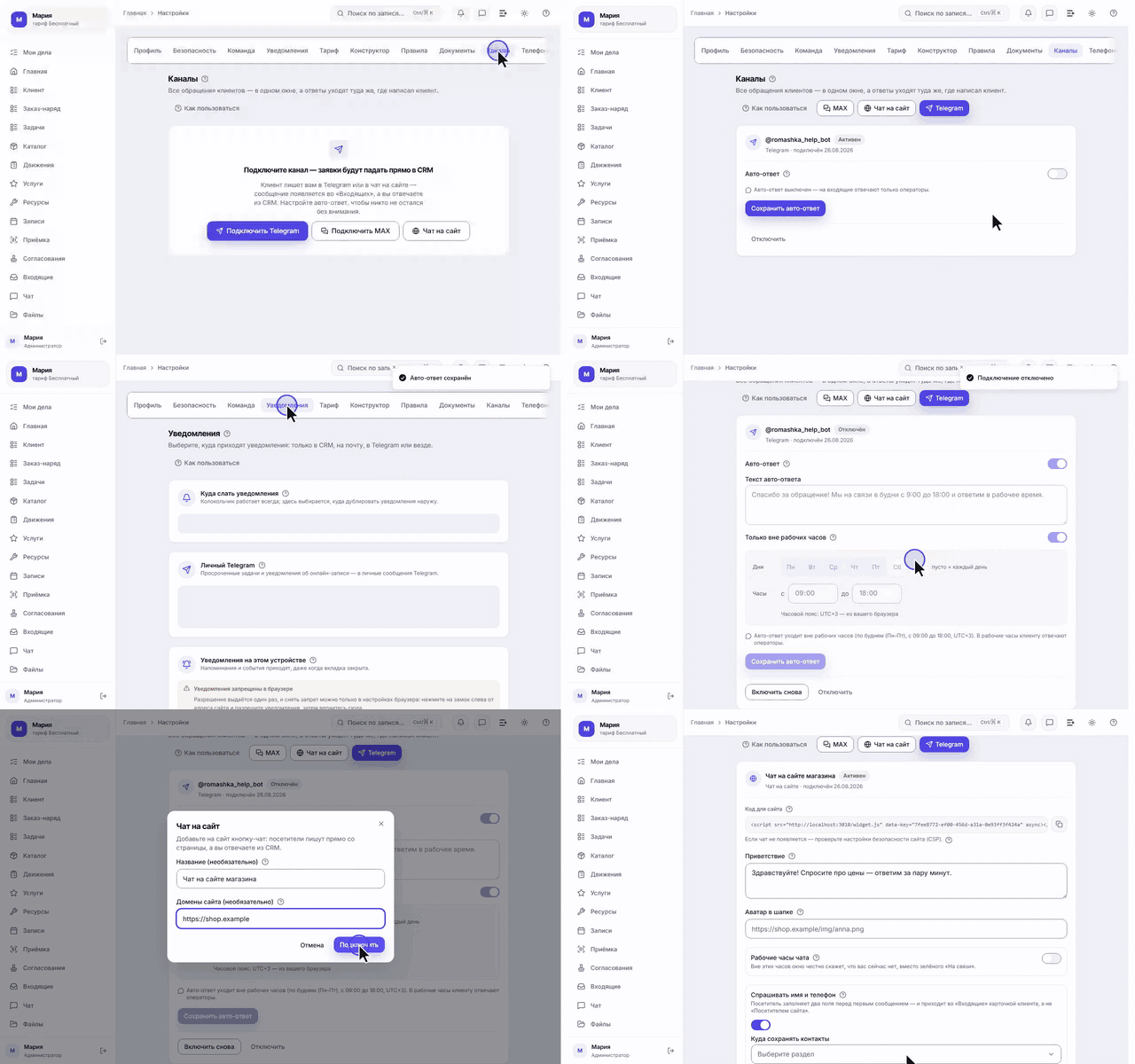
Канал — это дорога, по которой клиент до вас доходит: написал в Telegram или в чат на сайте, а сообщение появилось прямо в CRM. Отвечаете вы из раздела «Входящие», и ответ уходит туда же, где клиент написал — ему не нужно никуда переходить и ничего устанавливать.
Подключите мессенджеры и чат на сайт, чтобы обращения клиентов падали прямо в CRM. Доступны Telegram, MAX и чат на сайт. Здесь же, во вкладке «Уведомления», настраивается личное: куда приходят напоминания лично вам.
Шаг 1. Открываем «Каналы»
Настройки → «Каналы». У нового пространства здесь пусто и стоят три кнопки — по одной на каждый вид канала: «Подключить Telegram», «Подключить MAX» и «Чат на сайт». Ниже разобраны Telegram и чат на сайте; MAX подключается своим таким же мастером.
Вкладку видит тот, кому разрешено настраивать каналы: обычно это владелец пространства и администраторы. Отвечать клиентам во «Входящих» может и сотрудник — это разные вещи.
Шаг 2. Заводим бота в Telegram
Бот — это ваш «сотрудник» в Telegram: клиенты пишут ему, а вы читаете и отвечаете в CRM. Бота вы создаёте сами, в самом Telegram — так он остаётся вашим, с вашим именем и адресом.
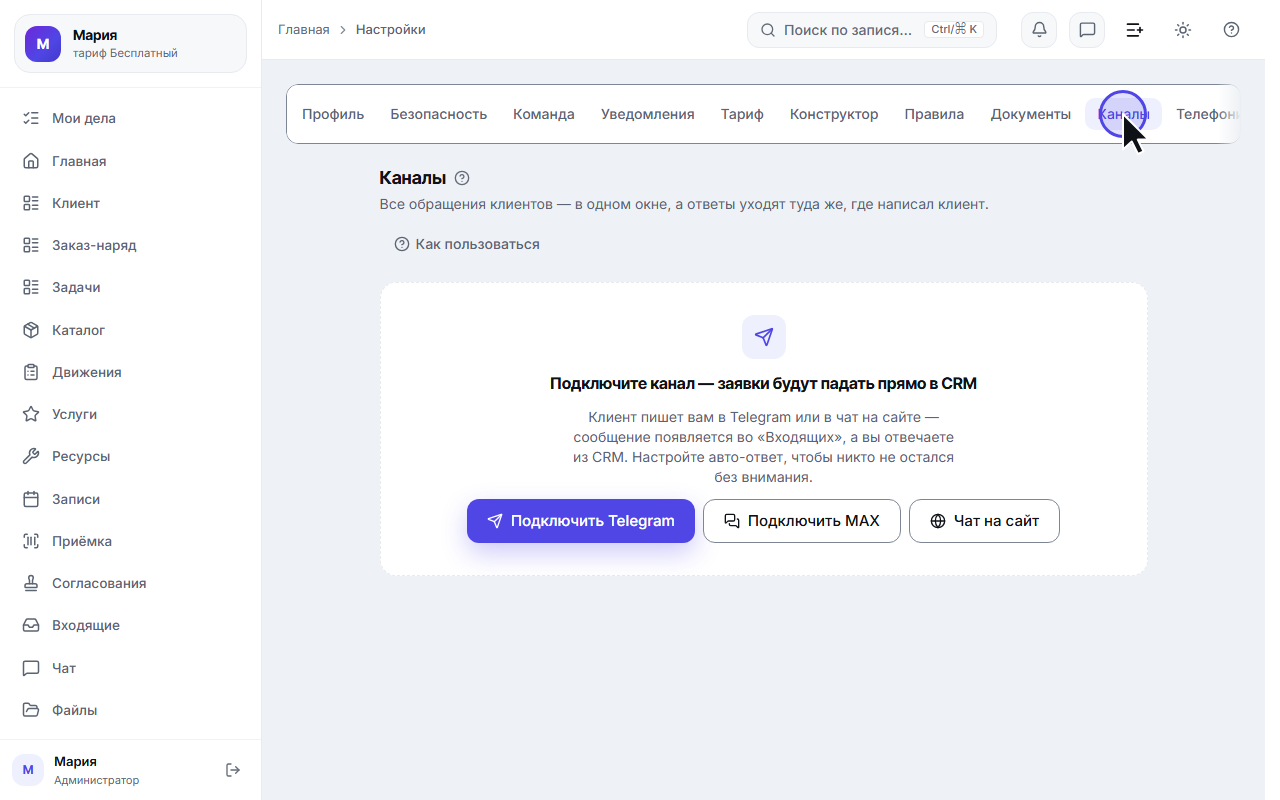
Нажмите «Подключить Telegram» — мастер показывает три шага:
- Откройте в Telegram официального бота @BotFather. Найдите его через поиск по имени (у настоящего BotFather есть синяя галочка-подтверждение) — это официальный бот Telegram для создания ботов.
- Отправьте команду
/newbotи следуйте подсказкам: задайте имя и адрес (username) бота. Имя — то, как бот подписан в чате (например, «Ромашка — заявки»). Адрес обязан заканчиваться на «bot» и быть свободным, например@romashka_help_bot— по нему клиенты найдут бота. - Скопируйте токен, который пришлёт BotFather, и вставьте его в поле «Токен бота». Токен выглядит как
123456789:AAE…и приходит сразу после создания бота.
Токен — это ключ доступа к боту: не публикуйте его. Мы проверим токен у Telegram и сохраним в зашифрованном виде — увидеть его снова будет нельзя, поэтому в поле он и показан точками.
Первые два шага происходят в Telegram, поэтому на картинках их нет — на кадрах только наш мастер подключения.
Шаг 3. Бот подключён
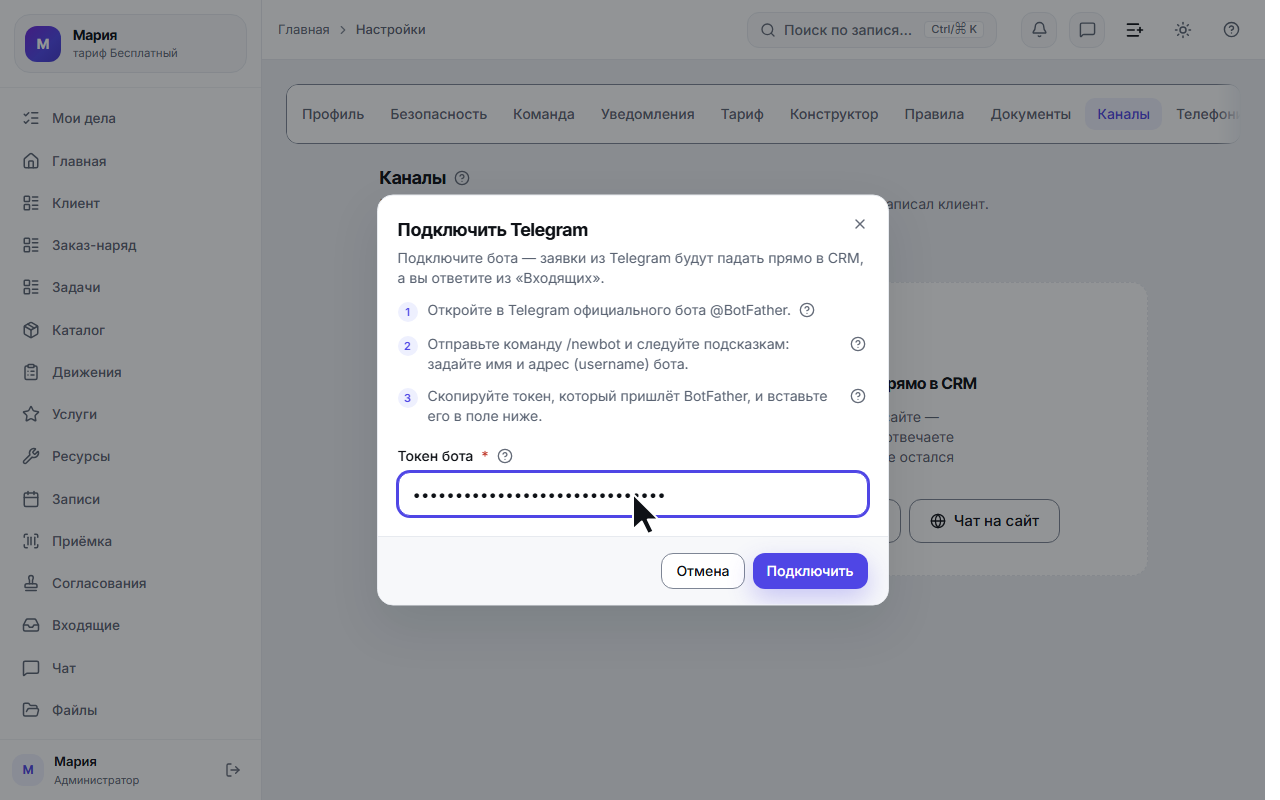
Нажмите «Подключить». Мы спросим у Telegram, что это за бот, и он появится в списке каналов — с его адресом, отметкой «Активен» и датой подключения.
Теперь всё, что клиенты напишут боту, попадёт во «Входящие». А у самого подключения появились настройки — авто-ответ.
Шаг 4. Включаем авто-ответ
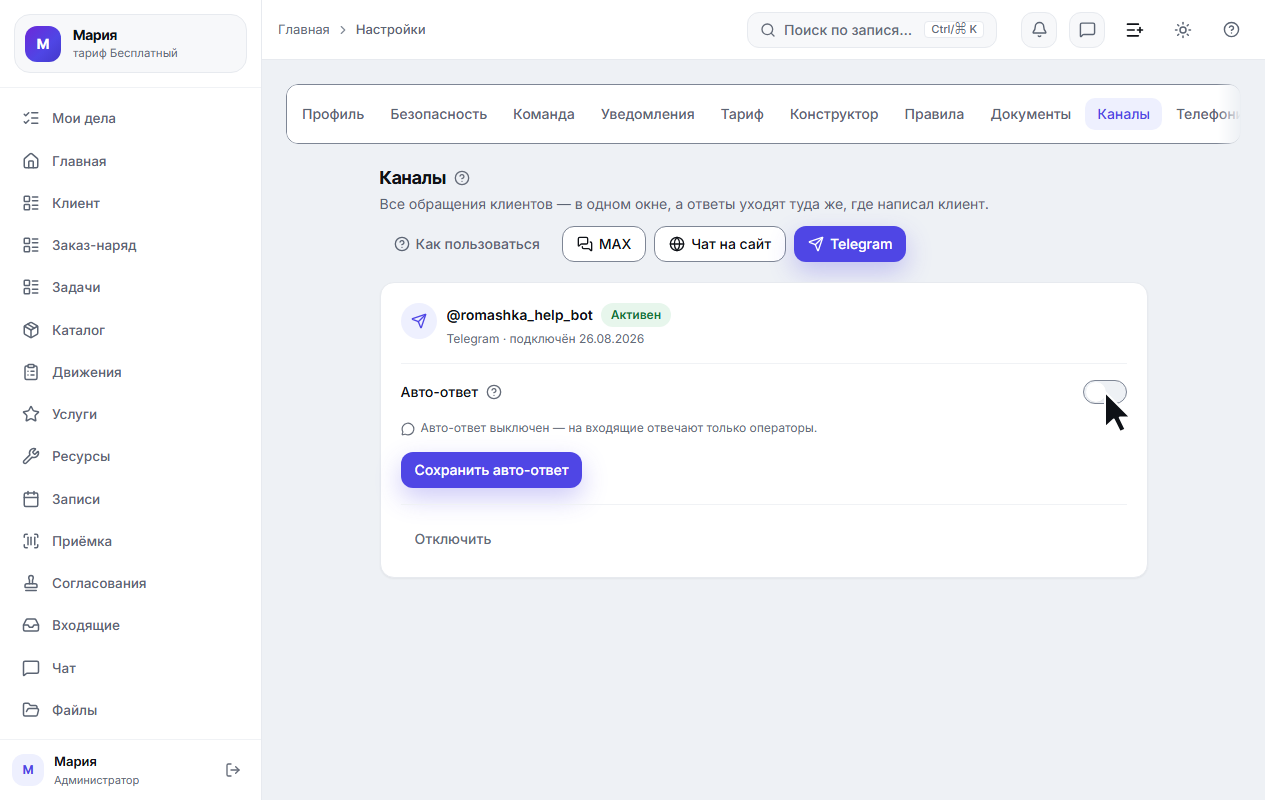
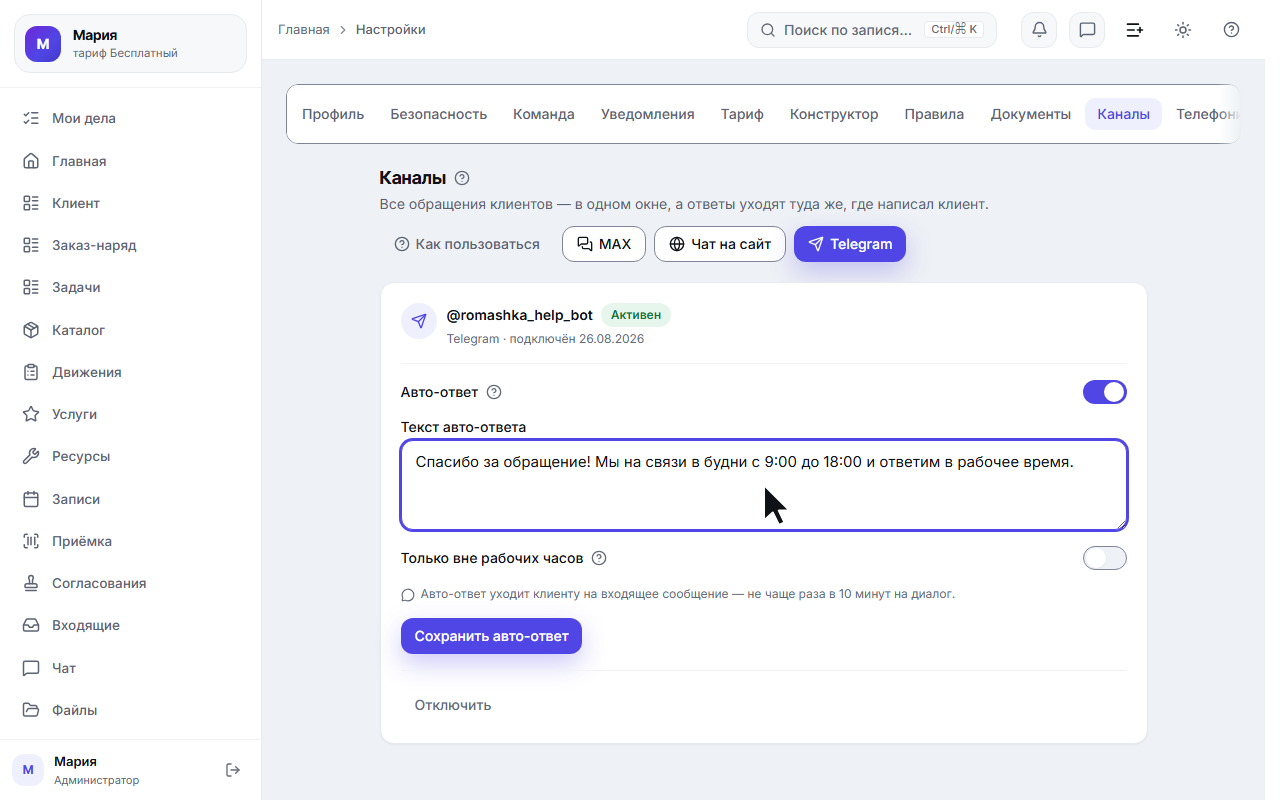
Бот сам отправит клиенту заготовленное сообщение, когда тот напишет первым — например, «Спасибо за обращение, мы скоро ответим». Так человек сразу видит, что его услышали, даже если вы заняты.
Включите переключатель «Авто-ответ» и напишите текст. Под формой идёт живая подсказка — она обычными словами говорит, что именно теперь произойдёт. Чтобы клиента не заваливало, авто-ответ на один диалог уходит не слишком часто — точный интервал написан в этой же подсказке.
Шаг 5. Ограничиваем рабочими часами
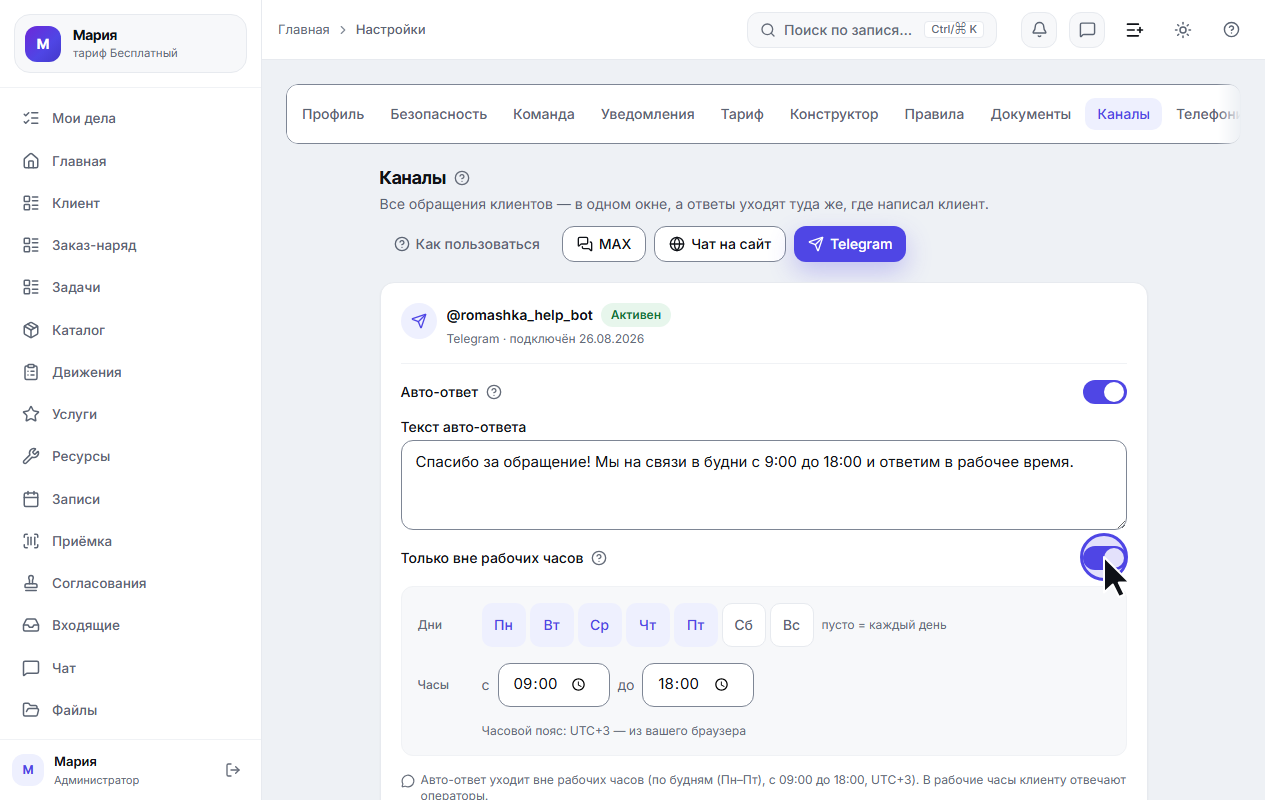
Чаще всего авто-ответ нужен не всегда, а когда ответить некому. Включите «Только вне рабочих часов» — и авто-ответ будет уходить клиенту только в нерабочее время: в выбранные часы отвечают операторы, и бот молчит. Выключено — авто-ответ работает круглосуточно.
Ниже появится рабочее окно: дни недели и часы «с … до …». Пустой набор дней означает «каждый день». Часовой пояс берётся из вашего браузера и подписан прямо под часами. Конец дня должен быть позже начала — если перепутать, подсказка честно об этом скажет и окно не сработает.
Подсказка под формой снова перескажет настройку словами — сверьтесь с ней, это быстрее, чем перепроверять поля.
Шаг 6. Сохраняем
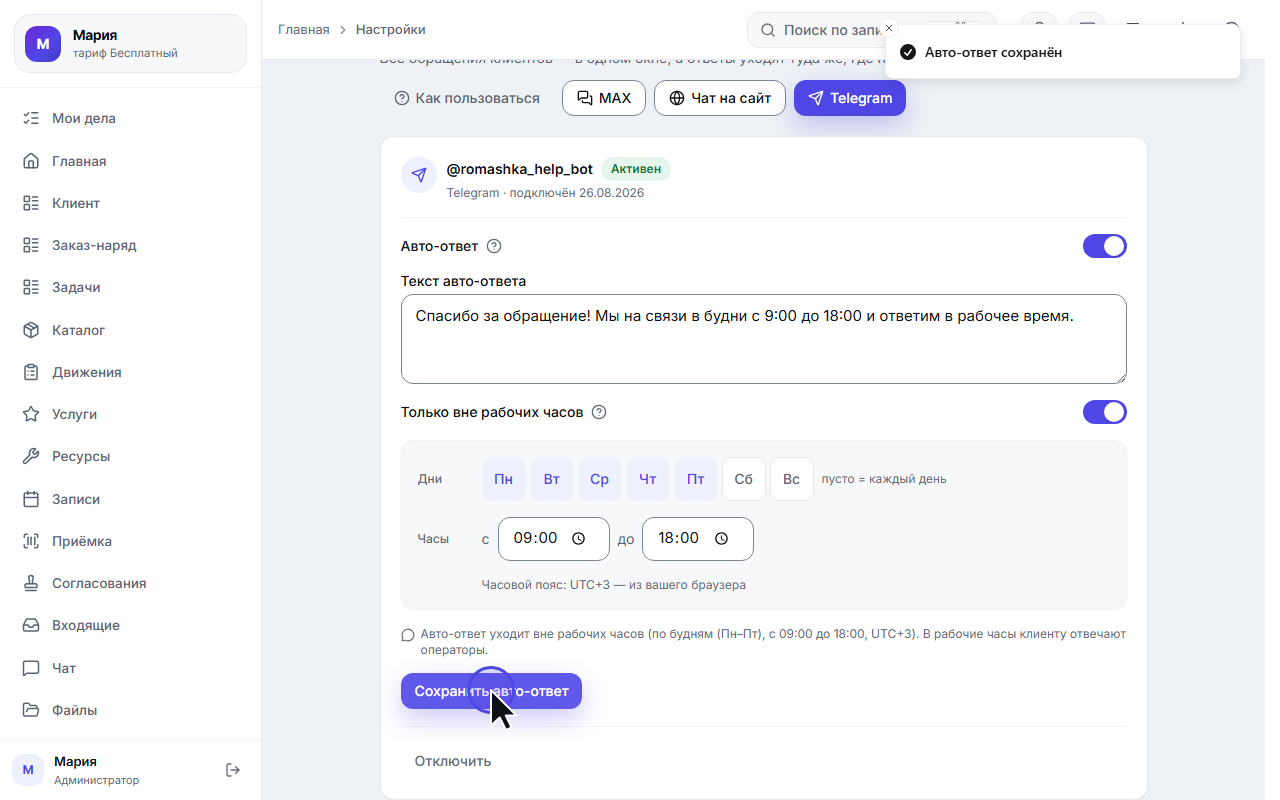
Нажмите «Сохранить авто-ответ» — настройка начинает действовать сразу, перезаходить и перезапускать бота не нужно.
Шаг 7. «Уведомления»: личный Telegram
Соседняя вкладка — про другое. Каналы приносят сообщения КЛИЕНТОВ, а «Уведомления» — это напоминания лично ВАМ.
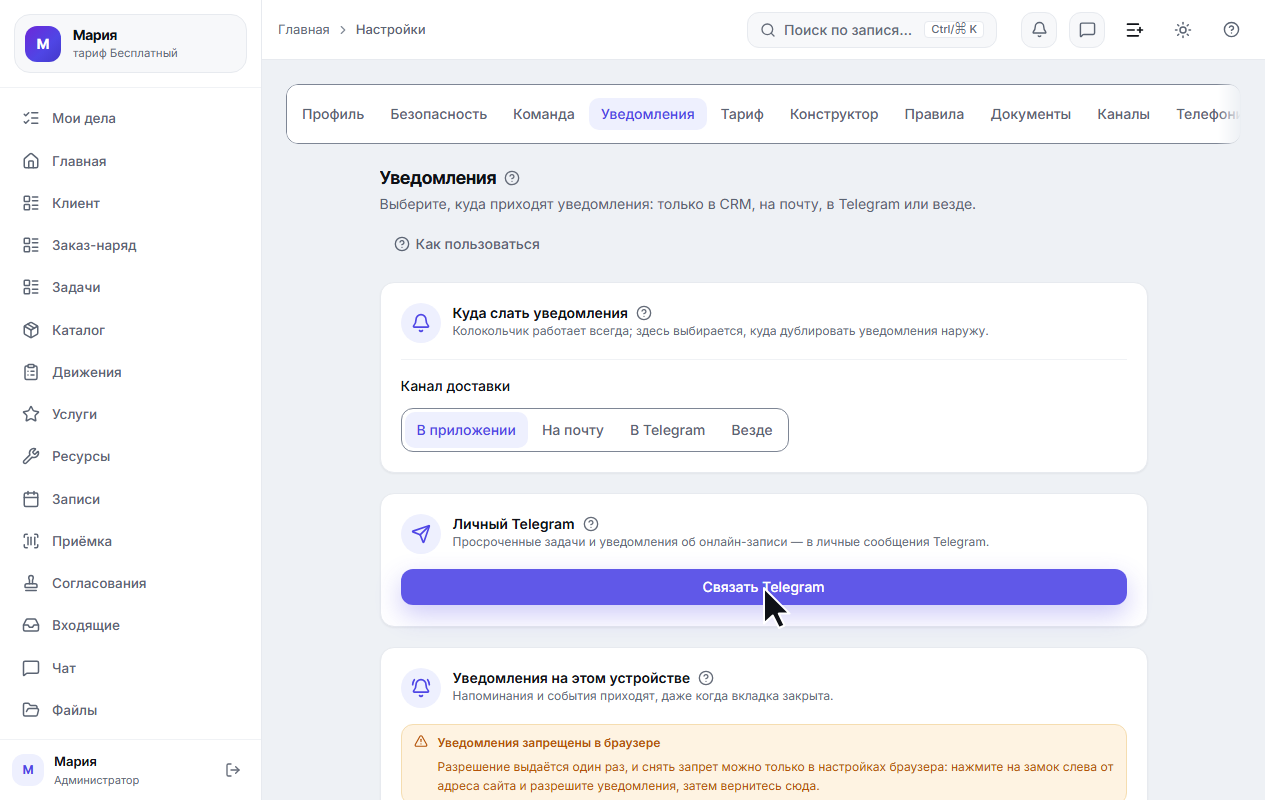
Уведомления всегда приходят в колокольчик внутри CRM. Здесь можно дополнительно получать их в личный Telegram — через бота вашей компании (того самого, из шага 3). Привязка личная: у каждого сотрудника своя, и делает её каждый сам за себя.
В личный Telegram сегодня уходят три вида: просроченные задачи, уведомления об онлайн-записи — к вам записались, запись отменили или перенесли — и уведомления от правил автоматизации (те, где в правиле стоит действие «Уведомить»). Под сообщением стоит кнопка «Открыть в CRM»: она ведёт сразу на нужную карточку. Остальное — назначения в заказах, упоминания в чате, заявки с формы — по-прежнему живёт только в колокольчике.
Как это работает: нажмите «Связать Telegram» — откроется ваш бот в Telegram, там нужно нажать «Start». После этого вернитесь на эту страницу: подтверждение появится автоматически. Эта часть происходит в Telegram, поэтому её на кадрах нет. Когда привязка сработает, на месте кнопки появится «Личный Telegram привязан» и кнопка «Отвязать».
На этой же вкладке есть блок «Уведомления на этом устройстве» — им напоминания приходят прямо на телефон или компьютер, когда CRM закрыта, без всякого Telegram. Настройка своя на каждом устройстве, а на iPhone для неё сначала нужно поставить CRM на домашний экран — как это делается и почему без этого никак, разобрано в статье Уведомления: колокольчик и центр уведомлений.
Шаг 8. Куда слать напоминания
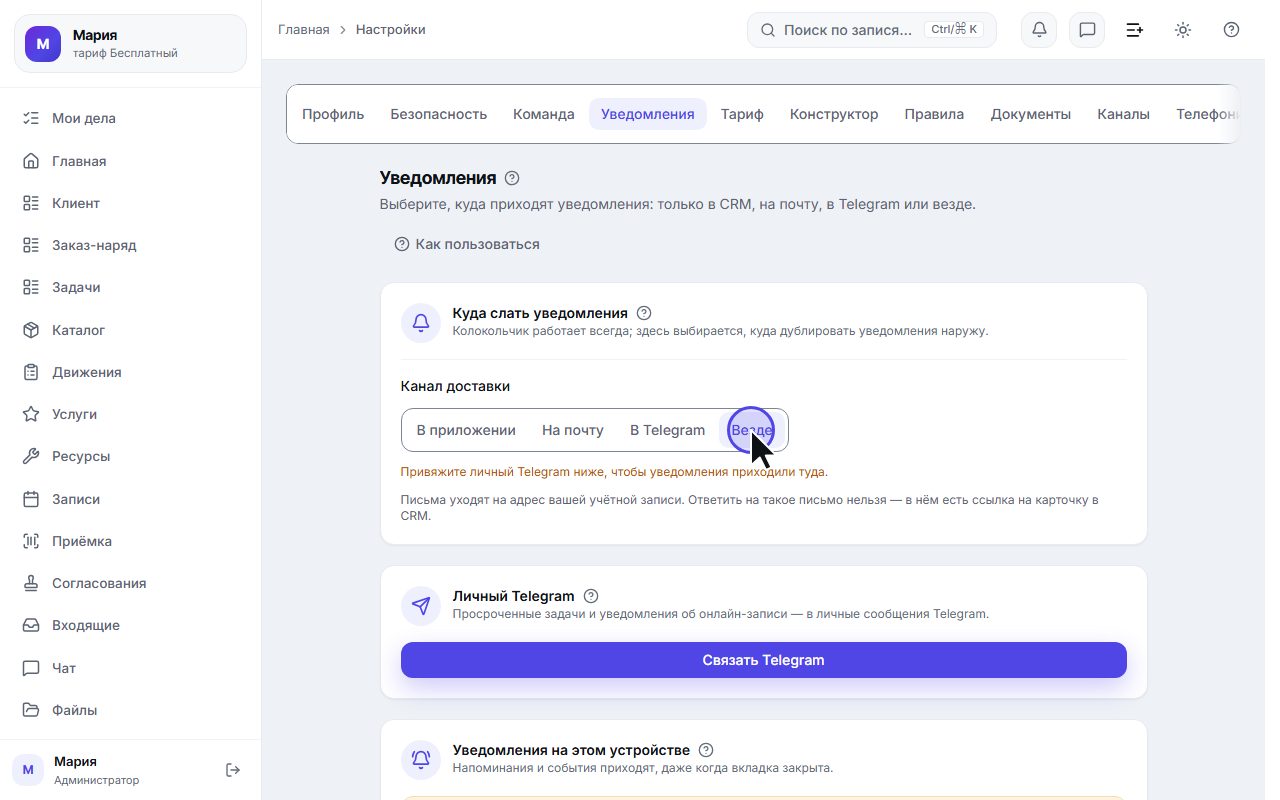
Выше блока «Личный Telegram» — строка «Канал доставки» с выбором из четырёх вариантов:
- «В приложении» — только колокольчик внутри CRM. Так работает у всех по умолчанию;
- «На почту» — дополнительно письмо на адрес вашей учётной записи (Telegram для этого не нужен — вариант доступен, даже если бот у компании не подключён);
- «В Telegram» — дополнительно сообщение в ваш личный Telegram (нужна привязка ниже);
- «Везде» — и письмо, и Telegram.
В личный Telegram уходят три вида уведомлений: просроченные задачи, онлайн-запись (к вам записались, отменили, перенесли) и уведомления от правил автоматизации — те, где в правиле стоит действие «Уведомить» (в списке действий оно подписано «Отправить уведомление сотруднику»). Под сообщением — кнопка «Открыть в CRM» на нужную карточку.
История уведомлений в колокольчике сохраняется в любом случае. Если выбрать Telegram, не привязав его, CRM честно предупредит: уведомления туда не пойдут, пока привязки нет — как на кадре ниже.
Проверить, что Telegram и правда работает. Рядом со строкой «Личный Telegram привязан» есть кнопка «Проверить привязку»: CRM отправит вам проверочное сообщение и скажет, что получилось. Самый частый случай, который она ловит, — Telegram привязан, а в «Канале доставки» осталось «В приложении»: со стороны всё выглядит настроенным, а сообщений нет. Проверка называет причину и говорит, что нажать.
Здесь выбирается, куда приходят уведомления, а не какие. Выключить уведомления об онлайн-записи можно отдельно — в «Профиле» (и владелец может выключить их на всё пространство в настройках записи); этот выбор сильнее: выключённое уведомление в Telegram не приедет. Подробности — в статье Онлайн-запись: клиент записывается сам.
Кнопка «Отвязать» снимает привязку целиком: после неё в Telegram не приходит ничего, а колокольчик работает как раньше. Так же ведёт себя бот компании, поставленный на паузу, — уведомления не теряются, они просто остаются в кабинете.
Ту же привязку может снять владелец или администратор — пунктом «Отвязать Telegram» в меню вашей строки на вкладке «Команда». Нужно это для ушедших сотрудников, которым бот иначе продолжал бы писать. Вернуть привязку после этого можете только вы сами — той же кнопкой «Связать» здесь.
Шаг 9. Одно подключение за раз
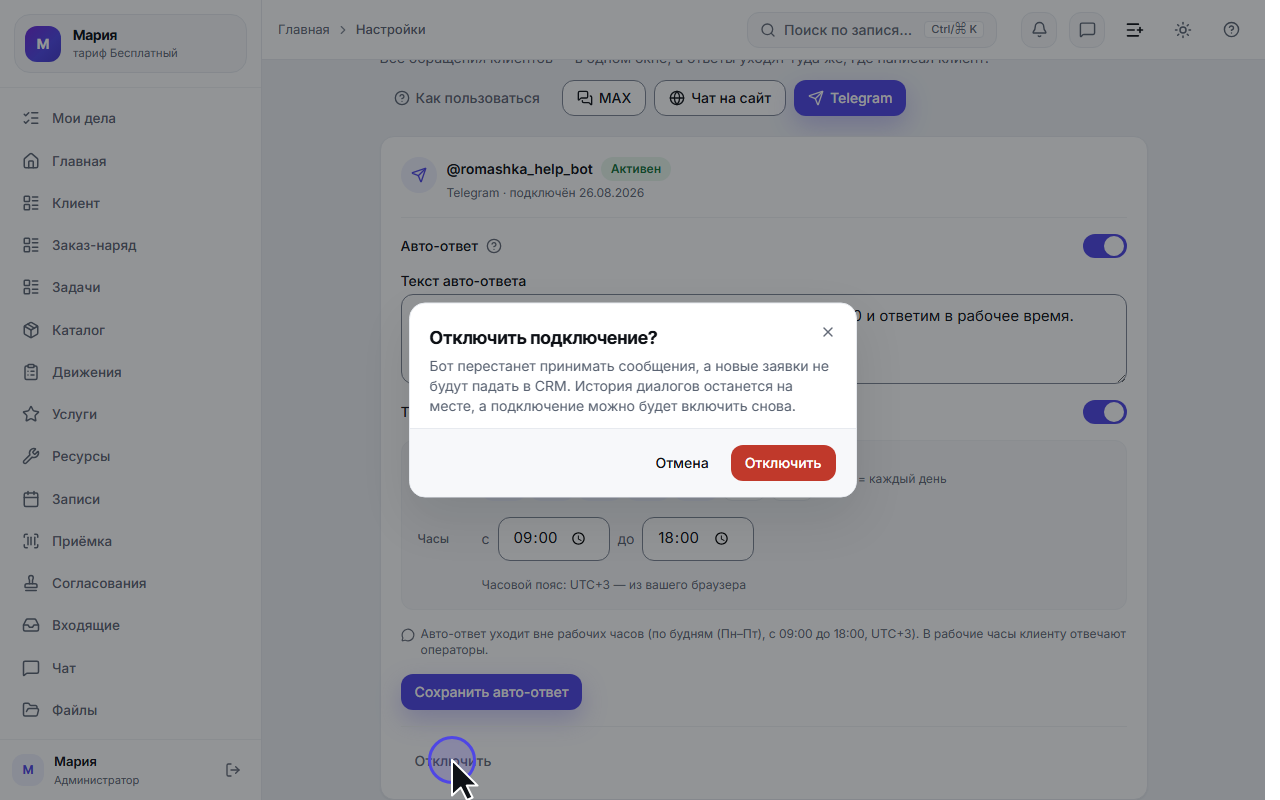
На бесплатном тарифе одновременно работает одно подключение. Поэтому, чтобы показать чат на сайте, мы сначала отключим бота — и заодно посмотрим, что при этом происходит.
Вернитесь в «Каналы» и нажмите «Отключить» у бота. CRM сначала объяснит последствия: бот перестанет принимать сообщения, а новые заявки не будут падать в CRM. История диалогов останется на месте, а подключение можно будет включить снова.
Шаг 10. Отключено — но не удалено
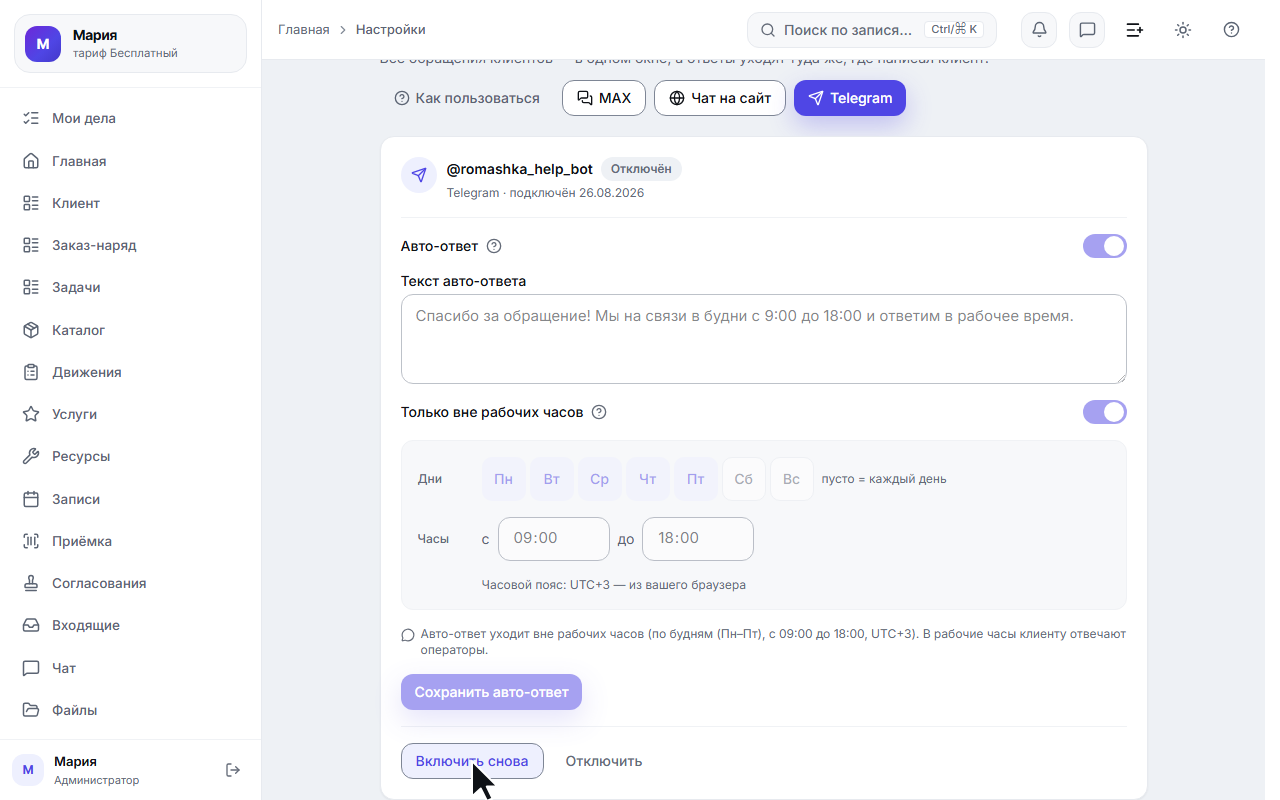
После подтверждения канал остаётся в списке с отметкой «Отключён» и кнопкой «Включить снова». Все настройки — текст авто-ответа, рабочие часы — сохранились и ждут.
Отключённое подключение не занимает место: теперь можно подключить другой канал.
Что будет с правилами, которые пишут в этот канал. Они не сломаются и не потеряются, но и не отправят ничего: срабатывание попадёт в журнал правила строкой «канал общения отключён» — и лимит действий тарифа за него не спишется. В самом диалоге переписки появится системная плашка «Не отправлено: канал отключён», чтобы это не выглядело так, будто клиенту написали. Включите подключение обратно — отправка заработает со следующего срабатывания; пропущенные сообщения задним числом не досылаются.
Шаг 11. Чат на сайт: имя и домены
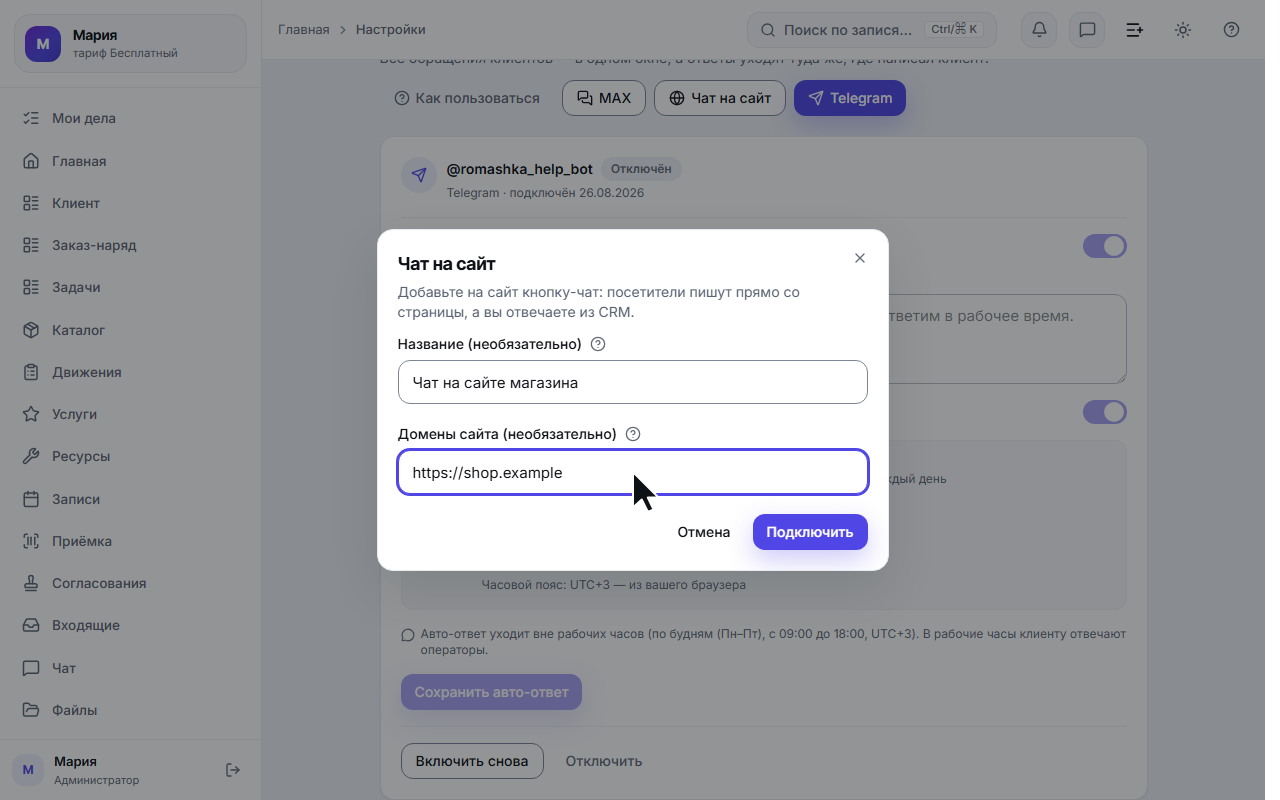
Второй канал — кнопка-чат на вашем сайте: посетители пишут прямо со страницы, а вы отвечаете из CRM. Нажмите «Чат на сайт».
Оба поля необязательные:
- Название — как это подключение будет подписано в списке каналов и во «Входящих» (например, «Чат на сайте магазина»). Оставите пустым — назовём «Чат на сайте».
- Домены сайта — ограничение, с каких сайтов принимать сообщения: перечислите адреса через запятую.
CRM сверяет со списком адрес сайта, на котором стоит код чата: адрес есть в списке — чат работает,
нет — посетитель увидит в окне чата «Чат недоступен на этом сайте». Адрес можно писать и коротко
(
shop.example), и полностью (https://shop.example);www.shop.exampleиshop.example— разные адреса, впишите оба, если сайт открывается и так, и так. Оставите пустым — чат будет работать на любом сайте, куда вставлен код (так проще всего, и это обычный выбор).
Шаг 12. Код для сайта
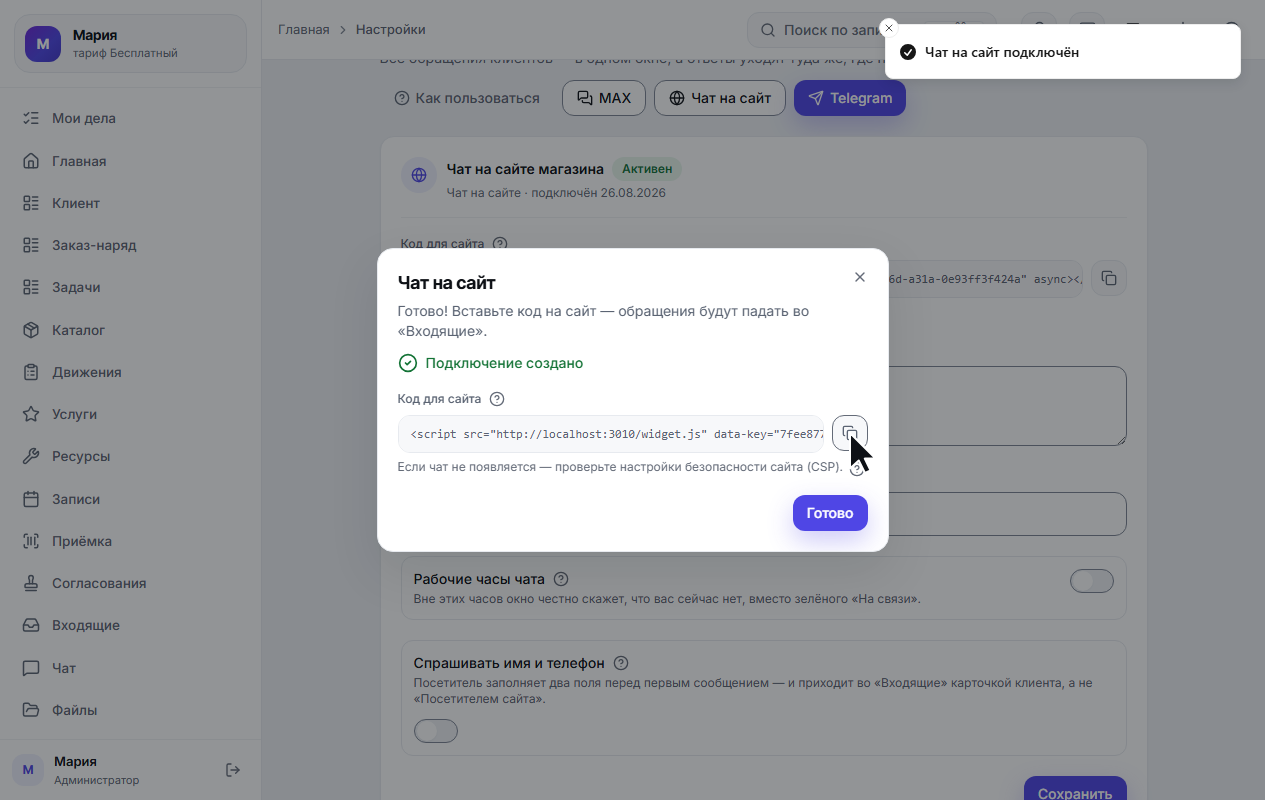
Нажмите «Подключить» — и получите короткую строку кода. Скопируйте её кнопкой рядом.
Вставьте эту строку в HTML каждой страницы, где нужен чат — лучше всего перед закрывающим тегом
</body>. В правом нижнем углу страницы появится кнопка чата: посетитель нажимает её, пишет сообщение —
и оно приходит вам во «Входящие». Код одинаковый для всех страниц.
Чат на сайте выглядит вашим, а не безымянным. Кнопка красится в акцентный цвет вашего пространства (тот, что выбран в «Конструктор» → «Оформление»), а в шапке открытого окна посетитель читает название пространства — «Ромашка», а не безличное «Чат». Ничего дополнительно настраивать для этого не нужно. Если оформление почему-то не доехало (например, сайт временно не достучался до нас), кнопка останется цвета по умолчанию, а в шапке будет написано «Чат» — переписке это не мешает.
Если чат не появляется, проверьте настройки безопасности сайта (CSP): бывает, что сайт запрещает загружать сторонние скрипты и окна. В подсказке рядом с кодом написано, что именно нужно разрешить.
Адрес и ключ в коде — ваши собственные: у каждого подключения они свои, поэтому копируйте строку из своего кабинета, а не из этой статьи.
Шаг 13. Канал в списке
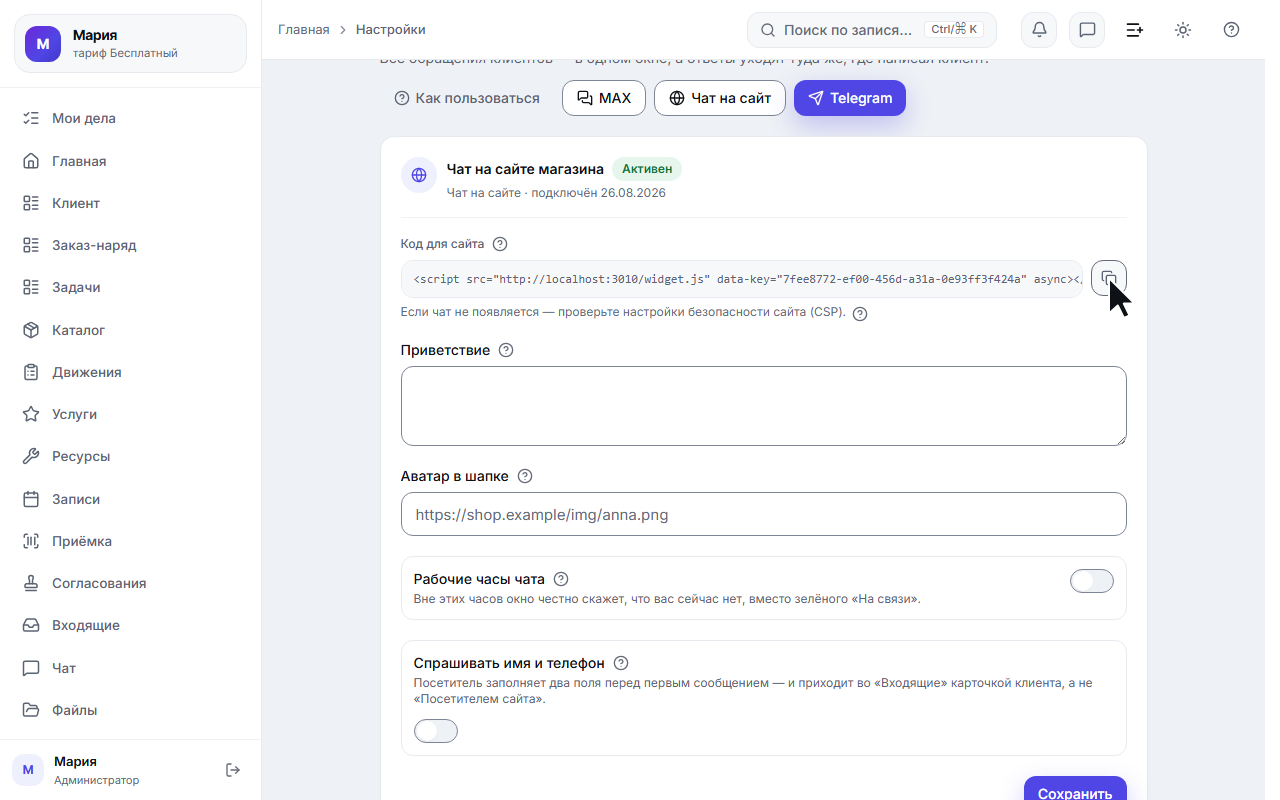
Закройте мастер — подключение встало в общий список. Код для сайта всегда можно взять здесь же, а рядом живёт отключённый бот со всеми своими настройками: включить его обратно — одна кнопка.
Шаг 14. Как выглядит окно и о чём оно спрашивает
В карточке чата на сайте, под кодом для сайта, живут настройки самого окна. Все они необязательные — не тронете, и чат будет работать ровно как раньше.
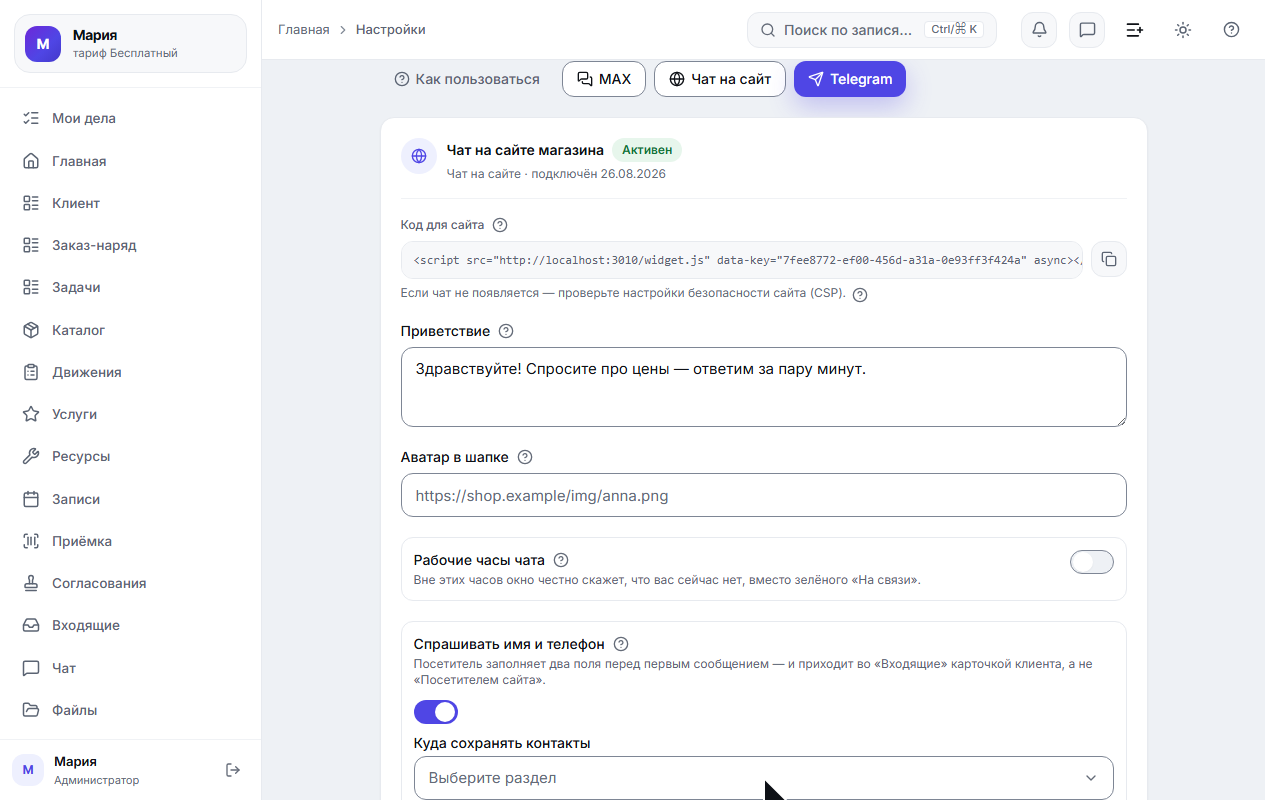
Приветствие — первая реплика в пустом окне вместо общего «Напишите нам». Пишите так, как сказали бы вслух: «Здравствуйте! Спросите про цены — ответим за пару минут».
Аватар в шапке — ссылка на картинку: фото администратора или логотип. Адрес должен начинаться с
https://, иначе браузер посетителя картинку не покажет. Загрузить файл прямо сюда пока нельзя.
Рабочие часы чата. Включите тумблер — и укажите дни и часы (редактор тот же, что у авто-ответа бота; пусто в днях = каждый день). Вне этих часов окно честно скажет посетителю «Сейчас не на связи» вместо зелёного «На связи» и покажет текст вне рабочих часов — например, «Ответим утром, а если срочно, оставьте телефон». Пока часы не заданы, окно всегда показывает «На связи».
Спрашивать имя и телефон. Самая полезная настройка для тех, кто не сидит в чате круглосуточно. Включите её — и посетитель заполнит два поля перед первым сообщением, а разговор придёт во «Входящие» привязанным к карточке клиента: видно имя и телефон, а не «Посетитель сайта».
- Куда сохранять контакты — выберите раздел. В списке только те разделы, куда контакт реально
ляжет: у раздела должно быть поле-название и поле телефона (ключ
phoneилиcustomer_phone). Если список пуст, добавьте телефон в раздел «Клиенты» — и он появится. - Под списком написано, в какие именно поля попадут имя и телефон, — проверьте, что это те поля, которые вы ждёте.
- Без формы не писать — отдельный тумблер. Включён: пока посетитель не представится, отправить сообщение нельзя. Выключен: рядом с формой будет «Пропустить», и человек напишет анонимно, как раньше.
Нажмите «Сохранить». Если раздел не подходит, CRM скажет об этом сразу и назовёт причину — например, что в нём есть обязательные поля, которых в форме нет, и потому ни один контакт не сохранился бы.
Что ещё полезно знать
- Где отвечать. Все сообщения из всех каналов приходят в раздел «Входящие» — там же вы отвечаете, и ответ уходит клиенту в его мессенджер или в окно чата на сайте.
- Знакомство спрашивают один раз. Если посетитель уже писал вам с этого устройства, форма ему больше не покажется. А если он уже есть у вас в клиентах, найдём его по телефону и привяжем разговор к существующей карточке, ничего в ней не переписывая.
- Кончился лимит записей тарифа? Разговор всё равно состоится — сообщение не потеряется, просто карточку контакта завести не выйдет, пока лимит не освободится.
- Статус «Ошибка». Если с подключением что-то не так (например, у бота отозвали токен), канал помечается ошибкой и рядом появляется её описание. Обычно лечится повторным подключением.
- Сколько каналов можно. Сколько подключений работает одновременно — зависит от тарифа: на бесплатном одно, на старшем — больше. Отключённые не считаются.
- Авто-ответ есть у бота. У чата на сайте своей формы авто-ответа нет — там посетитель обычно ждёт ответа в открытом окне. Зато у чата есть свои рабочие часы: вне их окно честно говорит, что вас нет (см. шаг 14).
- Бот умеет писать и в рабочий чат. Добавьте его в группу или канал («Заявки», «Смена», чат мастеров) и отправьте туда команду /chatid — бот ответит идентификатором этого чата. Его вставляют в действие правила «Написать в Telegram-чат», и правило начинает присылать туда сводки. Карточку клиента такой чат не заводит и во «Входящих» не появляется: это служебная переписка компании, а не разговор с клиентом. Как настроить правило — в статье Правила автоматизации.