Настройки: что где лежит
Обзор раздела «Настройки»: какие есть вкладки, что делает каждая, кому они видны и как быстро попасть в нужную.
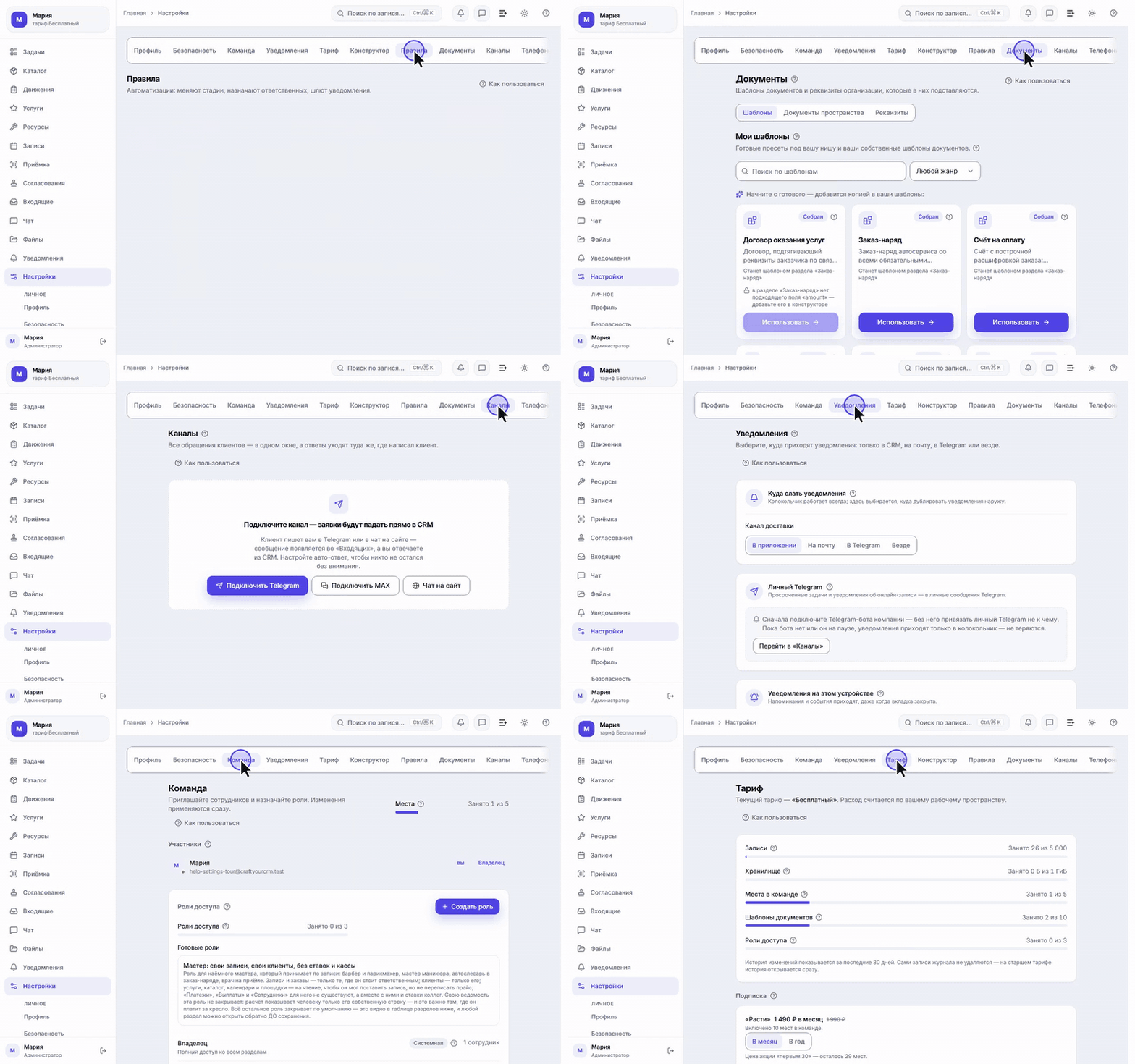
«Настройки» — это место, где рабочее пространство настраивается под вас: структура разделов, автоматизации, печатные формы, каналы связи с клиентами, команда и тариф. Всё это разложено по вкладкам одного экрана, и ниже — короткая экскурсия по ним: что в какой вкладке лежит и когда туда идти.
Отдельные подробные разборы есть у каждой вкладки — эта статья про то, как в них не заблудиться.
Шаг 1. Открываем «Настройки»
Нажмите «Настройки» в левом меню. Открывается экран с рядом вкладок вверху: «Профиль», «Безопасность», «Команда», «Уведомления», «Тариф», «Конструктор», «Правила», «Документы», «Каналы» и другие.
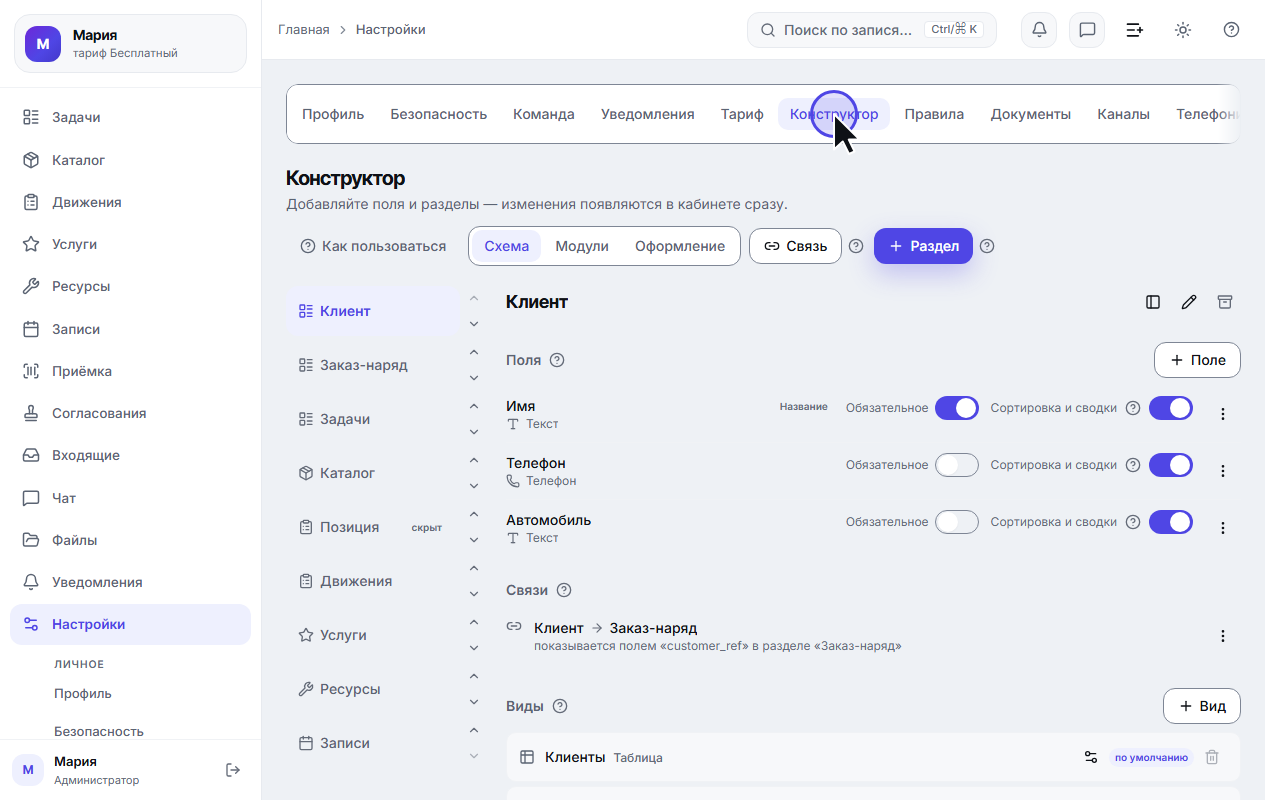
Первой открывается «Профиль» — она не про пространство, а про вас: имя, фотография, должность. Сразу за ней стоит «Безопасность» — тоже ваша личная вкладка: второй фактор входа, запасные коды и доверенные устройства (разбор — в статье Двухфакторный вход). Обе есть у каждого, кто вошёл в CRM, независимо от прав. Всё остальное — настройки пространства, общие для всей команды, и экскурсия ниже идёт именно по ним, начиная с «Конструктора»: нажмите его в ряду вкладок.
Вкладок может быть больше: подключённые наборы (например, «Склад и штрихкоды») добавляют свои. Вкладки, к которым у вашей роли нет доступа, не показываются вовсе — пустых кнопок здесь нет. Если вкладок больше, чем влезает в экран (а на телефоне так почти всегда), ряд прокручивается вбок пальцем: край, за которым есть ещё вкладки, слегка растворяется — это подсказка «здесь не конец». Открытая вкладка всегда подтягивается в видимую часть ряда сама, даже если вы пришли по ссылке.
Обратите внимание на левое меню: как только вы попали в «Настройки», пункт раскрывается в список — оттуда можно прыгнуть сразу в нужную вкладку, не проходя по ряду сверху. В этом списке есть и пункты, которых нет в ряду вкладок: «Модули» (витрина готовых наборов — она живёт внутри «Конструктора») и «Реквизиты» (данные организации внутри «Документов»). Один клик — и вы сразу там, где нужно.
Разделы в этом списке разложены по группам — так их проще искать глазами:
| Группа | Что внутри |
|---|---|
| Личное | Профиль, Безопасность |
| Команда и тариф | Команда, Уведомления, Тариф |
| Пространство | Конструктор, Модули, Правила, Документы, Реквизиты, Каналы, Телефония, API и вебхуки |
| Клиентские модули | Онлайн-запись, Оплата, Портал, Склад, Абонементы — появляются вместе с подключённым набором |
| Доверие | Журнал действий, Доступ поддержки |
Порядок групп — от того, куда ходят чаще («Команда» и «Тариф» — почти каждую неделю), к тому, куда заходят по поводу. Пустых групп не бывает: если ни одного набора не подключено, заголовка «Клиентские модули» просто нет.
Вкладка, на которой вы стоите, попадает в адрес страницы. Значит, ссылку на нужную вкладку можно сохранить в закладки или отправить коллеге — она откроется там же.
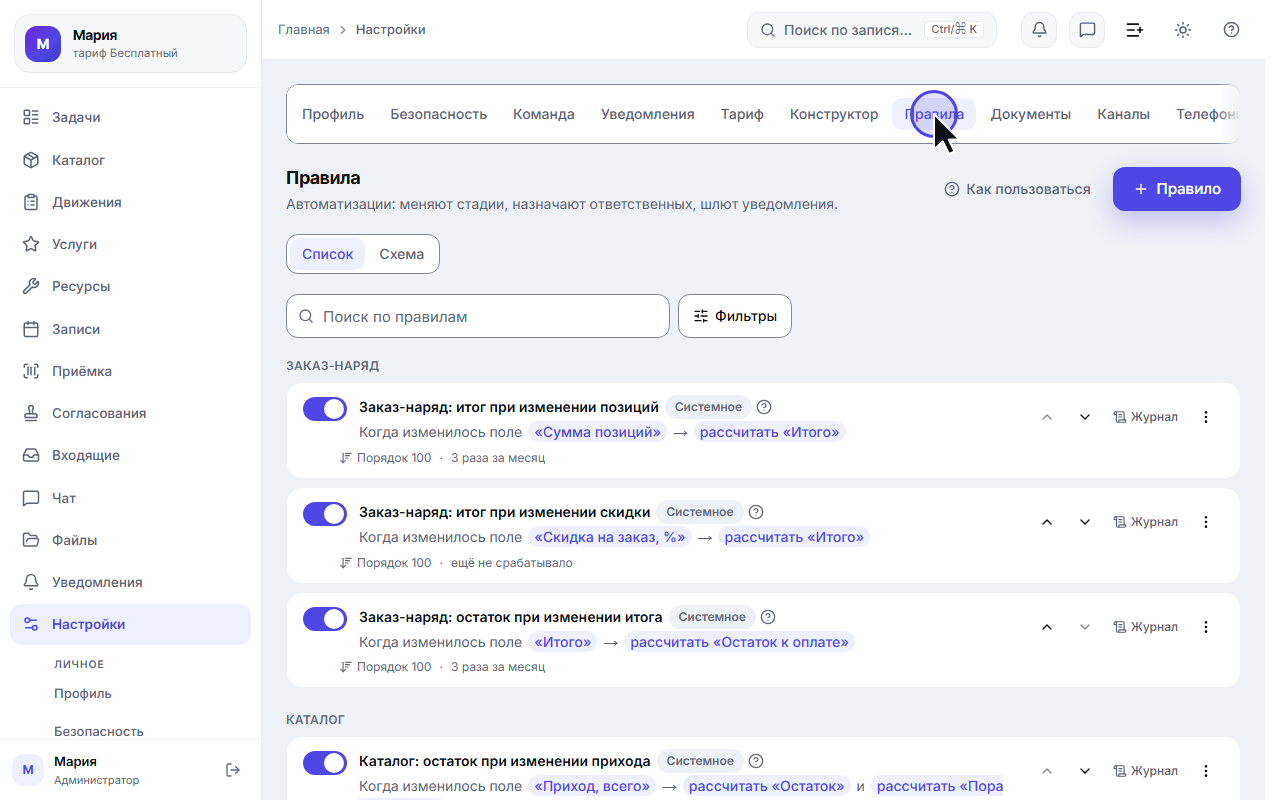
Шаг 2. «Правила» — что делается само
Правила — это автоматизации: они меняют этапы, назначают ответственных, шлют уведомления и пересчитывают суммы. Каждое правило читается одной строкой «когда → что сделать», рядом видно, сработало оно уже или ещё нет, и есть журнал срабатываний.
Правила с пометкой «Системное» пришли вместе с готовым набором (модулем) — например, расчёт итога заказа. Их видно наравне с вашими, и при необходимости расчёт можно приостановить прямо здесь.
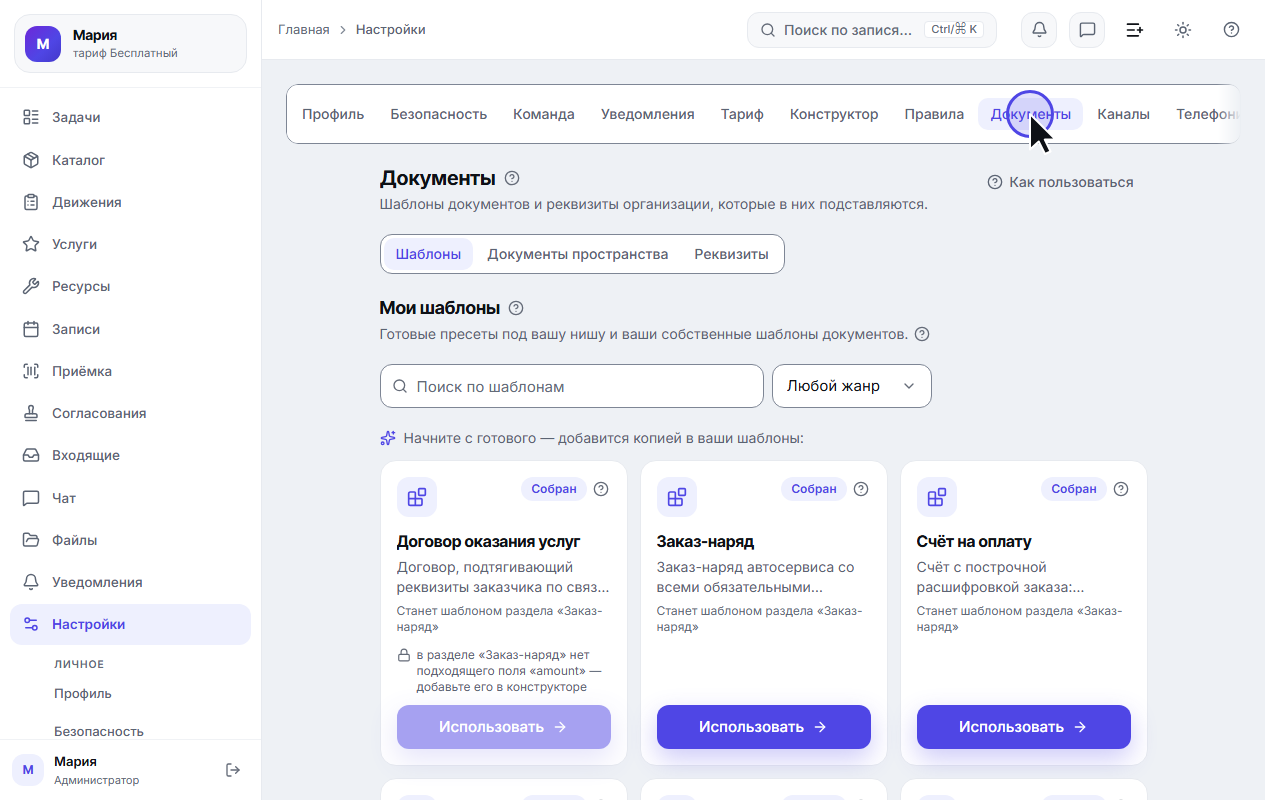
Шаг 3. «Документы» — печатные формы и реквизиты
Здесь живут шаблоны документов: счета, акты, договоры, заказ-наряды. Внутри вкладки два переключателя — «Шаблоны» и «Реквизиты».
В «Шаблонах» лежат ваши формы и готовые заготовки под вашу сферу: заготовку можно взять кнопкой «Использовать» — она добавится копией в ваши шаблоны, и её можно править. В «Реквизитах» заполняются данные организации, печать, подпись и логотип — они подставляются во все документы сразу.
Шаг 4. «Каналы» — откуда приходят обращения
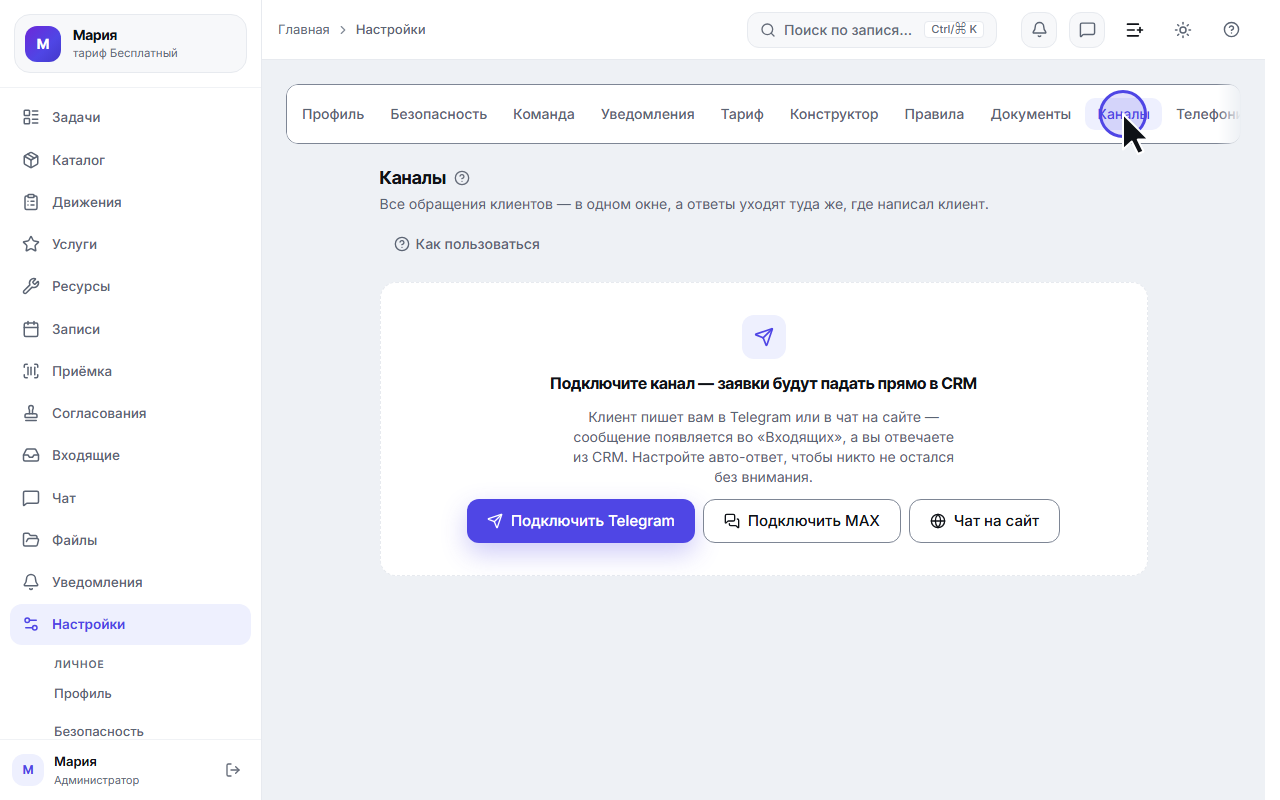
Подключите мессенджеры и чат на сайт, чтобы обращения клиентов падали прямо в CRM. Отвечать на них можно из раздела «Входящие» — клиент получит ответ там же, где написал. Доступны Telegram, MAX и чат на сайт.
Пока ничего не подключено, вкладка предлагает начать с любого из трёх каналов.
Шаг 5. «Уведомления» — куда приходят напоминания
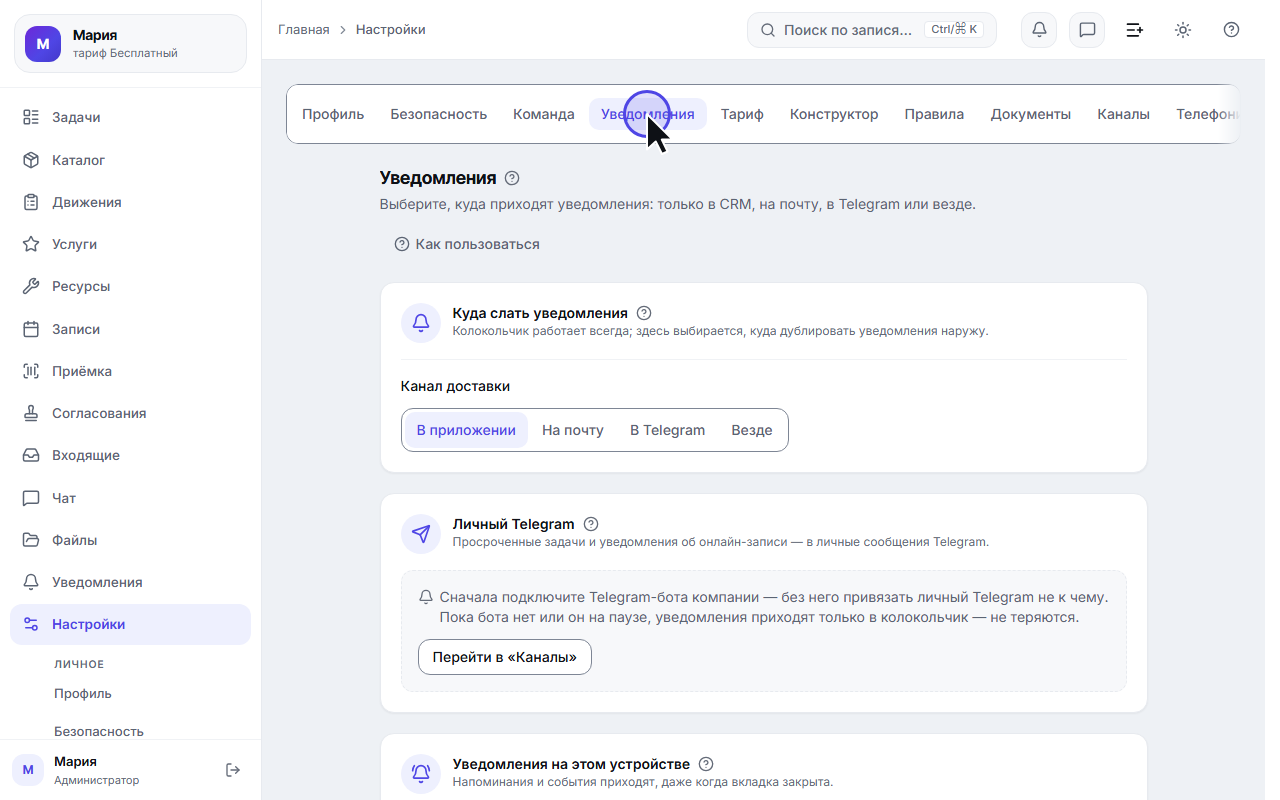
Это личная вкладка: настройки на ней касаются только вас, а не всего пространства. Уведомления всегда приходят в колокольчик внутри CRM. Здесь можно дополнительно получать их в личный Telegram — через бота вашей компании (туда уходят просроченные задачи, уведомления об онлайн-записи и уведомления от правил автоматизации) — и включить уведомления на этом устройстве: тогда они приходят на телефон или компьютер даже при закрытой CRM (на iPhone для этого нужно сначала поставить CRM на домашний экран — подробности в статье Уведомления). Рядом с включённым тумблером есть кнопка «Отправить тестовое уведомление»: она присылает проверочное уведомление на это же устройство — чтобы не выяснять «доходит ли» на настоящем событии.
Если бот компании ещё не подключён, вкладка честно скажет об этом и предложит перейти в «Каналы».
Шаг 6. «Команда» — люди и их роли
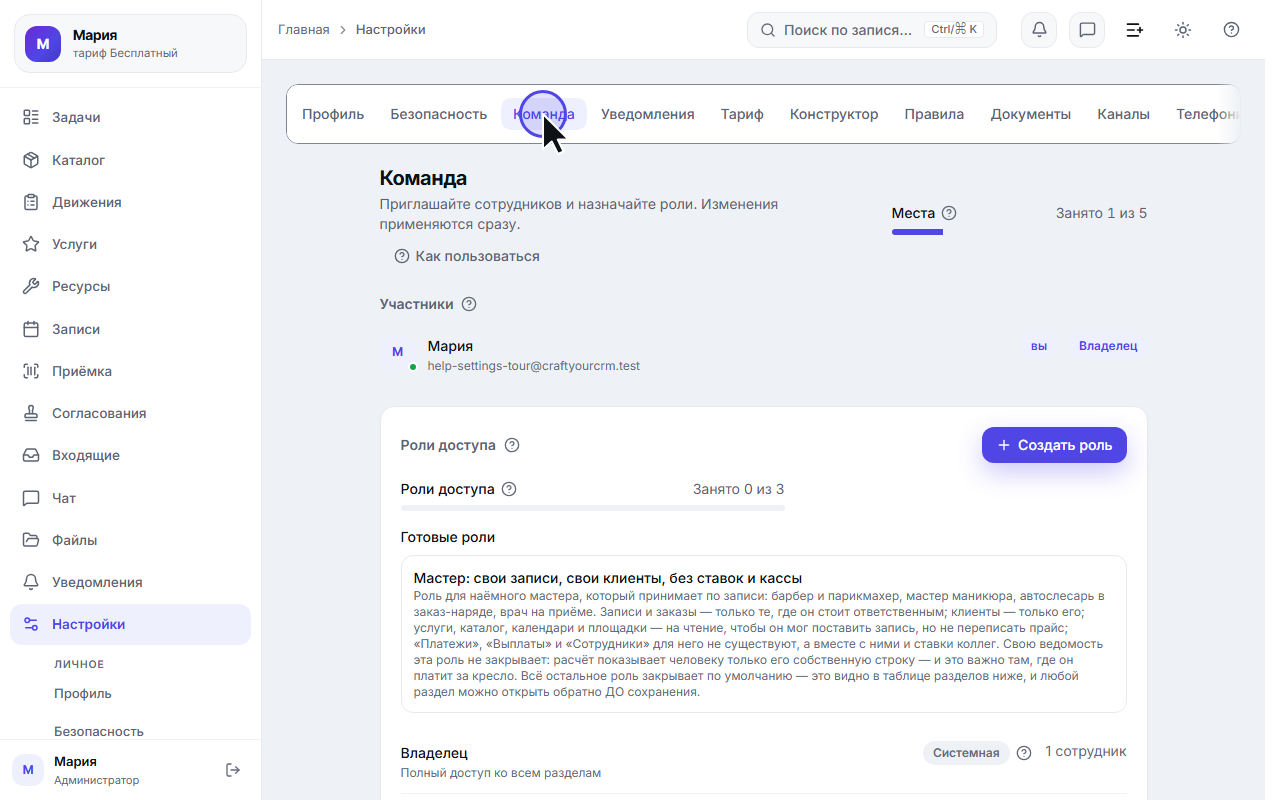
Здесь вы приглашаете сотрудников по почте и назначаете им роли. Изменения применяются сразу. Сверху — счётчик мест: сколько занято и сколько всего доступно в вашем тарифе.
Про роли справка в самой вкладке говорит так: роль задаёт, что человек может делать. «Владелец» — один на пространство, полный доступ и оплата. «Администратор» — управляет командой, настройками и всеми записями. «Сотрудник» — работает с записями по выданным правам (их можно донастроить пунктом «Права» в меню «⋮» его строки). Роль меняется в списке в любой момент.
Шаг 7. «Тариф» — расход и лимиты
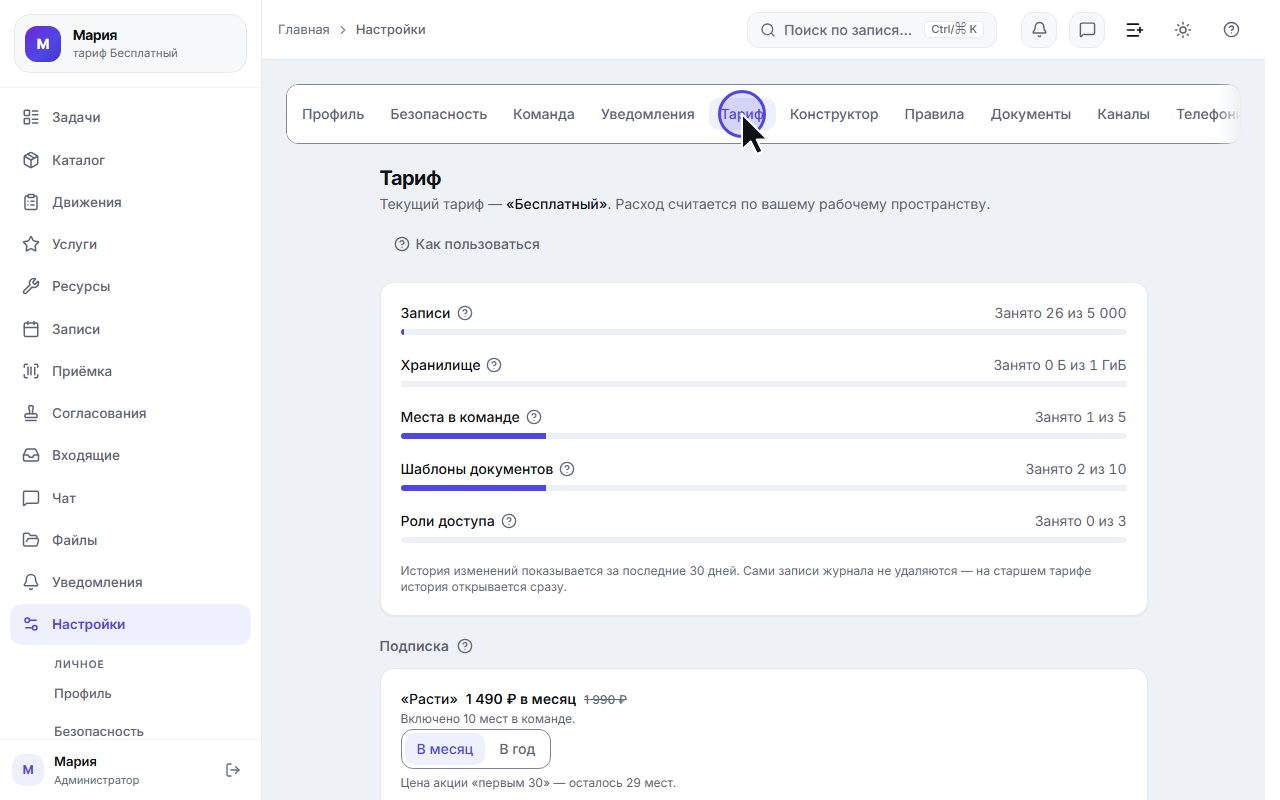
Вкладка «Тариф» показывает, сколько всего израсходовано в пространстве: записи, хранилище, места в команде, шаблоны документов и роли доступа. Рядом с каждой шкалой — подсказка «?», объясняющая, что именно считается.
Главное, что стоит знать: читать, редактировать и выгружать созданное можно без ограничений — даже когда лимит достигнут. На лимите закрывается только добавление нового.
Если пространство переходит на платный тариф, на этой же вкладке появляется блок «Подписка» — цена, кнопка оплаты и дата, до которой тариф оплачен. Как это устроено — в статье Оплата и тариф.
Кто какие вкладки видит
Набор вкладок зависит от того, что вам разрешено. Вкладки без доступа не показываются вовсе — не бывает такого, что вкладка есть, а внутри отказ.
Порядок строк в таблице — тот же, в котором вкладки идут на экране.
| Вкладка | Кому видна |
|---|---|
| Профиль | всем, кто вошёл в CRM — это ваши личные данные, а не настройка пространства |
| Безопасность | всем, кто вошёл в CRM — это защита вашего входа: второй фактор, запасные коды, доверенные устройства |
| Команда | любому участнику; управление доступно владельцу и администраторам, остальные видят счётчик мест |
| Уведомления | любому участнику — это личная настройка |
| Тариф | любому участнику — расход пространства не секрет |
| Конструктор | тем, кому разрешено менять устройство пространства |
| Правила | тем, кому разрешено настраивать автоматизации |
| Документы | тем, кому разрешено вести шаблоны и реквизиты |
| Каналы | тем, кому разрешено подключать каналы связи |
| Телефония | тем же, кому и «Каналы»: телефон — такой же канал связи пространства |
| API и вебхуки | тем, кому разрешено менять устройство пространства |
| Журнал действий | тем, кому разрешено управлять командой — это записи о действиях сотрудников |
| Доступ поддержки | тем, кому разрешено менять устройство пространства: они и решают, пускать ли к данным нашу поддержку |
Если вкладок у вас меньше, чем на картинках выше, — дело не в поломке: просто часть настроек ведёт владелец или администратор пространства.
Свой порядок разделов
Если вам удобнее другой порядок — его можно переставить под себя. Внизу раскрытого списка в левом меню есть кнопка «Настроить порядок»: нажмите её, и вместо ссылок появятся строки с ручками. Тяните строку за ручку мышкой (на телефоне — нажмите и подержите, потом тяните), а когда закончите — нажмите «Готово».
Что стоит знать заранее, чтобы не удивляться:
- Новый порядок применяется сразу в двух местах — и в левом меню, и в ряду вкладок сверху. Это одни и те же разделы, показанные по-разному, и порядок у них общий.
- Пока порядок свой, заголовки групп не показываются — список становится плоским. Иначе получалось бы, что «Тариф», перетащенный вверх, стоит под чужим заголовком.
- Порядок сохраняется на этом устройстве и только для этого пространства. На другом компьютере или телефоне вы увидите стандартный порядок; у соседнего пространства — свой.
- Кнопка «Сбросить порядок» возвращает стандартный порядок вместе с заголовками групп. Она появляется только тогда, когда порядок действительно менялся.
Новые разделы (например, вкладка только что подключённого набора) не теряются в конце списка: они встают на своё обычное место — там, где стояли бы при стандартном порядке.
Как быстро найти нужное
- Через левое меню. На странице настроек пункт «Настройки» раскрывается в список вкладок — один клик вместо двух. Там же отдельными пунктами вынесены «Модули» (живут внутри «Конструктора») и «Реквизиты» (внутри «Документов») — до них не нужно добираться через вкладку, в которой они спрятаны.
- Через ссылку. Вкладка запоминается в адресе страницы: сохраните ссылку или отправьте коллеге — откроется сразу нужная.
- Через значок «Как пользоваться». Он стоит в заголовке каждой вкладки и открывает подробный разбор именно этой вкладки, не уводя со страницы.
- Через подсказки «?». Маленький кружок с вопросом рядом с названием объясняет конкретный элемент — наведите на него мышкой или нажмите пальцем на телефоне.