«Мои дела»: список на сегодня
Один список того, что нужно сделать: ваши задачи и сроки ваших сделок, разложенные по срочности, с отметкой «выполнено» прямо из списка — и блок «Ждут вашего решения», куда приходят и остановившиеся автоматизации, и шаги маршрутов согласования.
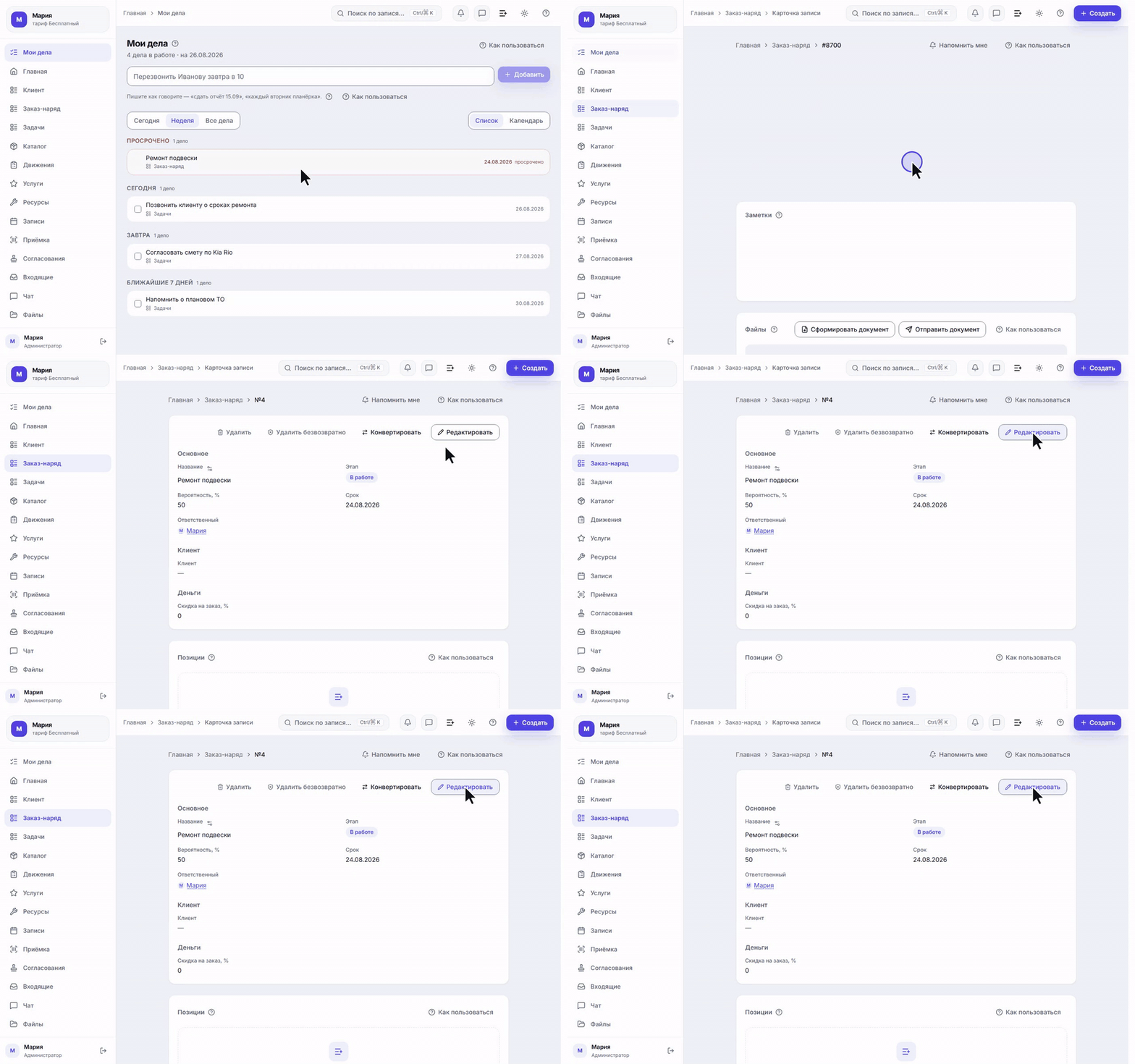
«Мои дела» — первый пункт меню и точка входа в рабочий день. Основа списка — ваши же записи CRM: поэтому «перезвонить Иванову» стоит рядом с «истекает срок по заказ-наряду», а внешний список дел так не умеет. Рядом с ними в том же списке стоят ваши личные дела — те, что вы записываете себе сами (см. отдельную статью).
Сюда попадают ваши задачи и сроки ваших сделок — всё, где вы ответственный. Список сгруппирован по срочности: просроченное, на сегодня, на завтра и на ближайшую неделю.
Шаг 1. Открываем список
«Мои дела» в боковом меню. Под заголовком — сколько всего дел в работе и на какое число собран список. Если вас ждут согласования (шаг 4), их число стоит там же отдельной строкой: «3 дела в работе · ждут вашего решения: 2».
Что именно попадает в список. Запись показывается здесь, если выполнены три условия:
- в её разделе есть поле с сотрудником и поле со сроком (датой). Полей с сотрудником может быть несколько — «Ответственный», «Исполнитель», «Монтажёр»: считаются все;
- в одном из этих полей стоите вы — достаточно хотя бы одного;
- срок наступает не позже чем через неделю.
Записи, отмеченные выполненными, из списка уходят. Разделы-справочники (например, клиенты) сюда не попадают вовсе: у них нет срока.
Какая дата считается сроком, если их в разделе несколько. Бывает, что у записи две даты — «Срок» и «Дата монтажа», «Дата приёма» и «Дата выдачи». Тогда владелец раздела выбирает, какая из них ведёт «Мои дела»: в конструкторе у нужного поля-даты есть пункт «Вести „Мои дела“ по этой дате» (подробнее — настройка раздела). Пока выбор не сделан, срок берётся из первого поля с датой в разделе — того, что стоит выше в списке полей.
Выбор один на всё пространство, а не личный: он одинаков у вас и у коллег. Так и задумано — иначе «просрочено» значило бы у каждого своё, и фраза «у меня этого в списке нет» перестала бы что-либо значить. Если список вдруг поехал — записи ушли из «сегодня» или, наоборот, появились в просрочке, — скорее всего, ведущую дату сменил кто-то из коллег: это видно в журнале действий пространства строкой «Конструктор: сменилась дата, по которой считается срок».
Вкладки над списком сужают горизонт — за какой срок вы смотрите:
| Вкладка | Что показывает |
|---|---|
| Сегодня | только просроченное и сегодняшнее |
| Неделя | все четыре группы ниже — это положение по умолчанию |
| Все дела | то же, что «Неделя», плюс секции «Без срока», «Позже» и «Выполнено» |
Три дополнительные секции вкладки «Все дела» — про личные дела (о них отдельная статья): туда попадают ваши личные записи без даты, с датой дальше недели и уже закрытые. Выбранная вкладка запоминается: вернётесь завтра — она будет той же.
Группы по срочности идут сверху вниз:
| Группа | Что в ней |
|---|---|
| Просрочено | срок был раньше сегодняшнего дня — без ограничения давности |
| Сегодня | срок наступает сегодня |
| Завтра | срок наступает завтра |
| Ближайшие 7 дней | всё остальное в пределах недели |
Пустые группы не показываются. Рабочие дела, до которых больше недели, в этих группах не появляются — они не потеряны, просто ещё не «ближайшие»: их видно в самом разделе и в календарном виде этого экрана, стоит пролистать вперёд (шаг 5). Дальние и бессрочные личные дела ищите на вкладке «Все дела».
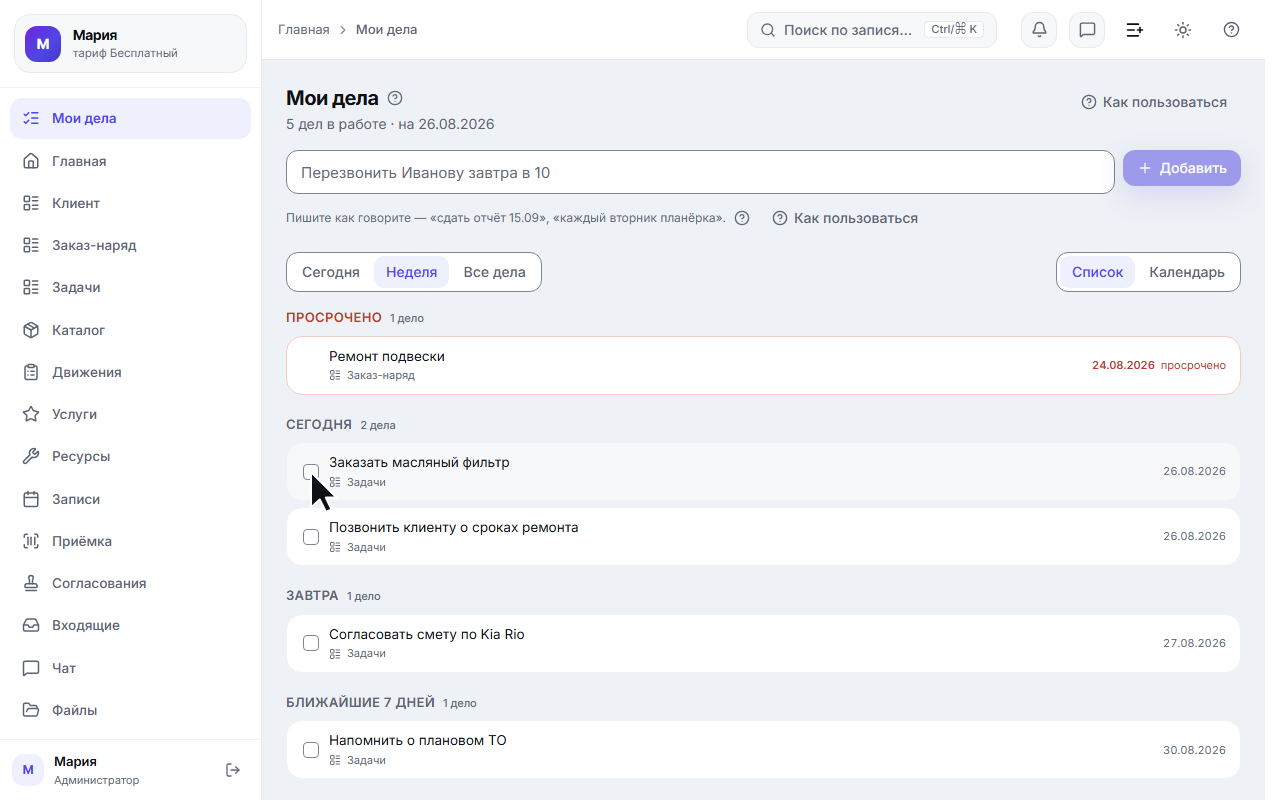
У каждой группы есть счётчик, а просроченное помечено не только цветом: у даты стоит слово «просрочено», а сама строка обведена рамкой.
Что за галочка слева. Она есть только у тех записей, в разделе которых заведено поле «выполнено» — обычно это задачи. У заказ-наряда такого поля нет, поэтому и галочки нет: заказ закрывают сменой этапа, а не отметкой.
Внутри группы дела идут по сроку — самое срочное сверху.
Шаг 2. Отмечаем выполненным
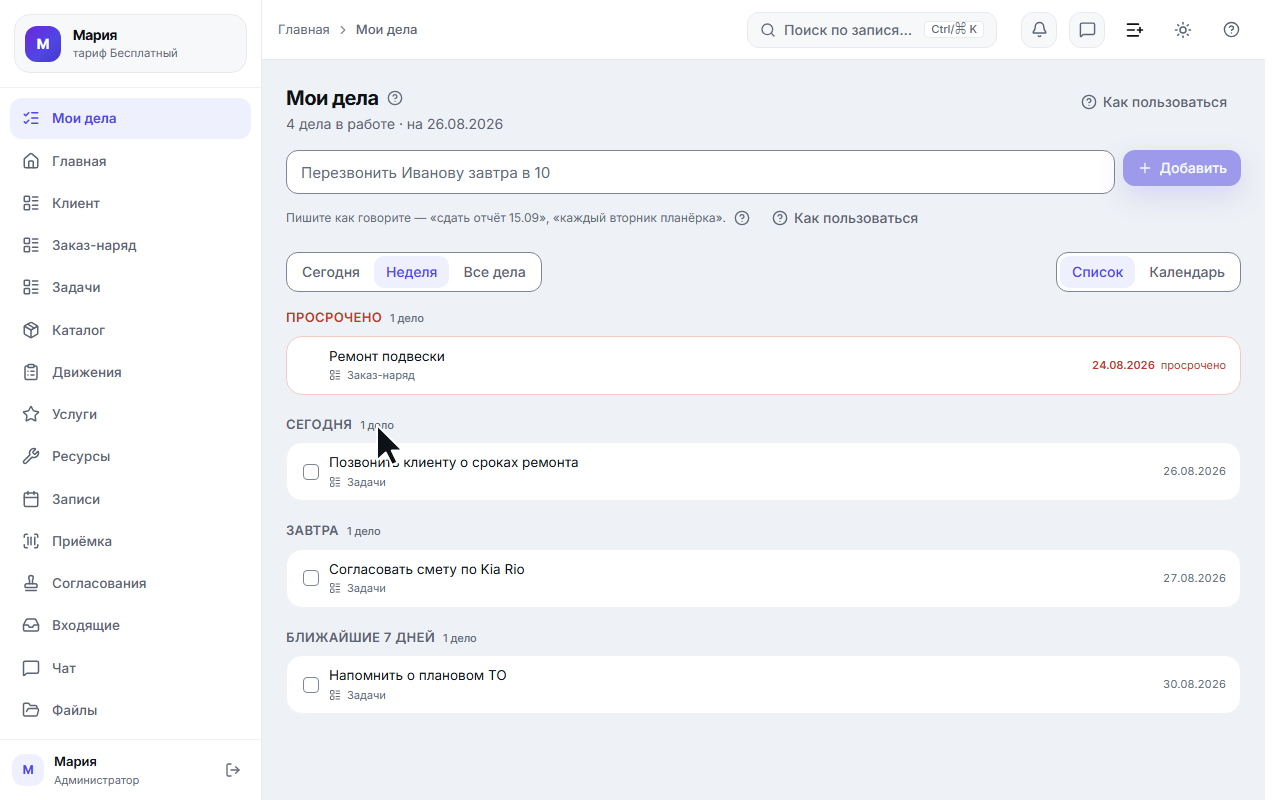
Нажмите галочку слева — дело сразу уходит из списка, а счётчики группы и общий пересчитываются. Ничего подтверждать и сохранять не нужно.
Это обычная правка записи: у неё меняется поле «выполнено». То же самое можно сделать на карточке — тут просто быстрее, не отвлекаясь от списка.
Отметка работает в одну сторону: снять её из «Моих дел» нельзя — выполненного дела в списке уже нет. Если ошиблись, откройте запись (см. следующий шаг) и снимите отметку там.
Это про рабочие дела. У личных дел карточки нет, поэтому там галочка снимается обратно прямо в списке.
Если отметить не удалось — например, запись только что поменял коллега, — дело вернётся на своё место, а сверху появится строка с причиной.
Шаг 3. Открыть дело целиком
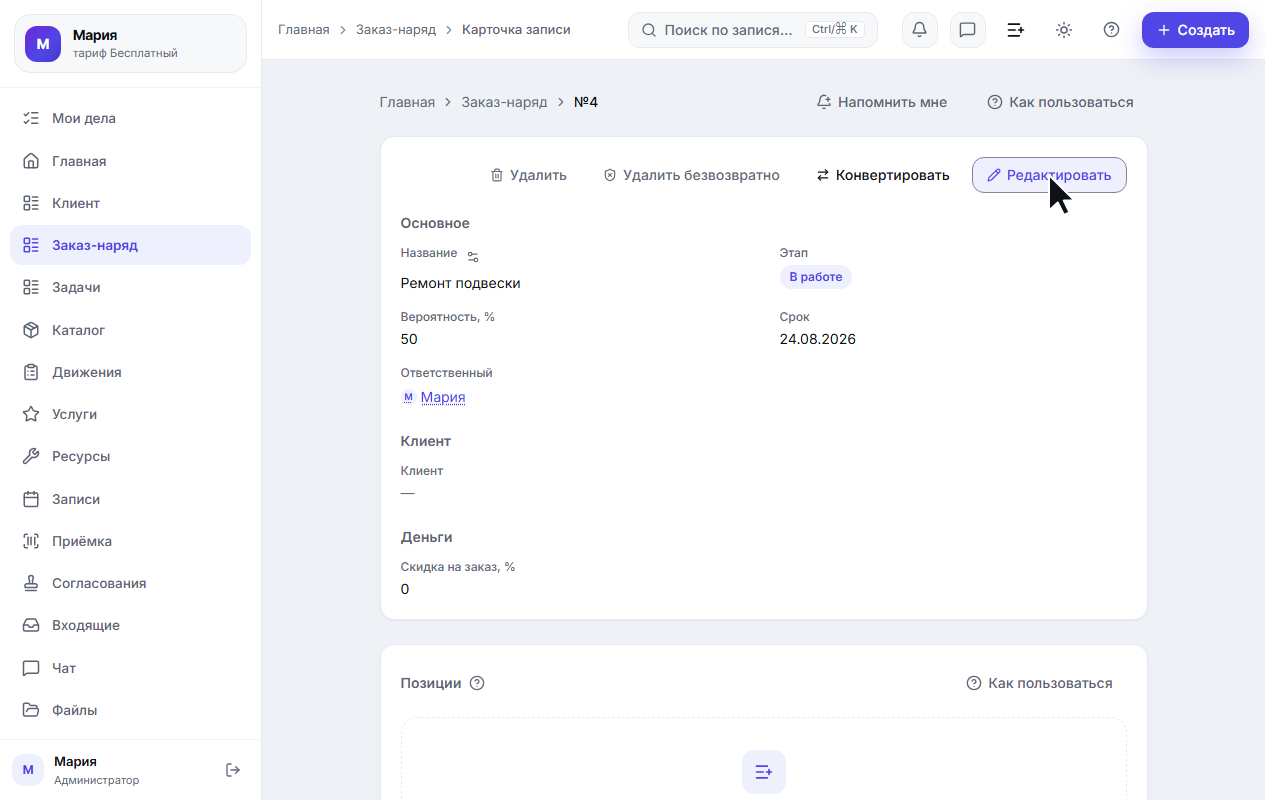
Нажатие на саму строку (не на галочку) открывает карточку записи. Отсюда меняется всё остальное: нажмите «Редактировать» — и можно поправить срок, сменить ответственного, дописать комментарий.
Шаг 4. «Ждут вашего решения»
Над списком дел может появиться блок «Ждут вашего решения». Пока блока нет — вас никто ни о чём не спрашивает, и это нормальное состояние экрана.
Сюда приходят вопросы двух видов, и различить их можно по самому вопросу:
- автоматизация остановилась и ждёт вас — правило дошло до шага «спросить человека» («Согласовать скидку 15% по сделке „Ромашка“?») и дальше не пойдёт, пока вы не ответите;
- шаг маршрута согласования — документ или запись идут по лестнице согласующих, и очередь дошла до вас. Такой вопрос начинается словами «На согласование:» и называет маршрут и шаг («На согласование: Договор №ДГ-2026-0042 — маршрут „Договор“, Шаг 1»). Пока вы не решили, документ не идёт дальше, а следующий согласующий о нём даже не знает.
В карточке задания видно всё, что нужно для ответа:
- вопрос — его собрал сервер: для правила текст написал тот, кто его настраивал, для согласования туда едут название записи, маршрут и шаг;
- «Открыть запись» — ссылка на ту самую сделку, заявку или договор, о которых спрашивают. Открывайте, смотрите и только потом отвечайте: обычная ссылка, её можно открыть в новой вкладке;
- сколько задание ждёт и сколько осталось до срока. Меньше часа — метка становится оранжевой и прямо говорит «осталось 20 минут». У шага согласования срока может не быть вовсе — тогда написано «без срока»: он никуда не денется и ничего не «сгорит», но и ждать вас будет молча.
Две кнопки — обычно «Согласовать» и «Отклонить», но у вопроса от правила подписи мог придумать его автор («Отгружаем» / «Ждём оплату»). Нажали «Согласовать» — задание сразу уходит с экрана и работа идёт дальше.
У отказа по согласованию спрашивается причина. Откроется маленькое окно с полем «Причина» — без него кнопка не сработает, и это не придирка: автор документа узнает, что и почему нужно исправить, ТОЛЬКО отсюда. У вопроса от правила причины нет: там ответ двухисходный, и писать нечего.
Вернуть на доработку или передать шаг коллеге отсюда нельзя — это делается с карточки записи, где виден сам документ. Все ваши согласования одним списком лежат ещё и в разделе «Согласования» → вкладка «Мои решения».
Ответ отменить нельзя. Кнопки «передумал» нет: правило уже пошло дальше — сменило стадию, отправило письмо, поставило задачу. Поэтому решение и не спрятано в меню строки: это то действие, которое не должно случиться по ошибке.
Если вы не ответите до срока, дальше зависит от вида вопроса. Правило продолжится само — по ветке «не ответили» (её тоже задал автор правила); задание при этом ещё какое-то время висит в списке с меткой «срок вышел», и ответ в этот промежуток система примет. Маршрут согласования не бросает шаг: сперва напомнит ждущим, а потом, если так настроено в маршруте, подключит следующего согласующего.
Задание могло прийти не только вам лично, но и вашей роли — например, «спросить любого администратора». Тогда его видят все, у кого эта роль, а засчитывается ответ того, кто нажал первым. Опоздавший увидит строку «Решение по этому заданию уже принято» — это не ошибка, просто коллега успел раньше. Вы можете увидеть здесь и чужой договор — если вас назначили заместителем на время отпуска коллеги: решение засчитается за него, а не за вас.
Шаг 5. Список или календарь
Справа над списком стоит второй переключатель — «Список · Календарь». Это другая ось, чем вкладки: вкладки отвечают на «за какой срок», вид — на «чем смотреть».
- Список — всё, что описано выше: группы по срочности, галочки, меню строки.
- Календарь («Календарь дел») — те же дела, разложенные по дням. Месяц, неделю и день переключайте кнопками сверху, стрелками — листайте: за каждым переходом сервер отдаёт дела именно этих дней. Поэтому просроченное видно на его настоящей дате, а не отдельной полосой, а дальние сроки — стоит пролистать вперёд. На компьютере календарь открывается месяцем, на телефоне — днём.
Что стоит знать про календарь:
- вкладок «Сегодня · Неделя · Все дела» в нём нет — горизонт задаёт сам календарь;
- выполненные дела остаются в клетках — зачёркнутыми и приглушёнными, чтобы день, в который вы всё успели, не выглядел пустым. В списке их по-прежнему нет;
- рядом с сеткой стоит колонка «Без срока» — дела, у которых даты нет вовсе: клетки им не досталось, а терять их нельзя;
- перетаскивать дела по клеткам нельзя — срок рабочей записи меняется на её карточке, срок личного дела — пунктом «Отложить: …» в меню строки или полем даты в форме;
- нажатие на рабочий пункт открывает карточку записи, на личный (пометка «Личное») — форму дела.
Выбор запоминается — и сам вид (список или календарь), и вид календаря (месяц, неделя, день). Блок «Ждут вашего решения» стоит выше переключателя и виден в обоих видах: у согласования календарной клетки нет, и спрячь мы его под один из видов — человек, оставивший экран на календаре, не увидел бы его вовсе.
Как убрать дело из списка
Способов пять — выбирайте по смыслу, а не по удобству:
- Сделали — отметьте выполненным (шаг 2). Запись остаётся в разделе, просто уходит из фокуса.
- Не сегодня — перенесите срок на карточке. Если новый срок дальше недели, дело исчезнет из списка и вернётся, когда приблизится.
- Не ваше — смените ответственного. Дело появится в списке у того, кому вы его передали.
- Не нужно в списке, но нужно в CRM — очистите поле со сроком на карточке: без даты запись из «Моих дел» уходит совсем, а сама она остаётся в своём разделе.
- Не нужно вовсе — удалите запись: на её карточке есть кнопка «Удалить». Если удалять надо несколько, отметьте строки галочками в списке раздела — внизу появится полоса «Выбрано: …» с кнопкой «Удалить». Удалённое не пропадает бесследно: в списке раздела есть кнопка «Корзина», где лежит удалённое за последние 30 дней, и любую запись оттуда можно вернуть.
Как добавить дело
Способов два, и они про разное.
Рабочее дело — это запись CRM. Чтобы оно появилось в списке, заведите запись в разделе (например, задачу), укажите себя ответственным и поставьте срок в пределах недели. В списке она окажется сразу. Задачу можно создать прямо из карточки клиента или заказа — тогда она сразу будет связана с ними.
Своё дело — строкой сверху экрана. Над списком есть поле быстрого ввода: напишите «перезвонить Иванову завтра в 10» и нажмите Enter. Такое дело не является записью CRM, не занимает место в тарифе и видно только вам. Про него — отдельная статья Личные дела: свой список рядом с рабочими сроками.
Что стоит знать
- «Сегодня» считает сервер по московскому времени. Поэтому список одинаков у всех коллег, в какой бы часовой зоне ни стоял их компьютер.
- Список пуст — это нормально. «На сегодня дел нет» значит именно это: сроков, где вы ответственный, на ближайшую неделю не назначено.
- Про просроченные задачи система напоминает ещё и в колокольчике — чтобы просрочка не осталась незамеченной, если в «Мои дела» вы сегодня не заходили.
- Список не бесконечный. Если срочных дел очень много, показываются самые близкие по сроку — просроченное и сегодняшнее не потеряется.
- Список личный. Он собирается по вам как ответственному; у коллеги в тех же «Моих делах» будут его записи.
- Согласования считаются отдельно от дел. Под заголовком экрана они и названы отдельно («3 дела в работе · ждут вашего решения: 2»), а не сложены в одно число: у дела есть день, а у согласования — только срок ответа, и складывать их значило бы врать про то, когда что нужно сделать.
- Про вопрос ПРАВИЛА, адресованный роли, колокольчик молчит. Личное задание («спросить Ивана») даёт строку в колокольчике, а адресованное роли — нет: оно ждёт в «Моих делах» у каждого, у кого эта роль. Если ваша работа — согласовывать, заглядывайте на этот экран, а не только в колокольчик. Шаг маршрута согласования — наоборот: он звонит в колокольчик каждому, кого поставили решать, и повторяет напоминание, когда выходит срок.
- Действия автоматизаций тратит только вопрос от правила. Шаг «спросить человека» стоит одного действия тарифа, как и любой другой шаг правила: он делает настоящую работу — заводит задание, шлёт уведомление и взводит срок. Развилка («если сумма больше 500 000») не тратит ничего. Маршрут согласования действий автоматизаций не расходует вовсе — это отдельная функция, и платная граница у неё своя: сколько РАЗНЫХ маршрутов включено одновременно.