Тема и оформление: как настроить вид кабинета
Тема кабинета — личный выбор каждого сотрудника, и у переключателя три положения: светлая, тёмная и «как в системе». Название пространства, акцентный цвет и стартовая тема — общее оформление: его задаёт владелец, а название и акцент видят даже клиенты.

Вид кабинета настраивается в двух разных местах, и это не путаница, а разделение:
- тема (светлая или тёмная) — ваша личная, она живёт в вашем браузере и никого не касается;
- оформление пространства (название пространства, акцентный цвет и стартовая тема) — общее, его задаёт владелец пространства, и оно применяется ко всем сотрудникам сразу.
Шаг 1. Где переключается тема
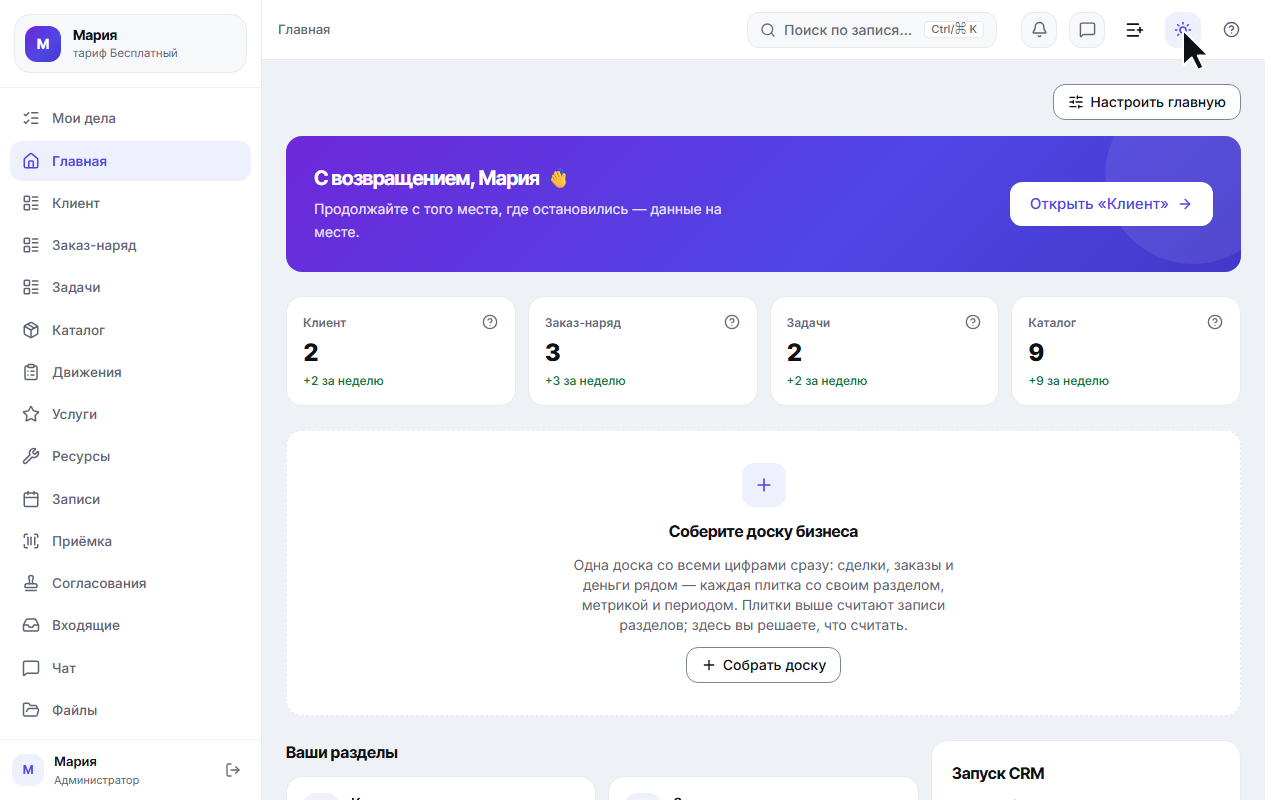
В шапке кабинета, рядом с поиском, есть кнопка с солнышком — это переключатель темы. Он на месте на любом экране кабинета, так что переключаться можно откуда угодно.
Шаг 2. Тёмная тема
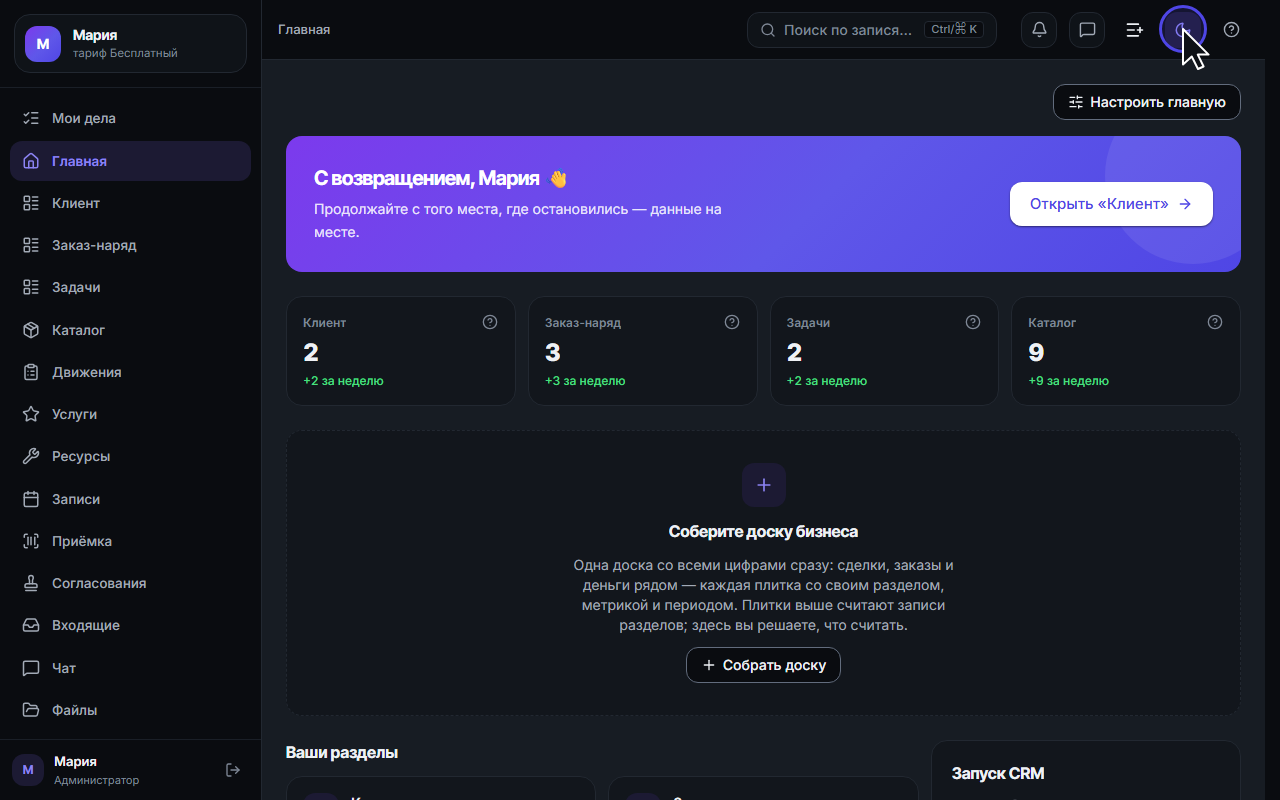
У переключателя три положения, а не два. Два шага из трёх заданы жёстко: из светлой нажатие всегда уводит в тёмную, из тёмной — всегда в «как в системе». То есть из тёмной следующее нажатие уводит не в светлую, а в «как в системе». Так сделано нарочно: раньше положение «как в системе» после первого же нажатия становилось недостижимым, и кабинет переставал темнеть вслед за компьютером.
А из «как в системе» фиксированного шага нет. Кнопка смотрит, что нарисовано на экране прямо сейчас, и уводит в противоположное — нажатие обязано что-то изменить. Поэтому дальше всё зависит от того, как настроен ваш компьютер:
- компьютер в тёмной теме. «Как в системе» показывает тёмный кабинет, значит следующее нажатие даст светлую — привычный круг «светлая → тёмная → как в системе → и снова светлая» замыкается.
- компьютер в светлой теме. «Как в системе» показывает светлый кабинет, значит следующее нажатие даст снова тёмную, а из неё — снова «как в системе». Экран при этом честно чередуется, светлый и тёмный, но в положение «светлая» переключатель сам уже не вернётся. Потери тут нет: «как в системе» на светлом компьютере — это и есть светлый кабинет. Нужна именно «светлая», не зависящая от компьютера, — переключите систему на тёмную тему на один клик, нажмите кнопку и верните систему обратно.
Значок показывает не режим, а то, что нарисовано сейчас: солнце — кабинет светлый, луна — тёмный. Поэтому «как в системе» по значку от «светлой» и «тёмной» не отличить; узнаётся оно по поведению — кабинет сам меняет тему вслед за настройкой компьютера.
Тёмная тема — не «инверсия» светлой: цвета для неё подобраны отдельно, поэтому текст остаётся читаемым, а акценты — заметными.
Выбор запоминается в вашем браузере: в следующий раз кабинет откроется в той же теме. Он личный — коллеги ничего не заметят. И он привязан к браузеру, а не к учётной записи: на другом компьютере или в другом браузере тему нужно выбрать заново.
Пока вы не нажимали переключатель ни разу, кабинет ориентируется на стартовую тему пространства (о ней — шаг 3), а если её не задали — на настройку вашей операционной системы. Поэтому у кого-то кабинет по умолчанию тёмный, а у кого-то светлый.
Шаг 3. Оформление пространства
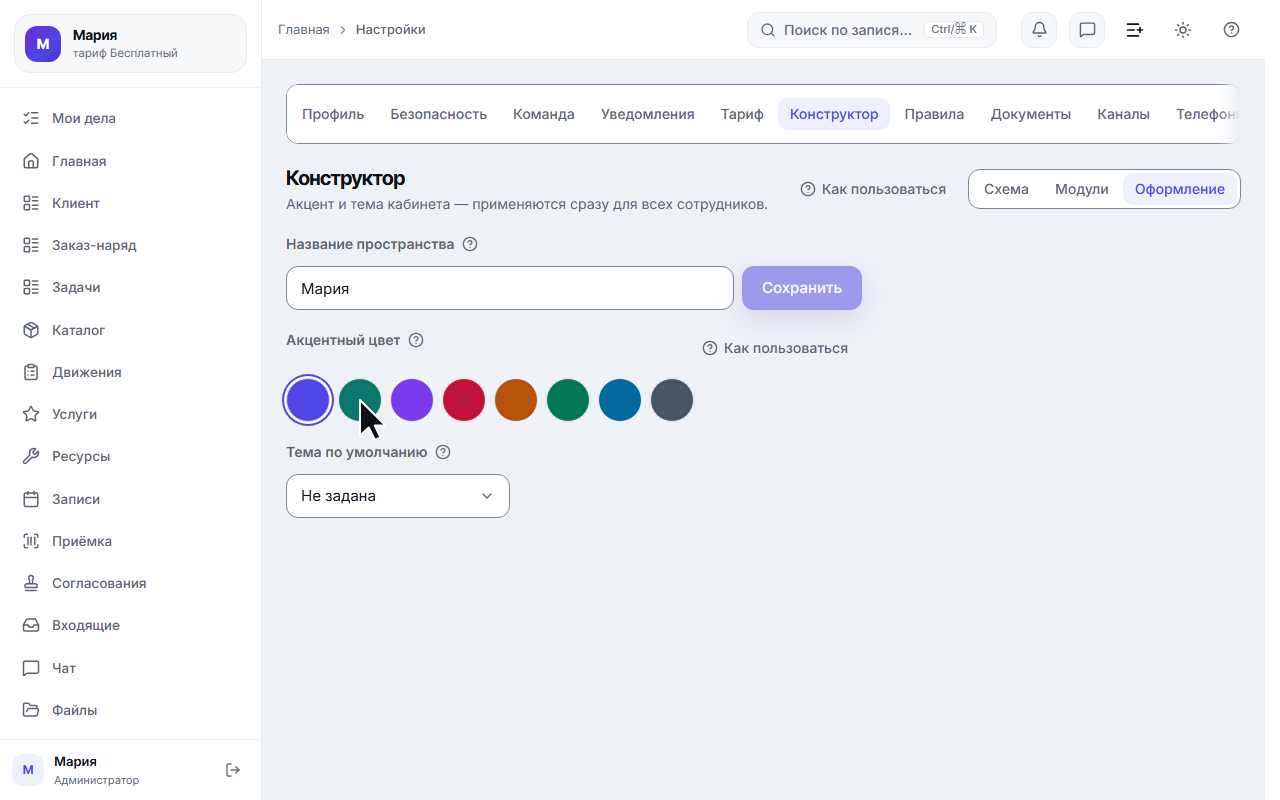
Оформление, общее для всех, живёт в «Настройках» → «Конструктор» → вкладка «Оформление». Открывать её может тот, у кого есть доступ к конструктору, — обычно владелец пространства. Про сам конструктор есть отдельная статья, «Конструктор: разделы, поля, виды и модули».
На вкладке три настройки, и первой стоит не цвет:
- Название пространства — имя, которое видят ваши клиенты: на странице записи, в статусе заказа, в личном кабинете клиента и в письмах. Заполняется оно при регистрации именем владельца, так что проверить его стоит первым делом. Наберите новое и нажмите «Сохранить» — появится сообщение «Название пространства сохранено». Менять название может только владелец: администратору поле видно, но заблокировано, и под ним стоит объяснение «Изменить название может только владелец пространства».
- Акцентный цвет — «Кнопки, ссылки и подсветка во всём кабинете — у каждого сотрудника.» Восемь готовых цветов: Индиго (он же стоит по умолчанию), Бирюзовый, Фиолетовый, Розовый, Янтарный, Изумрудный, Небесный, Графитовый. Выбранный обведён кольцом.
- Тема по умолчанию — «Стартовая тема кабинета. Личный выбор сотрудника (переключатель темы) она не перетирает.» Значения: «Не задана», «Светлая», «Тёмная», «Системная».
Своего цвета «по коду» здесь нет — только эти восемь. Так задумано: любой из них проверен на читаемость и в светлой теме, и в тёмной, а произвольный цвет легко сделать кабинет нечитаемым.
Шаг 4. Меняем акцент
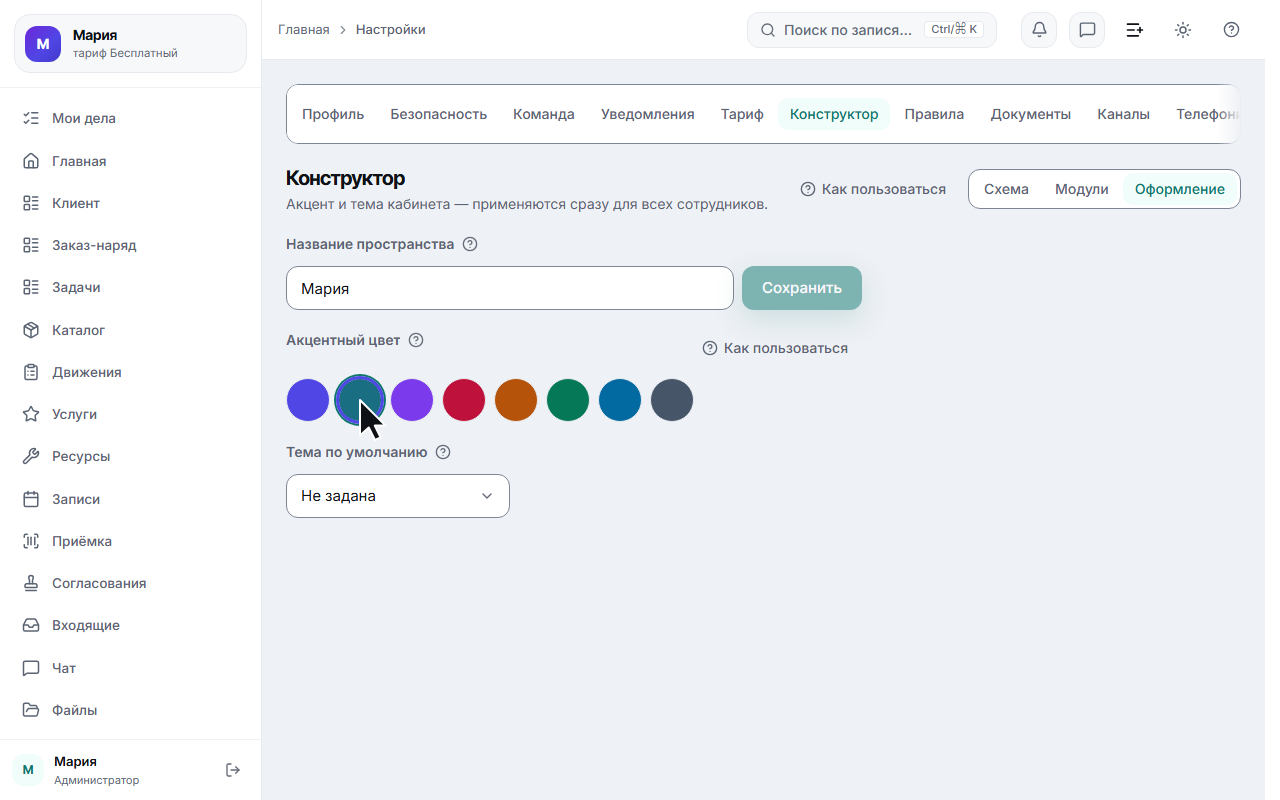
Нажмите на кружок нужного цвета — кабинет перекрасится сразу, без сохранения и без перезахода. Появится короткое сообщение «Оформление обновлено».
На кадре выбран Бирюзовый: подсветка активного пункта в боковом меню, вкладки и кнопки стали бирюзовыми. У коллег кабинет перекрасится, когда они обновят страницу.
Что ещё полезно знать
- «Тема по умолчанию» ничего не отнимает. Она задаёт, каким кабинет откроется у того, кто сам тему ещё не выбирал. Тот, кто нажимал переключатель, останется при своём выборе — поэтому изменение этой настройки может быть незаметно на вашем же экране.
- «Системная» означает «как настроено в операционной системе сотрудника»: днём светлая, ночью тёмная, если так настроен компьютер.
- «Не задана» — тоже рабочее значение: тогда кабинет сразу ориентируется на настройку системы.
- Оформление видят и ваши клиенты, а не только команда. Если у вас подключён чат на сайт, кнопка чата в углу страницы красится в акцент вашего пространства, а в шапке окна чата вместо безличного «Чат» стоит название пространства — то самое, из первого блока вкладки. Посетитель видит, что пишет именно вам. Если оформление до окна не доехало (сайта нет в списке доменов, сеть подвела), чат работает как обычно — просто в цвете по умолчанию и со словом «Чат».
- Логотип и произвольные цвета пока не настраиваются — из оформления есть название пространства, акцент и тема.
- На телефоне всё работает так же: переключатель темы — в той же шапке, вкладка «Оформление» — в тех же настройках.