Команда и тариф: сотрудники, роли и расход
Как пригласить сотрудника по email, настроить его права и посмотреть, сколько занято по тарифу.
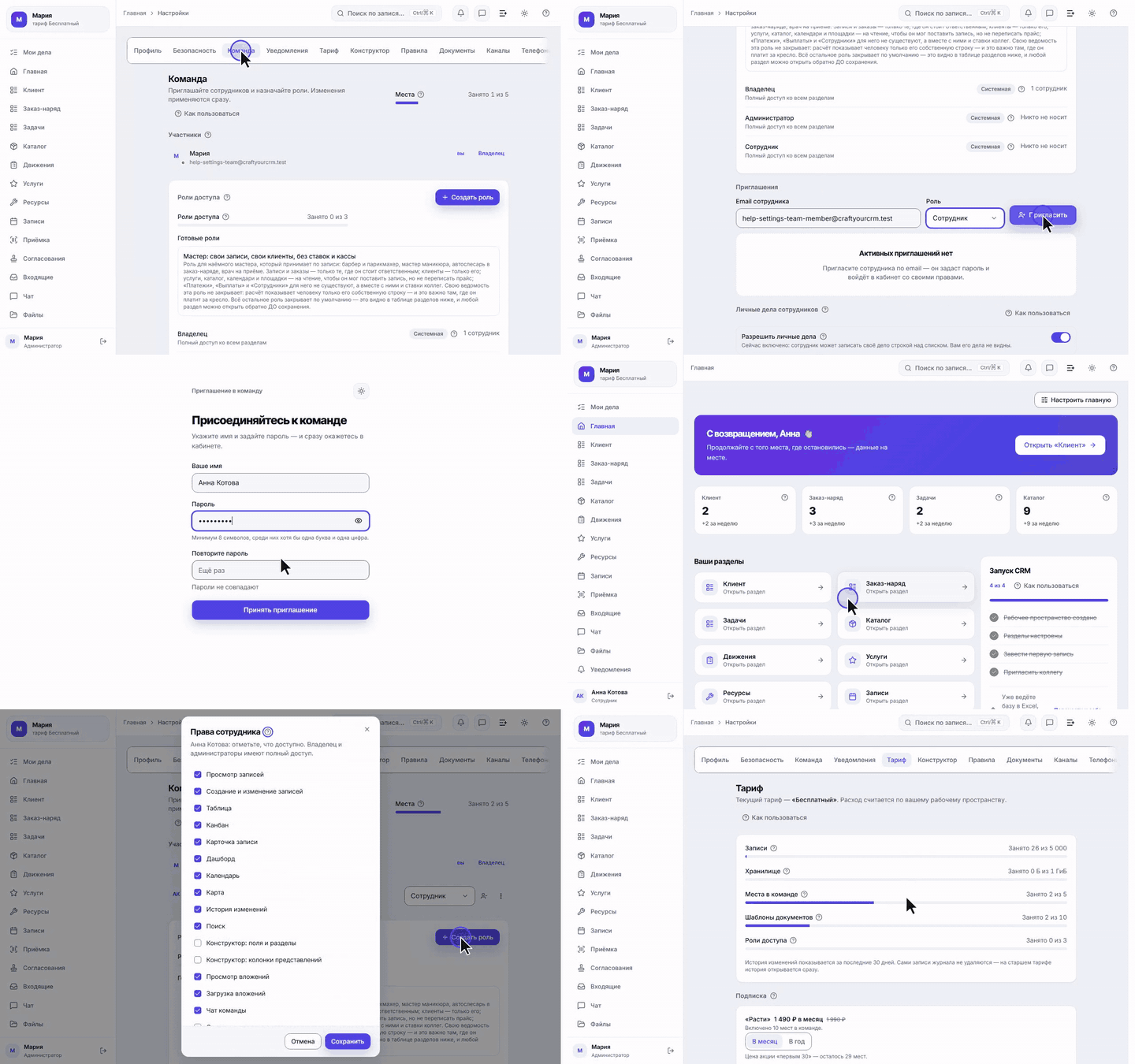
CRM становится по-настоящему полезной, когда в ней работает вся команда: заявки видит менеджер, задачи — мастер, а вы — картину целиком. Пригласить сотрудника можно по email: он задаст себе пароль по ссылке из письма и сразу окажется в вашем пространстве. Отдельной регистрации, поиска «того самого» аккаунта и пересылки паролей не нужно.
Здесь же, на соседней вкладке «Тариф», видно расход: сколько записей, файлов, мест и шаблонов документов уже занято.
Шаг 1. Открываем «Команду»
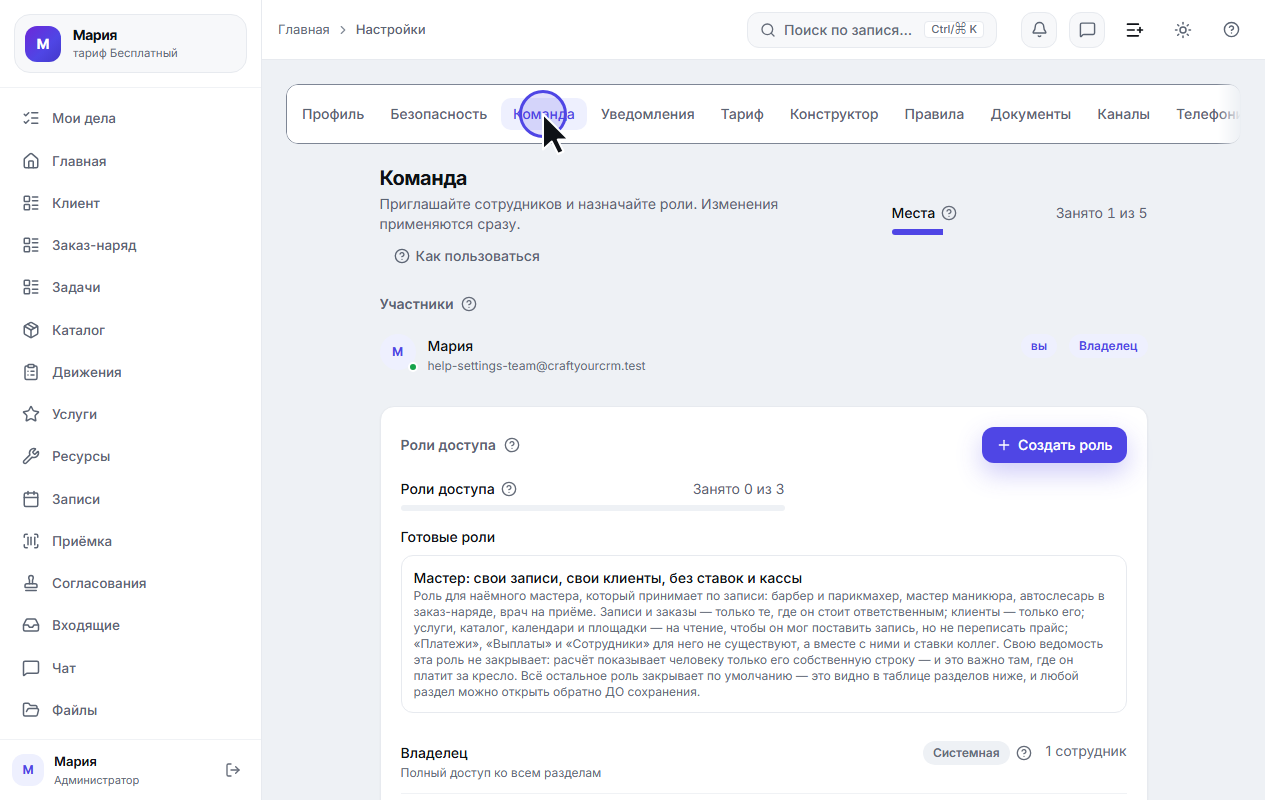
Настройки → «Команда». Пока в пространстве только вы — с бейджем «вы» и ролью «Владелец».
Справа вверху — счётчик мест. Место занимает каждый активный участник команды и каждое ещё живое приглашение (пока его не приняли или не отозвали). Отзыв приглашения или деактивация участника освобождает место.
Управлять командой могут владелец и администраторы. Сотруднику этот раздел показывает только счётчик мест — чтобы он видел, сколько людей в пространстве, но не менял чужие роли.
Шаг 2. Вводим адрес и выбираем роль
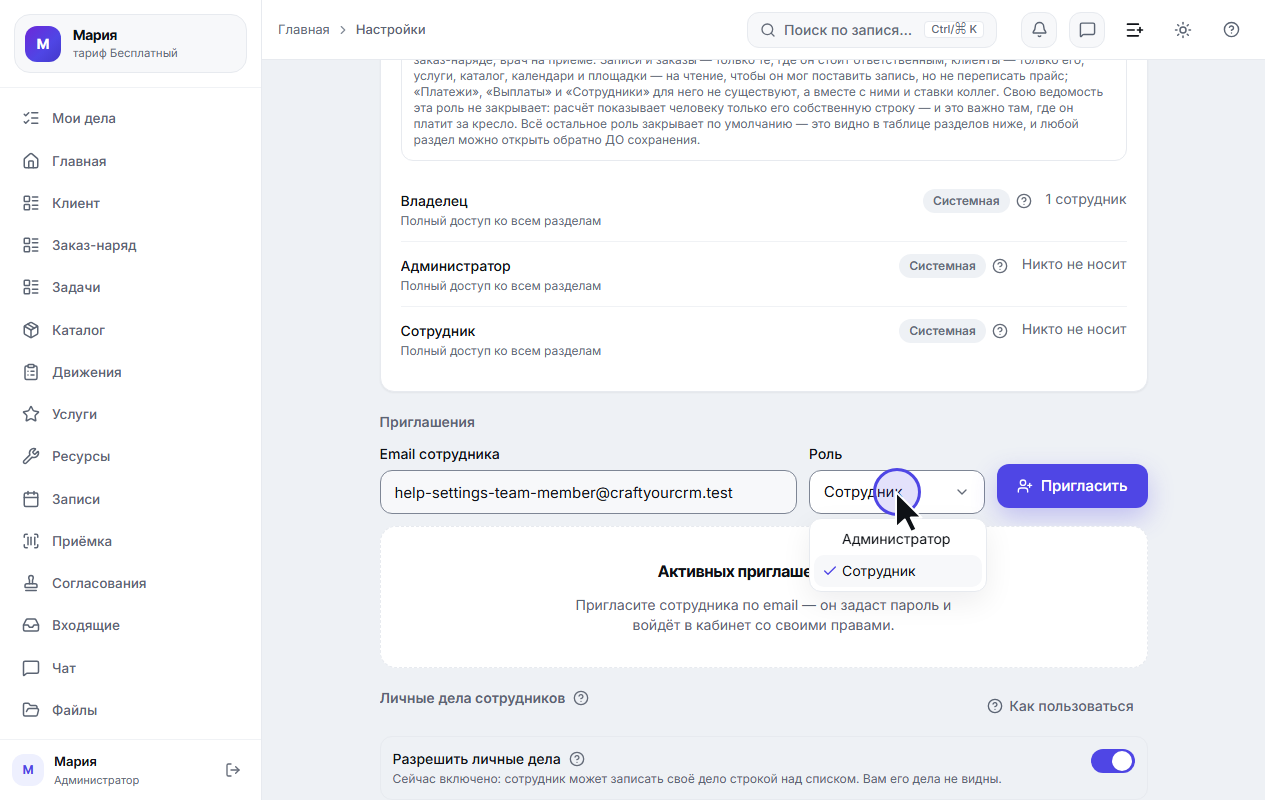
Введите рабочий email сотрудника и выберите роль. Ролей на выбор две:
| Роль | Что может |
|---|---|
| Администратор | управляет командой, настройками и всеми записями |
| Сотрудник | работает с записями по выданным правам (их можно донастроить пунктом «Права» в меню «⋮» его строки) |
Третья роль — «Владелец» — не назначается: он один на пространство, у него полный доступ и на нём оплата. Оплатить подписку и отменить её продление может только он: администратор и сотрудник видят цены и расход, но кнопки оплаты у них нет. Роль участника можно поменять в списке в любой момент.
Шаг 3. Отправляем приглашение
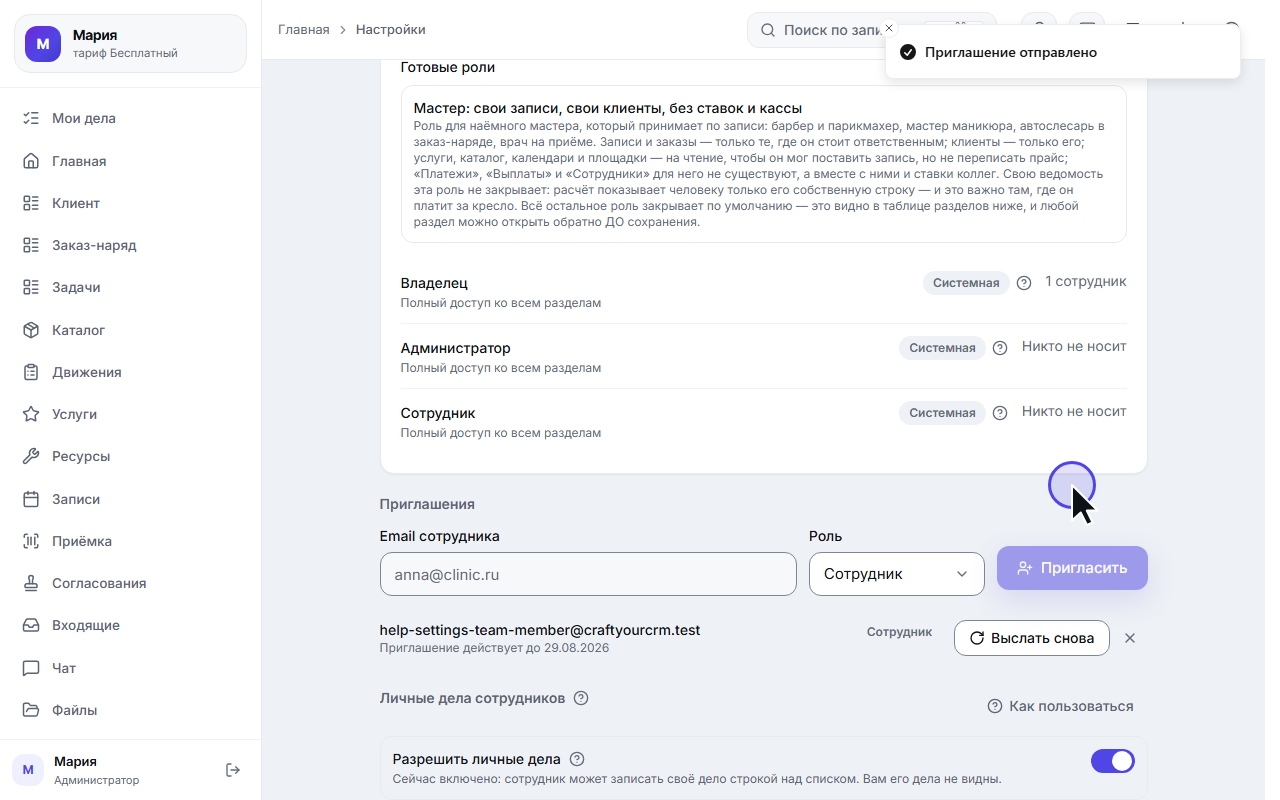
Нажмите «Пригласить» — письмо уходит сразу, а приглашение появляется в списке ниже: адрес, роль и срок действия. Счётчик мест увеличивается: живое приглашение уже держит место за человеком.
Пока сотрудник не принял приглашение, с ним можно сделать две вещи:
- «Выслать снова» — если письмо потерялось или срок вышел; ссылка перевыпустится, а срок продлится;
- «Отозвать» (крестик) — приглашение перестанет действовать, а место освободится.
Шаг 4. Что получит сотрудник
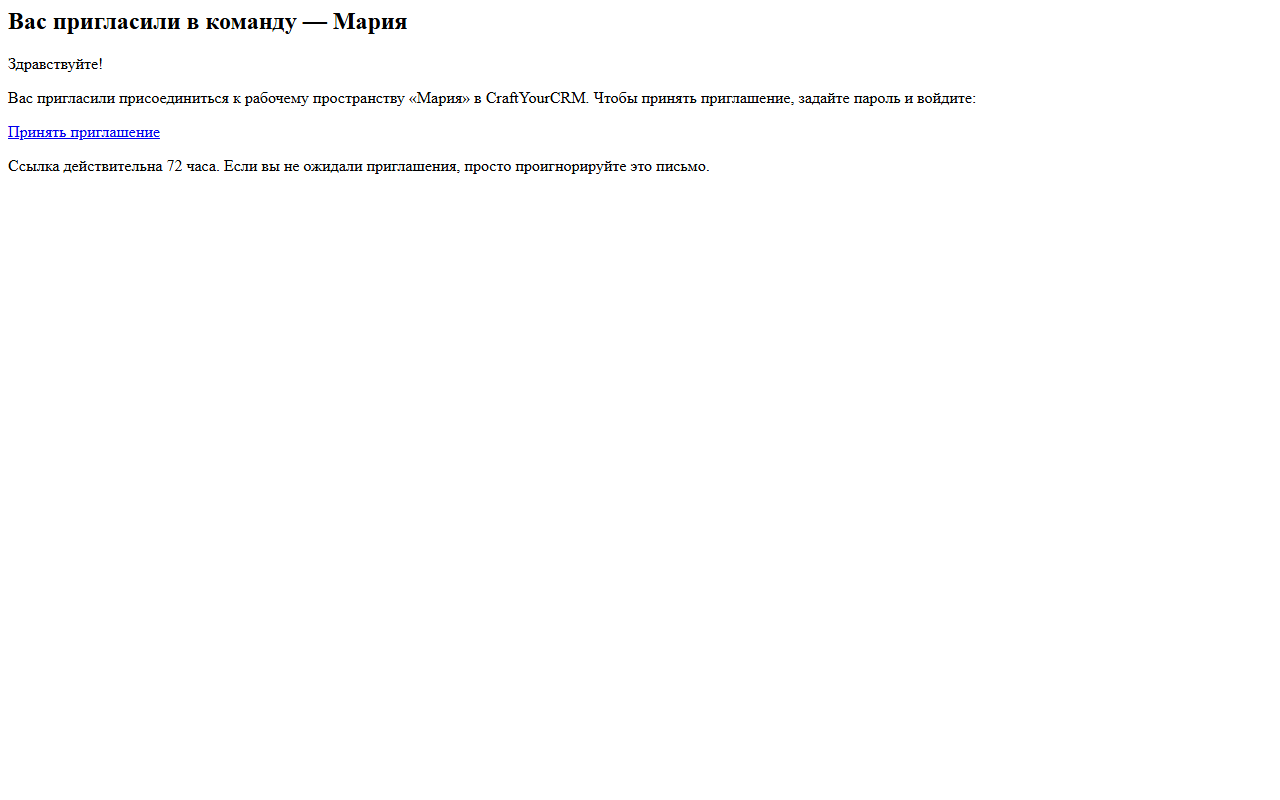
На указанный адрес приходит письмо с названием вашего пространства и кнопкой «Принять приглашение». Ссылка действительна 72 часа — если сотрудник не успел, вышлите приглашение заново.
Шаг 5. Сотрудник задаёт себе пароль
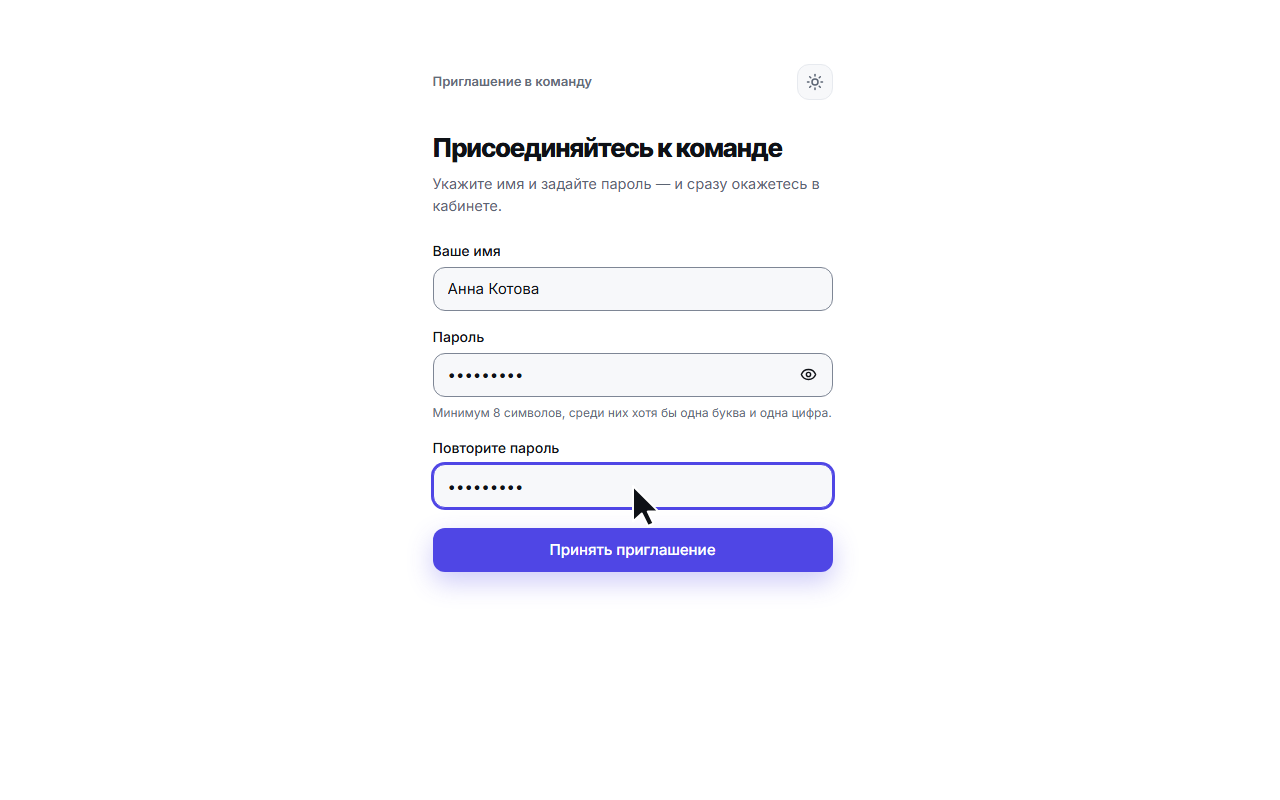
Дальше — экран глазами приглашённого. По ссылке из письма открывается короткая форма: имя и пароль. Email спрашивать не нужно — он уже известен из приглашения.
Пароль сотрудник придумывает сам: не короче восьми символов, с буквами и цифрами. Вы его не увидите и пересылать ничего не надо.
Если ссылку открыть после того, как срок вышел, страница честно скажет об этом и посоветует попросить новое приглашение — «повторить» там нечего.
Шаг 6. И сразу оказывается в кабинете
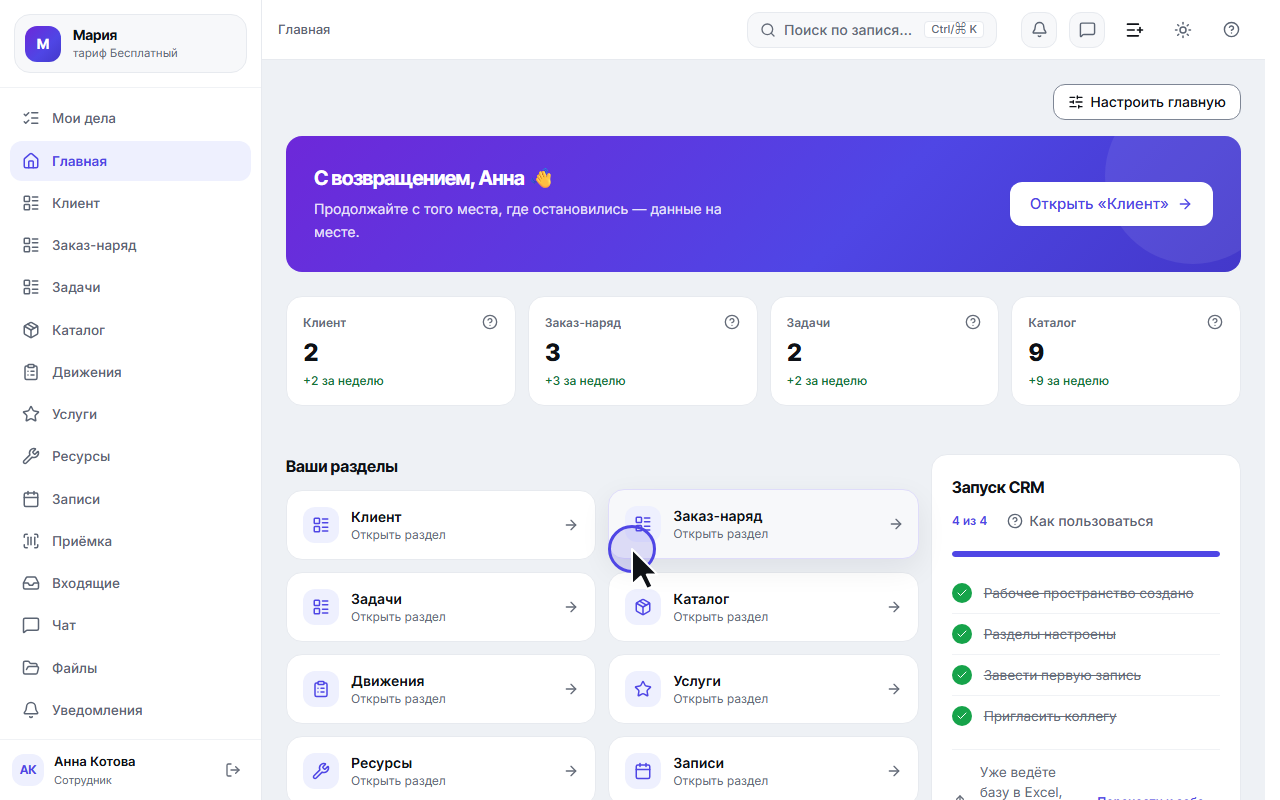
Нажатие «Принять приглашение» создаёт аккаунт и сразу открывает кабинет — отдельно входить не нужно.
Сотрудник видит то же пространство, что и вы, но в объёме своих прав: разделы, записи, задачи. Настройки пространства ему недоступны, если вы их не открыли.
Шаг 7. Сотрудник в списке команды
Возвращаемся к владельцу. В списке участников теперь двое: вы и новый сотрудник — с его именем, адресом и ролью. Приглашение из списка ушло: оно исполнено. Счётчик мест не изменился — место просто переехало с приглашения на человека.
Список обновляется сам — перезагружать страницу не нужно. Как только сотрудник принял приглашение, открытая у вас вкладка «Команда» перерисовывается, и он же сразу появляется в списке «Ответственный» на карточках записей. Так же работает и обратное: деактивировали человека — он пропадает из списков назначения у всех коллег, а не только у вас. Если связь с сервером в этот момент прервалась (нет интернета, вкладка спала), список догонится сам, когда вы вернётесь во вкладку.
В строке сотрудника видно два частых действия — выбор роли и значок деактивации, — а редкие настройки собраны под значком «⋮» справа: «Редактировать профиль», «Права» и, если вы завели роли доступа, группа «Роль доступа» с их списком (разбор — ниже, «Роли доступа»). Деактивация закрывает доступ к кабинету и завершает активные сессии, но данные и авторство записей сохраняются — это не удаление человека из истории.
И сразу спрашиваем про его дела. Диалог отключения смотрит, что числится за сотрудником «Ответственным», и показывает это списком по разделам с числами: «Рейсы — 40», «Клиенты — 2». Раньше такие записи оставались за уволенным: в «Моём дне» их не видел уже никто, в списке они выглядели живыми, а найти их можно было только руками, раздел за разделом.
В диалоге два действия, и оба законны.
- «Передать записи» — выберите коллегу в строке «Кому передать», и все найденные записи перейдут на него одним нажатием. Если замены пока нет, оставьте «Снять ответственного (никому)»: записи станут ничьими, но их хотя бы будет видно в общем списке и на фильтре «без ответственного».
- «Отключить без передачи» — если дела должны вернуться этому же человеку (отпуск, декрет) или вы разберётесь с ними позже.
После передачи диалог говорит, сколько записей перешло. Если какая-то не поддалась — например, её в эту же секунду правил коллега, — вы увидите и это число: такие записи остались за сотрудником, нажмите «Передать записи» ещё раз. Отключение при этом не происходит само: решение, отключать ли человека после частичной передачи, остаётся за вами.
Передача не требует увольнения: тем же диалогом пользуются, когда человек уходит в отпуск, — только в этом случае обычно жмут «Отмена» после передачи, не отключая доступ. Каждая переданная запись попадает в свою историю правок как обычное изменение поля «Ответственный» — видно, кто и когда передал.
«Редактировать профиль» открывает карточку сотрудника: имя, должность и телефон. Это удобно в первый день — новичок ещё не заходил в настройки, а должность рядом с его именем нужна коллегам уже сейчас. Меняются только те поля, которые вы заполнили: не тронули телефон — он останется прежним; очистили поле — значение сотрётся. Имя стереть нельзя, оно обязательное. Фотографию ставит только сам сотрудник (это его личная вещь), а роль и права настраиваются в строке и в пункте «Права».
Шаг 8. Тонкая настройка прав
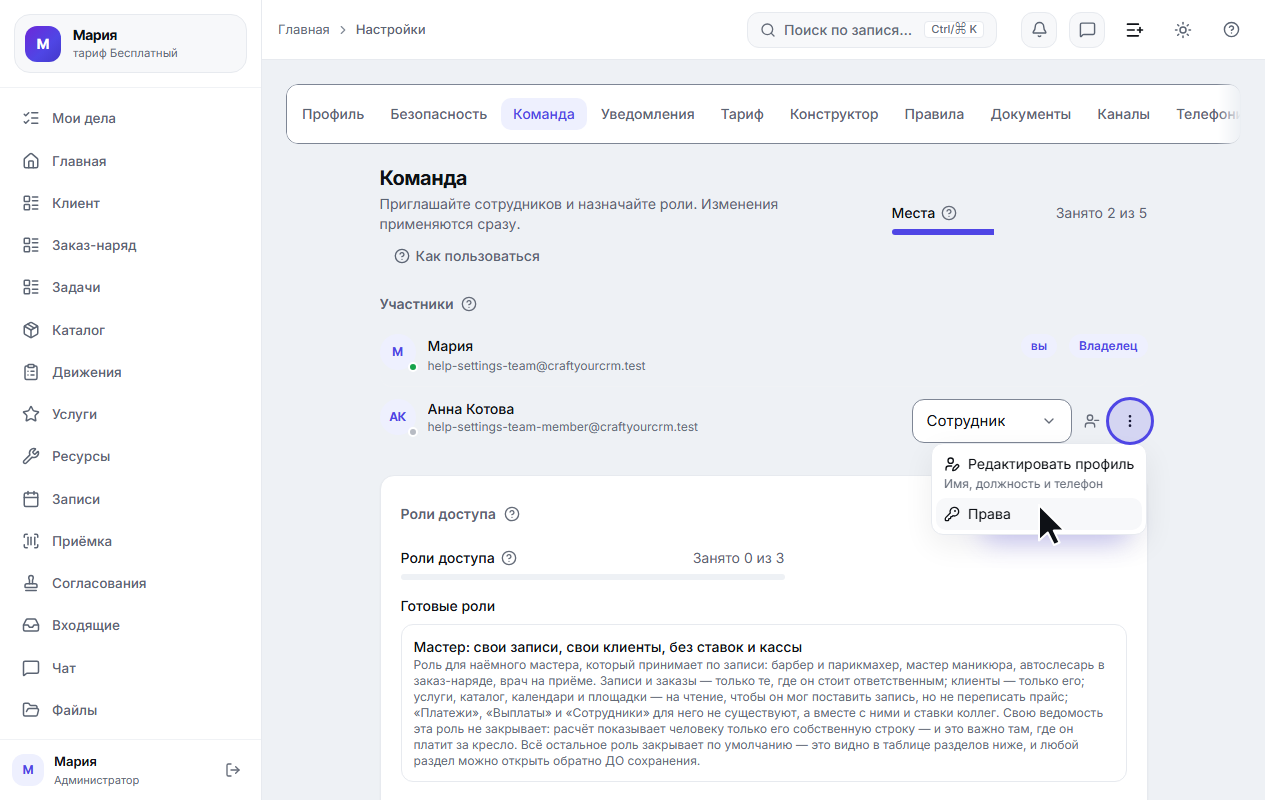
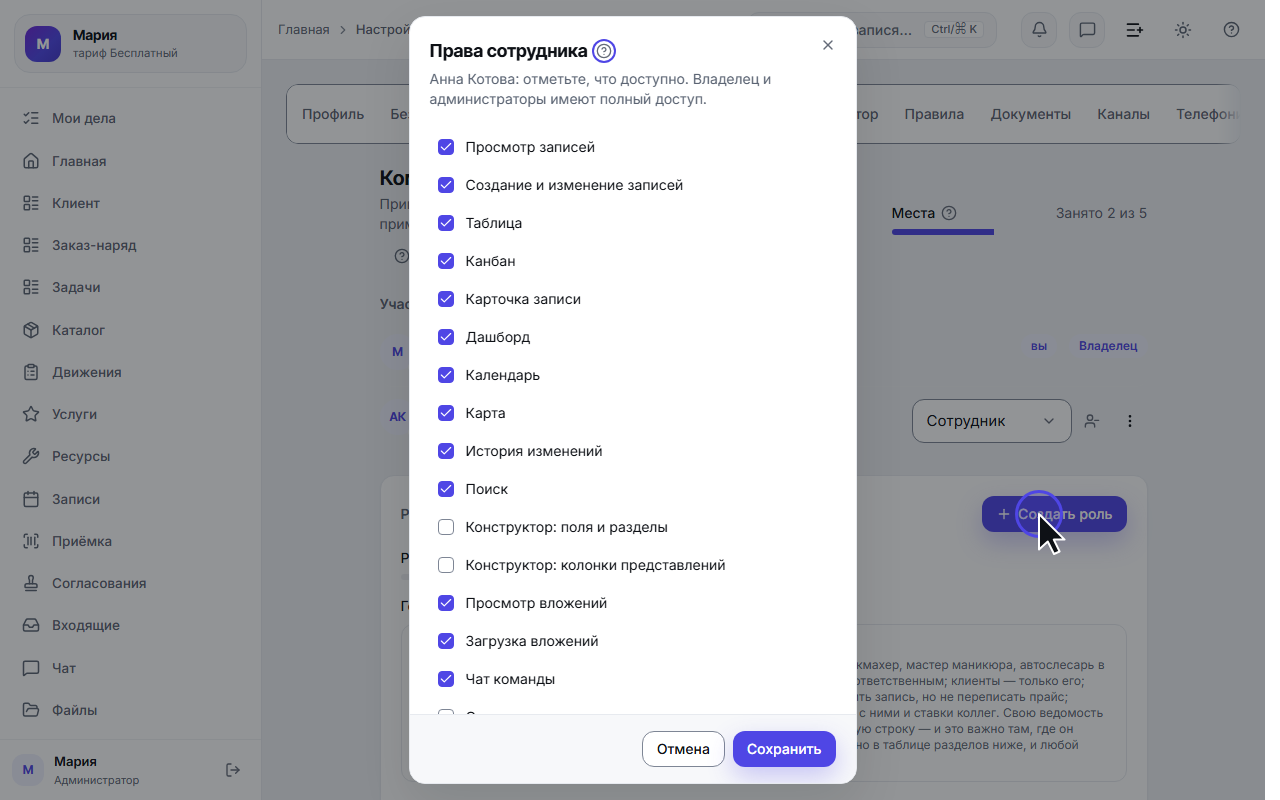
У роли «Сотрудник» есть базовый набор прав — он и работает по умолчанию. Пункт «Права» в меню «⋮» строки открывает матрицу, где вы тонко настраиваете именно этого человека: галочка добавляет право, снятая галочка — убирает его относительно базового набора.
Права — это про разделы и действия: смотреть и менять записи, открывать таблицу, доску, календарь, карту и дашборд, работать с файлами и чатом, формировать документы, менять устройство пространства. Ниже в том же списке идут галочки на всё остальное, что человек может делать в пространстве: «API и вебхуки», пять «Согласования: …» (просмотр, отправка, решения, настройка маршрутов, монитор пространства), «Каналы: подключение и настройка», три «Документы: …» (просмотр шаблонов, формирование, шаблоны и реквизиты) и две «Автоматизации: …» (список и журнал, настройка правил). На кадре видно, что базовому «Сотруднику» открыта работа с записями, но не устройство пространства — конструктор остаётся за владельцем и администраторами.
Снятие права не удаляет данные — сотрудник просто перестаёт видеть или менять этот раздел. У владельца и администраторов прав всегда полный набор, поэтому этого пункта у них нет.
Одно следствие, которое стоит знать заранее. Закрытый ролью раздел закрыт и в уведомлениях: если правило подставляет в текст значения из записи («Сделка «Ремонт крыши» на {сумма} перешла в «Готов»»), сотрудник без доступа к разделу получит уведомление, но вместо значений увидит «…». Само сообщение дойдёт — цифры из закрытого раздела нет. Иначе уведомление стало бы дырой в правах, через которую видно то, что вы на экране закрыли.
Отдельно стоит «Прослушивание записей разговоров» — по умолчанию эта галочка снята. Кто именно звонил клиенту и сколько говорил, сотрудник видит в карточке всегда: это часть истории работы с клиентом. А вот открыть саму запись разговора и её расшифровку он сможет, только если вы поставите эту галочку. Разговор — это голос человека и всё, что он сказал; такой доступ разумно давать тому, кому вы его доверяете (руководителю отдела, тому, кто разбирает жалобы), а не всем сразу. Владельцу и администраторам записи доступны без всяких настроек.
Отвязать личный Telegram сотрудника
В том же меню «⋮» у сотрудника, который привязал себе Telegram, есть пункт «Отвязать Telegram». У остальных его нет — отвязывать нечего.
Он нужен ровно в одном случае: человек ушёл из компании, а бот продолжает писать ему о записях и просроченных задачах. Деактивация участника это не лечит — она закрывает вход в кабинет, а Telegram остаётся отдельным каналом. Пункт гасит привязку: сообщения перестают уходить, доступ к кабинету и данные не затрагиваются.
Обратно привязку вы вернуть не можете — только сам сотрудник, кнопкой «Связать» в своём профиле. Поэтому шаг просит подтверждения, а в журнале пространства остаётся строка «Отвязан личный Telegram сотрудника»: канал связи гасит один человек, а замечает это обычно другой.
Роли доступа: выдать права набором, а не по галочке
Настраивать матрицу каждому человеку заново — работа на весь день, если людей больше трёх. Поэтому прямо под списком участников на вкладке «Команда» живёт свой подраздел — «Роли доступа». Роль — это готовый набор прав и доступов к разделам: «Мастер» видит заказ-наряды целиком, клиентов только читает, а финансов для него не существует.
Как завести роль. Кнопка «Создать роль» справа в подразделе (а если ролей ещё нет — такая же кнопка в центре пустой панели). В окне два места: «Название роли» — как она называется у вас («Мастер», «Бухгалтер», «Оператор смены») — и те же галочки возможностей, что в матрице отдельного сотрудника. Изменили роль — изменение сразу применилось ко всем, кто её носит.
Готовая роль вместо сборки с нуля. Над списком ролей появляется блок «Готовые роли» — в нём стоят те роли поставки, которым есть на что опереться в вашем пространстве. Их сейчас две: «Мастер: свои записи, свои клиенты, без ставок и кассы» — если включена «Онлайн-запись» (барбер, мастер маникюра, автослесарь, врач на приёме), и «Тренер: своё расписание, свои клиенты, без кассы» — если включены «Групповые занятия». Нажатие НЕ создаёт роль: оно открывает то же окно уже заполненным — с названием, галочками возможностей и всей таблицей разделов. Записи, занятия и заказы — «только свои»; клиенты и ученики — «только свои»; услуги, каталог, календари и площадки — «Чтение»; «Платежи», «Выплаты», «Сотрудники» и всё остальное, чего готовая роль не назвала (включая ваши собственные разделы вроде «Аренды зала» и строки чека «Позиции») — «Скрыт». Посмотрите таблицу, поправьте, что не подходит, и нажмите «Создать роль» — дальше это ваша обычная роль.
Одного готовая роль не закрывает — собственной ведомости человека. Раздел «Выплаты» она прячет целиком, но экран «Зарплата» показывает мастеру ровно одну строку — его собственную: за что начислено и сколько удержано за аренду места. Это разные вещи: ставки ВСЕЙ команды и свой расчёт одного человека.
Если у какого-то из разделов нет поля «Ответственный», окно скажет об этом прямо: «только свои» там не сузит ничего — сужать не по кому, и роль увидит все записи такого раздела. Это не ошибка формы, а честное предупреждение: заведите разделу поле «Ответственный» в конструкторе, и роль сузится сама, без переделки. И ещё одно, о чём стоит знать заранее: запись с ПУСТЫМ «Ответственным» видна всем — она ничья, и прятать её не от кого. Для занятий это значит, что группа, которую никому не назначили, будет видна каждому тренеру.
Как назначить сотруднику. Меню «⋮» в его строке: там появляется группа «Роль доступа» со списком заведённых ролей и пунктом «Без роли доступа», который снимает назначение. Группы нет, пока в пространстве не создано ни одной роли, — предлагать пустой список незачем.
Три системные роли — владелец, администратор и сотрудник — тоже стоят в списке, с меткой «Системная». Их нельзя ни переименовать, ни убрать: значок «?» рядом объясняет почему. У каждой строки справа видно, сколько человек носит эту роль (или «Никто не носит») — по нему сразу понятно, кого затронет правка.
Своих ролей можно завести столько, сколько даёт тариф. Прямо в подразделе стоит шкала «Роли доступа» — та же, что на вкладке «Тариф». Системные три в счёт не идут. Когда лимит исчерпан, закрывается только создание новых: уже созданные роли продолжают работать.
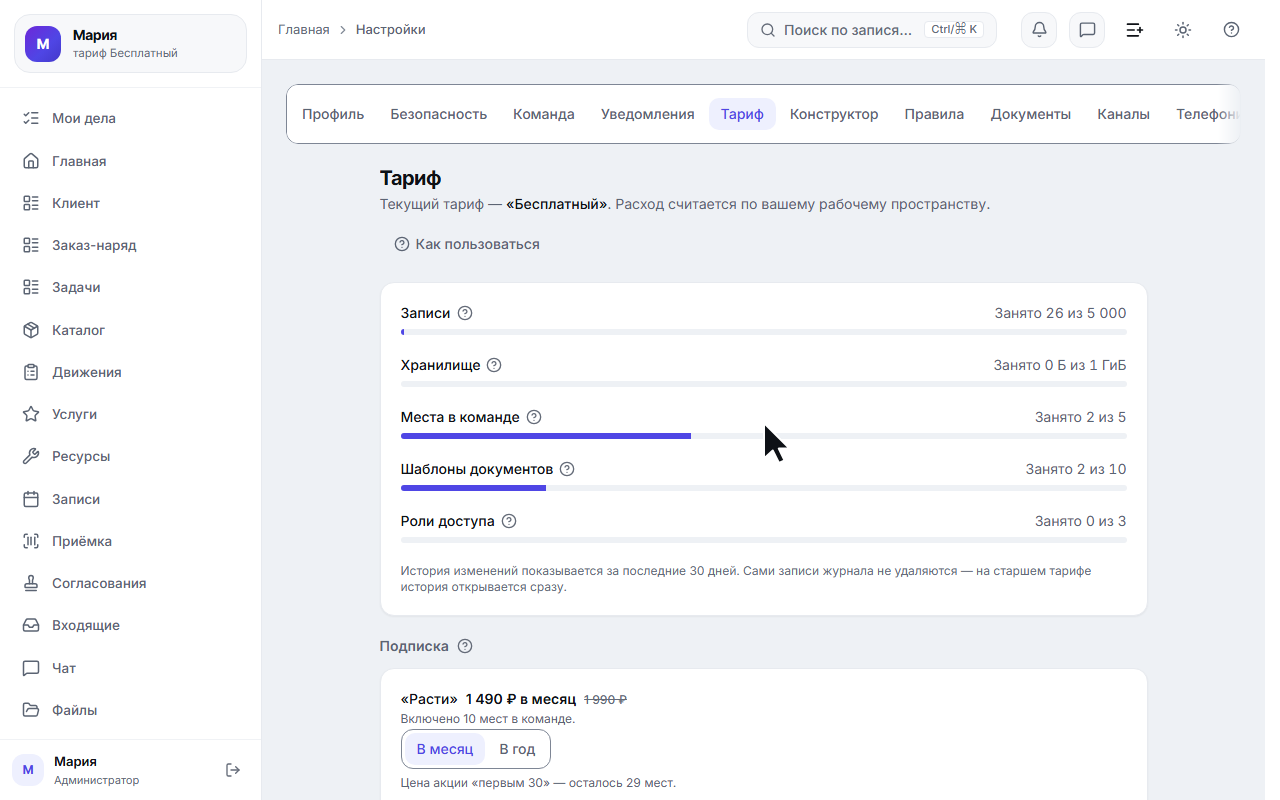
Шаг 9. Вкладка «Тариф»
Соседняя вкладка отвечает на вопрос «сколько уже занято». Пять шкал:
- Записи — сколько записей создано во всех разделах пространства;
- Хранилище — суммарный размер загруженных файлов;
- Места в команде — сколько сотрудников можно пригласить;
- Шаблоны документов — сколько шаблонов (счёт, акт, договор) собрано;
- Роли доступа — сколько своих ролей доступа заведено (три системные роли в счёт не идут).
Ниже — строка про глубину показа истории изменений. Сами записи журнала не удаляются: на старшем тарифе история открывается сразу.
Главное про тариф: все возможности CraftYourCRM доступны бесплатно — ограничен только объём. И даже когда лимит достигнут, читать, редактировать и выгружать созданное можно без ограничений: закрывается только добавление нового. Шкала заранее краснеет, когда место подходит к концу, — чтобы отказ не стал сюрпризом. Ссылка «Сравнить тарифы» открывает страницу с условиями.
Если пространство переходит на платный тариф, ниже шкал появляется блок «Подписка»: цена, кнопка оплаты и строка «Тариф оплачен до …». Оплатить и отменить подписку может только владелец пространства — подробности в статье Оплата и тариф.
Что ещё полезно знать
- Один email — одно пространство. Если адрес уже занят другим аккаунтом, приглашение на него не уйдёт: CRM скажет об этом сразу.
- Роль меняется на лету. Выбрали в списке другую роль — она применяется сразу, перезаходить сотруднику не нужно.
- Себя и владельца в списке не тронуть. Это защита от случайности: пространство не должно остаться без хозяина. Это касается и карточки: свои имя, должность и телефон вы правите во вкладке «Профиль», а карточку владельца — он сам.
- Телефон коллеги виден только управляющим. В карточке его показывают владельцу и администраторам — тем же, кто вправе его изменить. В списке ответственных, в чате и клиентам телефон не показывается.
- Когда мест не осталось, форма приглашения гаснет, а под ней появляется строка «Достигнут лимит участников бесплатного тарифа» с кнопкой «Обновить тариф» — она открывает спокойное окно «Все места заняты»: сколько мест занято и куда идти за бо́льшим объёмом. Место можно освободить и без смены тарифа — отозвать живое приглашение или деактивировать участника.
- Личные настройки — отдельно. Куда сотруднику приходят напоминания, он выбирает сам во вкладке «Уведомления»: это его личная настройка, а не ваша.