Поиск: записи, файлы, переписка и справка — за пару секунд
Как открыть поиск из шапки, по ⌘K или лупой на месте — по всему пространству, по одному разделу или по одной переписке; что он находит (поля записи, статус русским словом, кусок телефона, имя файла, сообщение в чате, разбор справки), как читать секции выдачи, что делать с опечаткой и где у поиска честные границы.
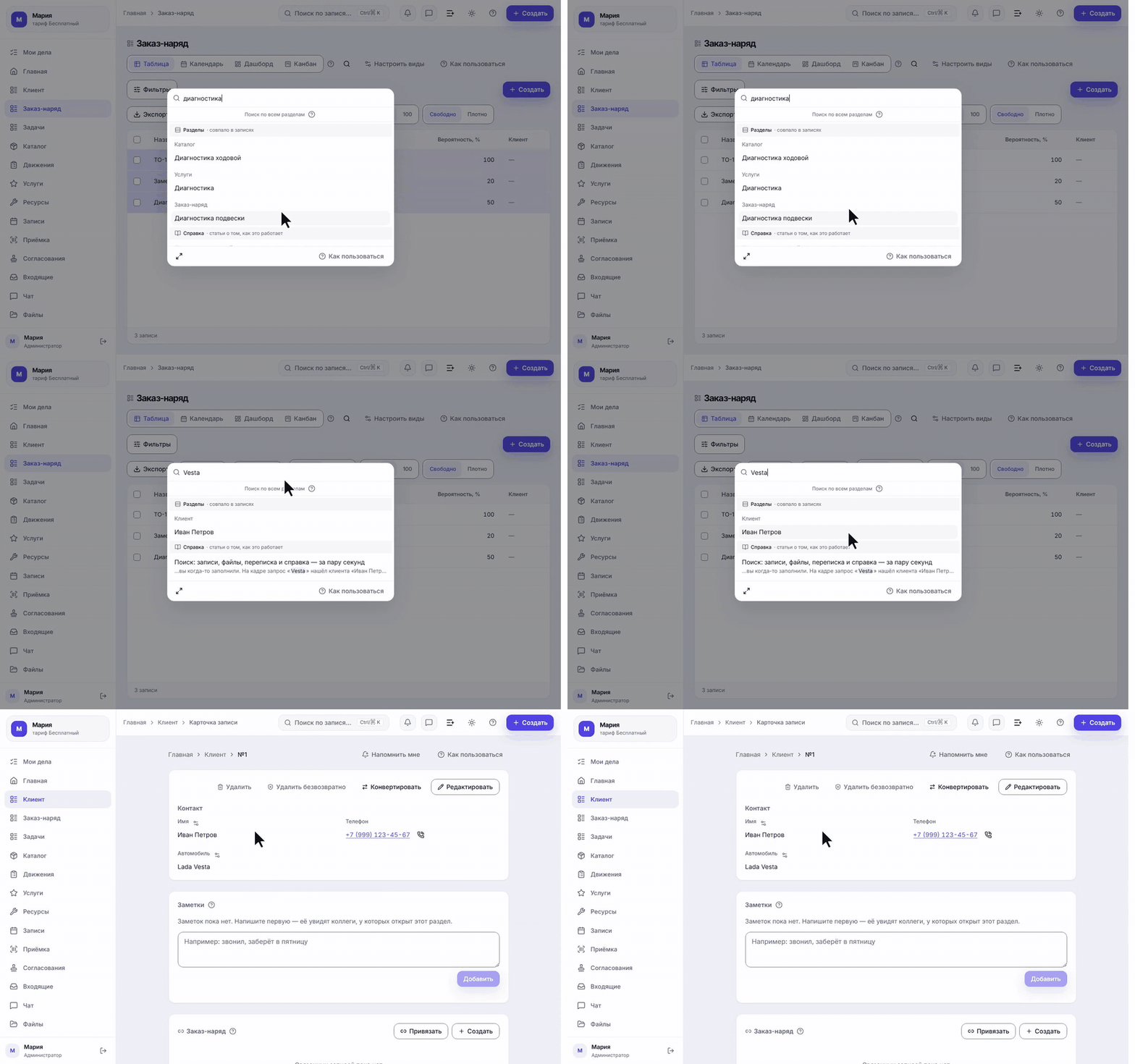
Поиск — самый короткий путь к нужному, когда вы помните про него хоть что-нибудь: имя клиента, кусок номера телефона, слово из комментария, название приложенного файла, фразу из переписки. Разделы, фильтры и сортировки для этого открывать не нужно.
Шаг 1. Открываем поиск
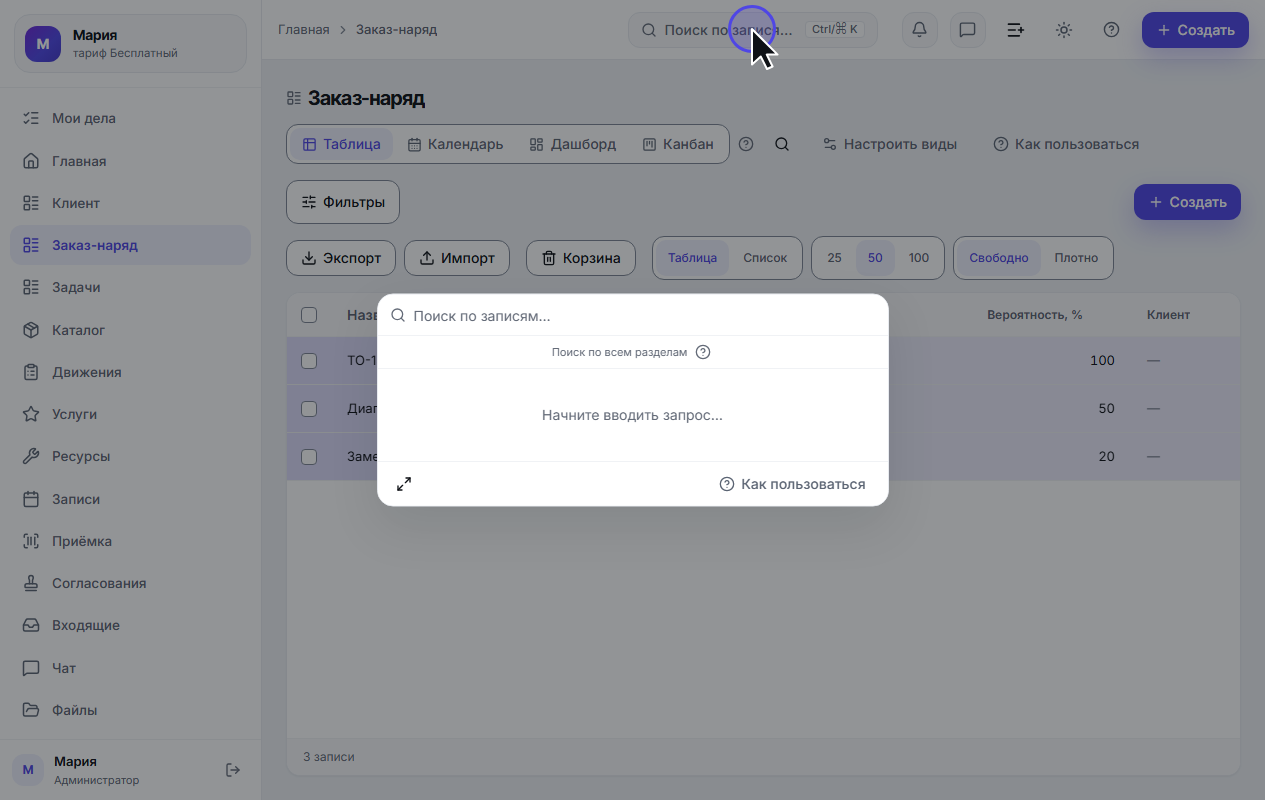
В шапке кабинета есть поле «Поиск по записям…» — нажмите на него. Рядом с полем написано сочетание клавиш ⌘K (на Windows — Ctrl+K): оно открывает то же окно с клавиатуры, из любого места кабинета, не отрываясь от работы.
На узком экране поле сжимается до кнопки с лупой — она делает то же самое.
Окно открывается поверх той страницы, где вы были. Пока вы ничего не ввели, в нём написано «Начните вводить запрос…», а под полем — строка «Поиск по всем разделам» со значком «?». Строка говорит про охват: ищем сразу во всём пространстве, а не только в открытом разделе. Подсказка под «?» договаривает остальное — кроме записей поиск смотрит в имена приложенных файлов, в сообщения чатов и отдельной секцией в разборы справки.
Ищем только в этом разделе или только в этом диалоге
Иногда искать по всему пространству и не нужно: вы точно знаете, что нужное лежит в открытом разделе или в открытой переписке. Для этого есть лупа на месте:
- в шапке раздела, рядом с переключателем видов, — ищет только среди записей этого раздела: по названиям, по содержимому полей и по именам приложенных файлов;
- в шапке открытого диалога чата, рядом со значком «?» и колокольчиком, — ищет только по сообщениям этой переписки. Найденное сообщение открывается прямо в диалоге, на своём месте в ленте.
Окно открывается то же самое и работает так же. Отличие одно: под полем ввода вместо «Поиск по всем разделам» написано, где именно мы ищем, — например «Поиск в разделе «Клиенты»» или «Поиск в диалоге «Склад»». Так что суженный поиск нельзя перепутать с общим: строка охвата всегда об этом говорит.
Чтобы вернуться к поиску по всему пространству, откройте его из шапки кабинета или нажмите ⌘K: сочетание клавиш всегда открывает общий поиск, где бы вы ни находились, — раздел или диалог его не перехватывают.
Лупу видно там же, где и общий поиск: если доступ к поиску вам не выдан, её просто нет.
Шаг 2. Вводим запрос
Начните печатать — найденное появится само, отдельного «Найти» нажимать не нужно.
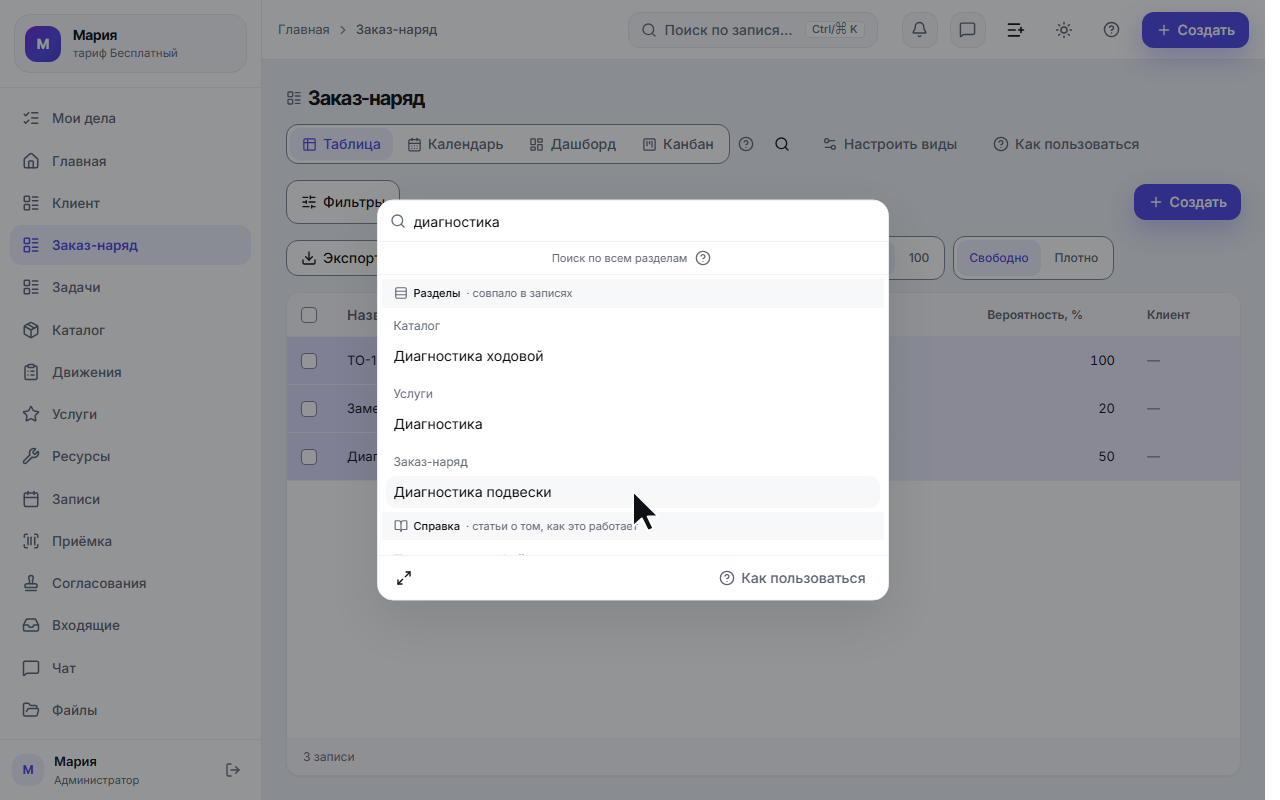
Выдача разложена секциями по тому, где совпало, и у каждой секции подписано, что в ней лежит:
| Секция | Что в ней | Куда ведёт нажатие |
|---|---|---|
| Разделы — совпало в записях | сами записи, сгруппированные по своим разделам | карточка записи |
| Файлы — совпало в именах файлов | вложения, найденные по имени | карточка записи, на которой лежит файл |
| Сообщения — совпало в переписке | сообщения чатов, которые видны лично вам | диалог, открытый ровно на этом сообщении |
| Справка | пошаговые разборы продукта | разбор целиком |
| Похожие — написано похоже, возможно опечатка | спасательная подсказка, когда точного ответа почти нет | туда же, куда вёл бы обычный результат |
Порядок постоянный: сначала ваши данные (записи, файлы, переписка), затем справка, и в самом низу — «Похожие». Догадка никогда не встаёт выше точного совпадения. Пустых секций не бывает: не нашлось файлов — секции «Файлы» просто нет.
На кадре запрос «диагностика» нашёл сразу четыре записи в четырёх разных разделах — «Позиция», «Каталог», «Услуги» и «Заказ-наряд». В этом и смысл: одно слово, и видно всё, что с ним связано.
Среди разделов в выдаче могут встретиться служебные — например, «Позиция» (это строки внутри заказ-наряда). В боковом меню их нет, потому что отдельно с ними обычно не работают, а вот в поиске они находятся.
Если ничего не нашлось, окно так и скажет: «Ничего не найдено — попробуйте другой запрос».
Видно, за что нашлось
Под названием каждой находки идёт кусок текста, в котором совпало, а само совпадение подсвечено. Это избавляет от лишнего открывания: сделка «Крыша» нашлась не по названию, а по заметке «перезвонить про аренду склада в среду» — и это видно, не открывая карточку.
Если совпало прямо в названии, второй раз его не повторяем — строка не дублируется.
Что поиск понимает в запросе
- Слово целиком и его формы: «масло» найдёт и «масла».
- Начало слова: «прим» найдёт «Пример контакта», «Ива» — «Иванова».
- Середину и конец слова — от трёх символов: «грам» найдёт «программу», «ванов» — «Иванова».
- «е» и «ё» — одна буква: «королев» найдёт «Королёва», «учет» — «учёт».
- Статус русским словом. Внутри система хранит статусы служебными кодами, а вы их никогда не видите — везде написана человеческая подпись. Искать можно как привычно: «в работе» найдёт записи в этом этапе.
- Кусок телефона, даже разорванный разделителями. «4567» найдёт «+7 999 123-45-67», хотя такого куска подряд в номере нет — поиск сравнивает и «просто цифры» тоже. Работает с четырёх цифр: по двум-трём совпал бы каждый второй номер.
- Имя приложенного файла: «аренд» найдёт
договор_аренды.pdfи приведёт к записи, на которой он лежит. - Сообщения чатов — командных комнат, личных диалогов с коллегами и переписок с клиентами.
- Разборы справки — отдельной секцией, см. ниже.
Несколько слов в запросе — это «и»: находится то, где есть все они сразу.
Если вы опечатались — секция «Похожие»
Опечатку в букве поиск прощает: «Иваноф» найдёт «Иванова». Такие находки собраны отдельной группой «Похожие» в самом низу выдачи и подписаны честно — «написано похоже, возможно опечатка». Внутри группы сверху то, что похоже сильнее.
Появляется она не всегда, и это нарочно: пока точные ответы есть (их три и больше), гадать незачем — вы уже нашли, что искали. Догадка включается, когда точных ответов почти нет. Дописали слово правильно — секция исчезла сама.
Ещё одно условие: запрос должен быть не короче четырёх символов — на «Ива» похоже слишком многое. Сравниваются слова целиком, поэтому близкое написание поиск прощает, а совсем другое слово — нет: «Ивонов» найдёт «Иванову», но не «Новикову».
Окно можно развернуть
В нижней строке окна есть кнопка «Развернуть окно поиска» — окно распахивается во весь экран. Секции те же, просто строк видно больше за раз: удобно, когда нашлось много и хочется сравнить.
Esc сворачивает развёрнутое окно обратно, второй Esc — закрывает поиск.
Секция «Справка» — если искали не запись, а объяснение
Ниже ваших записей, файлов и сообщений может появиться ещё одна секция — «Справка». В ней не ваши данные, а разборы из раздела «Справка»: те самые пошаговые инструкции о том, как что-то устроено.
Она нужна для запросов, которые записью не отвечаются. Напишите «отменить бронь» — и, кроме самих броней, поиск покажет разбор про онлайн-запись, где написано, как это делается. Ищет он не только по названиям разборов, но и внутри их текста: ответ на ваш вопрос почти никогда не стоит в заголовке.
Секция всегда стоит ниже ваших данных — поиск в первую очередь про них — и показывает не больше пяти разборов. Нажатие открывает разбор целиком, окно поиска закрывается. Если ни один разбор не подошёл, секции просто нет.
Внутри самого раздела «Справка» есть своё поле поиска — оно ищет по тем же текстам, но показывает намного больше: до двадцати разборов, а не первые пять. Двадцать — это потолок и там: если под запрос подошло больше, покажутся самые подходящие, а остальные отсеются. Значит, слишком общий запрос лучше уточнить, чем листать выдачу.
Поиск внутри одного раздела или одного диалога (лупа на месте) секцию «Справка» не показывает: там вы ищете конкретную запись, а не объяснение продукта.
Шаг 3. Ищем по тому, что помните
Поиск заглядывает во все заполненные поля записи, а не только в её название. Поэтому клиента можно найти по марке машины, по телефону, по статусу или по любому другому полю, которое вы когда-то заполнили.
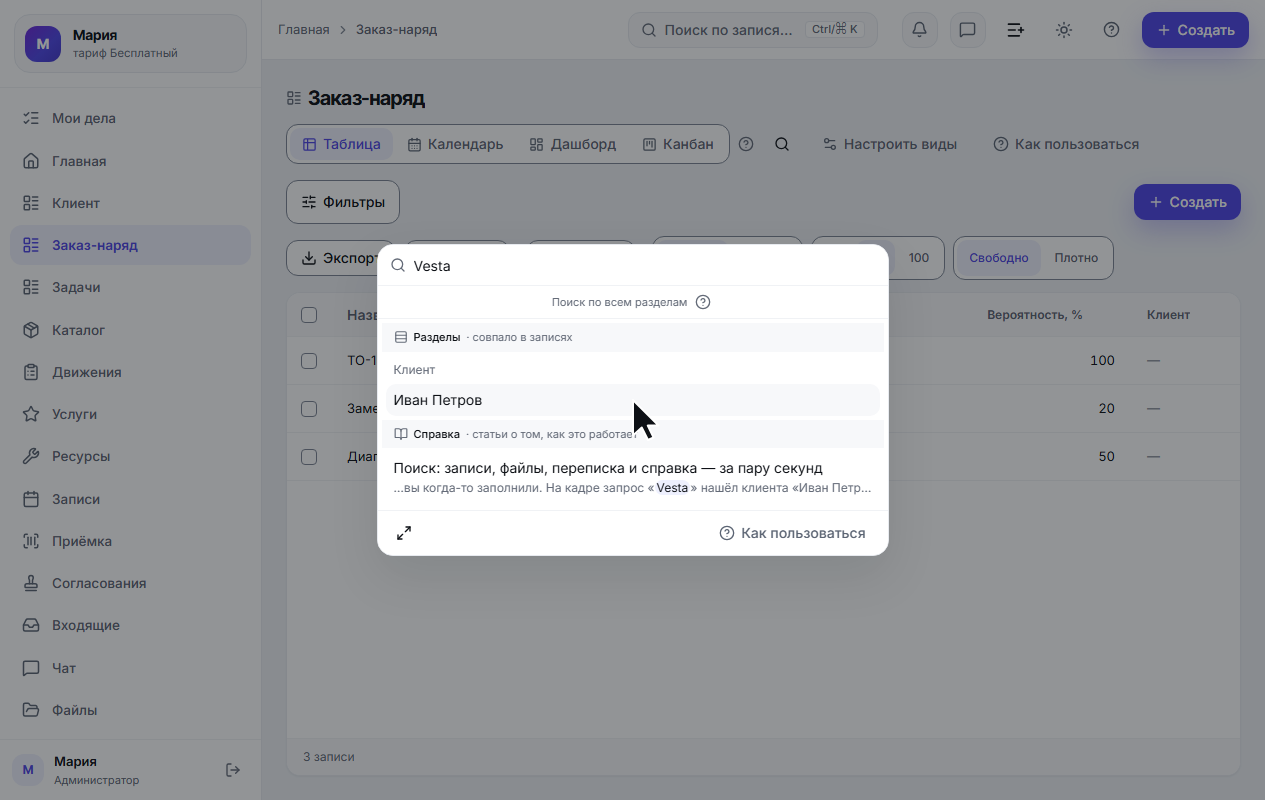
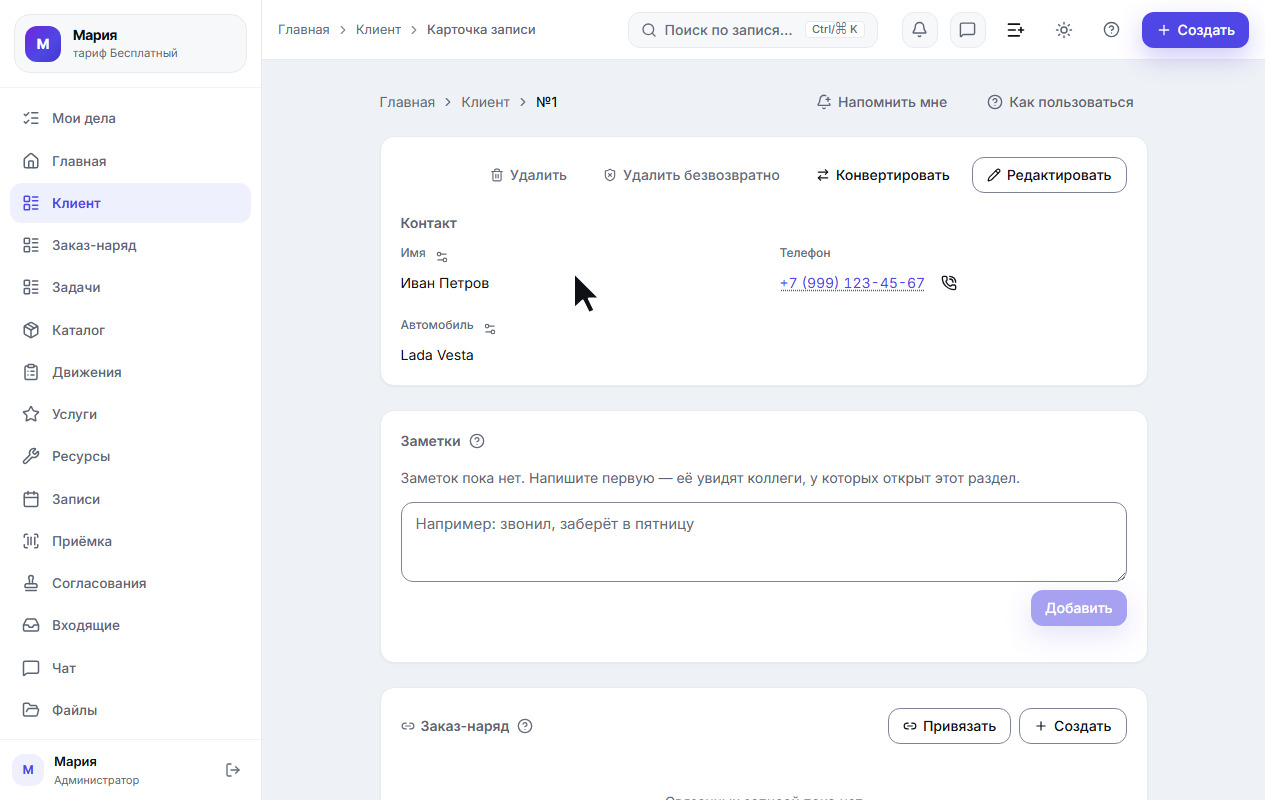
На кадре запрос «Vesta» нашёл клиента «Иван Петров» — в его названии этого слова нет, оно лежит в поле «Автомобиль». В списке запись всё равно подписана своим названием: так вы сразу узнаёте, что нашли.
Если у записи название не заполнено, в списке она будет обозначена номером со знаком решётки — например, «#12».
Шаг 4. Переходим к записи
Нажмите на найденное — окно поиска закроется само, а откроется то, что стоит за строкой: у записи и у файла это карточка записи, у сообщения — переписка на нужном месте ленты, у разбора справки — сам разбор. Перебирать результаты можно и с клавиатуры: стрелки вверх-вниз, Enter — открыть. Esc закрывает окно, ничего не открывая.
Введённый запрос при закрытии стирается — в следующий раз поиск открывается чистым.
Что ещё полезно знать
- Вы видите только своё пространство. Записи других компаний недоступны — даже теоретически.
- Переписка ищется по правилам самой переписки. В выдачу попадают только сообщения тех каналов, где вы состоите: закрытая комната, в которой вас нет, не найдётся ни одним словом. Ушли из комнаты — её сообщения перестают находиться. Удалённые сообщения и архивные комнаты не ищутся вовсе, а если чат вам не открыт ролью или тарифом — секции «Сообщения» у вас нет.
- Удалённые записи в выдачу не попадают — поиск показывает только живые.
- Только что созданное находится через мгновение, а не мгновенно. Новая запись, свежий файл и только что отправленное сообщение попадают в поиск в течение нескольких секунд после сохранения (обычно — доли секунды). У записи в эти секунды работает поиск по слову целиком, а кусок слова и кусок номера подхватываются, как только она доедет; файл и сообщение до этого момента не находятся никак.
- Файл поиск находит, но не открывает — он приводит к записи, на которой файл лежит. Файлы, присланные в чат, по имени пока не ищутся: ищутся вложения записей.
- Ищется текст, а не числа и даты. Поля типа «число» и «дата» в поиск не попадают: «заказ 1234» найдётся, если номер лежит в текстовом поле, а сумма и дата — нет. Для них есть фильтры раздела.
- Переименовали подпись статуса в конструкторе — по новому слову записи начнут находиться после следующей правки каждой из них. Старые записи какое-то время помнят прежнюю подпись.
- Поиск по справке проще поиска по данным: окончание слова он прощает — «занятия» найдут разбор про «занятие», — но букву ВНУТРИ слова не меняет («броней» не найдёт «бронирование»: общее у них только начало «брон») и опечаток не прощает. Переход ведёт к разбору целиком, а не к его нужному абзацу.
- Если поля поиска в шапке нет, значит доступ к поиску вам не выдан. Права настраивает владелец пространства на вкладке «Команда» в настройках.
- Очень длинные запросы обрезаются: в поле помещается не больше 200 символов — этого хватает с запасом, поиску достаточно одного-двух слов.