Дашборд раздела: числа, графики и переход к записям
Как читать сводку по разделу и одним нажатием открыть список записей, из которых сложилось число.
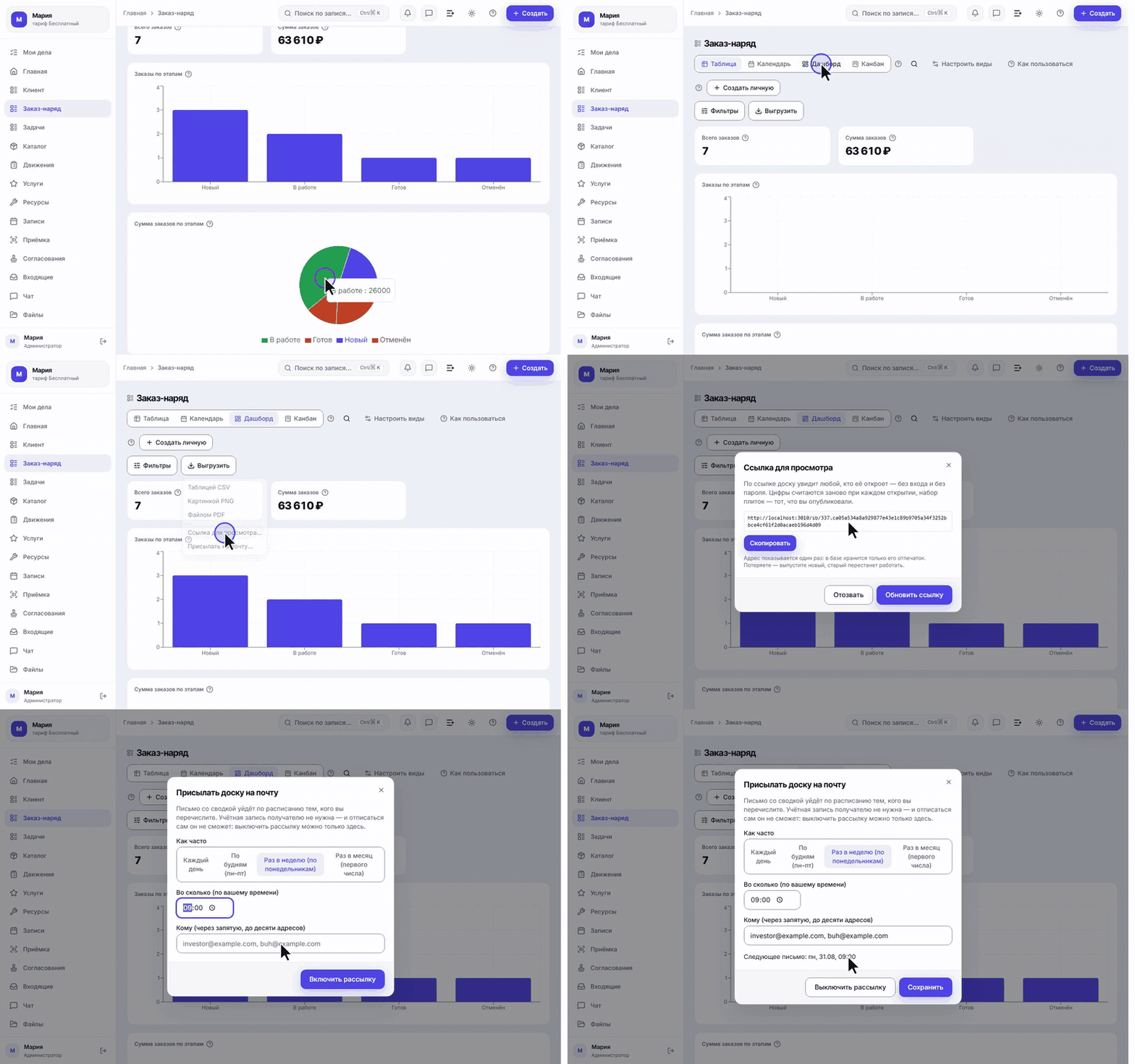
Дашборд — вид раздела, который показывает не сами записи, а их сводку: сколько всего, на какую сумму и как они распределились. Это ответ на вопрос «как дела в целом», а таблица рядом отвечает на «покажи, из чего это сложилось» — и одно с другим связано напрямую: числа на дашборде кликабельны.
Ниже — проход по дашборду на разделе «Заказ-наряд».
Шаг 1. Открываем дашборд
Выберите «Дашборд» в переключателе видов рядом с названием раздела.
Дашборд собран из плиток двух типов:
- плитка-число — одна цифра по всем записям раздела: сколько их, сумма, среднее, самая ранняя дата;
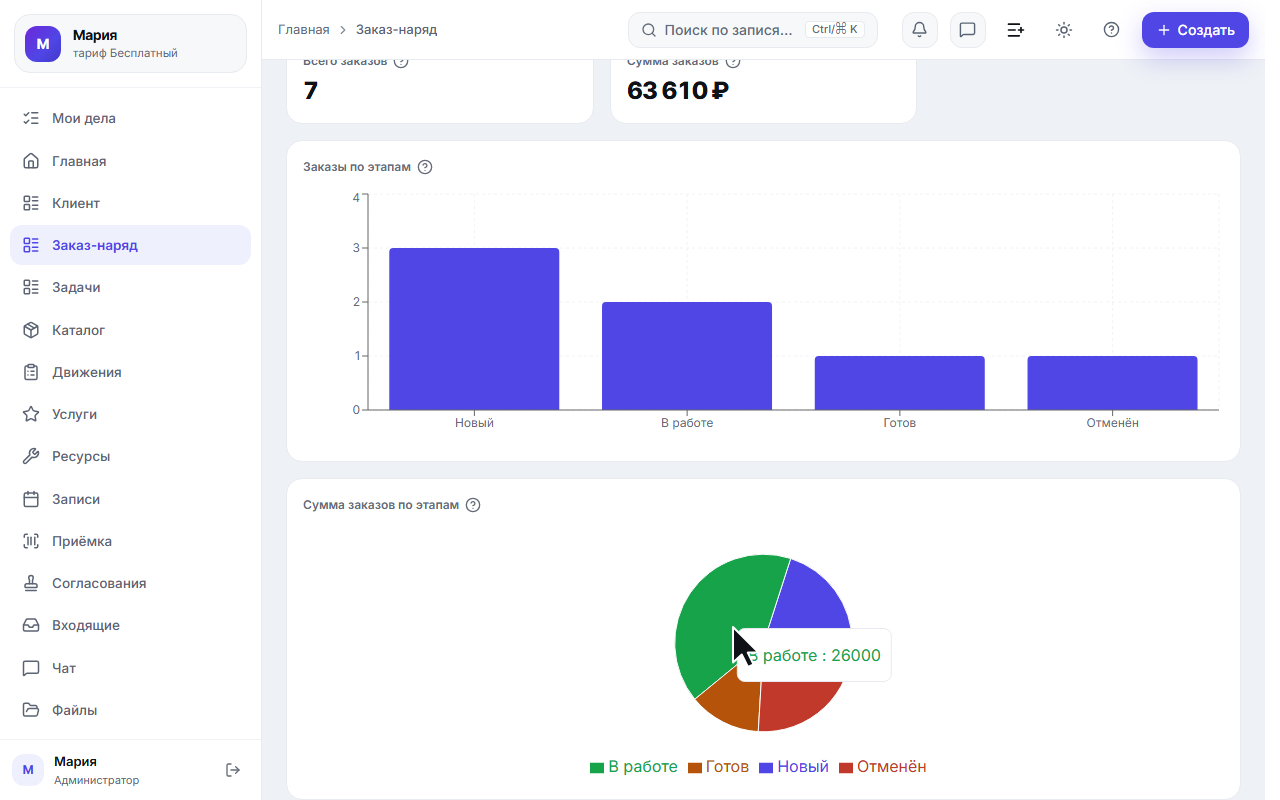
- график — те же записи, разбитые по значению какого-нибудь поля. В примере это «Этап»: видно, сколько заказов в каждом состоянии.
Сами записи дашборд не трогает — он только считает и показывает. Числа пересчитываются сами, как только меняются записи. А вот набор плиток можно собрать и свой — про это следующий раздел.
Общая доска и моя
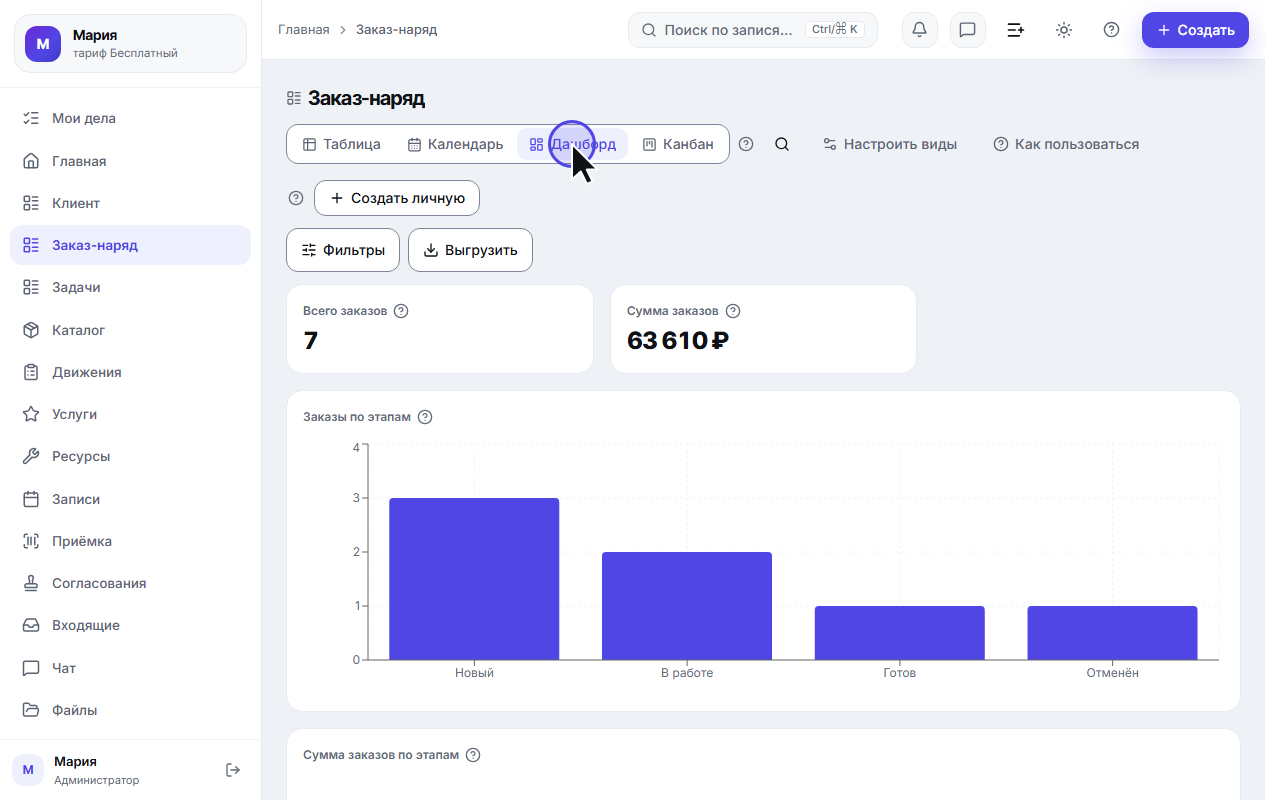
Над доской — выше ряда с кнопкой «Фильтры» — стоит переключатель «Общая / Моя», а рядом значок «?» с пояснением, чем одна доска отличается от другой. Он стоит первым не случайно: сначала «какая доска», и только потом «за какой срок».
«Общая» — доска всего раздела: её собирает владелец пространства в конструкторе, и видят её все. «Моя» — ваша личная: набор плиток на ней вы меняете сами, и никто, кроме вас, её не видит и не может открыть. Просить настройщика больше не нужно — доску под свою работу вы собираете прямо здесь.
Рядом с переключателем — кнопки:
- «Создать личную» — пока своей доски нет. После создания раздел сразу покажет её.
- «Настроить мою» — открывает окно «Моя доска» с той же формой плиток, что и в конструкторе, но прямо на разделе: право настраивать виды для этого не нужно. Под заголовком так и написано: «Эту доску видите только вы — общая настройка раздела не изменится».
- «Удалить мою» — вернуться на общую. Удаление переспросит: плитки личной доски не восстанавливаются, собирать их придётся заново.
Сам переключатель показывается, только когда есть обе доски: пока личной нет, переключать не из чего — стоит одна кнопка «Создать личную». «Настроить мою» и «Удалить мою» появляются, когда на экране именно ваша доска: общую по-прежнему правят в конструкторе.
На цифры личная доска не влияет. Она меняет только набор плиток, а не то, какие записи вам видно: если по правам вы видите лишь своих клиентов, ваши плитки посчитают тоже только их.
Шаг 2. Откуда взялось число
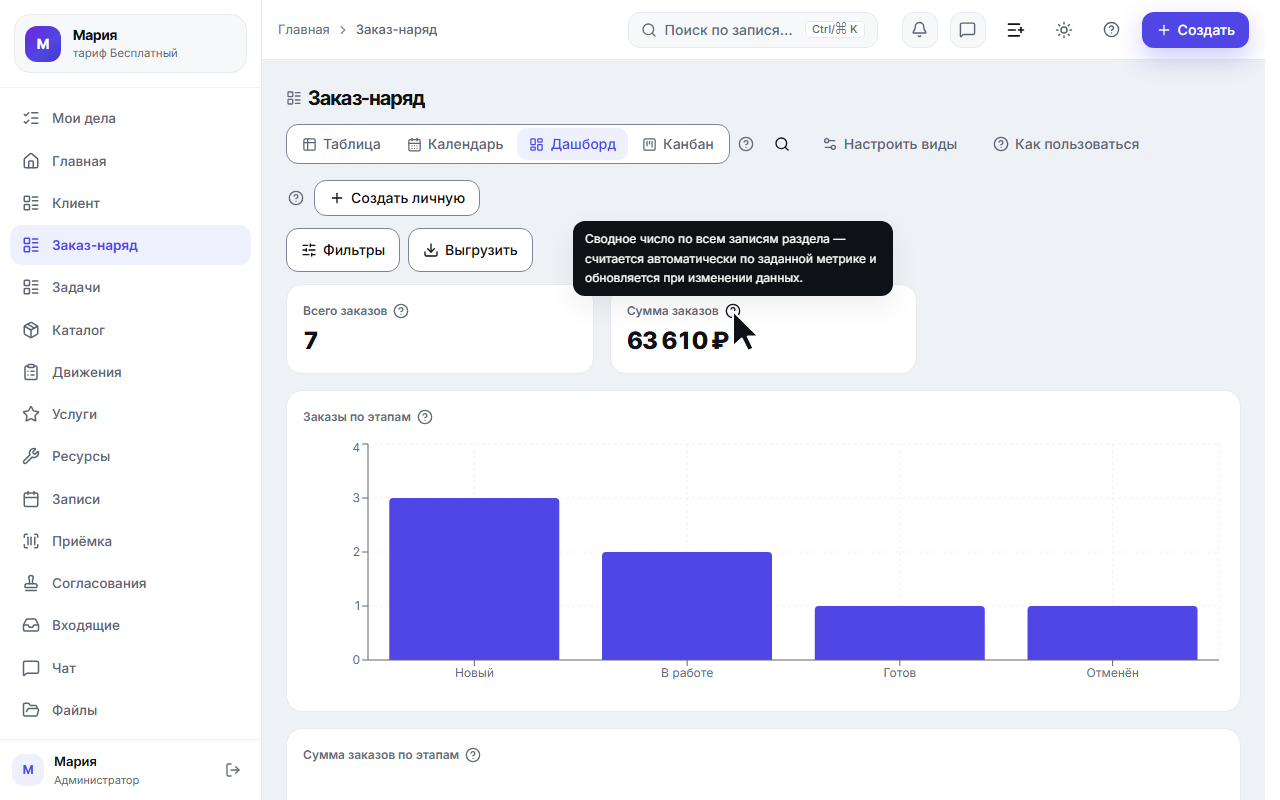
У каждой плитки есть значок «?»: наведите на него (на телефоне — коснитесь), и он объяснит, что именно считает плитка: «Сводное число по всем записям раздела — считается автоматически по заданной метрике и обновляется при изменении данных.»
Плитка считает по ВСЕМ записям раздела, а не по тому, что вы отобрали фильтрами в таблице: это сводка, а не отчёт по выборке.
Если считать нечего — плитка честно скажет «нет данных», а не покажет ноль. Если данные не доехали, вместо числа будет прочерк.
Шаг 3. График — не картинка, а кнопка
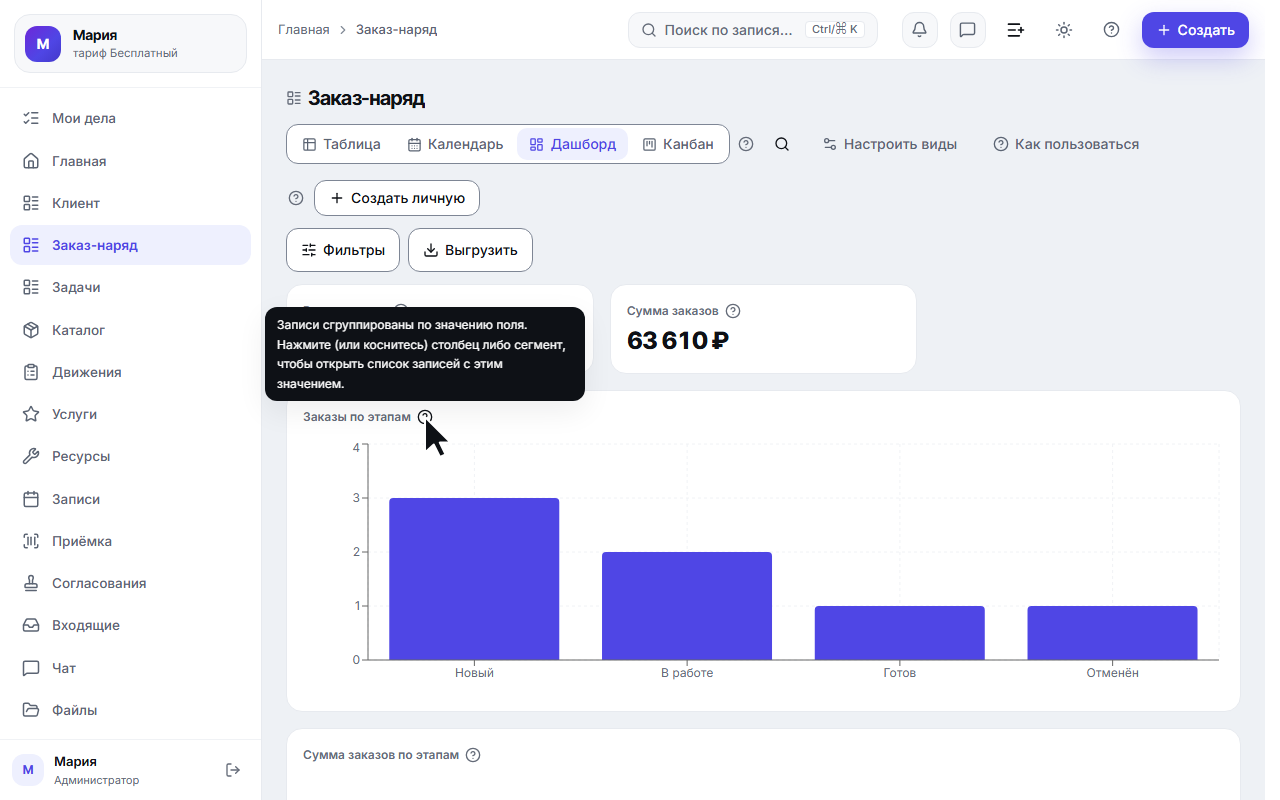
Свой «?» есть и у графика: «Записи сгруппированы по значению поля. Нажмите (или коснитесь) столбец либо сегмент, чтобы открыть список записей с этим значением.»
Это главное, что стоит знать про дашборд: по столбцу и по сегменту можно нажимать. Если поле, по которому построен график, отбирать нельзя, подсказка будет короткой — только про группировку, и нажатие ничего не откроет: система не предлагает клик, который никуда не приведёт.
Наведите курсор на столбец или сегмент — рядом появится его значение.
Шаг 4. Графики бывают трёх видов
Ниже на том же дашборде — круговой график. Он показывает тот же разрез, но деньгами: какая доля суммы заказов приходится на каждый этап. Подписи и цвета долей повторяет легенда под графиком.
Тип графика выбирается при настройке вида — в карточке виджета под кнопкой «Дополнительно», в списке «Тип графика». Пунктов пять: «Столбцы», «Динамика (линия)», «Круг», «Воронка» и «Сводная таблица». Столбцы удобны для сравнения «чего больше», круг — для долей от целого. «Динамика» доступна только тогда, когда разрез сделан по дате и задана группировка по периоду: без этого пункт погашен и сам говорит почему — «Динамика — нужна группировка по дате». Данные при этом одни и те же: записи, сгруппированные по значению поля.
Воронка: сколько дошло до каждого этапа
«Воронка» показывает тот же разрез сверху вниз, но добавляет к нему то, ради чего его обычно и строят, — проценты перехода. Справа у каждого этапа стоит, сколько на нём записей и какая это доля от первого этапа; между строками — доля от предыдущего.
Этапы идут в том порядке, в каком стоят колонки на доске задач (это один и тот же список значений поля), а не по алфавиту. Этап, на котором сейчас пусто, остаётся в воронке нулевой строкой: без него процент у следующего этапа посчитался бы от чужого числа — не от соседнего этапа, а от того, что через один. Если предыдущий этап пуст, вместо процента написано «доля не считается»: доли от нуля не существует, и показывать там «0 %» или «∞» было бы неправдой.
Воронка считает «Количество» или «Сумму». Со средним, минимумом и максимумом пункт погашен и объясняет причину: доля от среднего чека конверсией не является. Периода у воронки не бывает — она считает переходы между этапами, а не между месяцами; если вы пришли на воронку с «Динамики», период снимется сам.
Сводная таблица: два разреза сразу
«Сводная таблица» отвечает на вопрос, который одной плиткой не закрывается: «сколько сделал каждый мастер в каждом месяце». Полей у неё два: «Разрез» задаёт строки, а «Разрез по колонкам» — колонки; в ячейке стоит выбранная метрика по этой паре. Оба поля должны быть с включённой «Сортировкой и сводками», и они обязаны быть разными: одно и то же поле по обеим осям даёт таблицу, в которой заполнена только диагональ. Пока подходящее поле одно, пункт «Сводная таблица» в списке виден, но погашен и говорит, чего не хватает.
Как её читать:
- прочерк в ячейке означает, что записей с таким сочетанием нет вовсе. Это не то же самое, что ноль: ноль — это «записи есть, а сумма по ним нулевая»;
- строка и колонка «Не заполнено» — записи, у которых поле пустое. Они остаются в таблице специально: выброси их — и сумма таблицы разошлась бы с суммой раздела, причём молча;
- «Итого» по строкам и колонкам появляется только у «Количества» и «Суммы». У среднего, минимума и максимума итогов нет: сумма средних чеков — величина, которой не существует;
- очень большая таблица показывается не целиком — под ней об этом написано прямо. Потолок — пятьсот ячеек (это, например, 20 мастеров × 25 месяцев); чтобы увидеть всё, сузьте период или возьмите поле с меньшим числом значений. У обрезанной таблицы итогов тоже нет: они посчитались бы по показанной части и выглядели бы как итог по всем данным;
- по ячейке нельзя нажать. Клик открыл бы список, отобранный только по одному из двух условий, то есть показал бы записей больше, чем в ячейке. Чтобы провалиться в записи, нажмите столбец обычного графика — там условие одно.
Если период у сводной задан («по месяцам»), он относится к строкам: «месяц × мастер» — это та же таблица, что «мастер × месяц», только повёрнутая.
Первые N значений: когда столбиков слишком много
Разрез по клиенту, городу или мастеру даёт столько столбиков, сколько разных значений в разделе. На трёхстах клиентах такой график читать нечем. Для этого в том же блоке «Дополнительно» есть список «Показывать значения»: «Все значения» (так было и так остаётся по умолчанию), «Первые 5», «Первые 10» или «Первые 20».
Когда отбор включён, график меняется в двух местах сразу:
- порядок становится по метрике, от большего к меньшему — не по алфавиту и не по списку значений поля. Первым стоит тот, у кого больше всего;
- всё, что не поместилось, сворачивается в один столбец «Остальное», и в его подписи стоит число свёрнутых значений: «Остальное (37)» — это 37 клиентов, а не 37 записей.
Что важно знать про этот столбец:
- метрика в нём посчитана по самим записям, а не сложением показанных столбиков. Для «Количества» и «Суммы» разницы нет, а для «Среднего» есть: среднее средних дало бы клиенту с одной сделкой тот же вес, что клиенту с тысячей;
- нажать на «Остальное» нельзя. Список «все записи, кроме этих пяти» одним фильтром не выражается, а открыть вместо него пустой экран было бы обманом. По названным столбцам провалиться можно, как и раньше;
- если значений оказалось не больше, чем вы просили, столбца «Остальное» не появляется вовсе — нулевого хвоста на полном графике не будет.
Список «Показывать значения» есть не у всех графиков: у «Динамики» его нет (она показывает время подряд, а отбор вырезал бы середину года), у «Воронки» — тоже (она читает этапы по порядку, а не по величине), и у «Сводной таблицы» (у неё две оси, и неясно, какую из них урезать). Если вы включили отбор, а потом переключились на один из этих видов, отбор снимется сам — как и период у воронки.
Пока отбор включён, свёрнутый блок «Дополнительно» считает его настройкой и показывает это числом рядом: график, у которого молча пропали двести значений, иначе выглядел бы как поломка данных.
Сравнение с прошлым периодом: «было» рядом со «стало»
Число без сравнения молчит: 412 000 ₽ — это лучше или хуже, чем обычно? Чтобы ответить, задайте у плитки период и включите под ним галочку «Сравнить с прошлым периодом». Под числом появится стрелка, разница и само прошлое значение: «↑ 18,4 % · было 348 200 ₽». У графика по столбикам рядом с каждым столбцом встанет второй, приглушённый, — тот же разрез за прошлый период, и над графиком появится подпись, где какой.
С чем именно сравнивается ваш период:
| Период плитки | Сравнивается с |
|---|---|
| Этот месяц | тем же числом прошлого месяца (1–15 августа против 1–15 июля) |
| Прошлый месяц | позапрошлым месяцем целиком |
| Последние 7 дней | семью днями перед ними |
| Эта неделя | тем же днём недели прошлой недели (понедельник–среда против понедельника–среды) |
| Этот квартал / год | таким же отрезком прошлого квартала или года |
Неполный период сравнивается с таким же отрезком, а не с целым прошлым месяцем. Это главное, что стоит знать: иначе первого числа каждого месяца плитка показывала бы «−97 %» — за одним прожитым днём стоял бы целый прошлый месяц. Мы сравниваем прожитое с прожитым.
Что ещё важно:
- стрелка не красится в зелёный или красный. Рост выручки — хорошая новость, рост просроченных задач — плохая, а что считает ваша плитка, система не знает. Она показывает направление, а вывод оставляет вам;
- если в прошлом периоде было ноль, плитка пишет «↑ с нуля»: процента от нуля не существует, и «+100 %» здесь было бы выдуманным числом;
- если период не задан ни у плитки, ни у доски, галочку сохранить не дадут — и объяснят почему: сдвигать нечего, обе половины посчитали бы одни и те же записи, а плитка вечно показывала бы «без изменений»;
- мастер, у которого в этом месяце пусто, остаётся на графике нулевым столбиком рядом со своим прошлым результатом. Иначе он исчез бы вовсе, и это читалось бы как «такого мастера не было»;
- на доске, отданной по ссылке, и в письме сравнения нет — там плитка показывает только своё число.
Галочка есть у плиток с числом, у доли и у столбиков. У «Динамики» её нет — время у неё уже на оси, прошлые месяцы она покажет сама, если расширить период. У круга, воронки и сводной таблицы её тоже нет: два круга не накладываются друг на друга, у воронки каждый этап уже несёт два процента, а у сводной две оси. Вместе с отбором «Первые N» сравнение не работает: в прошлом периоде первые места занимают другие значения, и сравнивать столбик было бы не с чем.
Шаг 5. Нажимаем — открывается список этих записей
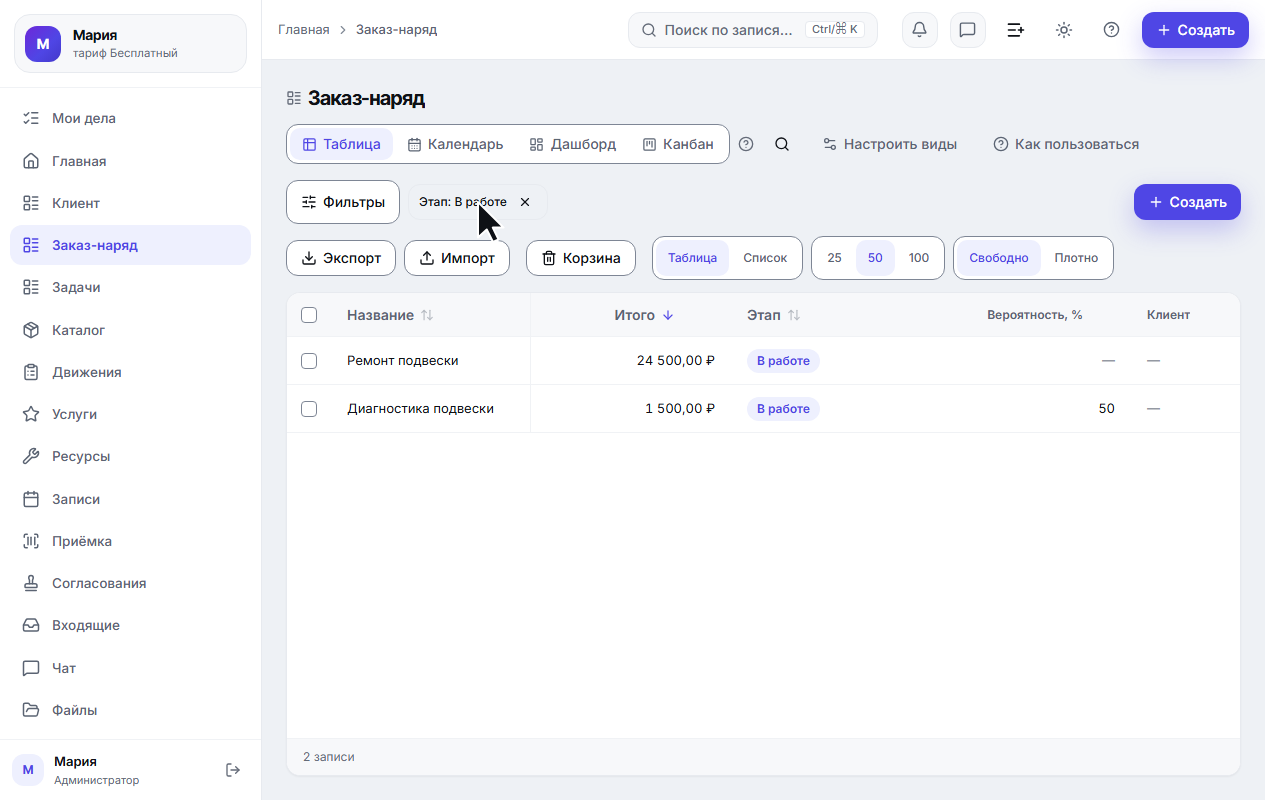
Нажмите сегмент (или столбец) — раздел переключится на таблицу, а в фильтрах уже будет проставлено значение, по которому вы нажали. На кадре из круга «В работе» получились ровно два заказа — те самые, из которых сложилась его доля.
Дальше это обычный список: можно отсортировать, открыть запись, выгрузить отобранное в файл. Кнопка «Сбросить» снимает фильтр и вернёт весь раздел.
Отбор уезжает в адрес страницы, поэтому ссылку на «вот эти записи» можно сохранить или переслать, а кнопка «Назад» в браузере вернёт вас на дашборд.
Шаг 6. Отправляем доску тому, у кого нет доступа
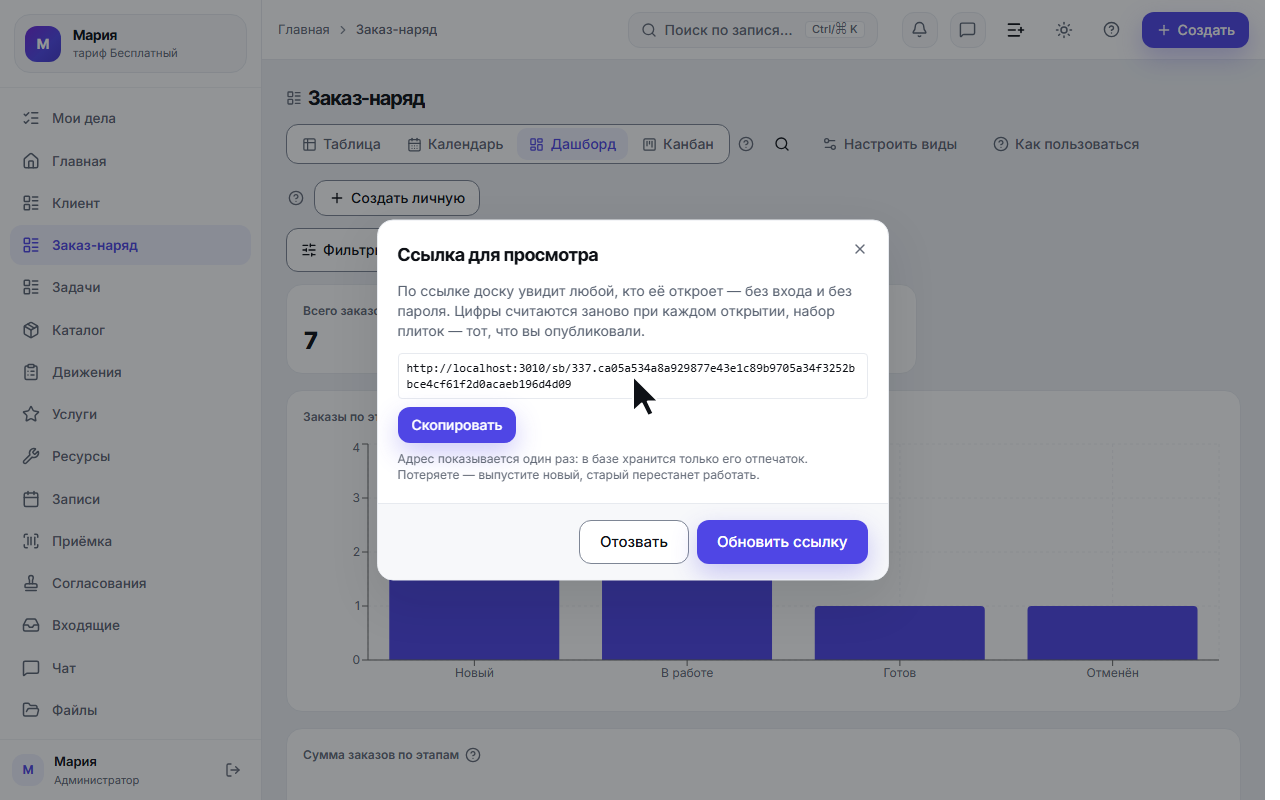
Инвестор, бухгалтер, партнёр по франшизе — им нужна цифра, но не нужен вход в кабинет. Нажмите «Выгрузить» → «Ссылка для просмотра…».
В диалоге — кнопка «Создать ссылку». После нажатия адрес показывается один раз: скопируйте его сразу. Восстановить адрес нельзя — в системе хранится только его отпечаток; если потеряли, выпустите новый (прежний перестанет работать).
Что увидит человек по ссылке: заголовок доски, её плитки и живые цифры — они пересчитываются при каждом открытии. Провалиться в записи, сменить фильтры или увидеть что-то ещё в вашем пространстве он не сможет: страница показывает только доску.
Открыв диалог позже, вы увидите, когда ссылка выдана и сколько раз её открывали. Кнопка «Отозвать» закрывает доступ немедленно: тот, кто откроет прежний адрес, увидит «ссылка недействительна».
Если вы поменяли доску после публикации, в диалоге появится предупреждение: по ссылке видна прежняя раскладка. Это сделано намеренно — чтобы в уже отданную наружу ссылку нельзя было случайно дописать плитку раздела, который вы показывать не собирались. Нажмите «Обновить ссылку», и она покажет нынешнюю доску (адрес при этом сменится).
Шаг 7. Просим присылать сводку на почту
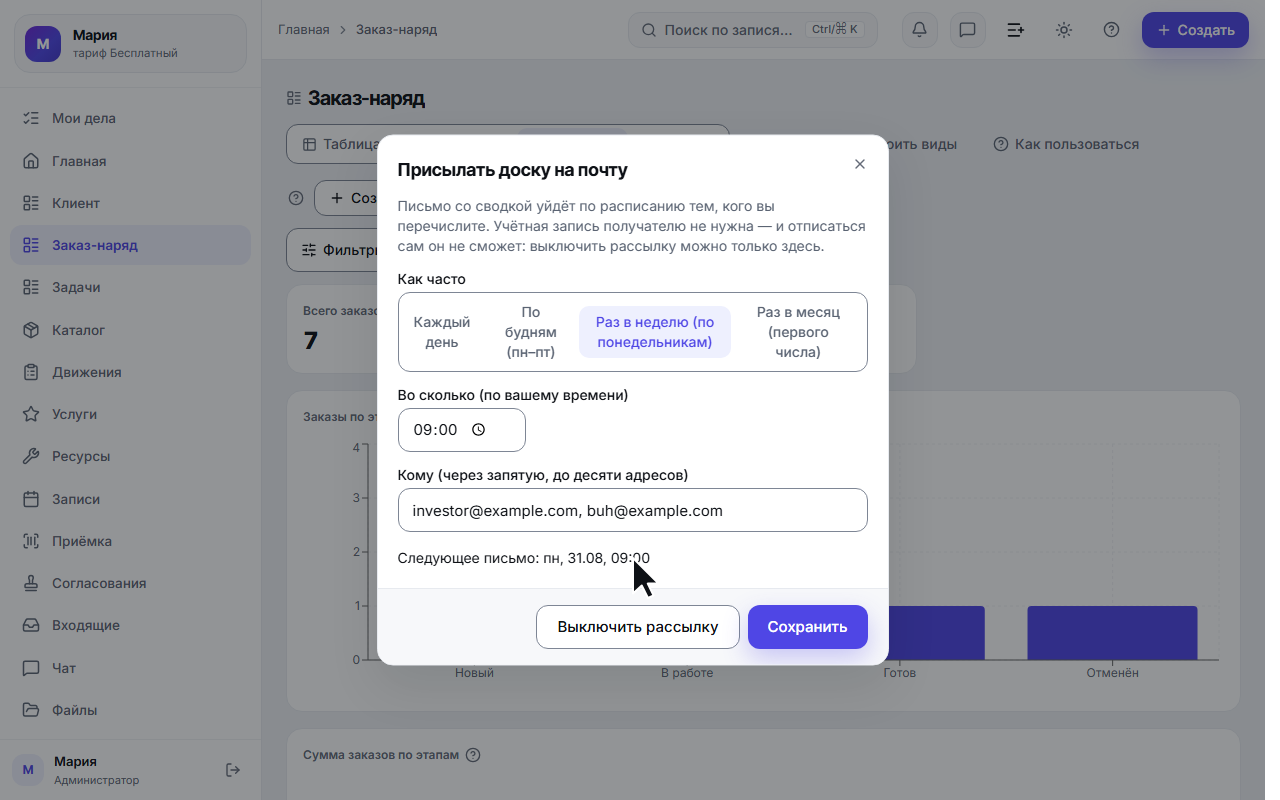
Ссылку надо не забыть открыть, а файл устаревает в момент отправки. Если сводку нужно ВИДЕТЬ регулярно, нажмите «Выгрузить» → «Присылать на почту…».
В окне три настройки: как часто (каждый день · по будням · раз в неделю · раз в месяц), во сколько (по вашему времени) и кому — адреса через запятую, до десяти. Учётная запись получателю не нужна.
Обратите внимание на подписи периодичности: «раз в неделю» означает понедельник, «раз в месяц» — первое число. Это те же правила, по которым работают автоматизации по расписанию, поэтому окно называет их прямо, а под настройками показывает момент следующей отправки — по нему видно, что система поняла вас так же, как вы.
В письме — заголовки плиток и их значения на момент отправки. Картинки доски там нет: письмо остаётся напоминанием «как идут дела», а за подробностями человек идёт на доску (по ссылке или в кабинет). Плитка, настроенная на «Первые N значений», и в письме, и на странице по ссылке остаётся именно топом: сначала лидеры, затем отдельной строкой «Остальное» — со своим числом свёрнутых значений. Если бы мы показывали там все значения подряд, получатель читал бы другой график, чем видите вы.
Если прошлая отправка не удалась, окно скажет об этом строкой — иначе «в понедельник ничего не пришло» осталось бы без ответа: писем вы не видите по определению.
«Выключить рассылку» останавливает её сразу. Сам получатель отписаться не может — учётной записи у него нет, — и письмо честно просит его обратиться к вам.
Что ещё полезно знать
- Набор плиток и графиков у каждого раздела свой — какие метрики считать, по какому полю группировать и каким типом графика показывать. У общей доски это задаётся в настройке вида: кнопка «Настроить виды» рядом с переключателем видов. У своей — кнопкой «Настроить мою» прямо над доской, форма там та же самая. Подробно — в статье Конструктор: разделы, поля, виды и модули.
- В настройке плитки сначала спрашивают главное. В карточке каждой плитки наверху стоят только вид виджета, что считаем и по какому полю (у графика — ещё и разрез). Всё остальное — тип графика, период группировки, фильтры именно этой плитки, знаменатель доли и его период — свёрнуто под кнопкой «Дополнительно». Собрать плитку «сколько заказов» можно, не открывая её вовсе.
- Свёрнутое не прячется молча. Если в «Дополнительном» что-то настроено, на самой кнопке стоит число — «Дополнительно · 3». Так видно, что у плитки есть свой период или свои фильтры, даже когда блок закрыт: цифра на доске не должна получаться из настроек, о которых вы не помните. А если внутри есть что поправить, блок открывается сам.
- Период всей доски и свой период плитки складываются, а не спорят. Над доской стоит кнопка «Фильтры», и под ней — переключатель «Период всей доски»: он действует на все плитки сразу. Пока кнопку не нажали, доска занимает весь экран, а число на кнопке говорит, сколько условий отобрано, — спрятанный отбор не работает втихую. Если у отдельной плитки в «Дополнительном» задан ещё и свой период, работают оба условия одновременно, и побеждает более узкий срок, а не тот, который выбрали последним: доска «этот месяц» и плитка «сегодня» дадут сегодня. Такая плитка помечена значком «Свой период» — на нём написано, за какой срок и по какой дате она считает. У плитки-доли сроков бывает два: числитель и знаменатель считаются каждый по своим условиям, и тогда на значке видны оба — «Этот месяц ÷ Прошлый месяц». Так и выглядит сравнение с прошлым периодом, собранное кнопкой «Этот месяц ÷ прошлый». А если сроки не пересекаются вовсе (доска «сегодня», плитка «прошлый месяц»), плитка честно скажет «нет данных» — это не поломка, а отсутствие записей, попадающих в оба условия сразу.
- Цифры доски можно забрать в файл — в трёх видах. Рядом с кнопкой «Фильтры» стоит «Выгрузить», и под ней три пункта. «Таблицей CSV» сохраняет доску таблицей: строка на плитку, а у графика — строка на каждый разрез; в каждой строке рядом со значением написано, за какой период считала доска и сколько фильтров было применено, поэтому файл понятен и через месяц. «Картинкой PNG» и «Файлом PDF» отдают ту же доску рисунком — PDF одной страницей ровно по размеру доски, его удобно распечатать или приложить к письму. Выгружается во всех трёх случаях ровно то, что на экране в момент нажатия: сузили доску фильтрами — файл будет по суженной доске. Плитки, которые ещё считаются или ничего не нашли, в файл тоже попадают — с честной пометкой вместо числа, чтобы доска в таблице не выглядела полнее, чем она есть. Картинка и PDF — : доска перерисовывается из тех же чисел, поэтому шрифт и оттенки отличаются от экранных, а у графика показываются первые двенадцать значений разреза (если их было больше, файл напишет об этом строкой).