Календарь раздела: месяц, неделя, день и перенос записи
Как посмотреть записи по датам, переключить масштаб календаря и перенести запись на другой день или час.
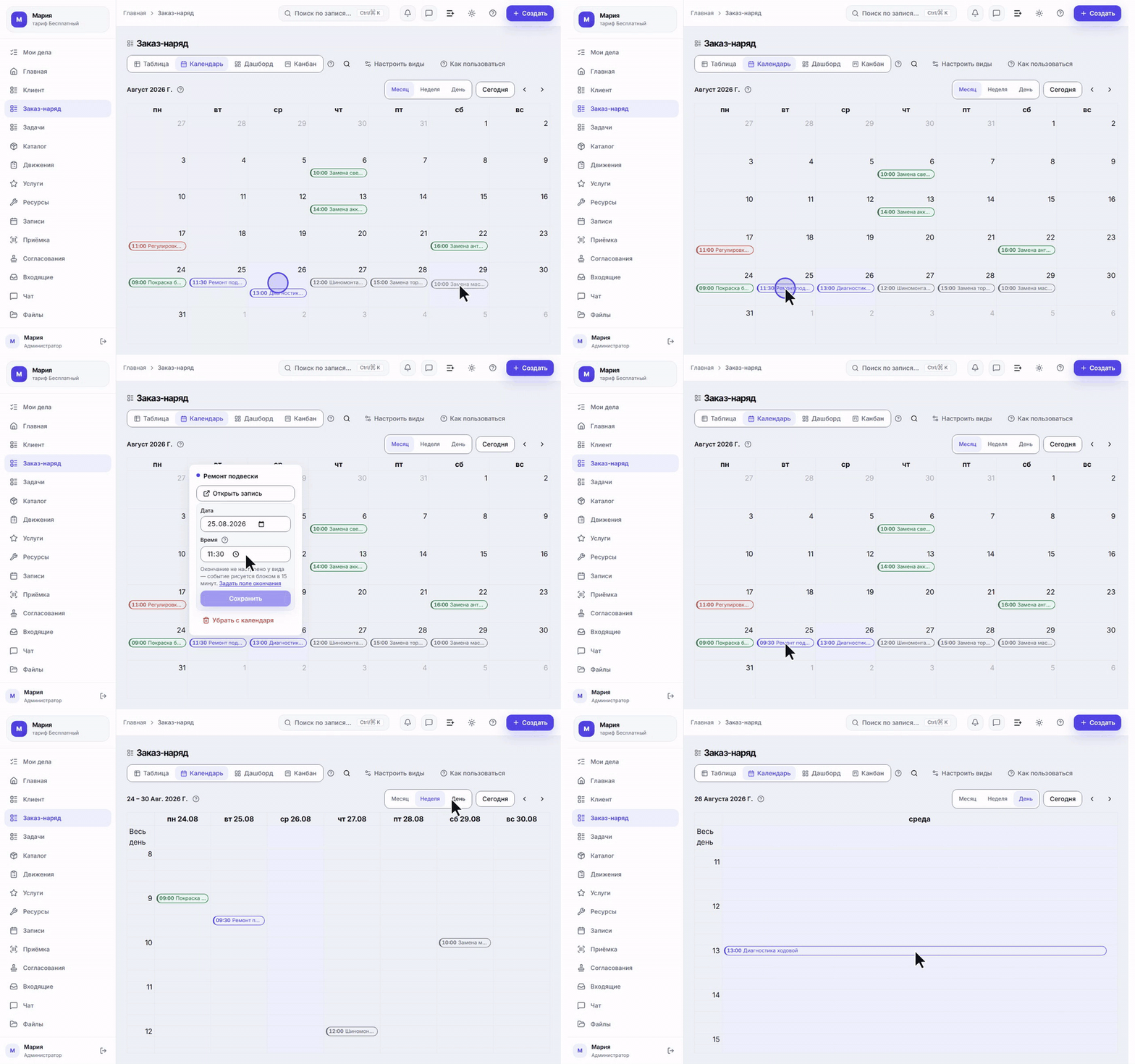
Календарь — один из видов раздела: те же записи, но разложенные по датам. Он отвечает на вопрос «что и когда», а не «что вообще есть»: сколько работы на этой неделе, свободен ли четверг, не встали ли две записи на один час.
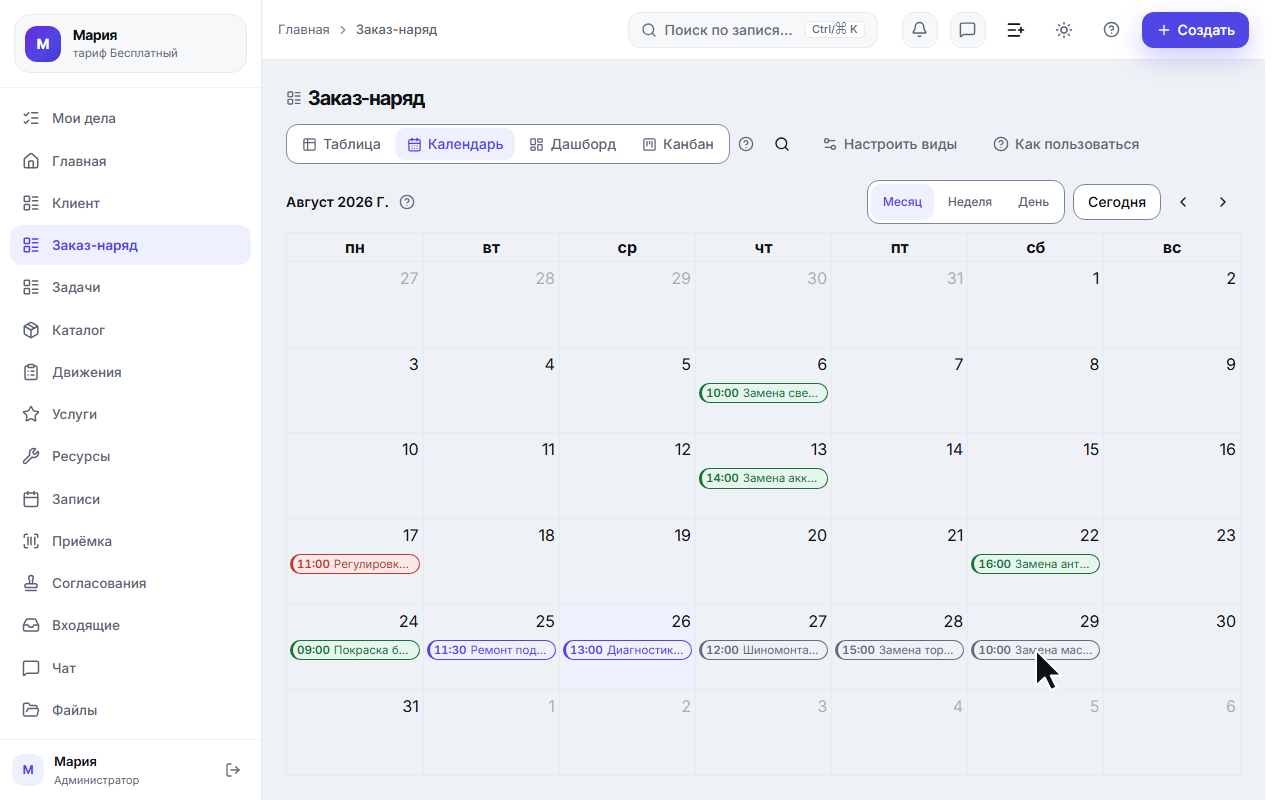
Ниже — проход по календарю на разделе «Заказ-наряд». В любом другом разделе всё работает так же.
Шаг 1. Открываем календарь
Выберите «Календарь» в переключателе видов рядом с названием раздела.
В календарь попадают только записи с заполненной датой. У раздела для этого выбрано одно поле-дата (в примере — «Срок»); если у записи оно пустое, события у неё нет — запись просто живёт в списке. Так же выбираются название события и цвет: в примере цвет показывает этап заказа.
Над сеткой — всё управление:
- «Месяц | Неделя | День» — масштаб. Месяц показывает картину целиком, неделя и день — по часам.
- «Сегодня» возвращает к текущей дате, стрелки «‹» и «›» листают на месяц, неделю или день назад и вперёд.
- «?» рядом с названием месяца — короткая памятка прямо на экране.
Выбранный масштаб и дата запоминаются в адресе страницы: ссылку на «календарь вот этой недели» можно скопировать из адресной строки и отправить коллеге, а кнопка «Назад» в браузере вернёт прежний экран.
Шаг 2. Нажимаем событие
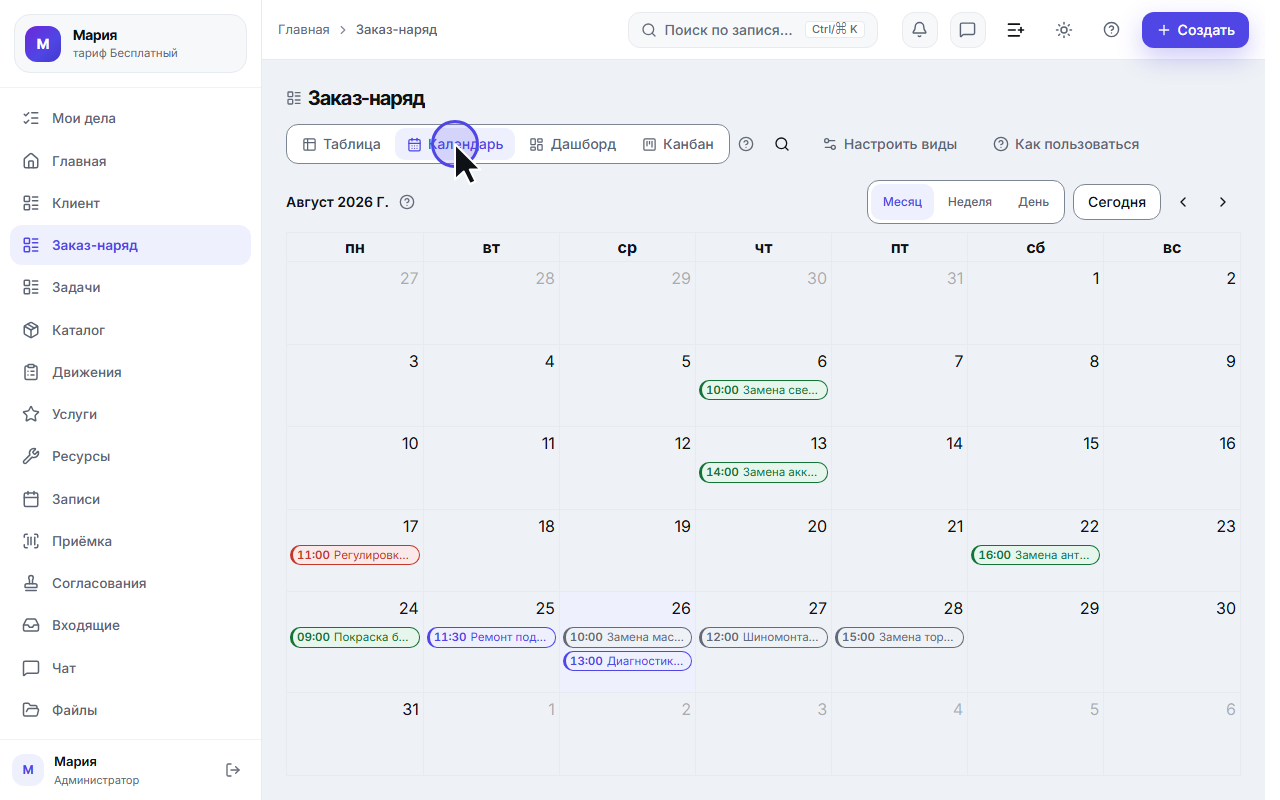
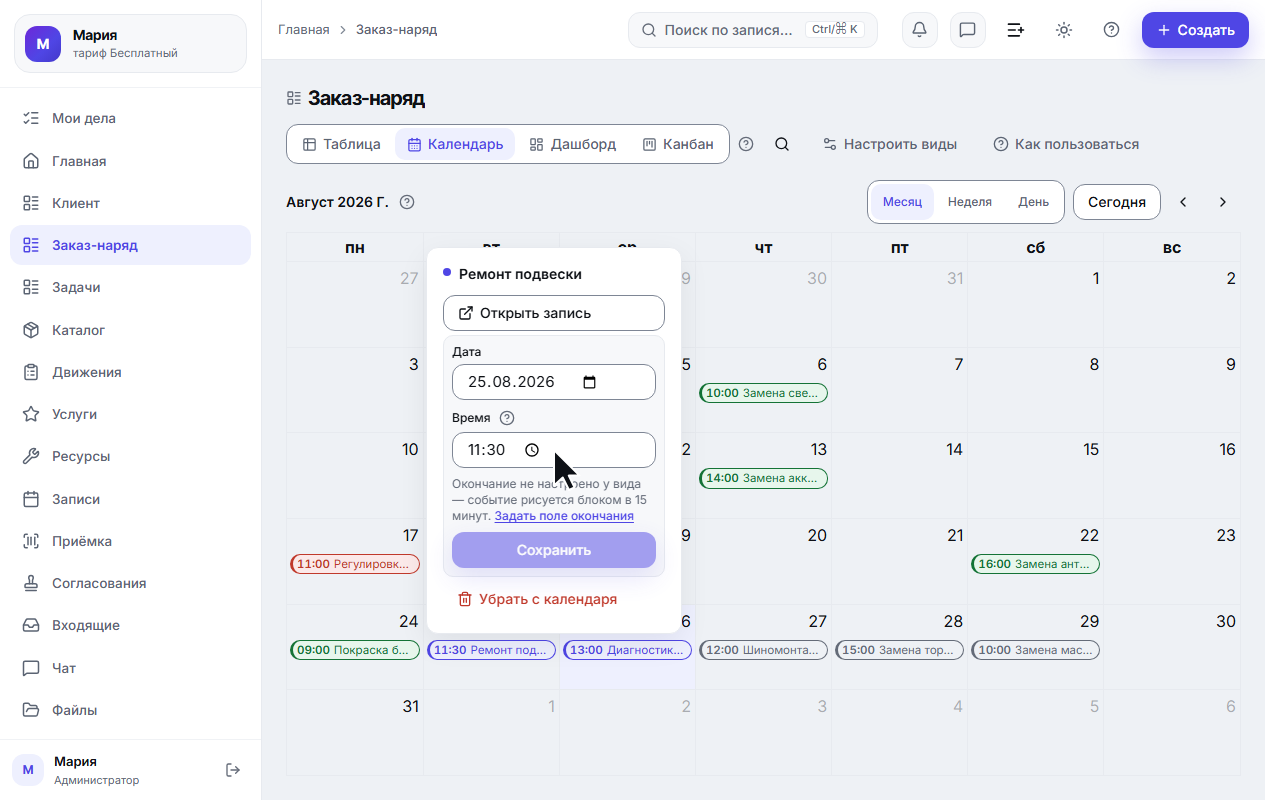
Нажатие на событие открывает его карточку прямо поверх календаря — уходить со страницы не нужно.
- «Открыть запись» — обычная ссылка на карточку записи: со средним кликом или Ctrl (Cmd) она откроется в новой вкладке. Так же работает и клик по самому событию с зажатым Ctrl (Cmd).
- «Изменить время» раскрывает поля даты и времени — про них шаг 5.
- «Убрать с календаря» — событие уходит с сетки, но запись никуда не девается: у неё просто очищается дата, и она остаётся в списке раздела. Кнопка есть у всех, кто может изменять записи. У записей онлайн-брони её нет — на её месте стоит «Отменить запись»: очистка даты спрятала бы запись с глаз, а час у клиента остался бы занятым, поэтому для брони честный выход только один — отмена.
Шаг 3. Берём событие мышью
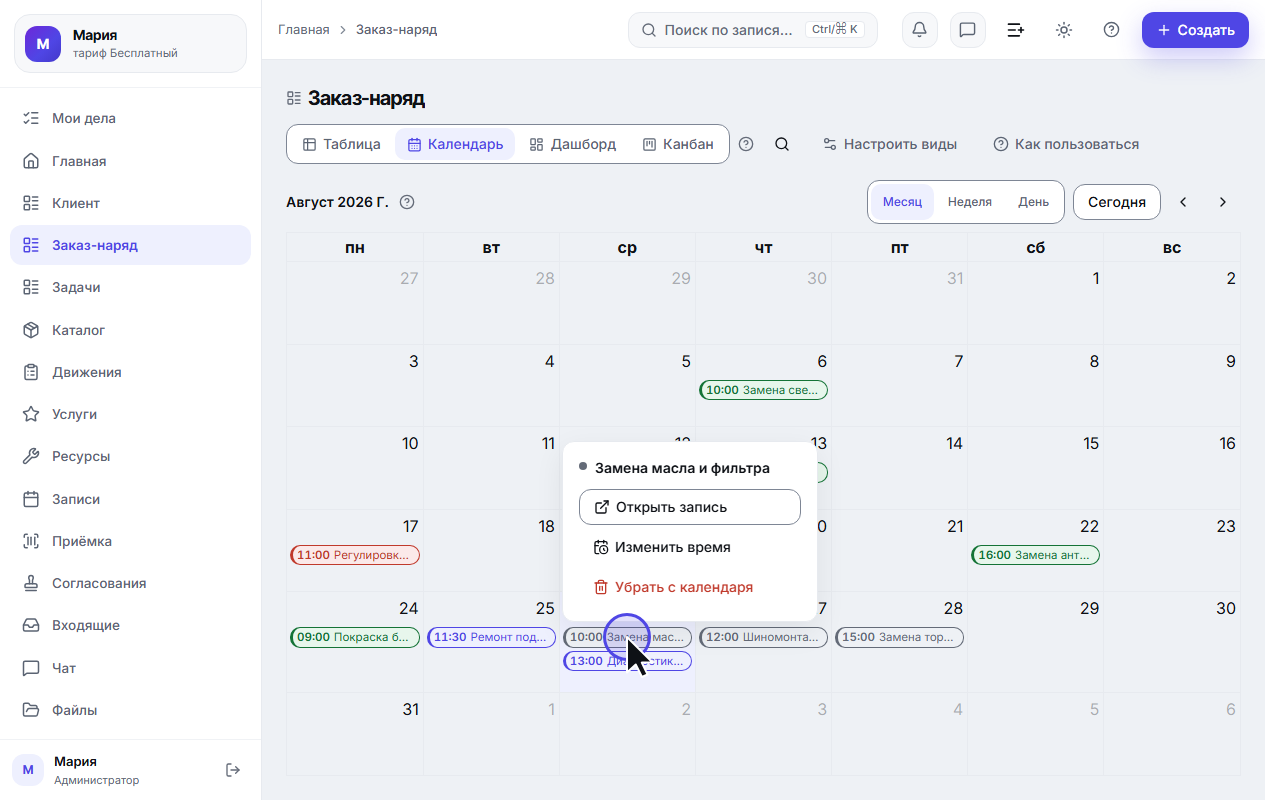
Самый быстрый способ передвинуть запись — перетащить её.
Нажмите на событие и, не отпуская кнопку, ведите его на новое место. Событие едет за курсором, а клетка под ним подсвечивается — видно, куда оно встанет.
Перетаскивание работает во всех трёх видах. В «Месяце» меняется день. В «Неделе» и «Дне» меняются и день, и час: сетка суток разрезана на четверти часа, поэтому событие встаёт с шагом 15 минут — попасть мышью в 10:45 можно, не открывая поля.
Потяните событие за нижний край — изменится его окончание, начало останется на месте. Этот жест доступен, только если у раздела настроено поле окончания (даты или времени): календарю нужно, куда записать новый конец. Нет такого поля — край не тянется, и это честнее, чем нарисовать правку, которую некуда сохранить.
Край есть не везде: в «Месяце» у события нет нижней границы, а на телефоне тянуть его пальцем неудобно. Поэтому окончание правится и из карточки события — полями, а не жестом (шаг 5).
Насколько длинным событие выглядит. Если у вида настроено поле окончания и оно заполнено в записи, событие занимает ровно свой промежуток: приём с 10:00 до 12:00 — два часа сетки. Если конца нет (поле не настроено или пустое), событие рисуется коротким блоком в 15 минут — один шаг сетки. Это отметка времени, а не обещание длительности: день не выглядит забитым из-за записей, у которых длительности никто не задавал. Где включить поле окончания — «Настройки» → «Конструктор» → раздел → вид календаря, строки «Поле-дата конца» и «Поле-время конца»; у нового календаря продукт подставляет туда поле сам, если раздел назвал его однозначно (например, «Время окончания»).
На телефоне событие берётся долгим нажатием (около 0,2 секунды) — так же, как карточка на доске. Короткое касание остаётся касанием и открывает карточку события, а палец по сетке по-прежнему её прокручивает.
Шаг 4. Отпускаем — запись перенесена
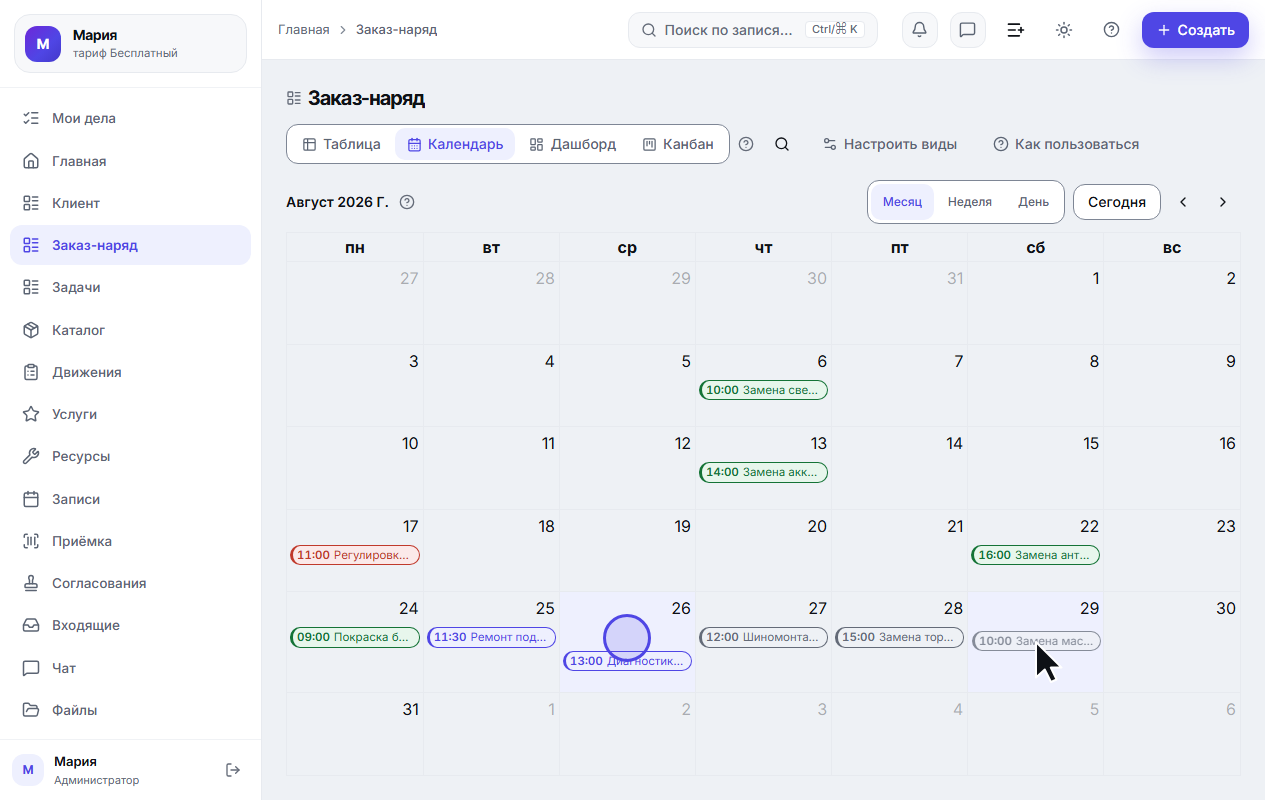
Отпустите кнопку — событие встанет на новое место, а у записи изменятся дата и время. В «Месяце» время не трогается: там переезжает только день, потому что часа у клетки месяца просто нет.
Ничего подтверждать не нужно, изменение сохраняется сразу. Если эту же запись в этот момент изменил кто-то другой, перенос не пройдёт: событие вернётся на место, а над календарём появится сообщение «Запись изменена другим пользователем — обновите и повторите». Обновите страницу и повторите перенос — так система не даёт случайно затереть чужую правку.
Шаг 5. Меняем время из карточки события
Нажмите событие и выберите «Изменить время» — раскроются поля начала: «Дата» и «Время».
Подсказка «?» рядом с полем времени объясняет его правило: «Задайте время начала (ЧЧ:ММ) — событие встанет в свой час в видах «Неделя»/«День». Очистите поле и сохраните, чтобы сделать событие «на весь день».»
Поле «Время» появляется, только если для раздела настроено поле-время. Если его нет, доступна одна дата, а события считаются «на весь день» и показываются отдельной строкой над часовой сеткой.
Окончание правится здесь же. Если у вида настроено поле окончания, под началом стоят «Время окончания» и — для событий длиннее одного дня — «Дата окончания». Это тот же конец, что тянется за нижний край блока, только полями: так его можно поправить и в «Месяце», и с телефона. Очистите поле и сохраните — окончание пропадёт, и событие снова станет отметкой времени в 15 минут.
Если поле окончания у вида не настроено, вместо этих полей стоит строка «Окончание не настроено у вида — событие рисуется блоком в 15 минут» (а в разделе, где нет и поля-времени, конец фразы другой — «событие занимает один день») со ссылкой «Задать поле окончания»: она ведёт прямо в настройки вида. Пустого выключенного поля здесь не будет — либо правка, либо объяснение, почему её нет.
Введённое окончание проверяется на месте: если оно оказалось раньше начала, под полями появится строка-предупреждение. Сохранить такое значение кабинет не мешает (в карточке записи оно тоже сохранится), но на сетке событие останется коротким блоком — календарю нечего нарисовать между началом и концом, который ему предшествует.
У записей онлайн-брони окончание в карточке не правится: длительность там задаёт услуга, и вместо полей стоит строка об этом. Чтобы освободить время, запись отменяют — кнопкой «Отменить запись».
Кнопка «Сохранить» становится активной, только когда вы что-то изменили.
Шаг 6. Сохраняем — событие встало на новое время
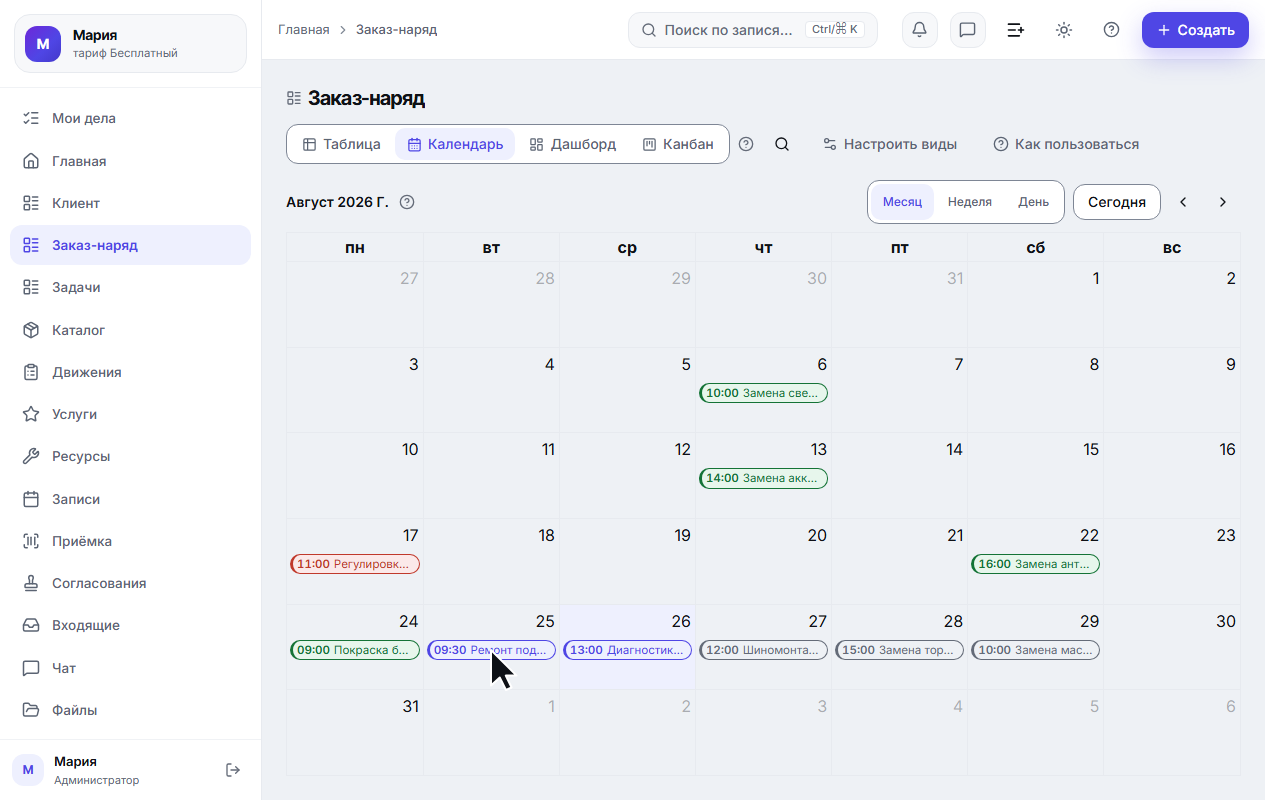
Нажмите «Сохранить» — карточка закроется, а событие сразу окажется на новом времени.
Дату и время можно менять и вместе: этот способ заменяет перетаскивание, когда нужно попасть в конкретный час или перенести запись на другой месяц, куда мышью не дотянуться.
Шаг 7. Неделя — по часам
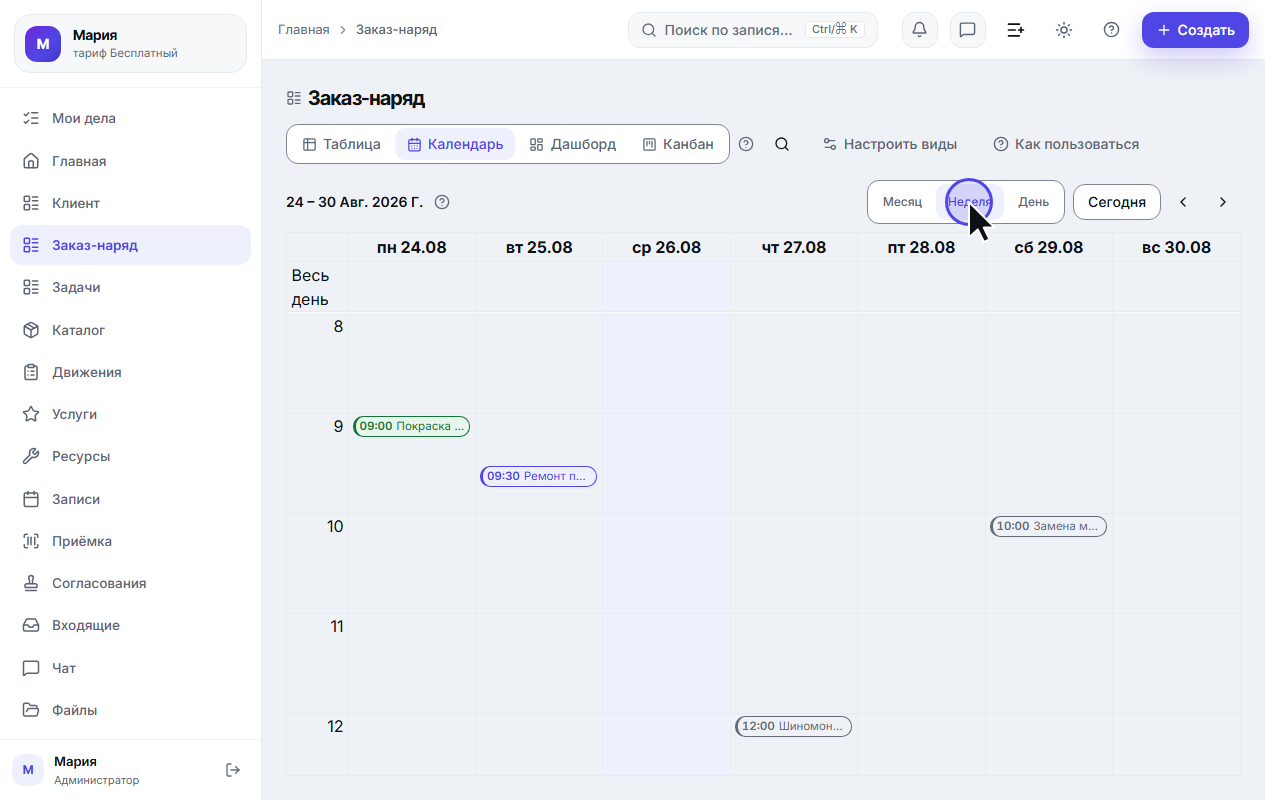
«Неделя» раскладывает семь дней по часам: слева шкала времени, сверху — строка «Весь день» для записей без времени.
Это рабочий режим для расписания: сразу видно окна между записями и то, что две записи назначены на один час.
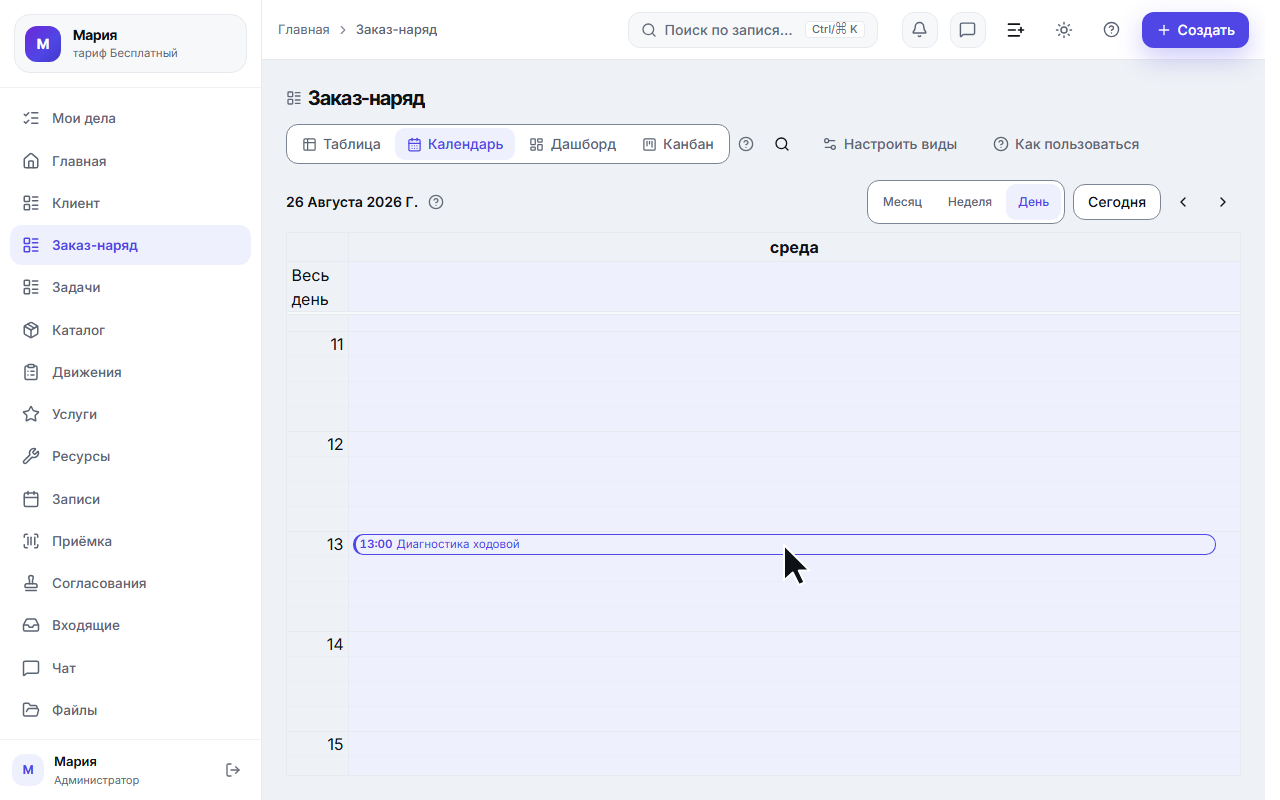
Шаг 8. День — одно расписание
«День» показывает один день на всю ширину. Удобно утром: перед глазами только то, что назначено на сегодня.
На кадре видно и результат шага 4 — перенесённого заказа сегодня уже нет, он стоит на новом дне.
На телефоне календарь сразу открывается в режиме «День»: на узком экране месяц нечитаем. Это только начальный выбор — если вы сами переключитесь на «Неделю», кабинет запомнит именно её (см. ниже).
Что ещё полезно знать
- Календарь помнит, в каком режиме вы работаете. Переключились на «Неделю» — и она же встретит вас в следующий заход в этот раздел, после перезагрузки страницы и на следующий день. Память личная (у коллеги свой режим) и отдельная для каждого раздела: расписание мастеров можно держать по неделям, а дедлайны задач — по месяцам. День календарь не запоминает намеренно: открывается он всегда на сегодня, потому что вернуть вас в прошлый вторник значило бы прятать сегодняшние записи. А если вы пришли по ссылке с готовым видом (своей закладкой или от коллеги) — ссылка сильнее памяти: показано будет ровно то, что в ней написано, и это же станет запомненным режимом.
- Запись можно завести прямо из календаря. Нажмите пустое место в сетке или протяните мышью нужный промежуток — откроется обычная форма создания записи с уже подставленными днём и часом (а если протянули несколько дней или часов, то и окончанием). Пока вы тянете, сетка показывает пунктирную рамку будущего промежутка с его часами — ровно то, что подставится в форму. Своей «быстрой» формы у календаря нет намеренно: у раздела бывают обязательные поля — клиент, услуга, ответственный, — и мини-окошко либо отказало бы на сохранении, либо создало полупустую запись, которую всё равно открывать. Сам по себе клик по пустому месту ничего не создаёт: он только открывает форму. Запись появится после кнопки «Создать»; если передумали — «Отмена», и в разделе не останется ни строки.
- Запись, заведённая обычным путём — из списка, доски или карточки, — появится в календаре сама, как только у неё заполнена дата.
- Записи онлайн-брони переносятся особым путём. Их час — это занятый слот, поэтому перетаскивание отправляет на сервер настоящий перенос брони, а не просто правку поля: иначе подпись в кабинете разъехалась бы с тем, что видит клиент на странице записи. Если за эту секунду время занял кто-то другой, событие вернётся на место, а внизу появится сообщение «Это время только что заняли — выберите другое, свободное рядом». Тянуть бронь за нижний край нельзя: длительность там задаёт услуга.
- Какое поле считается датой, что показывать названием и чем красить события — настройка вида. Она живёт в конструкторе: кнопка «Настроить виды» рядом с переключателем видов. Подробно — в статье Конструктор: разделы, поля, виды и модули.
- Если поля-даты у раздела нет, вместо сетки будет честная подсказка: заголовок «Календарь ещё не настроен», под ним «Для календаря нужно поле-дата — по нему записи встанут на сетку дней» и кнопка «Настроить раздел». Она и ведёт туда, где поле-дату выбирают. А если выбирать не из чего — раздел вообще без дат, — настройка вида скажет и это: раскладывать записи по дням не по чему, сначала заведите поле типа «Дата» в конструкторе раздела.