Кабинет: домашняя, меню и шапка
Обзорная экскурсия по рабочему месту — что показывает домашняя страница, что где лежит в боковом меню и за что отвечает каждый значок в шапке.
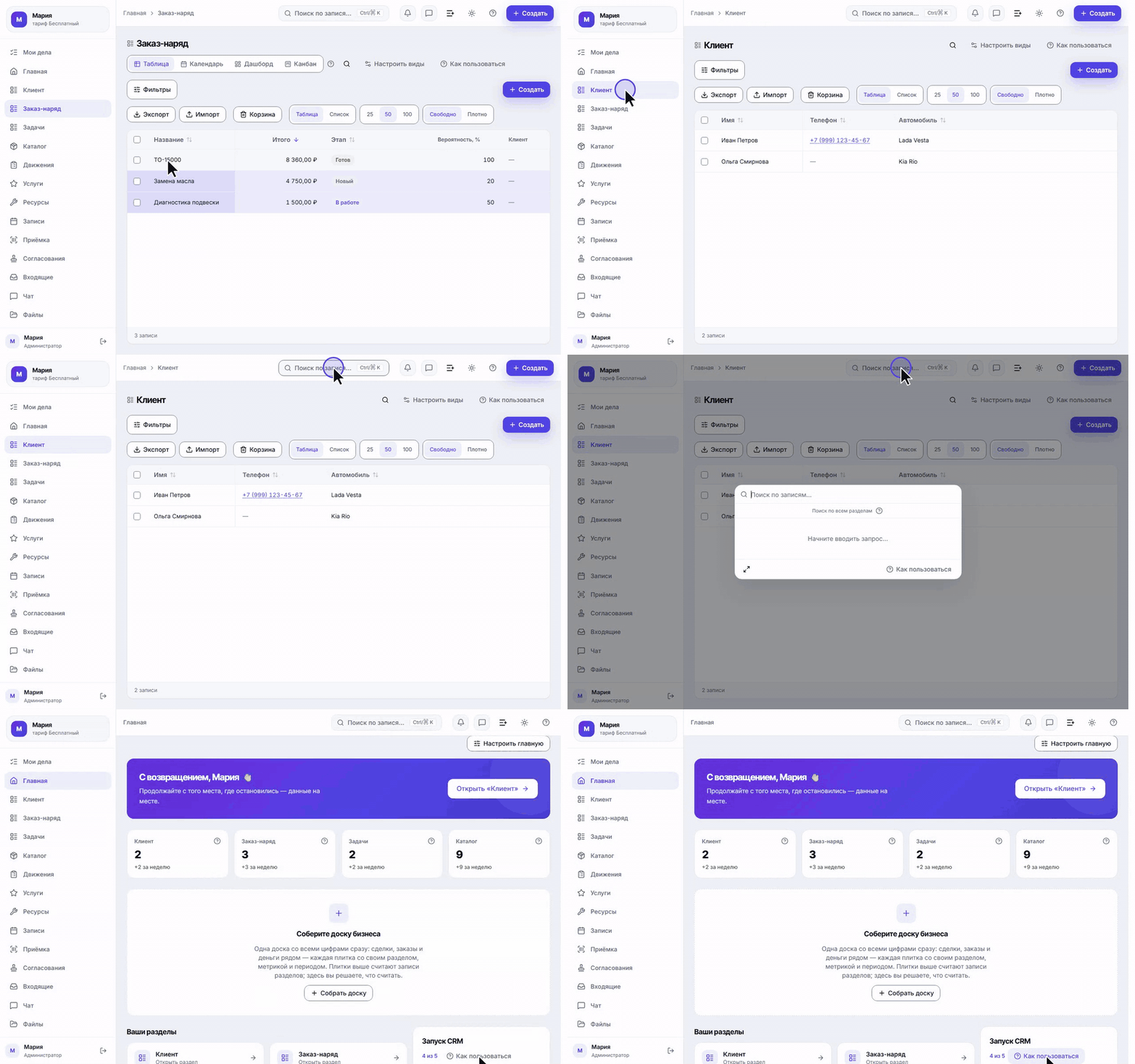
Кабинет — это ваше рабочее место: слева меню со всеми разделами, сверху шапка с поиском и значками, в центре — то, чем вы сейчас заняты. Устроен он одинаково на всех экранах, поэтому достаточно один раз разобраться, что где, — дальше вы будете попадать куда нужно не задумываясь.
Эта статья — короткая экскурсия. Отдельные разделы (списки записей, карточка, документы, чат) разобраны в своих статьях справки.
Шаг 1. Домашняя страница
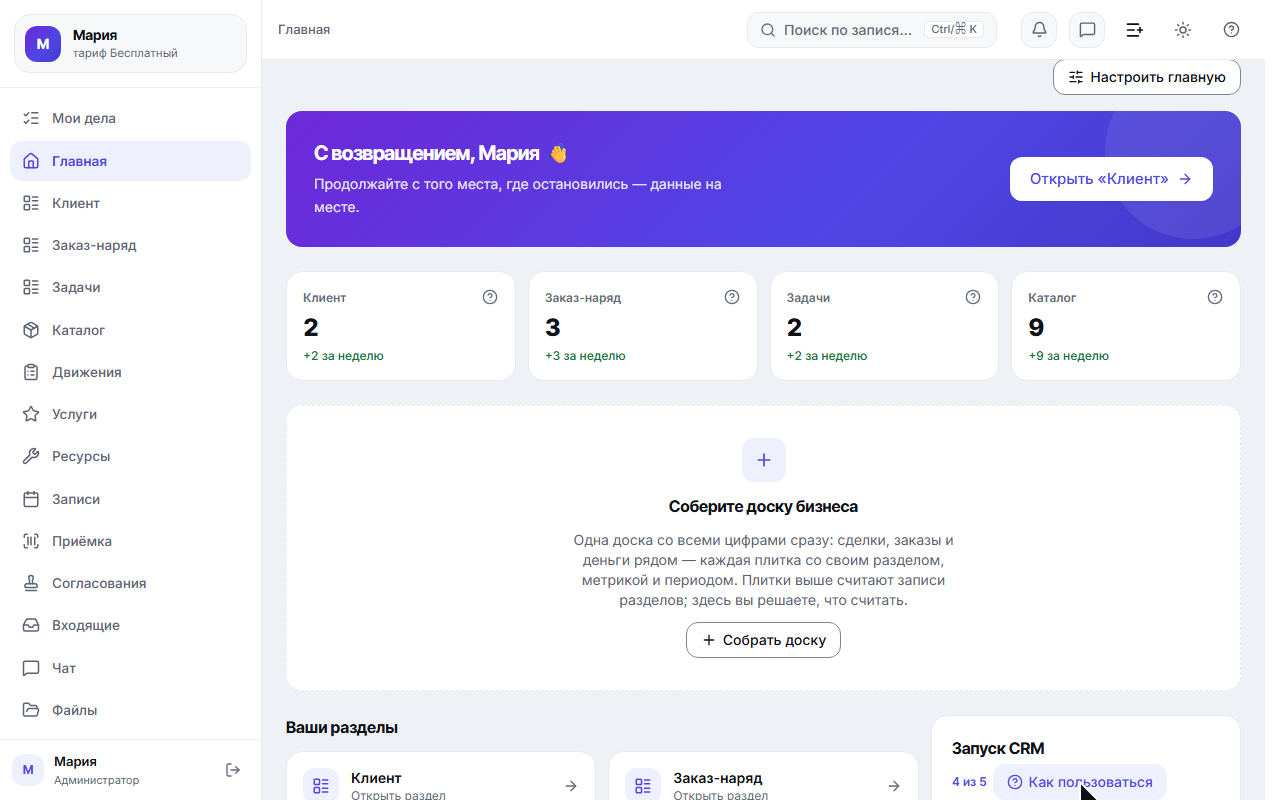
Кабинет открывается на «Главной». Это набор плиток, который вы собираете сами — кнопка «Настроить главную» над ними убирает лишнее и добавляет нужное (об этом отдельная статья «Главный экран: собираем его под себя»). Пока вы ничего не меняли, стоит стандартный набор — сверху вниз.
Приветствие. Обращение по имени и кнопка, которая ведёт в первый раздел пространства. Это самый короткий путь «зашёл — начал работать». Текст зависит от того, работали вы тут уже или нет: в пустом пространстве — «Добро пожаловать, Иван», в обжитом — «С возвращением, Иван».
Счётчики разделов. Плитка на раздел: сколько в нём записей и насколько это число изменилось за неделю. Считают они в вашей области видимости — у сотрудника, которому открыты только свои записи, число будет своим.
Доска бизнеса. Пока она не собрана, на её месте стоит приглашение собрать: одна доска, где рядом стоят сделки, заказы и деньги — каждая плитка со своим разделом, метрикой и периодом. Счётчики выше просто считают записи; здесь вы решаете, что считать.
«Ваши разделы». Плитки-ссылки на разделы пространства — второй способ попасть в нужный раздел, кроме меню. Служебные разделы, которых нет в меню (например, «Позиция» — строки заказа, они живут внутри карточки заказ-наряда), сюда не попадают.
«Запуск CRM». Памятка первых шагов со счётчиком и полосой прогресса. Галочки на первых двух шагах ставит система при создании пространства: рабочее пространство создано, разделы настроены. Оставшиеся два — ваши: завести первую запись (рядом есть ссылка «Открыть» — она ведёт в раздел) и пригласить коллегу.
Шаг 2. Открываем раздел
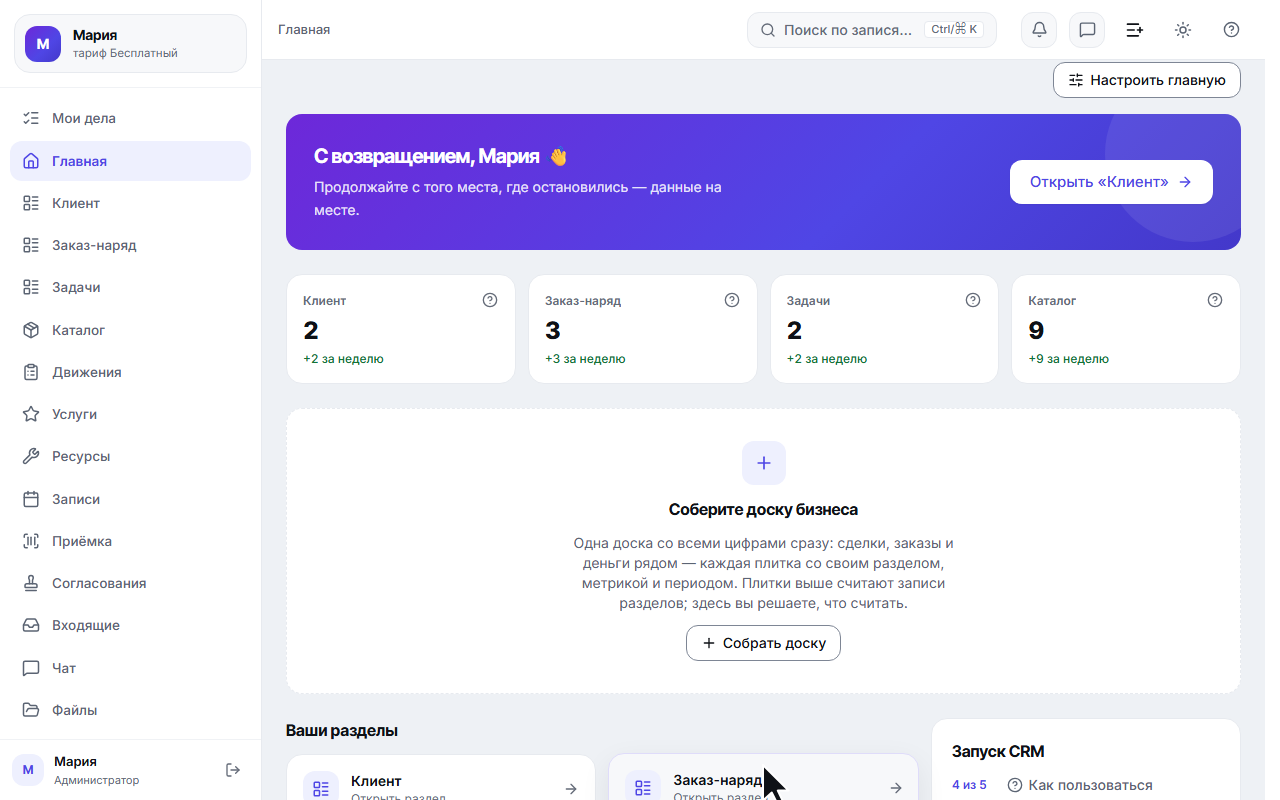
Нажатие на плитку раздела открывает его список записей. Раздел — это то, что вы ведёте: клиенты, заказ-наряды, задачи. Названия и набор разделов у вас свои — они пришли из выбранной сферы при регистрации и настраиваются в «Настройках».
Обратите внимание на шапку: слева появился путь «Главная / Заказ-наряд». Это хлебные крошки — они показывают, где вы находитесь, и все звенья кроме последнего кликабельны.
Сам список записей — фильтры, сортировка, вкладки видов, кнопка «Создать» — разобран в отдельной статье про списки.
Шаг 3. Боковое меню
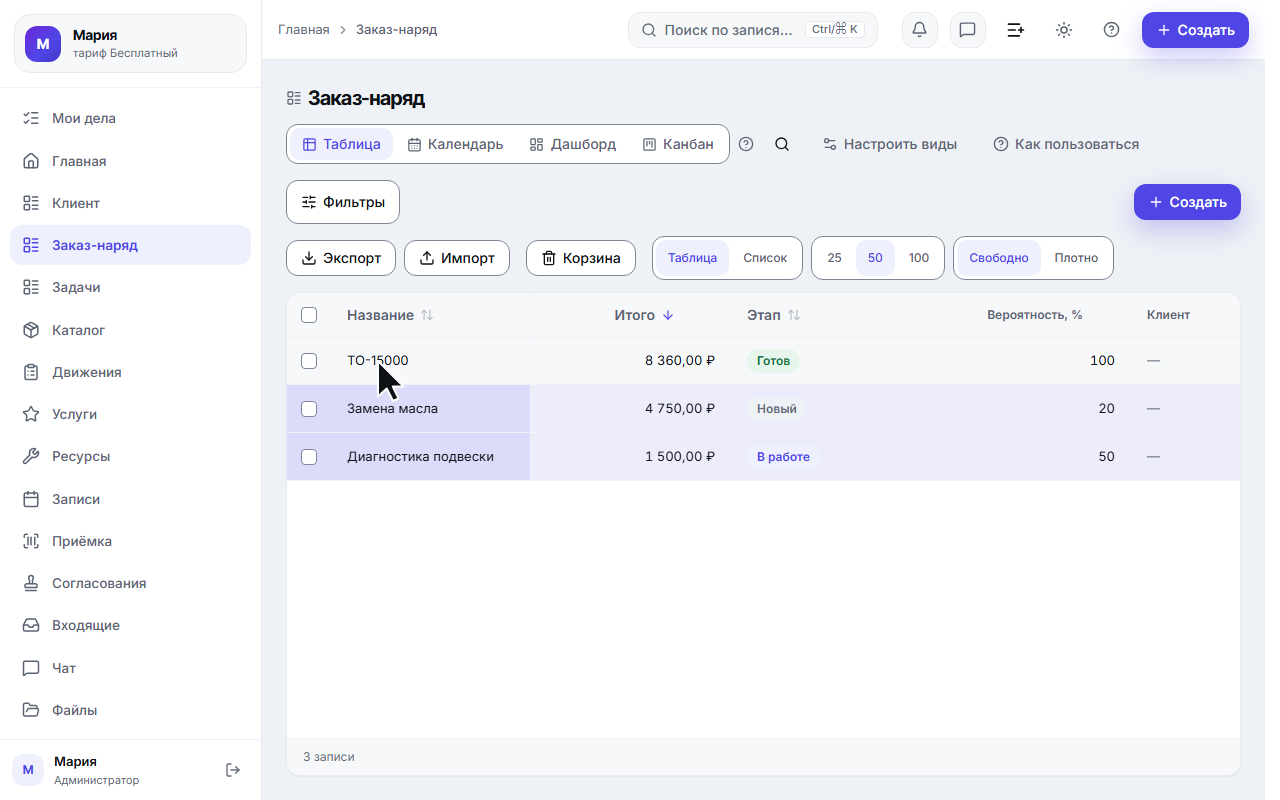
Меню слева — постоянная навигация по кабинету. Нажатие на пункт открывает раздел, активный пункт подсвечен.
Сверху — плитка вашего пространства: название и тариф. Это подпись, а не кнопка.
Дальше пункты в одном и том же порядке:
| Пункт | Что там |
|---|---|
| Мои дела | ваш фокус-лист: задачи и сроки, где ответственный — вы. Стоит первым: с него начинают день |
| Главная | домашняя страница из шага 1 |
| Ваши разделы | клиенты, сделки, задачи и всё остальное, что вы ведёте |
| Входящие | переписка с клиентами из внешних каналов |
| Чат | командный чат во весь экран: общий канал, комнаты и личные переписки коллег |
| Файлы | все файлы пространства в одном месте |
| Уведомления | вся история уведомлений (в шапке — только свежие) |
| Настройки | как устроено пространство: разделы и поля, правила, документы, каналы, команда, тариф |
| Справка | эти статьи |
| Поддержка | ваши обращения к нам: написать о проблеме и прочитать ответ. Стоит последним: сюда идут, когда справка не помогла |
Между вашими разделами и «Входящими» могут стоять пункты, которые приходят с модулями: «Приёмка» (сканирование товара на складе), «Флот» (карта машин с их маршрутами), «Согласования» (кто и что сейчас согласует по всему пространству). У пространства без этих модулей их нет вовсе.
Часть пунктов может не показываться — их видно только тем, кому открыт доступ. Разделы, скрытые из меню в настройках, здесь тоже не показываются, но открываются по прямой ссылке.
Внизу меню — вы: имя, роль и выход из кабинета.
Открыв «Настройки», вы увидите, что пункт раскрывается в подпункты — можно прыгнуть сразу в нужную вкладку.
Шаг 4. Поиск по записям
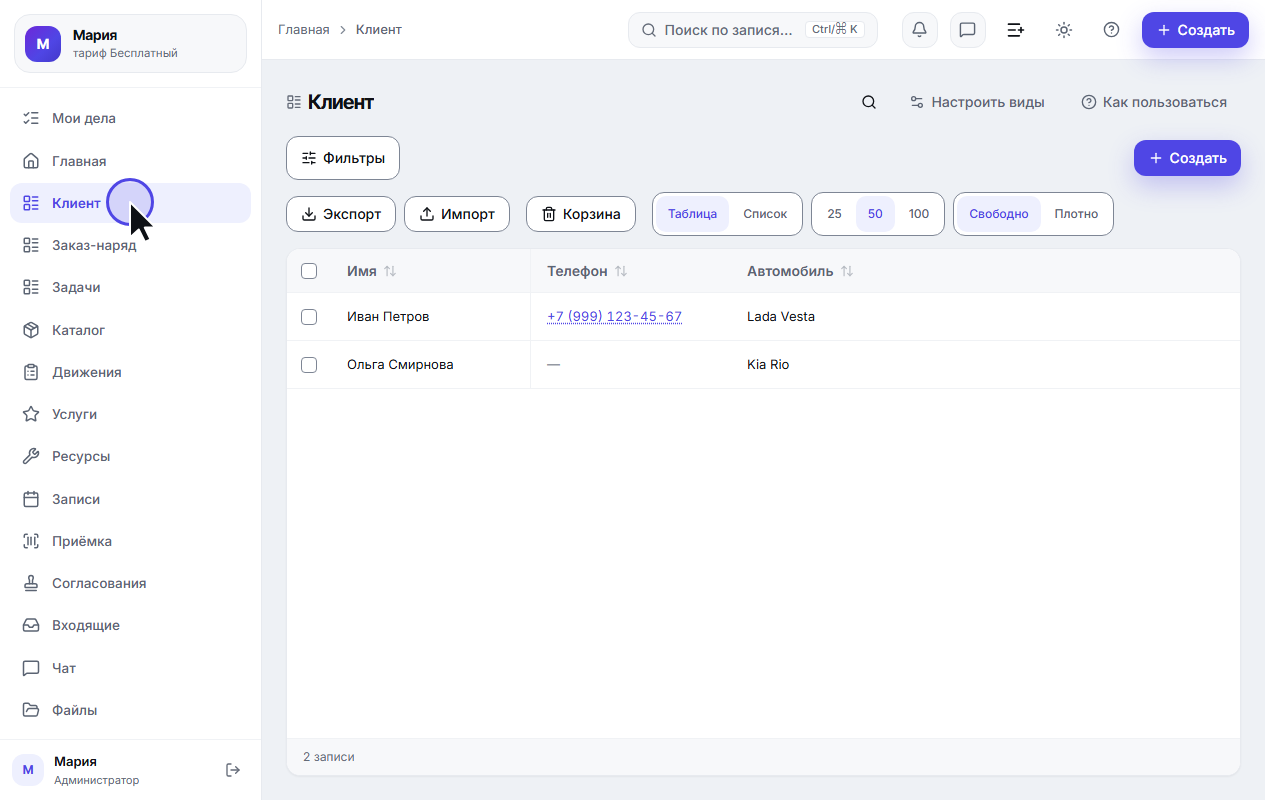
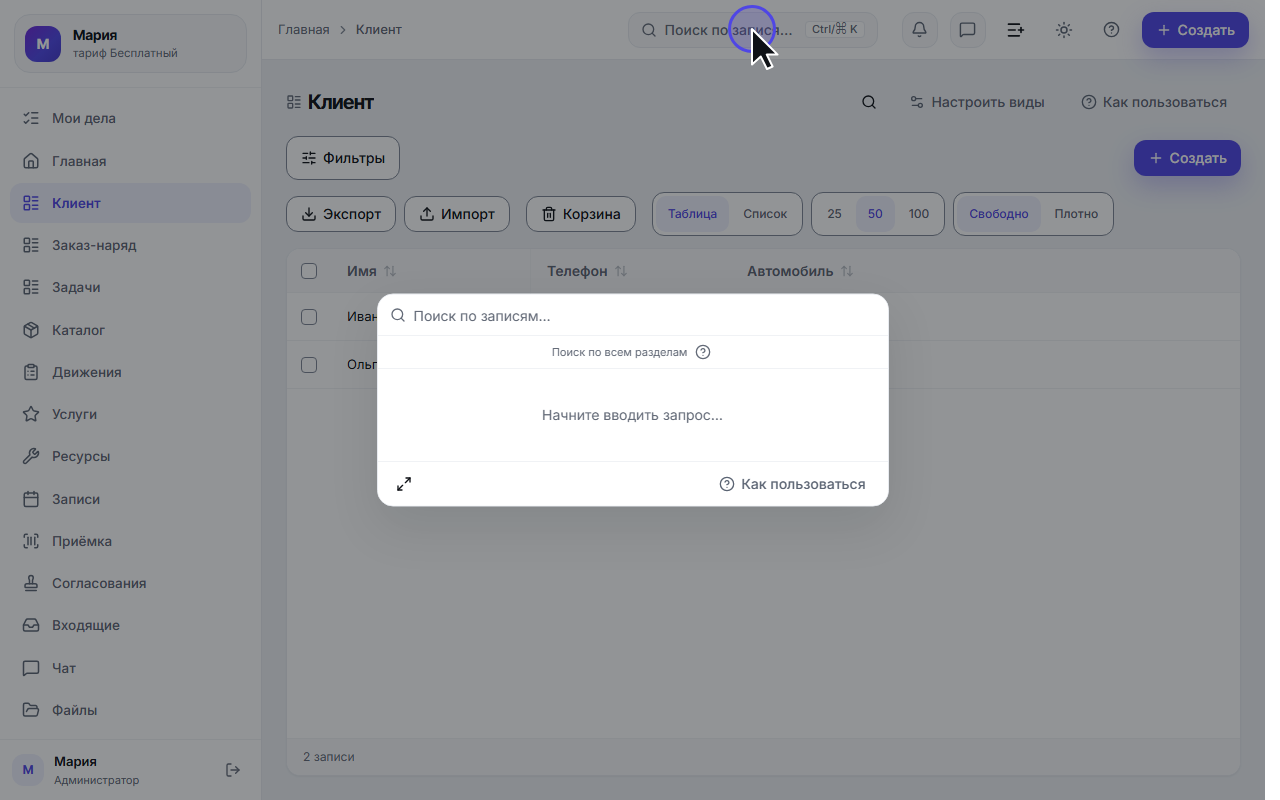
В шапке есть поле «Поиск по записям…» — оно открывает палитру поиска поверх текущего экрана. То же самое делает сочетание клавиш ⌘K (на Windows — Ctrl+K), подсказка с ним написана прямо в поле.
Поиск идёт по всему пространству сразу: записи всех разделов, имена приложенных файлов, сообщения ваших чатов и — отдельной секцией — разборы справки. Найденное разложено по секциям, у каждой подписано, где совпало, и выбор ведёт прямо туда: на карточку записи, в переписку на нужном сообщении, в разбор. Пока запрос не введён, палитра честно говорит: «Начните вводить запрос…». Подробно — в статье Поиск: записи, файлы, переписка и справка.
Закрыть палитру — клавишей Escape или щелчком мимо неё.
Шаг 5. Возврат по крошкам
Путь в шапке — не украшение: «Главная» в нём кликабельна и возвращает на домашнюю. Из карточки записи так же можно вернуться в её раздел.
Мы снова на «Главной» — и курсор стоит на значке «Как пользоваться». Такой значок есть на каждом экране кабинета: он открывает справку про то место, где вы сейчас находитесь, прямо поверх страницы — не нужно уходить в раздел «Справка» и искать нужную статью.
Что за значки в шапке
Слева направо, после поиска:
- Колокольчик — уведомления: напоминания о просрочках, упоминания в чате, новые сообщения клиентов. Непрочитанные помечены точкой с числом.
- Облачко — командный чат: общий канал, комнаты и личные переписки открываются панелью справа, не уводя вас с текущего экрана.
- Значок со списком и плюсом — «Записать личное дело». Открывает ящик быстрой записи: пишете строкой, как говорите («перезвонить Иванову завтра в 10»), и дело попадает в «Мои дела». То же самое делает сочетание клавиш Ctrl/⌘ Shift L с любого экрана кабинета. Записанное видите только вы.
- Солнце/луна — переключатель темы: светлая или тёмная. Выбор запоминается.
- Вопросительный знак с подписью «Как пользоваться» — справка про текущий экран (шаг 5).
Правее всех — кнопка «Создать»: она заводит новую запись в том разделе, где вы сейчас стоите. На других экранах (домашняя, настройки, чат) её нет — создавать там нечего.
Значков может быть меньше — они показываются по доступу.
На узком экране ряд короче. Кнопка «Создать» прячется, а три последних значка — «Записать личное дело», тема и «Как пользоваться» — уезжают под кнопку «⋯» справа: нажмите её, и они раскроются панелькой. Колокольчик и чат остаются в ряду всегда: у них бейдж непрочитанного, а состояние в меню не прячут.
Куда идти за чем
- «Что мне делать сегодня?» — «Мои дела».
- «Где клиент/заказ/задача?» — раздел в меню или поиск ⌘K.
- «Клиент написал» — «Входящие».
- «Нужен счёт или акт» — карточка записи, кнопка «Сформировать документ».
- «Хочу поменять поля, стадии, правила, шаблоны» — «Настройки».
- «Позвать коллегу» — «Настройки» → «Команда».
На телефоне
Кабинет работает и с телефона. Меню прячется за кнопкой-гамбургером слева в шапке и открывается поверх экрана; поиск сворачивается в значок; в пути показывается только текущая страница, без предков. На карточке записи вместо гамбургера появляется стрелка «назад» — она возвращает в раздел, откуда вы пришли, и работает даже если вы открыли карточку по ссылке из уведомления. Чтобы попасть в меню с карточки, сначала вернитесь стрелкой в раздел. Всё остальное — то же самое.
Что стоит знать
- Кабинет не нужно обновлять руками. Новые сообщения, уведомления и изменения коллег приезжают сами.
- Маленький значок «?» и «Как пользоваться» — разные вещи. «?» рядом с полем или заголовком коротко объясняет конкретный элемент; «Как пользоваться» открывает статью про весь экран.
- Что вы видите — зависит от доступа. Пункты меню, значки и кнопки, к которым у вас нет прав, просто не показываются, а не подсвечиваются красным.