Командный чат: общий канал, комнаты и личные диалоги
Как переписываться с коллегами прямо в кабинете: общий канал, комнаты под задачи, личные диалоги, упоминания и файлы в сообщениях.
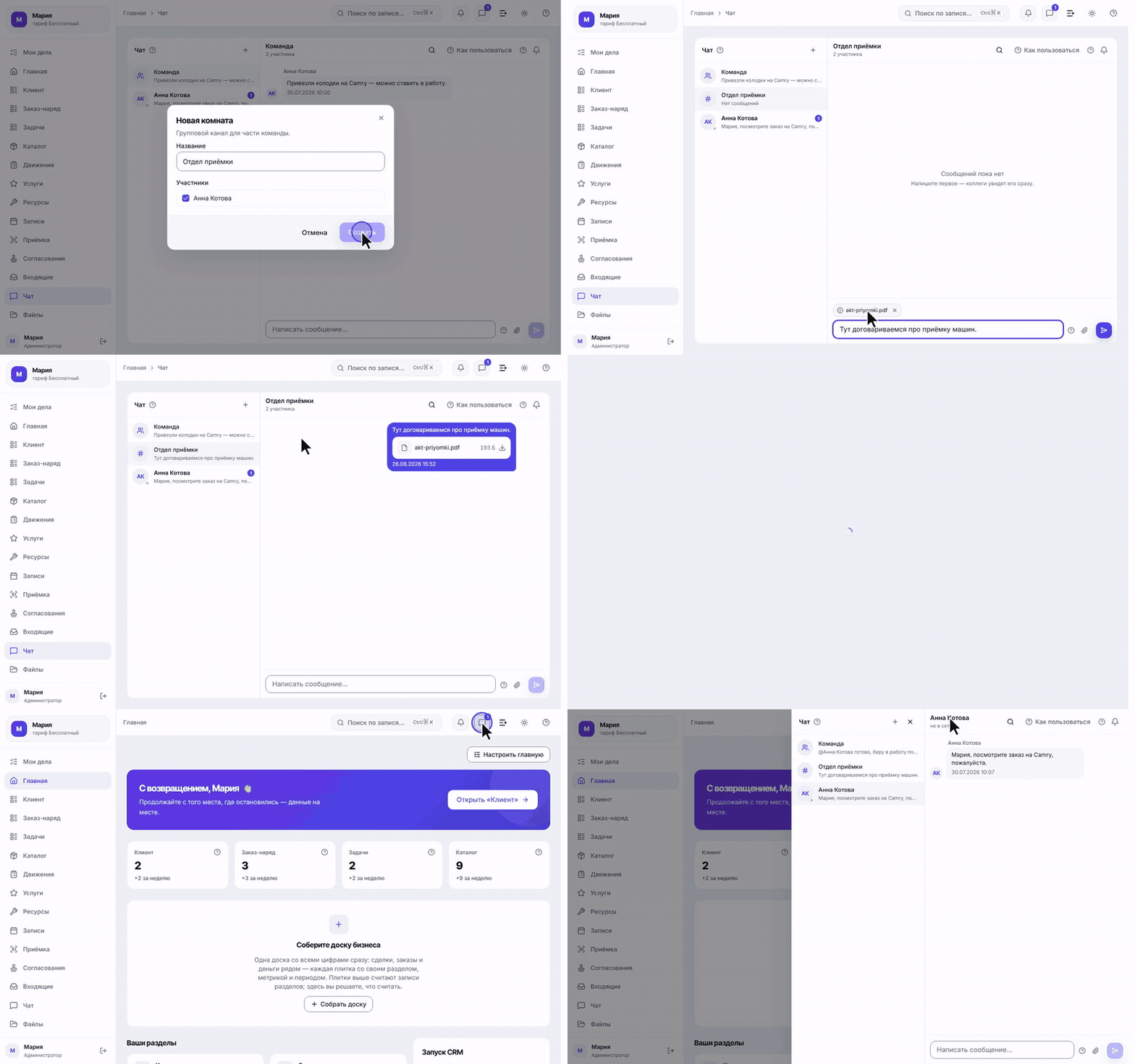
Чат живёт внутри кабинета, поэтому обсуждать работу можно не переключаясь на другое приложение. Здесь три вида переписки, и все они лежат в одном списке слева:
- «Команда» — общий канал, в нём сразу все сотрудники пространства;
- комнаты — отдельные каналы для части команды (значок «#» у названия);
- личные диалоги — переписка один на один.
Ниже — проход по всем трём, а заодно по упоминаниям и файлам.
Шаг 1. Открываем чат
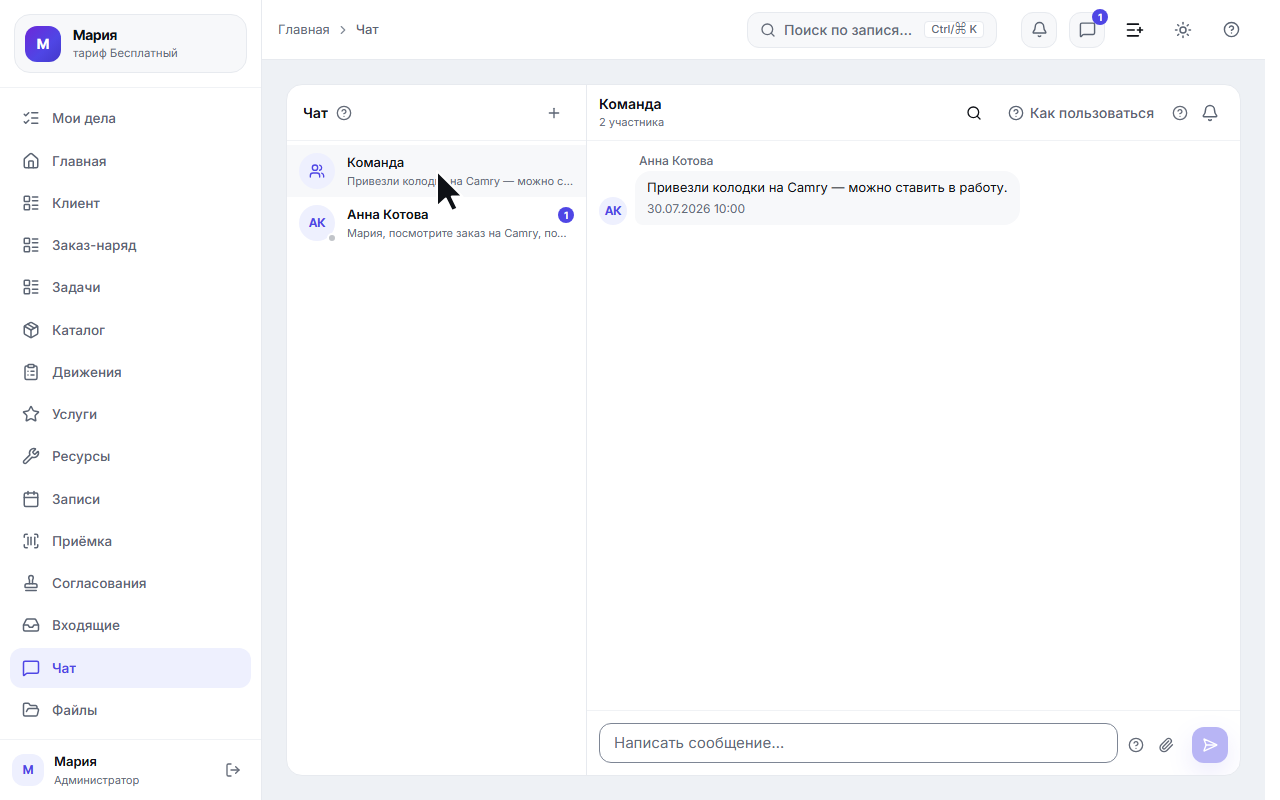
Нажмите «Чат» в левом меню. Слева окажется список каналов, справа — переписка выбранного.
Пока канал не выбран, справа пусто и написано «Выберите канал слева», а ниже — «Переписка канала откроется здесь». Это нормально, просто нажмите нужную строку.
В строке канала видно последнее сообщение, а справа — кружок с числом непрочитанных (он в акцентном цвете вашего пространства: по умолчанию синий, но если акцент другой — то и кружок другой). Под названием открытого канала стоит подпись: у общего канала и комнаты это число участников, у личного диалога — «в сети» или «не в сети».
Справа в шапке открытого канала есть лупа — это поиск по одной этой переписке. Найденное сообщение открывается прямо в диалоге, на своём месте в ленте, — прокручивать историю руками не нужно. Искать сразу по всему кабинету при этом можно как обычно: поле поиска в шапке или ⌘K — сообщения попадают в общую выдачу отдельной секцией «Сообщения».
Границы у этого поиска ровно те же, что у самого чата: находятся только сообщения тех каналов, где вы состоите. Закрытая комната, в которой вас нет, не найдётся ни одним словом; вышли из комнаты — её переписка перестаёт находиться. Удалённые сообщения и архивные комнаты не ищутся вовсе. Файлы, присланные в чат, по имени пока не ищутся — ищутся вложения записей.
Рядом с заголовком «Чат» есть значок «?» — он объясняет цветную точку на аватарах:
Зелёная точка на аватаре собеседника означает, что он сейчас в сети. Серая — не в сети. Точку видно и рядом с личными диалогами, и в списке сотрудников.
На кадрах этой статьи коллега не в сети, поэтому точка серая.
Шаг 2. Заводим комнату
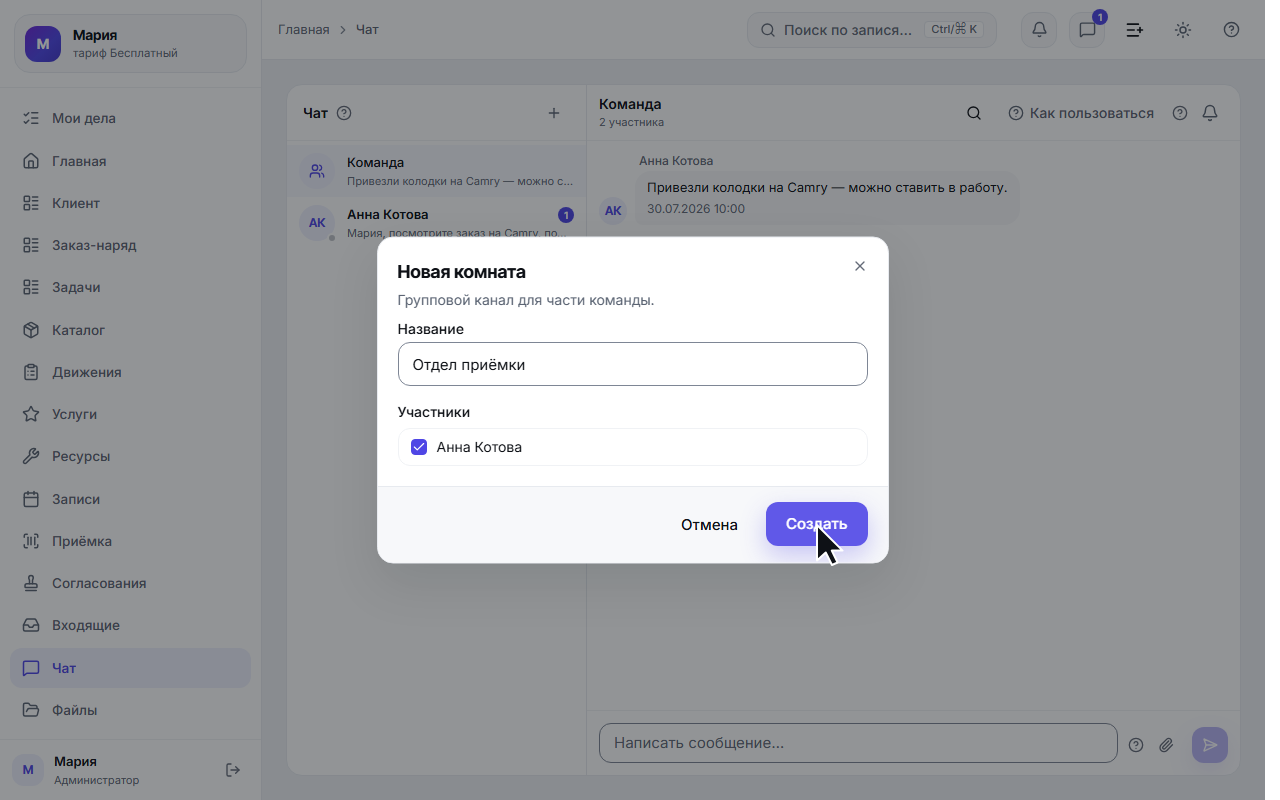
Когда обсуждение касается не всех, заведите комнату: кнопка «+» справа от заголовка «Чат».
В окне «Новая комната» два поля: название и список сотрудников с галочками. Отметьте тех, кто нужен, — себя отмечать не надо, вы попадёте в комнату автоматически как её создатель. Пока название пустое, кнопка «Создать» неактивна.
Если кнопки «+» у вас нет, значит право заводить комнаты вам не выдали — попросите владельца пространства открыть его на вкладке «Команда» в настройках.
Шаг 3. Комната создана
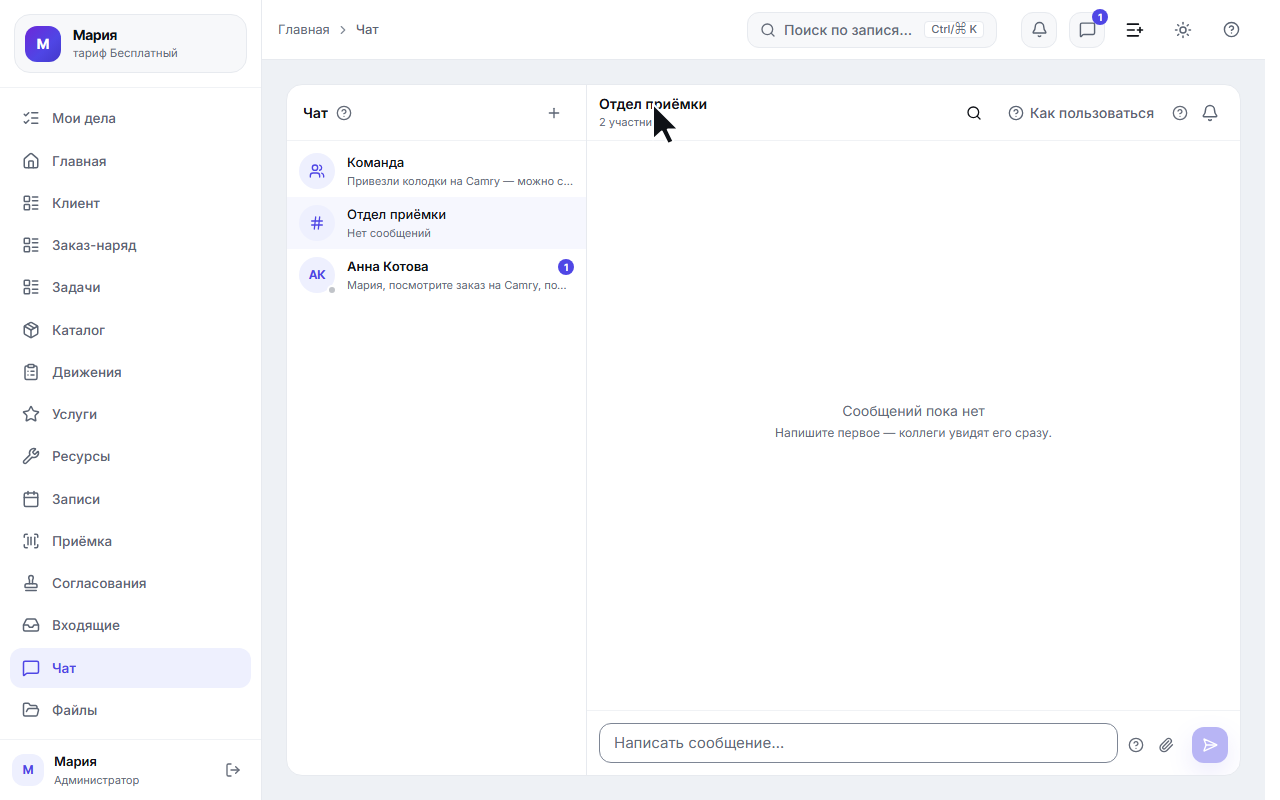
После нажатия «Создать» комната сразу открывается и встаёт в список — между общим каналом и личными диалогами, со значком «#».
Лента пока пустая: «Сообщений пока нет — напишите первое».
Шаг 4. Прикрепляем файл
Поле ввода внизу. На компьютере Enter отправляет сообщение, а Shift+Enter переносит строку. На телефоне и планшете наоборот: Enter переносит строку (чтобы в сообщении можно было сделать абзац — Shift+Enter на экранной клавиатуре не нажать), а отправляет кнопка справа от поля.
Файл добавляется скрепкой справа от поля. Рядом со скрепкой — значок «?»:
Прикрепите до 10 файлов — фото, видео или документы. Снимок экрана можно просто вставить в поле: Ctrl+V (на Mac ⌘V). Можно отправить одни файлы без текста. Все файлы пространства делят одну квоту хранилища; слишком большой файл отклонится с подсказкой.
Скриншот можно просто вставить. Сняли снимок экрана — поставьте курсор в поле ввода и нажмите Ctrl+V (на Mac ⌘V): снимок прикрепится к сообщению сам, без сохранения на диск и поиска в проводнике. Имя ему подставится с датой и временем, чтобы десяток снимков не превратился в десяток одинаковых «image.png». Обычная вставка текста при этом работает как всегда — если в буфере текст, он просто вставится в поле.
Выбранные файлы показываются полосками над полем, каждую можно убрать крестиком до отправки. Пока файл загружается, отправка недоступна — дождитесь, когда полоска станет готовой.
В одно сообщение входит не больше 10 файлов. Если вставить или выбрать больше, чем осталось мест, CRM возьмёт сколько влезло и скажет об этом строкой под полем — например, «Поместился 1 из 3». Остальное отправьте следующим сообщением.
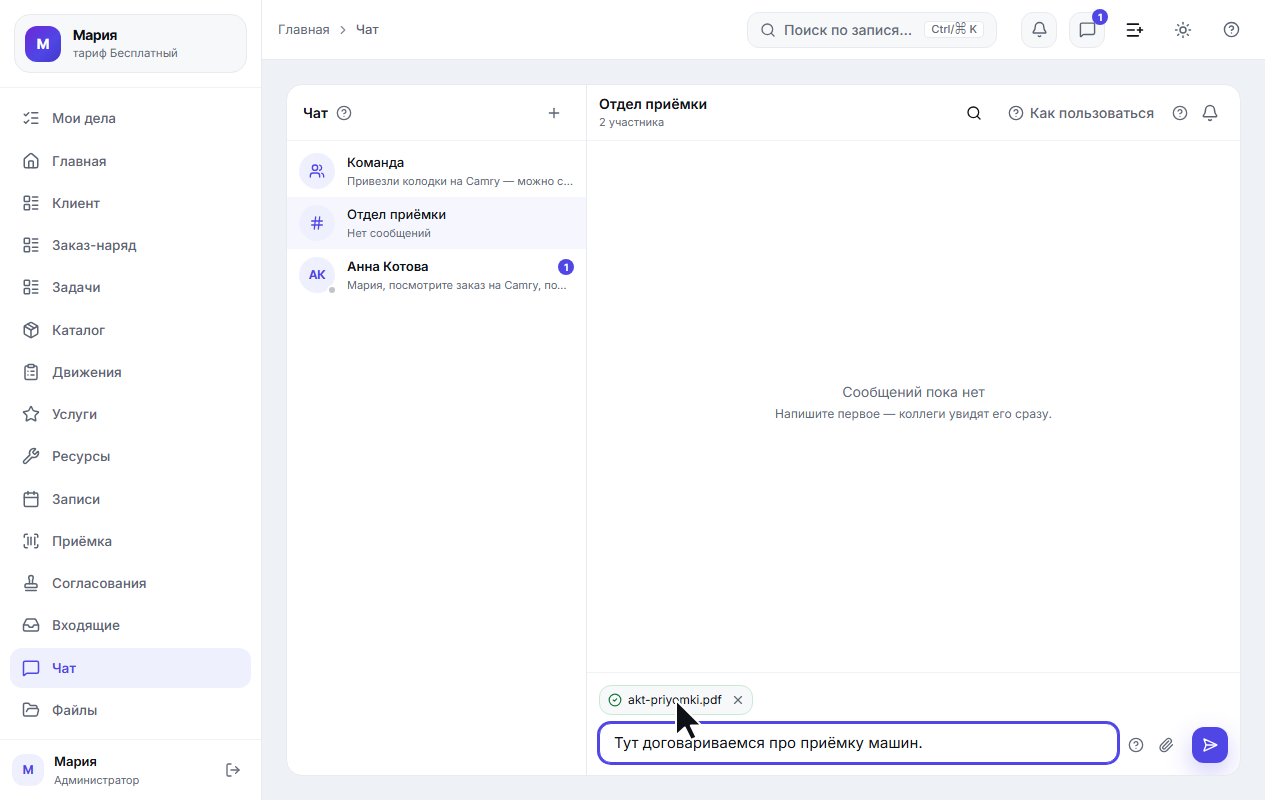
Шаг 5. Сообщение с файлом в ленте
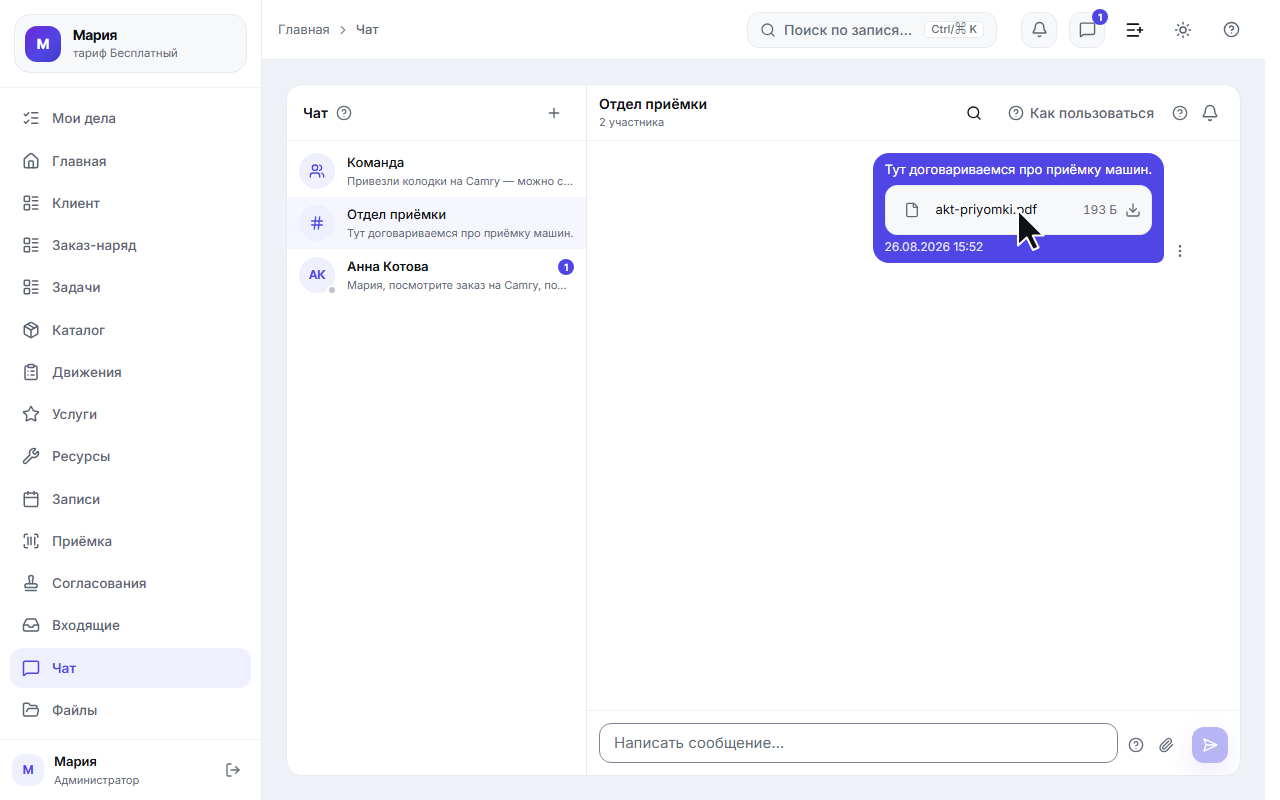
После отправки сообщение появляется в ленте: ваше — справа, чужие — слева с именем и аватаром автора. Под текстом — прикреплённый файл строкой: имя, размер и значок скачивания. Фотографии и видео показываются прямо в сообщении, документы — такой строкой.
Наведите на своё сообщение — справа появится «⋮»: там «Ответить», «Изменить» и «Удалить». Изменённое сообщение получает пометку «изменено», а удалённое заменяется строкой «Сообщение удалено» — у всех участников. Отвечать можно на любое сообщение, менять и удалять — только свои (владелец и администратор пространства могут удалить чужое).
Все файлы из чатов попадают ещё и в раздел «Файлы» — про него отдельная статья.
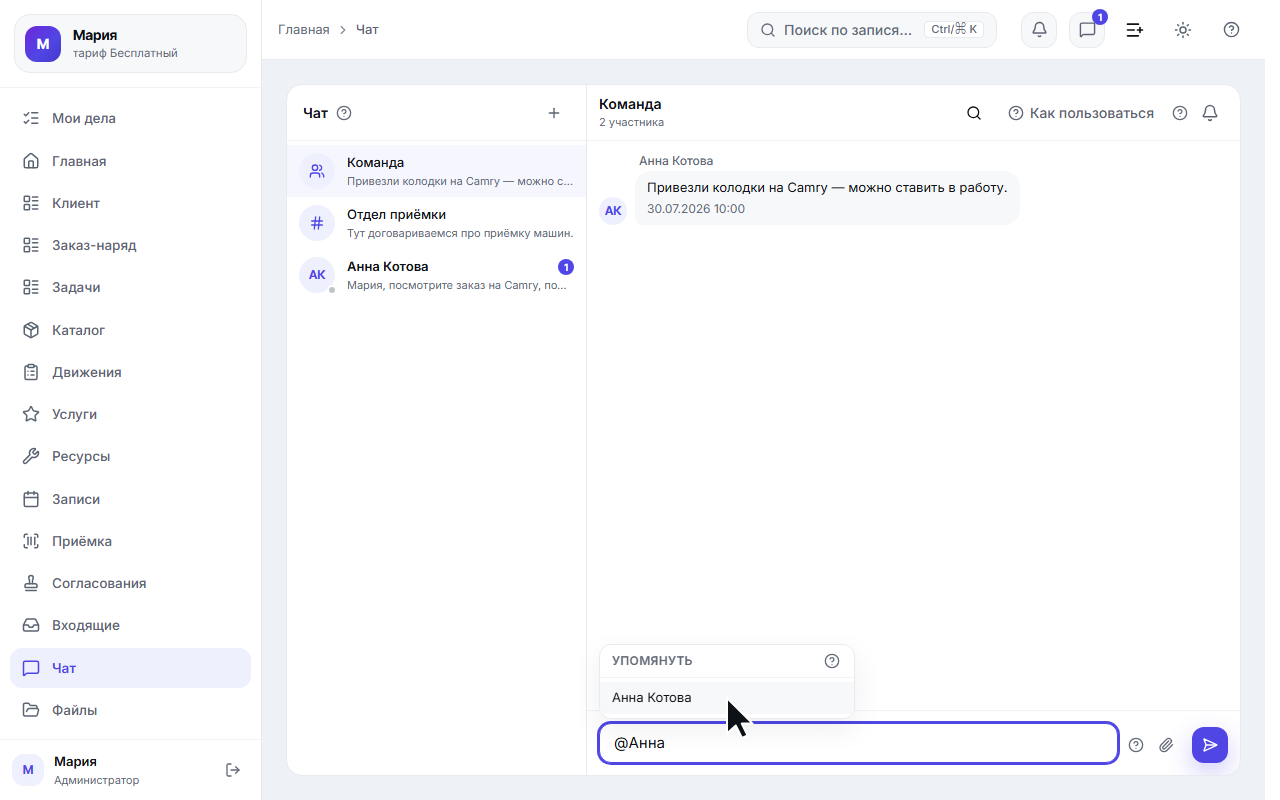
Шаг 6. Упоминаем коллегу
Чтобы обратиться к конкретному человеку, наберите в поле @ и начните вводить имя — появится список
участников канала. Рядом с заголовком списка «Упомянуть» есть «?»:
Упоминание отметит коллегу: он получит уведомление о вашем сообщении, даже если открыт другой раздел. Выберите имя стрелками ↑↓ и Enter или нажатием — в тексте появится «@Имя».
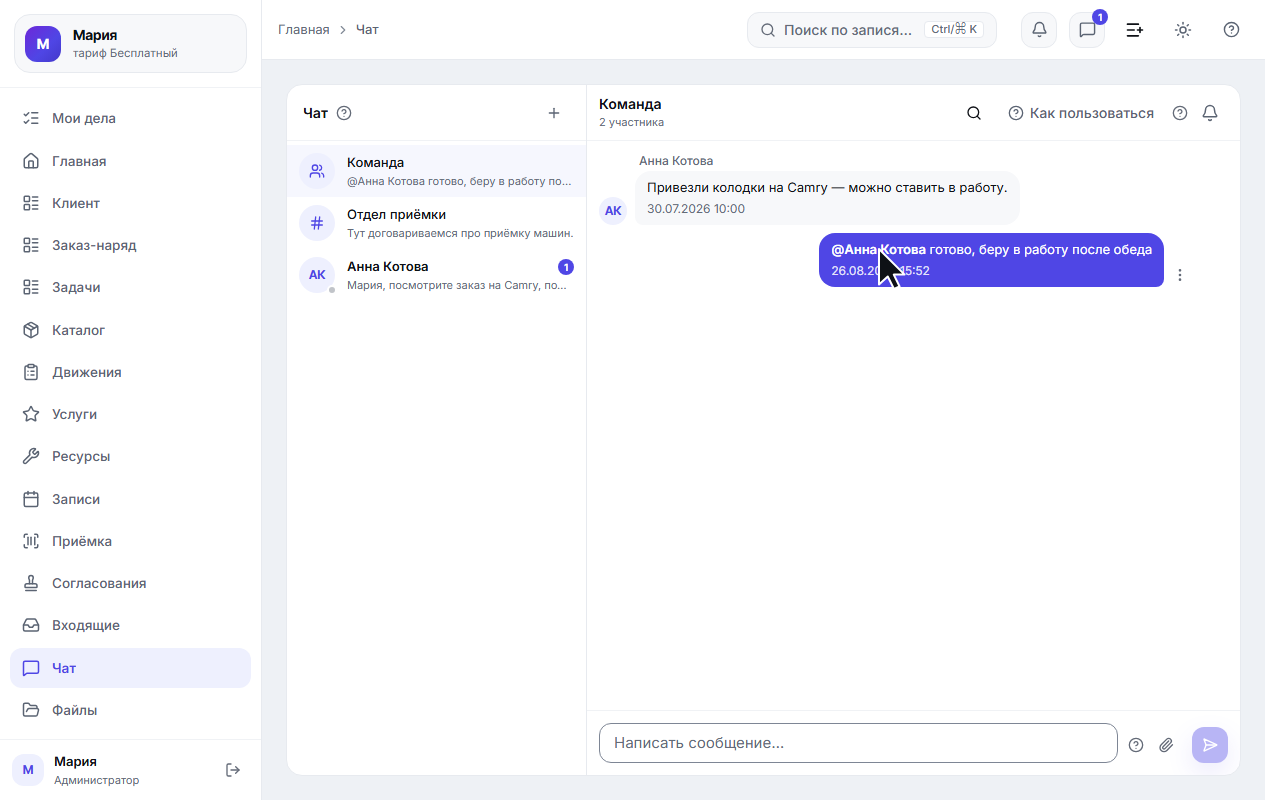
Шаг 7. Упоминание отправлено
Выбранное имя вставляется в текст как «@Имя» и выделяется в готовом сообщении. Упоминание вас самих подсвечивается ярче остальных — чтобы заметить его, просматривая ленту.
Уведомление коллеге придёт в любом случае — и когда он в сети, и когда нет. Нажав на это уведомление в колокольчике, он попадёт прямо на ваше сообщение.
Шаг 8. Личный диалог и панель из топбара
Личный диалог с коллегой открывается нажатием на его имя: если переписки ещё не было, он найдётся в списке «Сотрудники» под каналами, а после первого сообщения переедет в общий список.
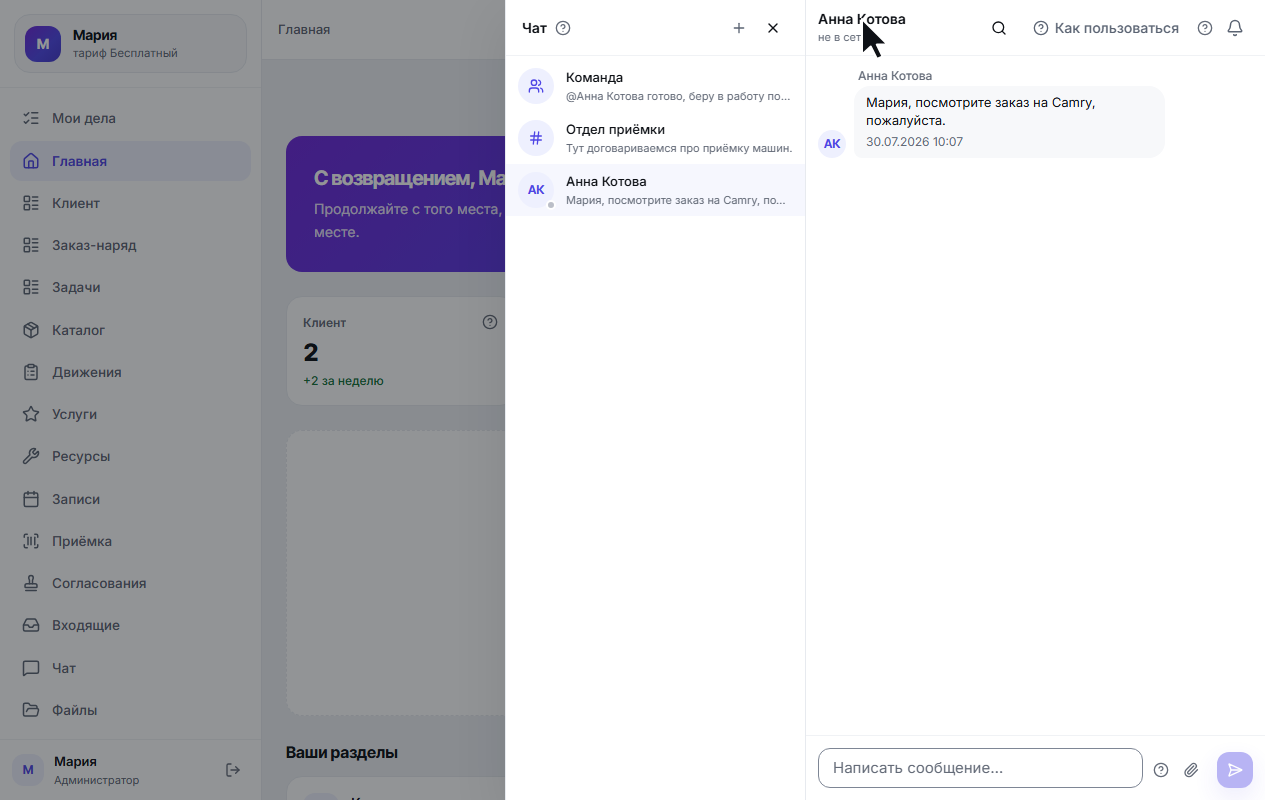
Чат доступен из любого места кабинета — значок с бейджем непрочитанного в верхней строке. Он открывает ту же переписку панелью поверх текущей страницы: не нужно уходить со списка записей или карточки, чтобы ответить. Полноэкранный вариант — раздел «Чат» в левом меню; содержимое у них одинаковое, отличается только то, что панель закрывается крестиком и возвращает вас на прежнее место.
Что ещё полезно знать
- Отключить уведомления по каналу можно колокольчиком в правом верхнем углу переписки. Рядом с ним «?» объясняет, что именно меняется: «Приглушённая комната перестаёт слать уведомления и всплывающие оповещения, а её непрочитанные не попадают в общий счётчик. Сами сообщения продолжают приходить — история и доступ остаются; снять мьют можно тем же тумблером.» У приглушённого канала в списке появляется перечёркнутый колокольчик, а счётчик непрочитанного становится серым.
- Когда коллега печатает, вместо подписи под названием канала появляется «Имя печатает…».
- Если связь пропала, писать и отправлять можно как обычно. Поле ввода не блокируется: сообщение встаёт в ленту с подписью «отправляется…» и уходит само, как только связь вернётся, — обычно за секунды. Под полем при этом появляется строка «Нет связи — сообщение отправится, как только она вернётся». Это тот случай, ради которого всё и сделано: в лифте, в метро или в подвале у клиента мысль не приходится держать в голове до появления сети.
- Если отправка всё-таки не прошла, у сообщения появляется подпись «не доставлено» и рядом с ним два действия: кнопка «Повторить» и крестик. Перепечатывать текст не нужно — CRM помнит его вместе с ответом и вложениями, поэтому «Повторить» отправляет ровно то, что вы написали. Крестик убирает неотправленное сообщение из переписки, если отправлять его вы передумали: например, разговор уже ушёл вперёд или вы ошиблись каналом. Действия стоят у самого сообщения, а не общей строкой внизу: недоставленных может быть несколько, и понятно, какое именно вы повторяете или убираете.
- Крестик убирает сообщение только у вас и только пока оно не ушло. Если окажется, что оно всё-таки дошло до сервера, оно появится в переписке обычным сообщением — уже у всех участников. Убрать его тогда можно как любое своё: «⋮» → «Удалить».
- Неотправленное живёт до перезагрузки страницы. Пока вкладка открыта, потерять написанное нельзя: сообщение стоит в ленте, пока вы его не отправите или не уберёте. А вот если перезагрузить страницу (или телефон сам закроет вкладку) в те несколько секунд, пока сообщение ещё не подтверждено, — оно из переписки пропадёт. Дошедшее при этом не теряется: оно уже на сервере и вернётся вместе с историей. Если сообщение важное, а связь плохая, дождитесь, пока подпись «отправляется…» исчезнет.
- У открытой переписки есть свой адрес. В разделе «Чат» он выглядит как
…/app/chat?chat=7&msg=1001: такую ссылку можно отправить коллеге или положить в закладки, а кнопка «Назад» (в том числе аппаратная на Android) возвращает к списку каналов, а не уносит со страницы. По этому же адресу приземляется нажатие на уведомление о новом сообщении, пришедшее на телефон. - Когда сообщение приходит, а вы в другом разделе, всплывает короткое оповещение с именем и первой строкой. У него есть кнопка — она разворачивает ту самую переписку прямо на этом сообщении, не уводя вас с текущего экрана.