Форма заявки для сайта
Как собрать форму для сайта, дать на неё ссылку или код — и получать заявки сразу записями в нужном разделе.
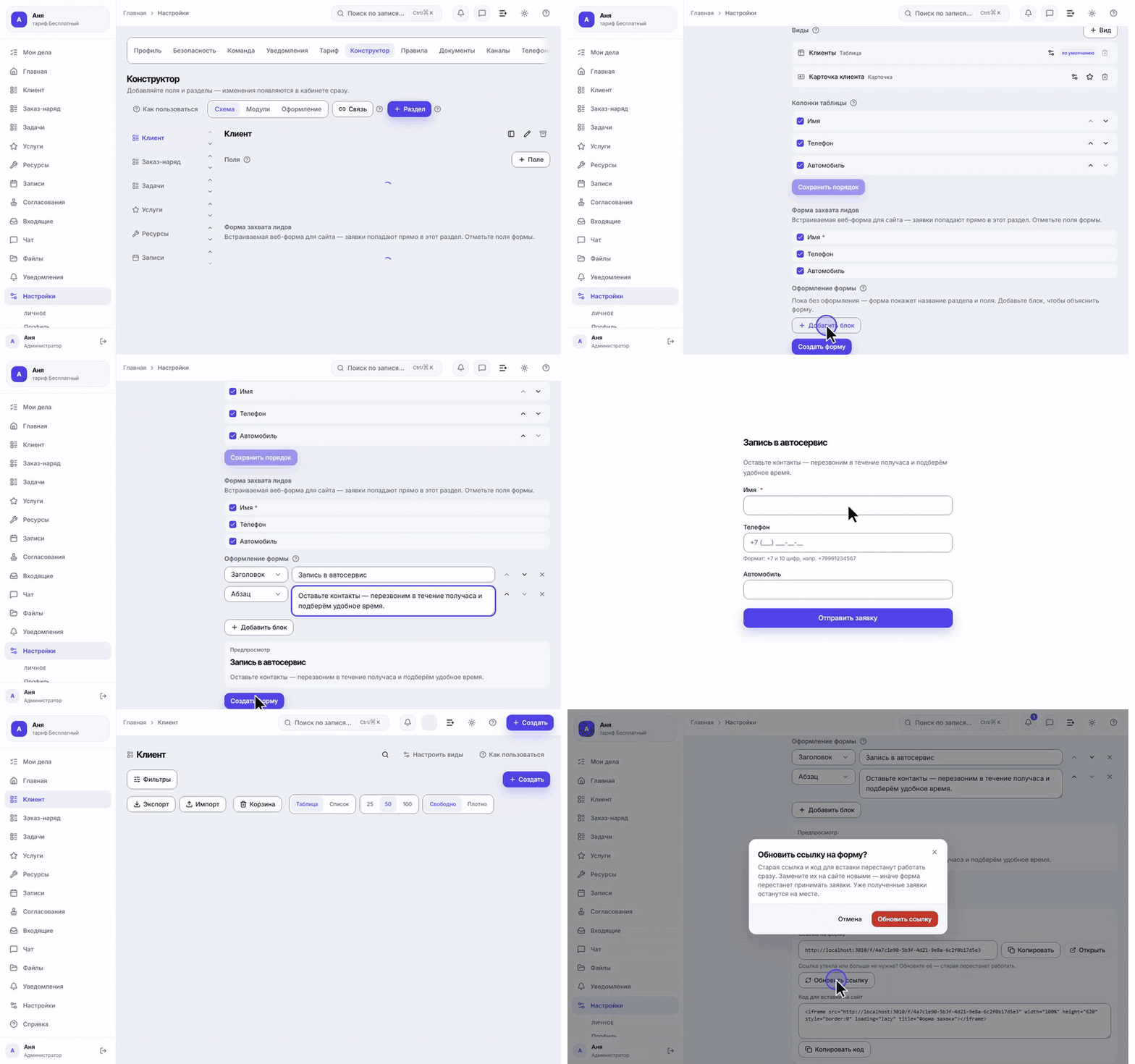
У каждого раздела CRM есть своя форма заявки — небольшая страница, которую можно дать клиенту ссылкой или встроить на свой сайт. Человек заполняет её, не заходя в вашу CRM и ничего не устанавливая, а вы получаете обычную запись в разделе — с теми же полями, что заполняете руками.
Ниже — весь путь: выбрать поля, оформить форму, опубликовать её и посмотреть, как заявка превращается в запись.
Шаг 1. Открываем форму заявки
Форма живёт там же, где вы настраиваете сам раздел: «Настройки» → «Конструктор». Слева выберите раздел, в который должны попадать заявки, и прокрутите страницу вниз — под настройками полей и колонок будет блок «Форма захвата лидов».
Раздел выбирайте по смыслу заявки: если с сайта приходят обращения новых клиентов — это раздел клиентов, если заказы — раздел заказов. Форма всегда пишет заявку именно в тот раздел, в котором вы её настроили.
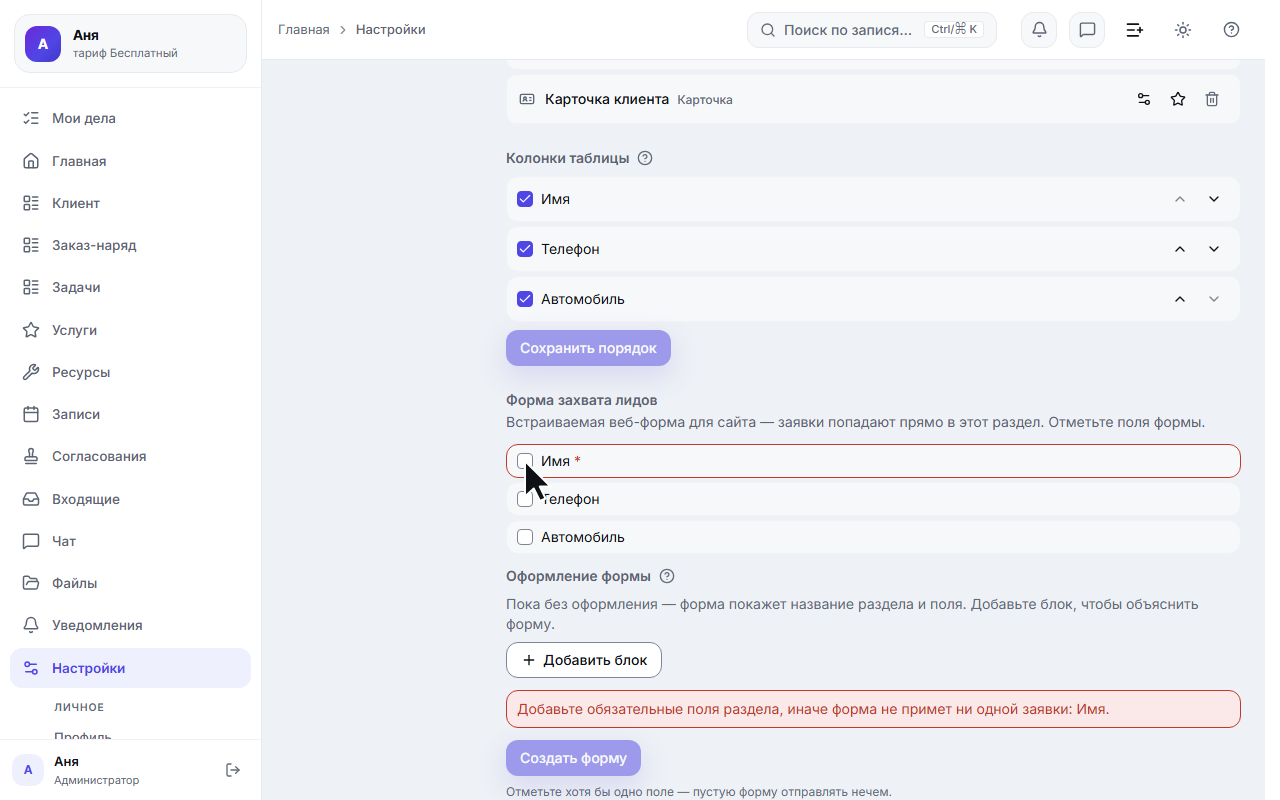
Шаг 2. Отмечаем поля, которые заполнит посетитель
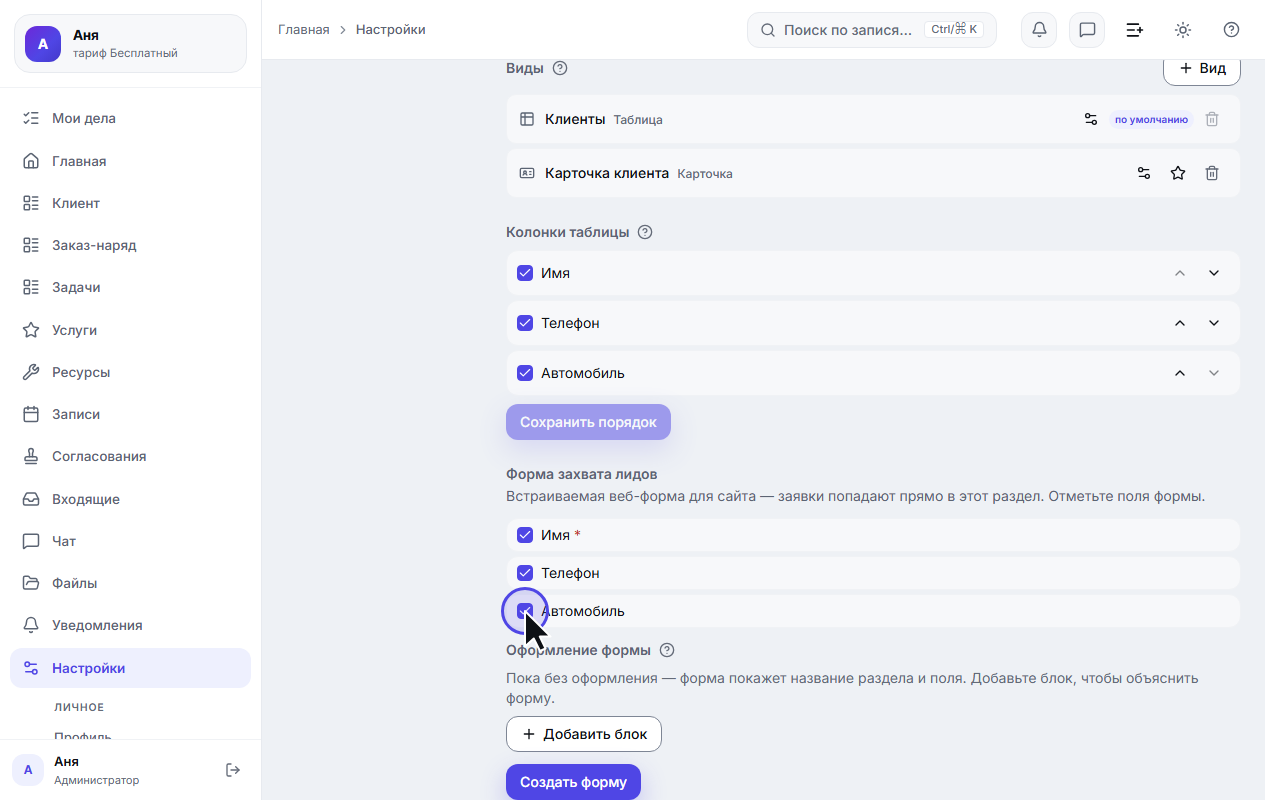
В списке — поля вашего раздела. Отметьте галочками те, что увидит посетитель. Порядок галочек = порядок полей в форме, так что отмечайте в том порядке, в каком хотите их показать.
Поля со звёздочкой обязательны для раздела. Если такое поле не показать посетителю и не задать ему значение по умолчанию, заполнить его будет некому — и продукт честно предупреждает: «Добавьте обязательные поля раздела, иначе форма не примет ни одной заявки», а сохранить не даёт. Так и есть: запись без обязательного поля не создастся, а посетитель увидит отказ, не понимая почему.
Полей-ссылок на другие записи (например, «Ответственный» или «Клиент») в списке нет совсем: посторонний человек не должен выбирать что-то из ваших данных. Ответственного назначайте уже в CRM — руками или правилом на вкладке «Правила».
Шаг 3. Объясняем форму словами
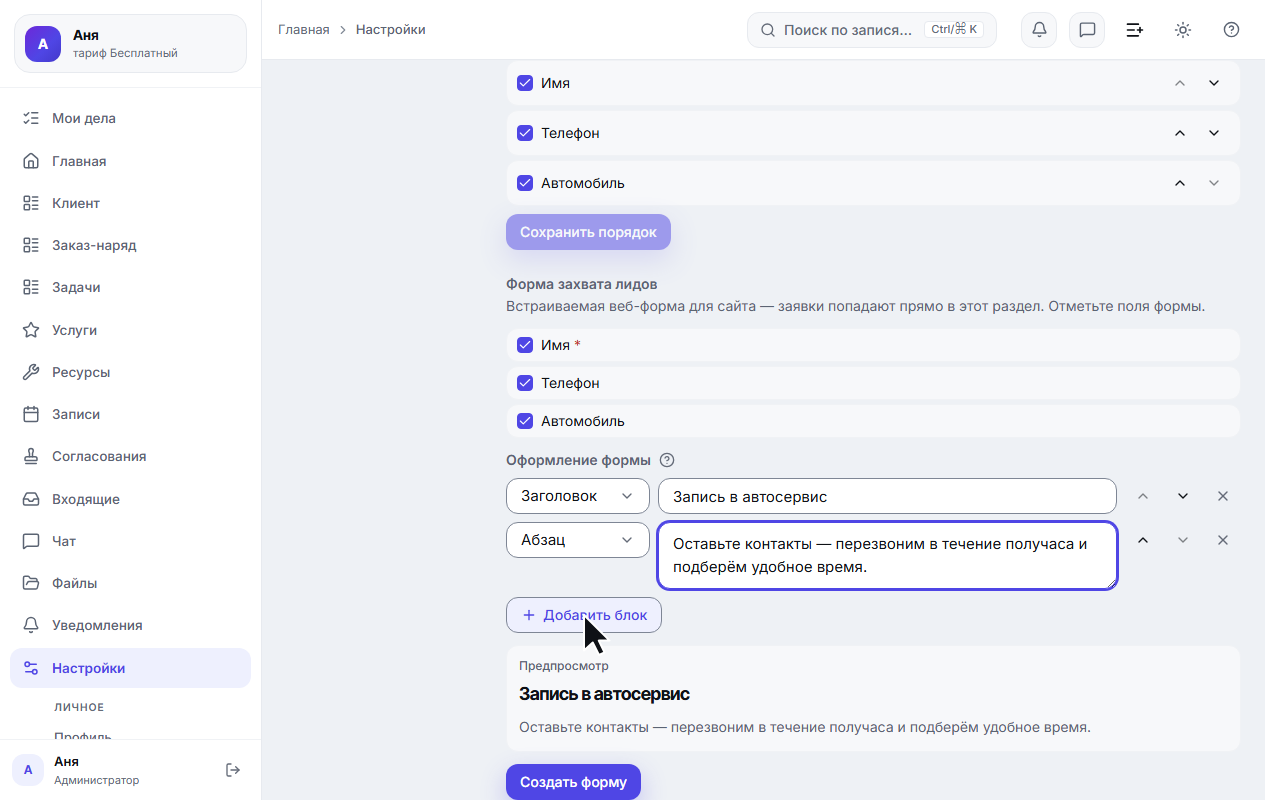
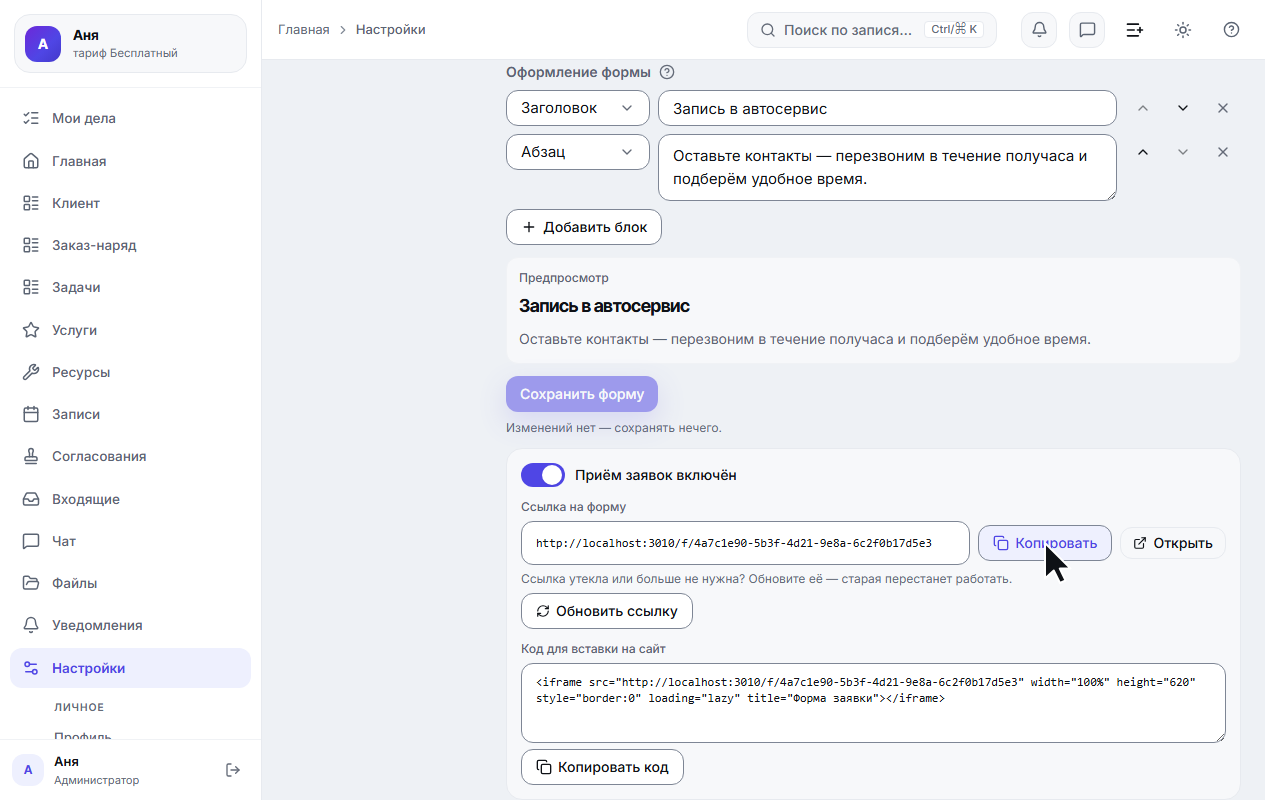
Блок «Оформление формы» добавляет над полями текст. Нажмите «Добавить блок» и выберите вид: «Заголовок», «Подзаголовок» или «Абзац». Стрелками ↑↓ меняется порядок, крестиком блок удаляется.
Первый заголовок становится названием страницы вместо служебного имени раздела — посетитель увидит «Запись в автосервис», а не «Клиент». Ниже блоков идёт «Предпросмотр»: он собран тем же кодом, что и настоящая форма, поэтому показывает ровно то, что получится.
Добавьте над полями заголовок, подзаголовок и поясняющий текст — посетитель сразу поймёт, что это за форма и зачем её заполнять. Это только текст (поля для ввода настраиваются выше). Заголовок заменит служебное название раздела в шапке формы.
Пустой блок сохранить нельзя — либо впишите текст, либо удалите блок.
Шаг 4. Публикуем: ссылка и код для сайта
Нажмите «Создать форму» — появится блок публикации:
- Приём заявок — тумблер. Выключите его, и форма перестанет принимать заявки: посетитель увидит «Форма недоступна». Настройки при этом сохранятся.
- Ссылка на форму — адрес вида
.../f/.... Его можно отправить клиенту в переписке, добавить кнопкой на сайт или разместить в соцсетях. Рядом — «Копировать» и «Открыть» (форма откроется в новой вкладке). - Код для вставки на сайт — готовый фрагмент, который встраивает ту же форму прямо в страницу вашего сайта. Скопируйте его кнопкой «Копировать код» и передайте тому, кто ведёт сайт: вставить нужно в то место страницы, где форма должна появиться.
Дальше форму можно менять сколько угодно: отметить другие поля, переписать заголовок — и нажать «Сохранить форму». Ссылка и код при этом остаются прежними, менять ничего на сайте не нужно.
Шаг 5. Как форму видит посетитель
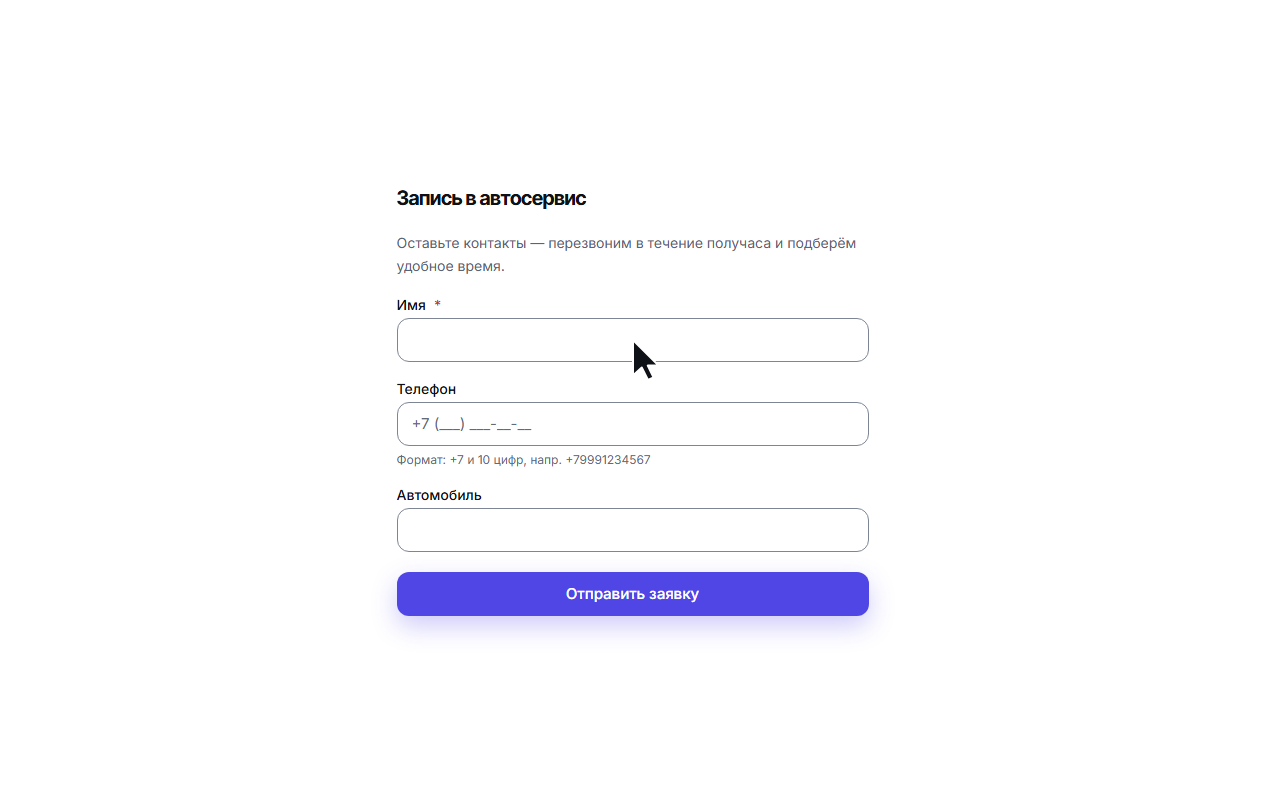
Откройте ссылку — и вы увидите ровно то, что увидит клиент: ваш заголовок, поясняющий текст и поля. Ничего лишнего: ни входа, ни меню, ни упоминания вашей CRM.
Если у поля задан формат (например, телефон в виде +7 и десять цифр), под полем появляется подсказка.
Телефон посетитель набирает как ему привычно — с восьмёркой, со скобками, вставкой из мессенджера: поле
не мешает вводить и исправлять цифры в середине номера, а когда посетитель переходит к следующему полю,
приводит номер к единому виду +7 (999) 123-45-67. Обязательные поля помечены звёздочкой; без них форма
не отправится.
Шаг 6. Посетитель отправляет заявку
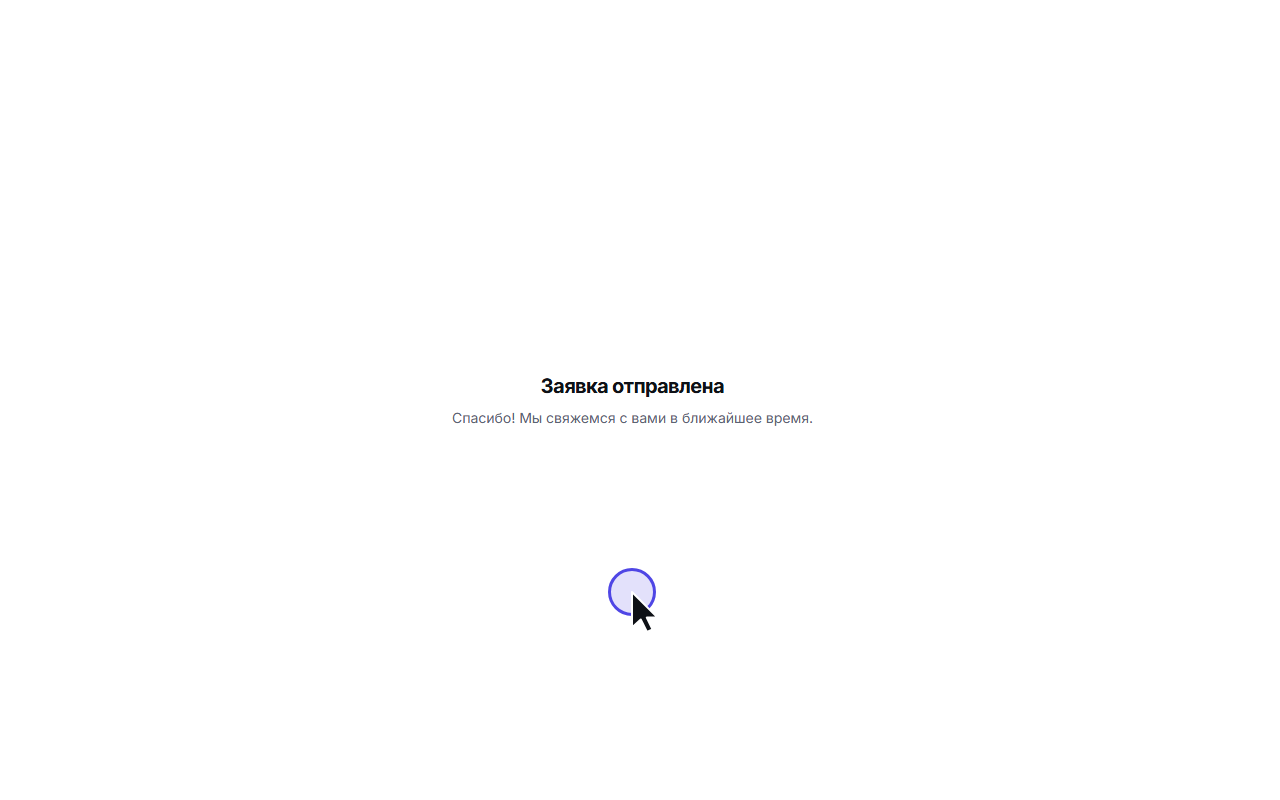
Человек заполняет поля и нажимает «Отправить заявку». Вместо формы появляется благодарность — «Заявка отправлена». Больше от него ничего не требуется: ни регистрации, ни подтверждения почты.
Если заявка не прошла проверку (например, телефон в непонятном формате), форма подсветит поле и скажет, что поправить, — заполненное при этом не потеряется.
Шаг 7. Заявка становится записью
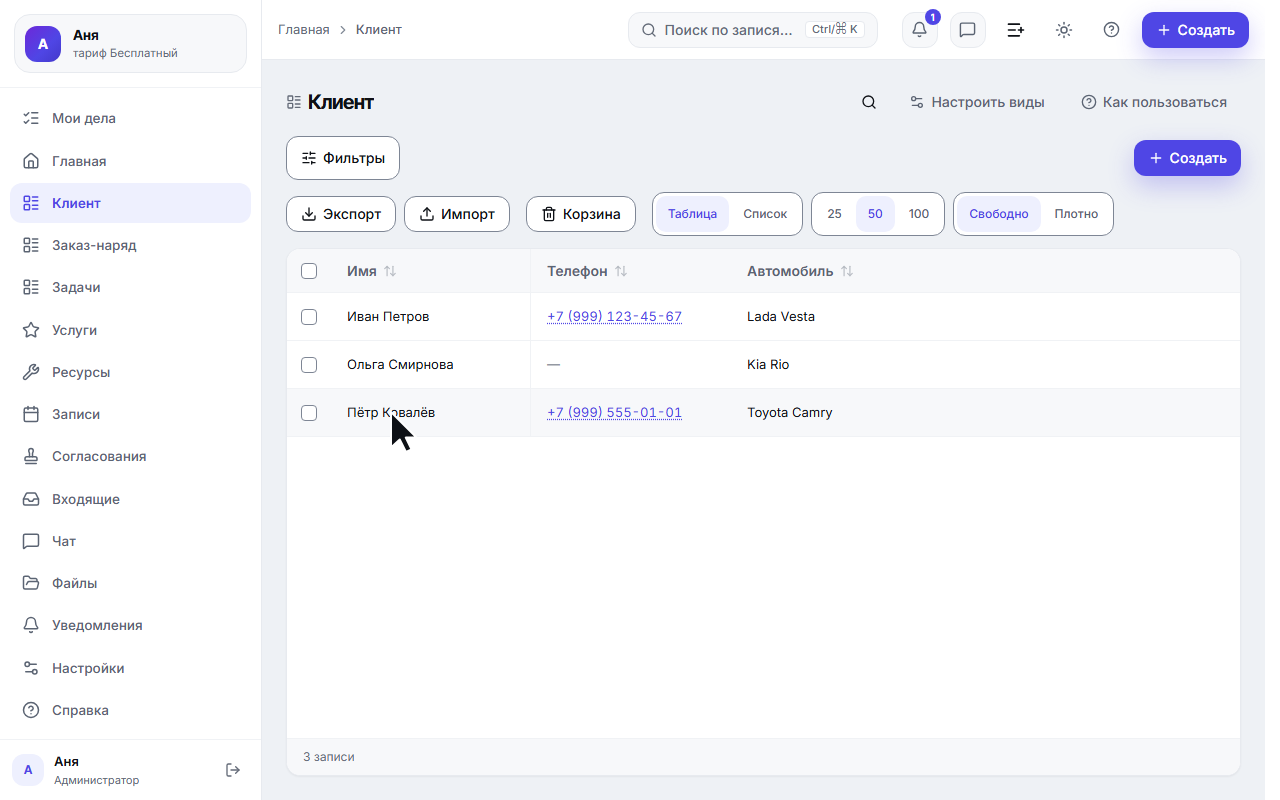
Откройте раздел, для которого настраивали форму, — заявка уже там, обычной записью рядом с теми, что вы заводите сами. Её можно открыть, дополнить, назначить ответственного, перевести по этапам.
Одновременно приходит уведомление о новой заявке — колокольчик в верхней строке покажет счётчик, а по клику откроется сама запись. Так заявку не пропустит никто из команды.
Шаг 8. Если ссылка утекла
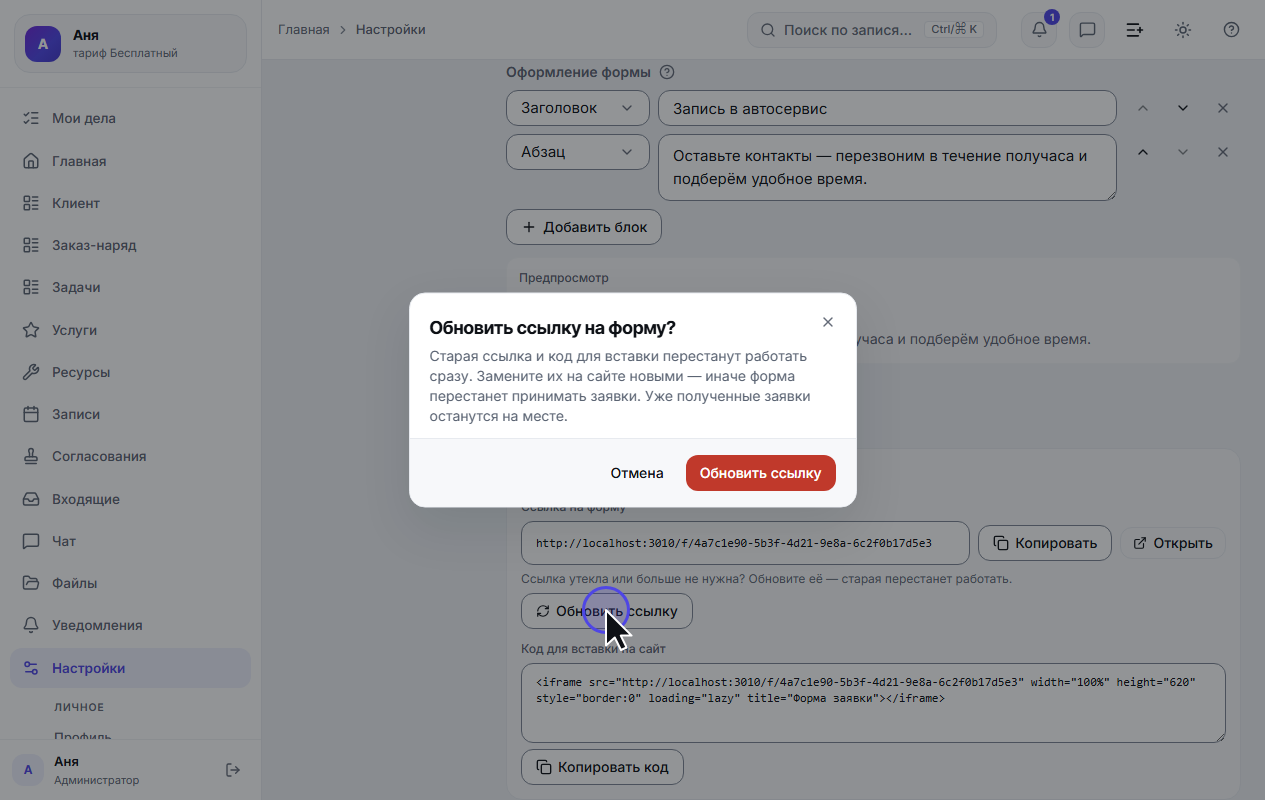
Ссылка — единственный ключ к форме, и её может переслать кто угодно. Если адрес попал не туда или просто больше не нужен, нажмите «Обновить ссылку».
Продукт предупредит, что произойдёт: старая ссылка и код для вставки перестанут работать сразу, поэтому на сайте их нужно заменить новыми — иначе форма перестанет принимать заявки. Уже полученные заявки останутся на месте: обновляется только адрес, а не данные.
Если человек оставил заявку не в первый раз
Бывает так: клиент заполнил форму, через час позвонил и заполнил её ещё раз, а телефон в двух заявках записан по-разному — «+7 900 111-22-33» и «79001112233». Обычно это два разных лида на одного человека: перезванивают дважды, а в отчётах он считается за двоих.
Форма сравнивает телефон и почту по сути, а не по написанию: пробелы, скобки, дефисы и восьмёрка вместо семёрки роли не играют, у почты не важен регистр. Если в разделе уже есть живая запись того же человека, заявка всё равно создаётся — посетителю форма не отказывает никогда, — но наверху её карточки появляется плашка «Возможный дубль»: она называет, что именно совпало (телефон или почта), и ведёт ссылкой на найденную запись.
Это подсказка, а не запрет. Один номер бывает у мужа и жены, у ИП и его же фирмы, поэтому запись работает как обычная: правьте, назначайте ответственного, ведите по этапам. Что делать с парой — решаете вы: открыли обе карточки, перенесли нужное, лишнюю убрали в корзину.
Если ваша роль настроена на «только свои записи», а найденную карточку ведёт другой сотрудник, плашка так и скажет: «Ту запись ведёт другой сотрудник, и вам она не видна». Ссылки и номера чужой карточки в этом случае не будет — область видимости работает здесь так же, как на всех остальных экранах, и подсказка её не обходит. Что дальше: спросить коллегу или попросить владельца перевести заявку на вас.
Если найденную запись за это время убрали в корзину, плашка тоже не исчезает и не зовёт никуда: она скажет «ту запись с тех пор удалили» — так вы понимаете, почему ссылки нет и почему искать карточку в разделе бесполезно. Когда обе причины сходятся сразу (запись и чужая, и уже в корзине), плашка называет удаление: оно объясняет больше, а номера чужой карточки вы не увидите в любом случае.
Чего пока нет: кнопки «объединить записи» — переносить приходится руками. Проверяются только заявки с формы: запись, которую сотрудник завёл руками в кабинете, плашку не получит, даже если телефон совпал. И ещё один край — две заявки, отправленные буквально в одну секунду: они не увидят друг друга, и плашки не будет ни у одной.
Что ещё стоит знать
- Заявки идут по тем же правилам, что и ручные записи. Обязательные поля, значения по умолчанию, проверки формата — всё работает одинаково, откуда бы запись ни пришла.
- Форма защищена от роботов без капчи: в ней есть скрытая ловушка, невидимая человеку. Спамный «отправитель» получит вид успеха, но записи не появится.
- Форма считается частью тарифа по записям. Если место в тарифе закончилось, посетитель увидит нейтральное «Форма временно не принимает заявки» — ваши цифры и тариф ему не показываются.
- У каждого раздела своя форма. Нужны две разные формы — настройте их в двух разделах, у каждой будет своя ссылка и свой код.