Карта раздела: записи на местности и точка в карточке
Как завести поле «Точка на карте», поставить точку в записи и открыть раздел видом «Карта» — с подписями и цветом булавок, кластерами, окошком точки и честным счётчиком «Не на карте».
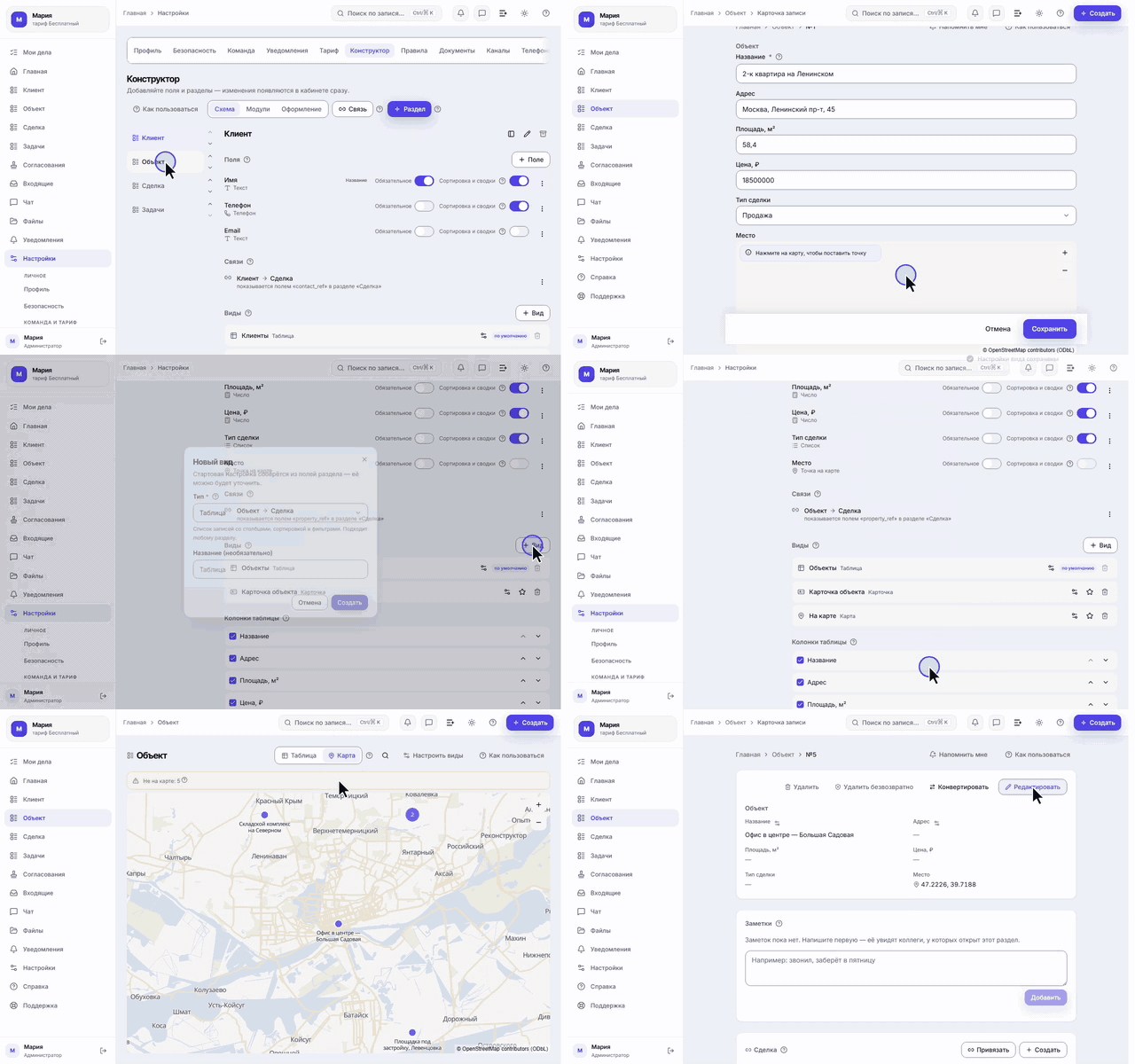
Карта — один из видов раздела, такой же, как таблица, доска и календарь. Те же записи, тот же клик по записи, только разложены они не по строкам и не по дням, а по местности. Отвечает карта на вопрос «где», а не «что вообще есть»: три заказа в одном квартале видно сразу, а объект на другом конце области — не спутать с соседним.
Чтобы карта заработала, разделу нужно ровно одно: поле с типом «Точка на карте». Ниже — весь путь целиком, на разделе «Объекты». В любом другом разделе всё так же.
Шаг 1. Заводим поле «Точка на карте»
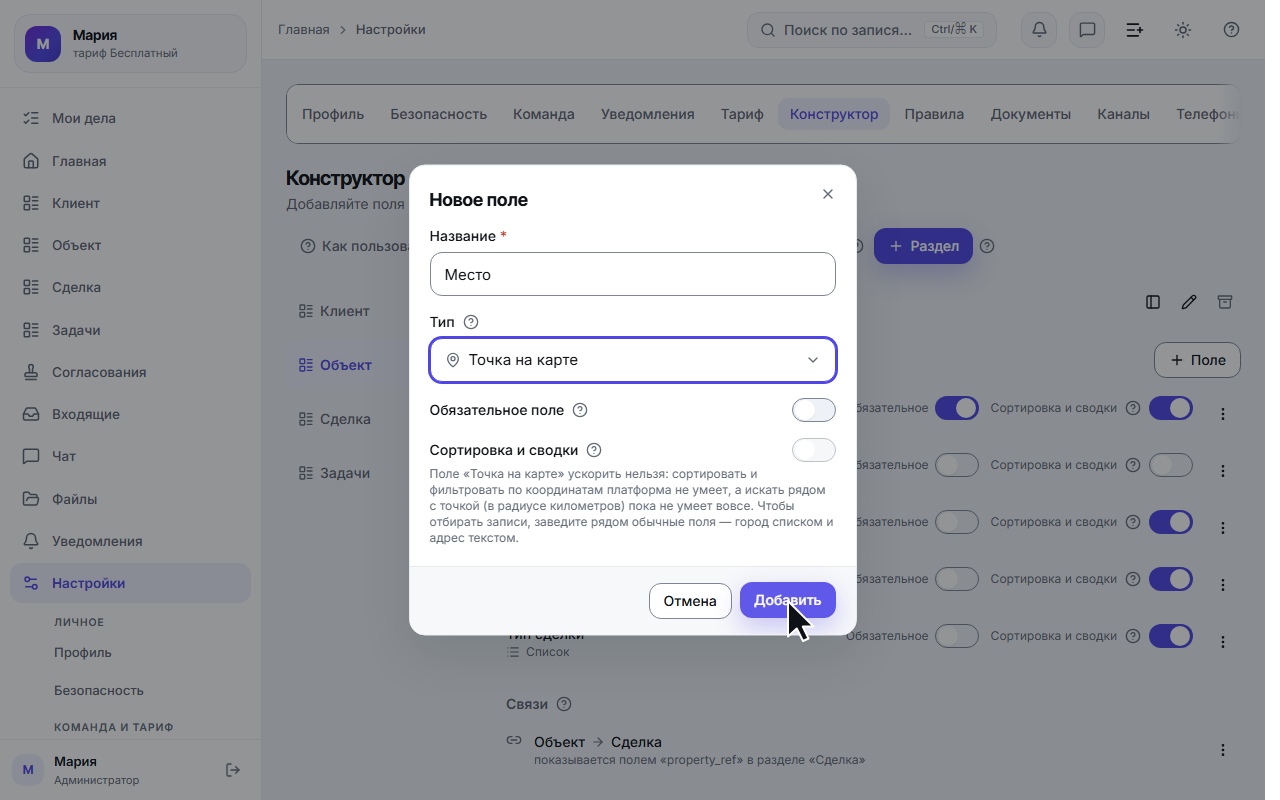
Настройки → «Конструктор» → нужный раздел → кнопка «Поле». Название — например, «Место», тип — «Точка на карте».
Важно, что рядом стоит отдельное текстовое поле «Адрес» и, если у вас много городов, поле-список «Город». Так и задумано: точка хранит ровно две координаты и умеет одно — показывать запись на карте. Искать, фильтровать и строить условия правил можно по адресу и городу, потому что это обычные поля. Спрячь мы адрес внутрь точки — запись стало бы видно на карте и невозможно найти поиском.
Переключатель «Сортировка и сводки» у точки погашен, и подпись объясняет почему: сортировать и фильтровать по паре координат система не умеет, а искать «рядом с точкой» пока не умеет вовсе.
Шаг 2. Ставим точку в записи
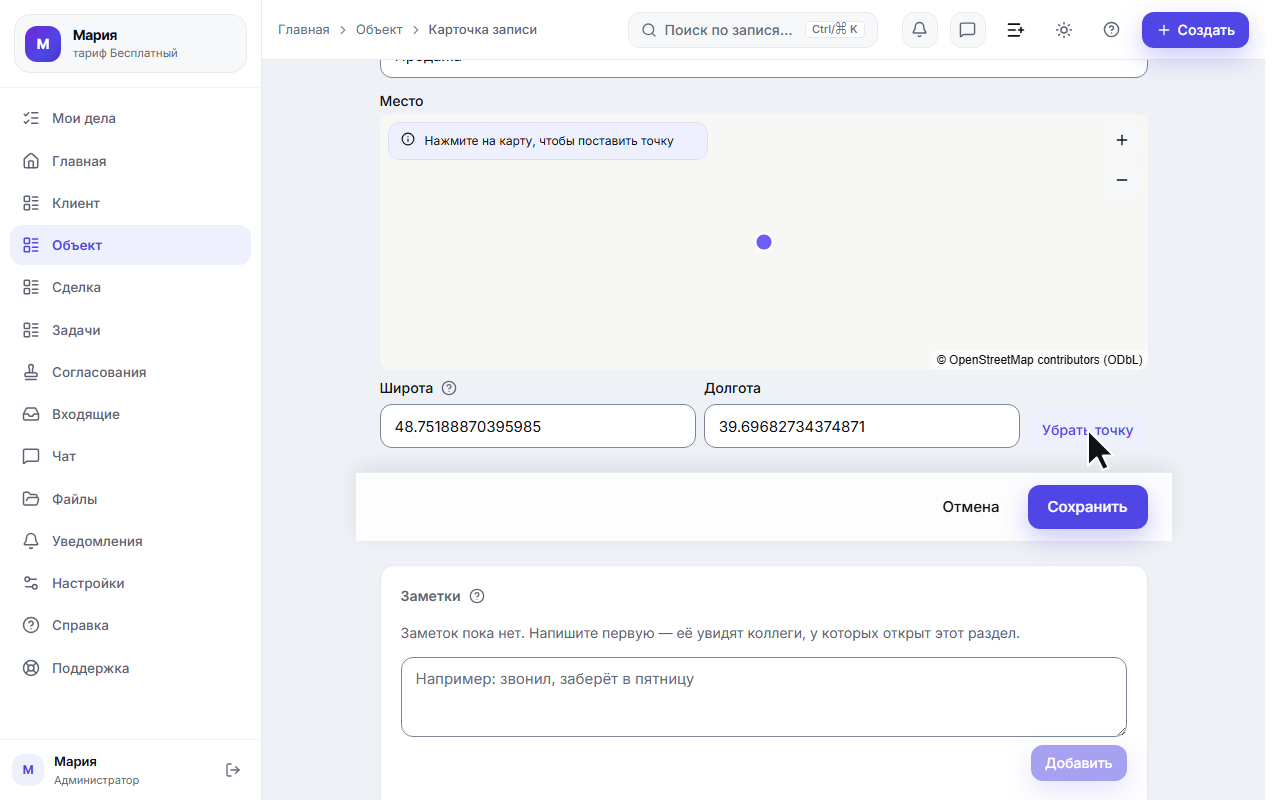
Откройте любую запись → «Редактировать». У поля «Место» появилась маленькая карта и два числовых поля под ней.
Способов заполнить два, и оба равноправные:
- нажать по карте — точка встанет туда, куда вы нажали, а числа подставятся сами;
- вписать «Широту» и «Долготу» — когда координаты уже пришли из накладной, письма или чужой системы. Порядок именно такой: широта первая. Перепутать их местами — самая частая ошибка с координатами вообще, поэтому поля подписаны словами, а не «lat/lon», и у «Широты» есть подсказка «?».
Нужны оба числа. Одна координата — это не половина точки, а не точка вовсе, поэтому пустое поле пары подписывается прямо: «Долгота — без неё точки нет: укажите оба числа». Так же названо и число, которого не бывает на Земле («Широта — от −90 до 90», «Долгота — от −180 до 180» — верный признак, что широту и долготу поменяли местами). А если в поле попало не число, оно скажет и это, с примером верного значения: «Широта — число, например 47.2226». Ничего молча не отбрасывается: пока такая подпись висит, запись не сохранится и точка не подставится — кнопка «Сохранить» вернёт вас к этому полю. Оставить оба поля пустыми можно всегда — это законное «точки нет».
Кнопка «Убрать точку» очищает поле целиком — запись остаётся, просто уходит с карты.
Адрес вписывается в соседнее поле руками: подсказка адреса при вводе по умолчанию выключена — её включает владелец системы отдельно.
Шаг 3. Добавляем вид «Карта»
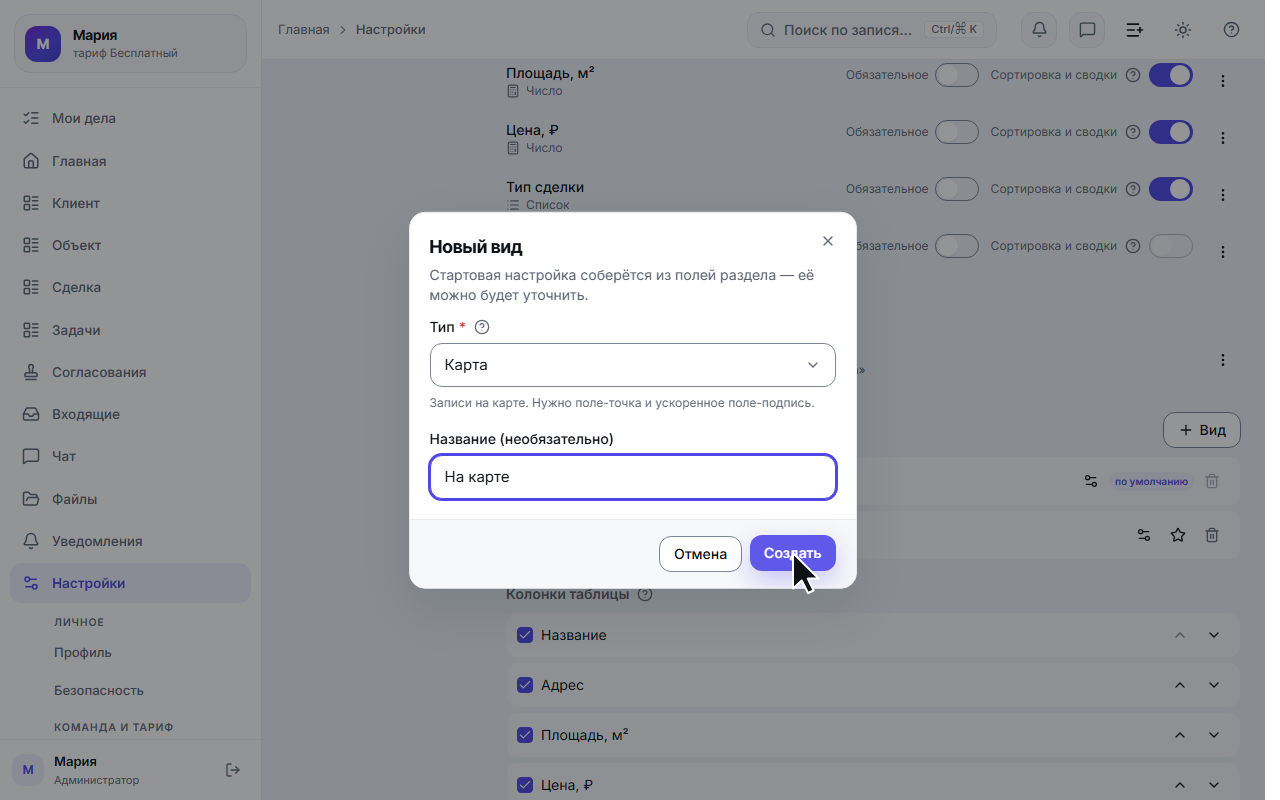
Настройки → «Конструктор» → раздел → секция «Виды» → кнопка «Вид» → тип «Карта».
Если поля-точки в разделе нет, вид не сохранится, и диалог прямо скажет, какого поля не хватает. Это защита от самой частой ошибки настройки: указать осью «Адрес» текстом — тогда вид сохранился бы, открылся и показал пустой экран без единой подсказки почему.
Шаг 4. Настраиваем карту
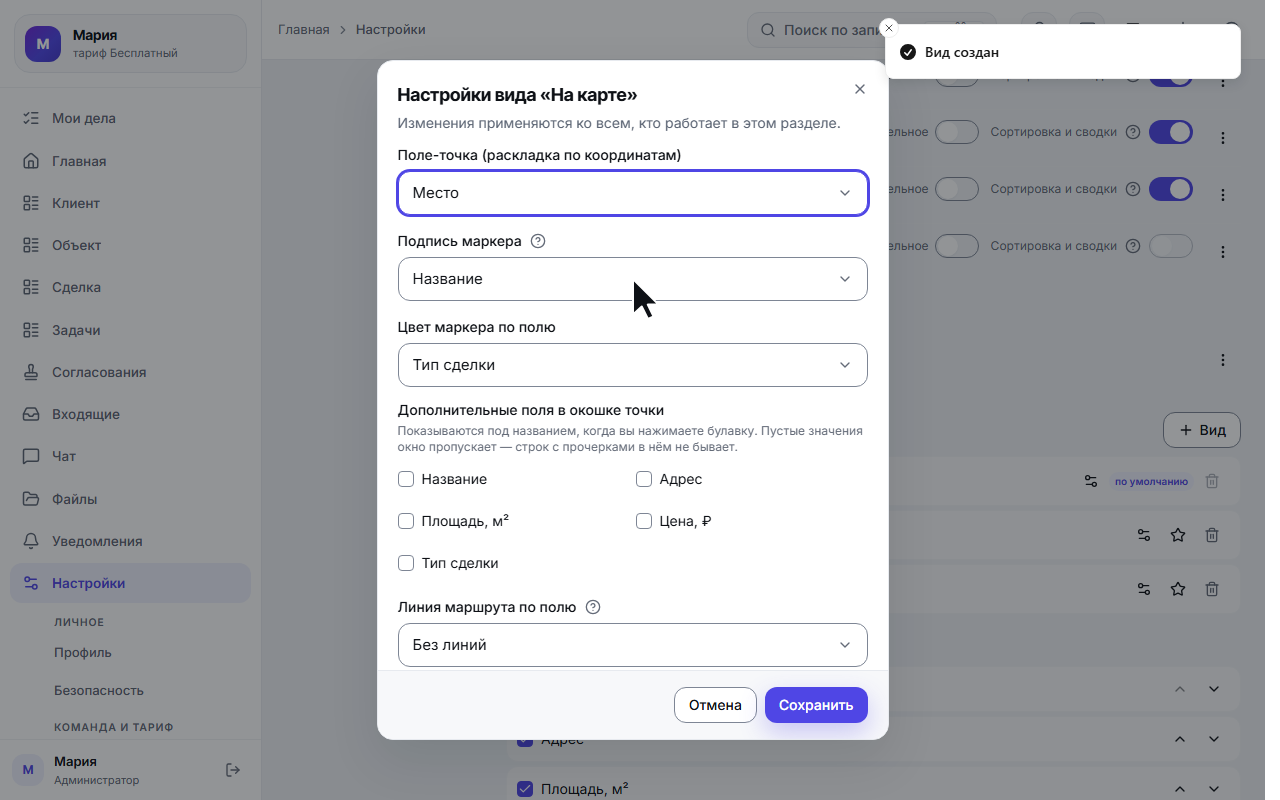
Шестерёнка у вида открывает настройки. Их шесть:
| Настройка | Что решает |
|---|---|
| Поле-точка (раскладка по координатам) | по какому полю запись ложится на карту |
| Подпись маркера | какое поле печатается у булавки; годятся только поля с включённой «Сортировкой и сводками» |
| Цвет маркера по полю | по какому полю-списку раскрашиваются булавки — например, по статусу |
| Дополнительные поля в окошке точки | что показать в окошке точки помимо подписи |
| Линия маршрута по полю | точки записей с одинаковым значением соединяются линией |
| Собирать близкие точки в группы | кружок с числом вместо кучи перекрытых булавок |
Про подпись: её читают у каждой точки на экране, поэтому поле должно быть ускоренным — иначе список из сотни маркеров пришлось бы собирать перебором всего раздела.
Про цвет: он берётся из того же поля-списка и в тех же цветах, что и пилюля статуса в таблице — «В работе» на карте и в списке будут одного цвета, а не двух разных.
Подписи карта печатает не все подряд: если булавки стоят вплотную и названия налезли бы друг на друга, часть подписей скрывается, чтобы читались оставшиеся. Приблизьте карту — покажутся все.
Про линию маршрута: точки соединяются в том порядке, в каком записи идут в таблице. Своего поля «номер остановки» пока нет, поэтому для маршрута из двух точек линия верна всегда, а для длинного объезда покажет порядок сортировки вида, а не порядок объезда.
Шаг 5. Открываем раздел на карте
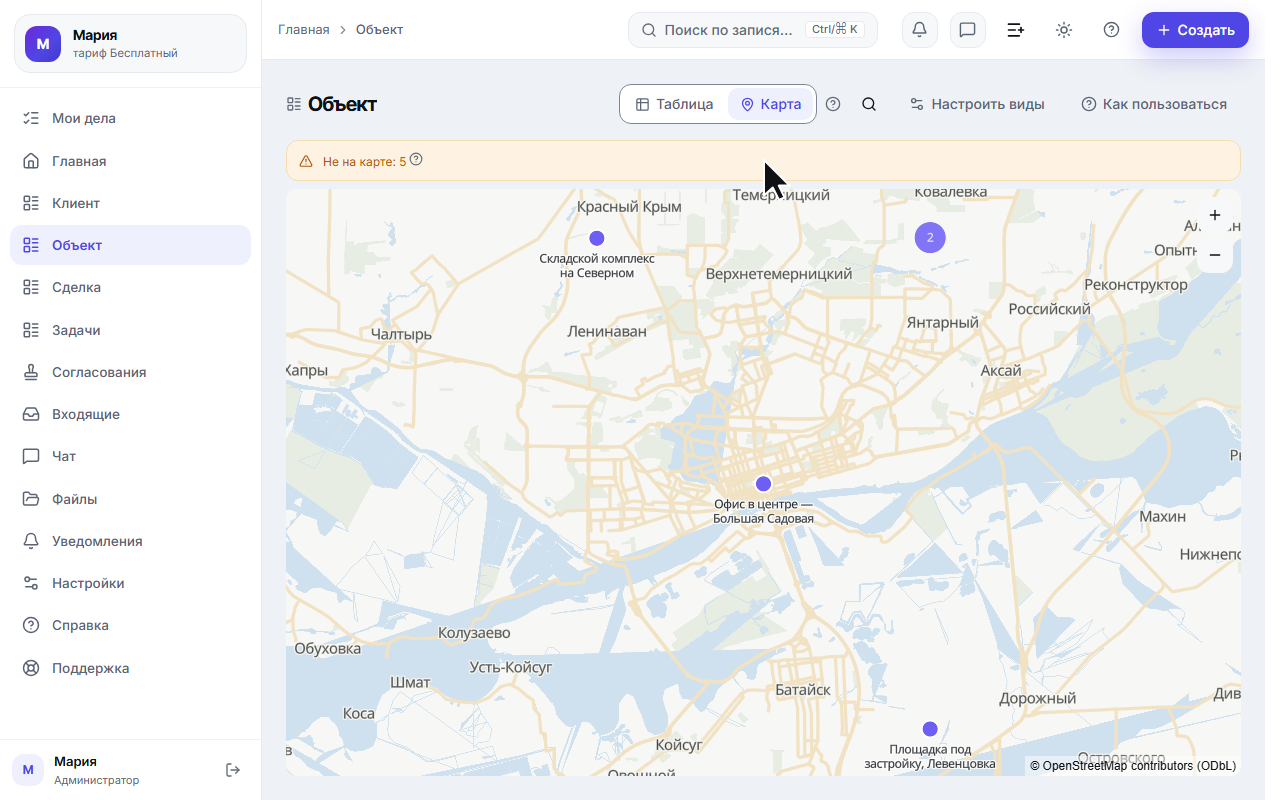
Переключатель видов рядом с названием раздела → «Карта». Кадр подгоняется под ваши точки сам.
Что на экране:
- булавки — записи с заполненной точкой, с подписью под каждой и в цвете того поля, которое вы выбрали в настройках;
- кружок с числом — несколько близких записей; нажатие приближает и разводит их;
- «Не на карте: N» — сколько записей раздела осталось без точки. Это не ошибка, а честный счётчик: такие записи иначе пришлось бы искать глазами. Рядом значок «?» объясняет, откуда берётся число.
Карта показывает те же записи, что и таблица, с теми же фильтрами. Записи без точки на карту не попадают, но из раздела никуда не деваются.
На телефоне и планшете карта сначала не перехватывает движение пальца — чтобы страница прокручивалась, а не тянула карту. Нажмите «Включить карту», и жесты начнут двигать её.
Шаг 6. Окошко точки
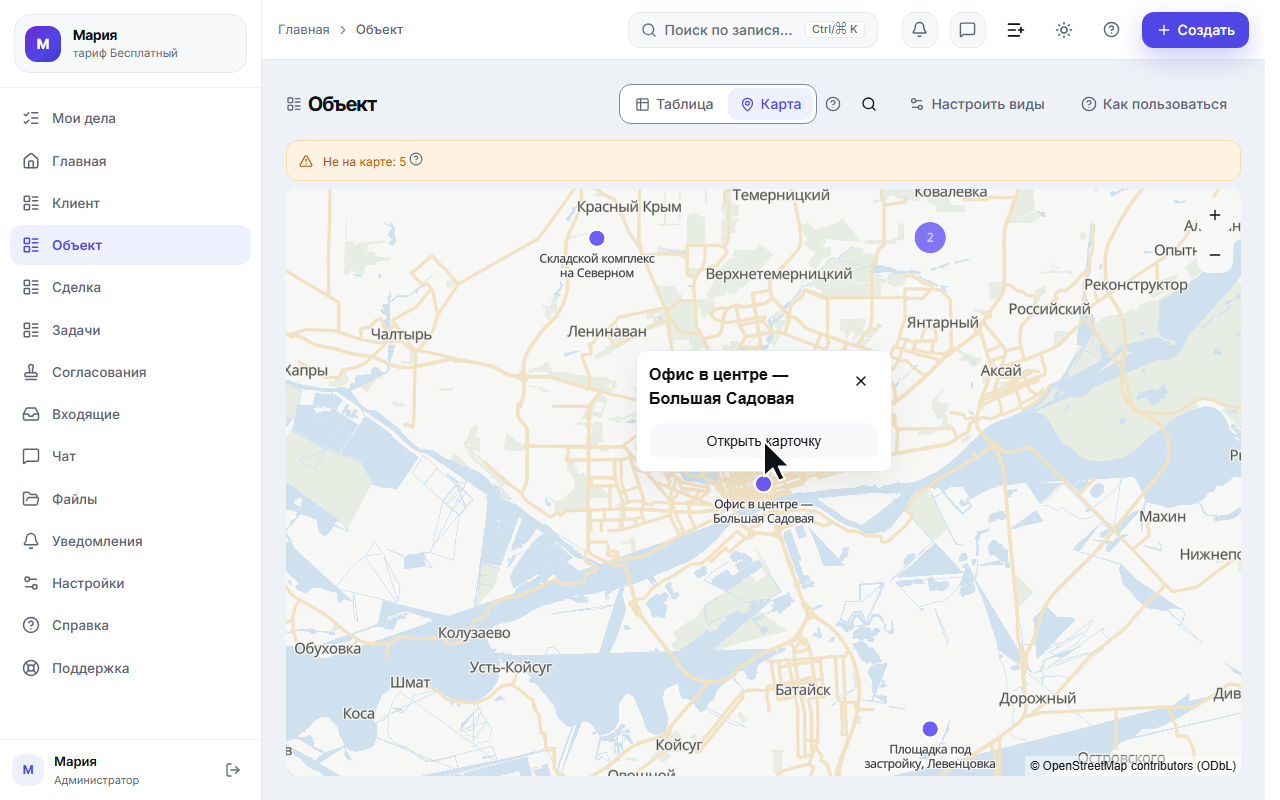
Нажмите булавку — рядом откроется окошко: название записи, поля, которые вы выбрали в настройках вида, и кнопка «Открыть карточку».
Окошко отвечает на вопрос «что это за точка», не уводя вас с карты: когда вы сравниваете три объекта в одном квартале, уходить в карточку и возвращаться — три лишних перехода. Оно держится за свою точку: карту можно двигать и приближать, окошко едет вместе с булавкой.
Закрыть окошко можно тремя способами: крестиком, клавишей Esc или нажатием по пустому месту карты.
Шаг 7. Открываем запись с карты
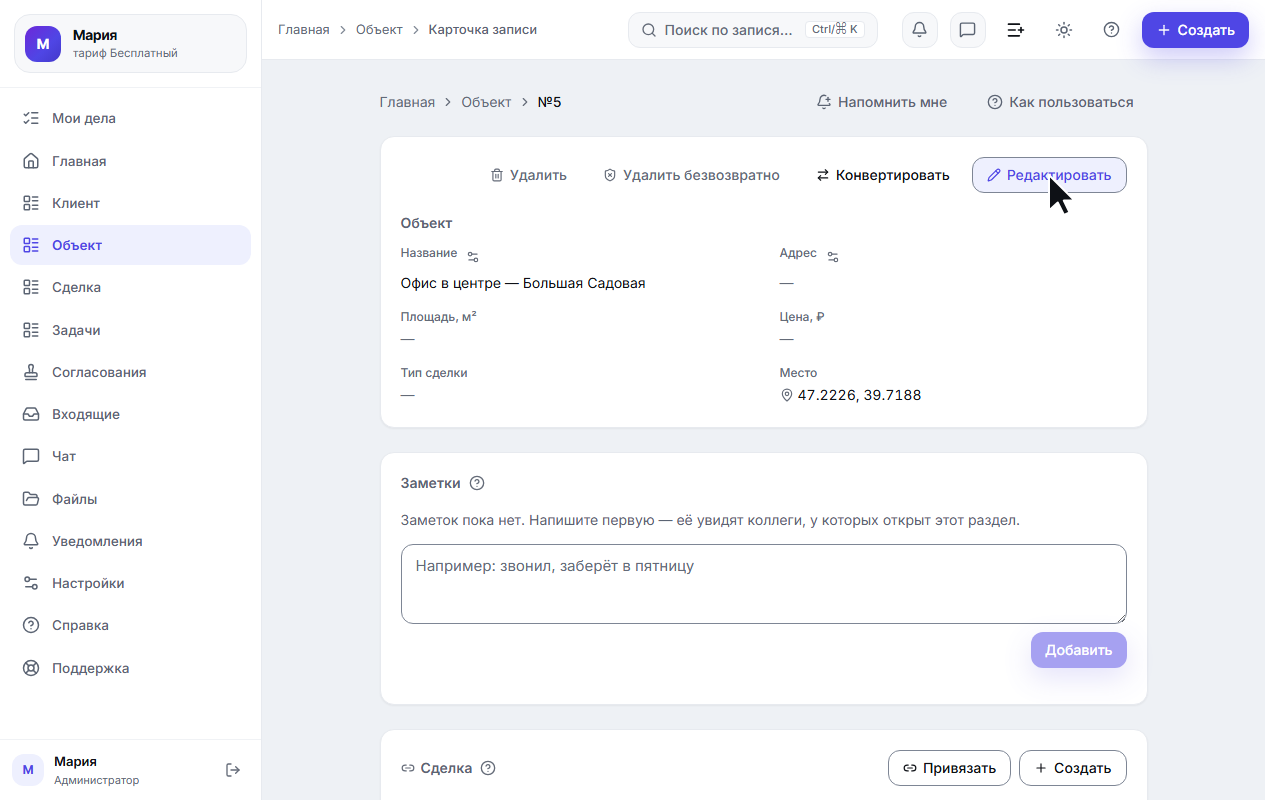
Кнопка «Открыть карточку» в окошке открывает запись целиком, как по строке в таблице.
Что стоит знать
- Готовым вид «Карта» не приезжает ни с чем. Ни шаблон ниши, ни модуль из галереи — включая «Маршруты и карту» — не заводят разделу ни поля-точки, ни вида «Карта»: какое поле класть на местность, знаете вы, а не шаблон. Поэтому у раздела «Рейсы», который ставит модуль, вида «Карта» сразу нет — заведите ему поле «Точка на карте» шагом 1 и добавьте вид шагом 3, это минута. Карта самого маршрута при этом никуда не девается: она живёт в редакторе поля «Маршрут» и на экране «Флот» (см. Модуль «Маршруты и карта»).
- Отбора «в радиусе N километров» нет. По координатам нельзя ни фильтровать, ни сортировать — ускорение у такого поля недоступно намеренно. Нужен отбор по месту — заведите рядом «Город» списком: по нему работают и фильтр, и поиск, и условия правил.
- Поиск находит записи по адресу, а не по координатам. Это ровно та причина, по которой адрес живёт отдельным полем.
- Карта читает записи страницами. На очень большом разделе она сначала покажет часть точек и дочитает остальные — сузьте фильтр в таблице, если ждать не хочется.
- Подложка карты — наша, и она покрывает не всю страну сразу. За пределами загруженного куска карта покажет сетку с масштабной линейкой и список точек текстом. Данные при этом целы: не видно подложку, а не записи.
- Без поддержки трёхмерной графики в браузере (очень старое устройство) карта так же честно вырождается в список точек.
- На публичных страницах карты нет. Страница статуса заказа, публичная запись и форма на сайте карту не показывают.