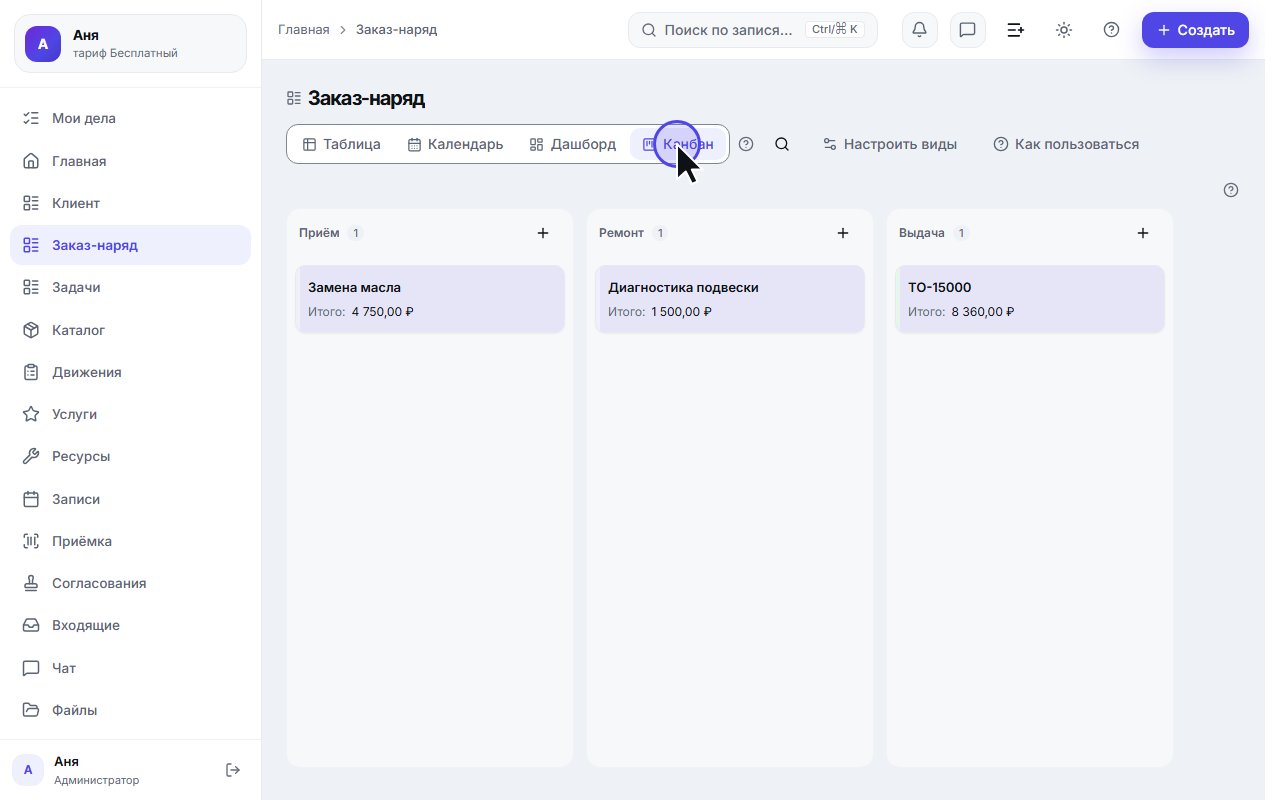
Как собрать свою CRM: онбординг
Путь от главной страницы до готового кабинета: выбрать сферу, настроить стадии, подтвердить почту и войти.
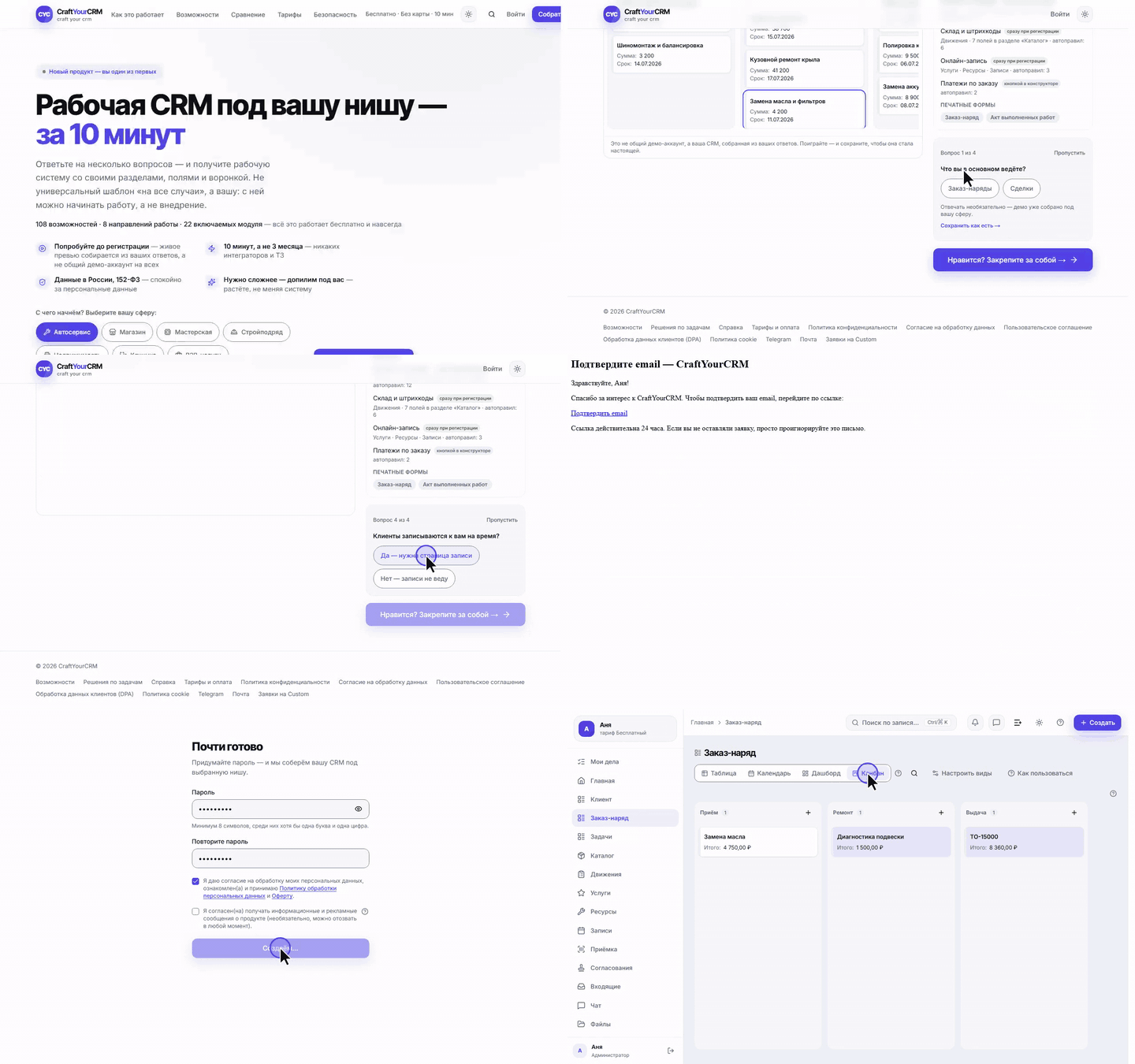
Собрать рабочий кабинет можно до регистрации: вы выбираете свою сферу, отвечаете на пару вопросов — и тут же видите, как будет выглядеть ваша CRM. Почта и пароль нужны только в конце, чтобы собранное осталось за вами. Ниже — весь путь по шагам: что сделать и что произойдёт после каждого действия.
Шаг 1. Открываем главную страницу
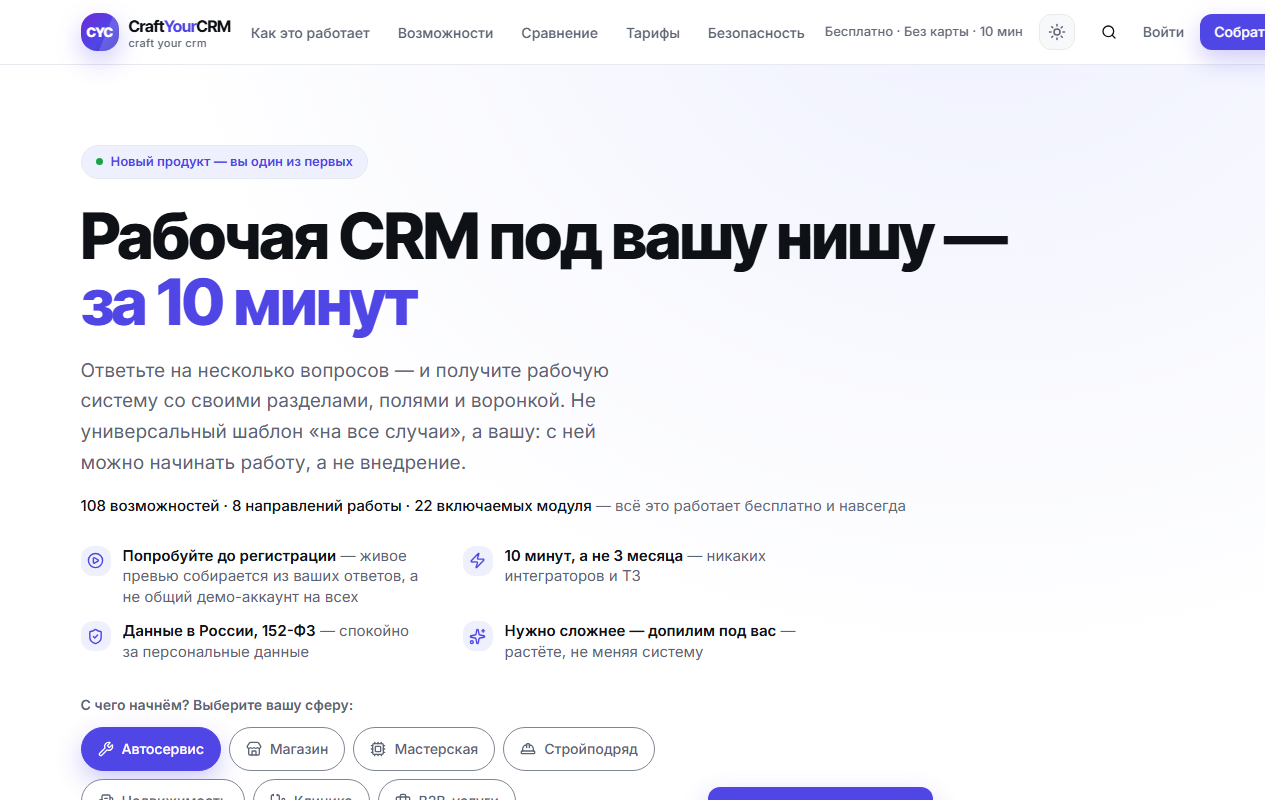
Зайдите на главную страницу. Внизу первого экрана — вопрос «С чего начнём?» и ряд сфер, а рядом кнопка «Собрать мою CRM». Ничего заполнять пока не нужно: регистрация будет в самом конце, и только если собранное вам понравится.
Шаг 2. Выбираем свою сферу
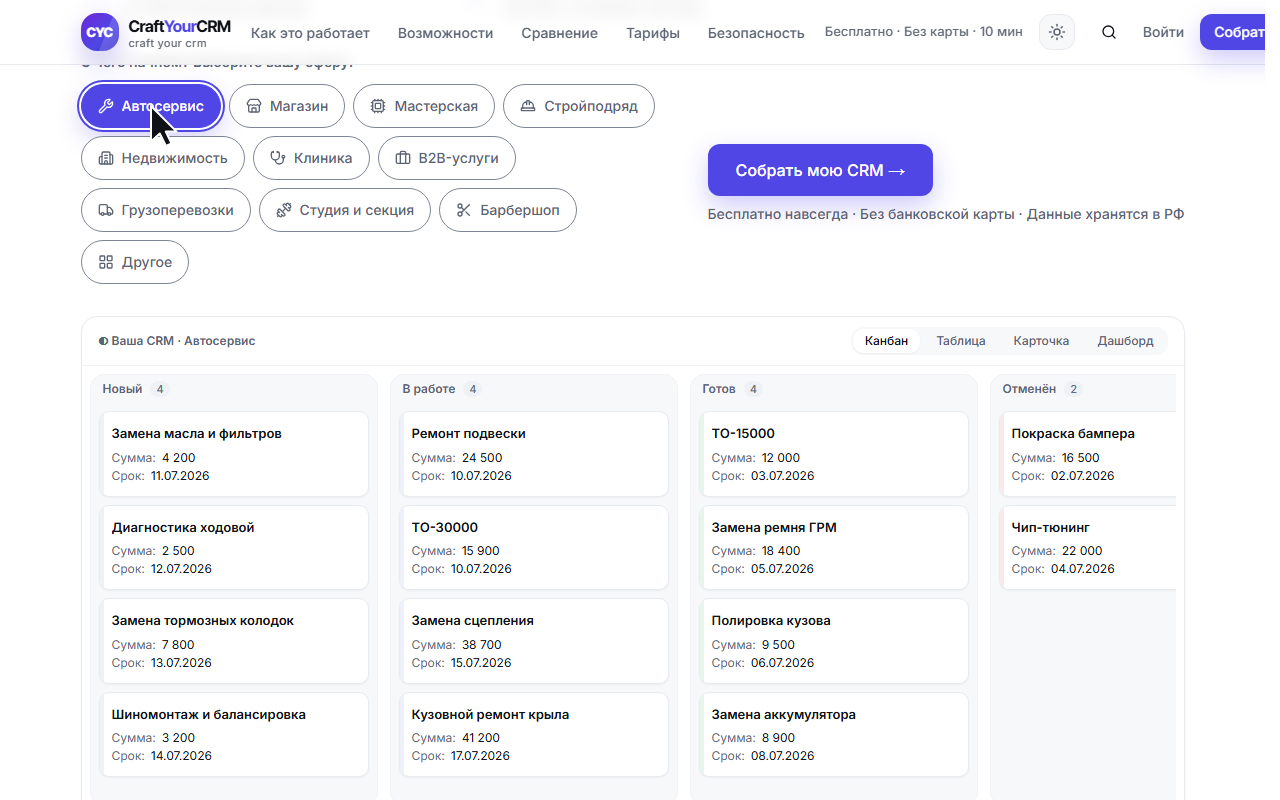
Нажмите на сферу, в которой работаете, — например «Автосервис». Прямо под рядом сфер стоит живая демонстрация: она мгновенно перестраивается под выбор. Это не общий демо-аккаунт — так будет выглядеть ваш кабинет: свои названия разделов, свои поля в карточках, свои этапы работы.
Если вашей сферы в списке нет, выберите «Другое» — соберётся универсальный набор разделов, который дальше можно донастроить под себя.
Шаг 3. Переходим к сборке
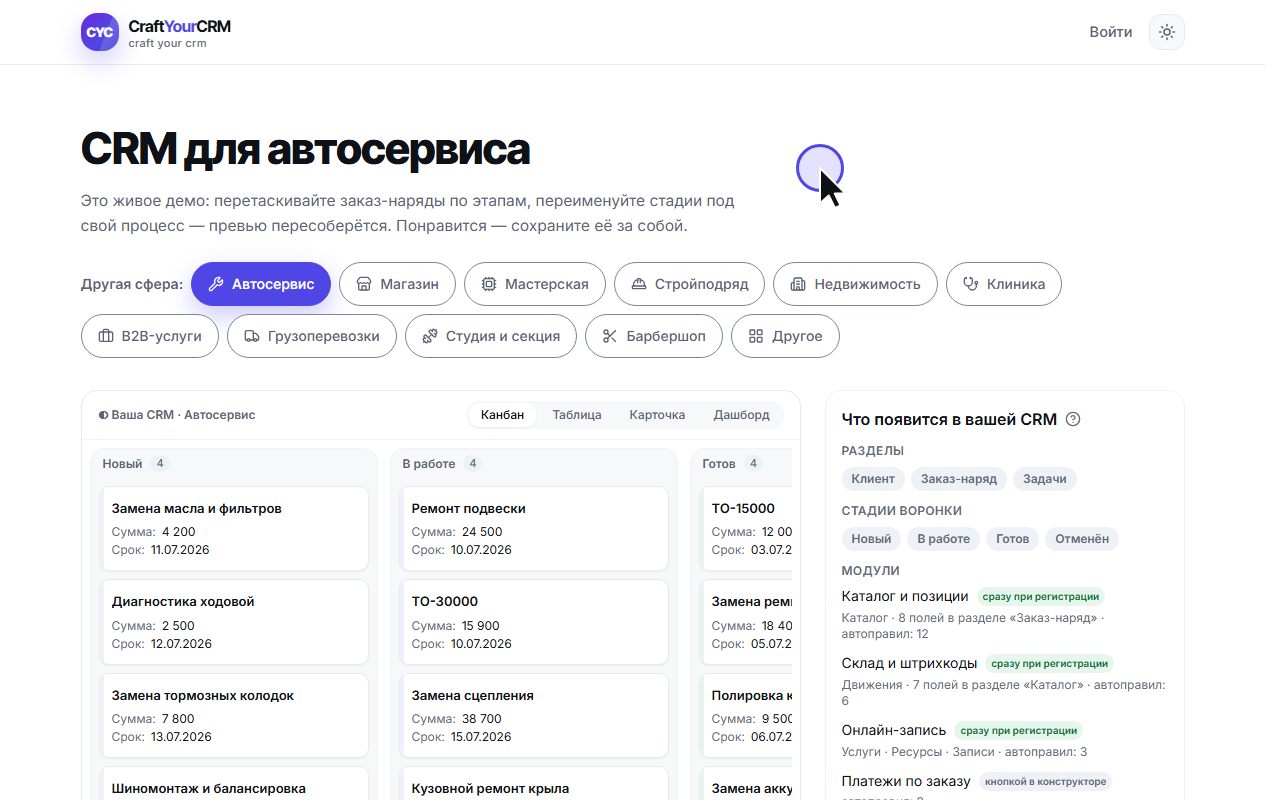
Нажмите «Собрать мою CRM» — ту кнопку, что стоит рядом с рядом сфер. Откроется отдельная страница вашей сферы: слева — крупная демонстрация кабинета, справа — список «Что появится в вашей CRM», под ним первый вопрос о том, как устроена ваша работа, а в самом низу колонки — кнопка «Сохранить эту CRM». Вопросов немного — от двух до четырёх в зависимости от сферы, и любой из них можно пропустить.
Такая же кнопка стоит в верхней шапке сайта, в её меню и — на телефоне — на полосе, которая едет вместе с вами внизу экрана. Она есть на каждой странице сайта, и работает чуть иначе: сначала открывается короткий экран «Чем вы занимаетесь?» с плитками сфер, и уже выбранная плитка ведёт на страницу сборки. Так вы попадаете сразу в своё демо, а не в универсальное. Если вашей сферы в списке нет, возьмите плитку «Другое» — это тот же один клик.
Сферу можно поменять и на самой странице сборки — строкой «Другая сфера:» над демонстрацией. Если вы к этому моменту уже успели ответить на вопросы, сайт переспросит: смена сферы собирает демо заново, и ответы сбрасываются (у каждой сферы свои вопросы и свои стадии). Ничего не пропадёт молча — вы либо подтвердите смену, либо останетесь на месте.
А если настраивать не хочется вовсе — под первым вопросом стоит строка «Отвечать необязательно» с кнопкой «Сохранить как есть»: она ведёт туда же, куда «Сохранить эту CRM» внизу, то есть сразу к почте.
Шаг 4. Пробуем демо
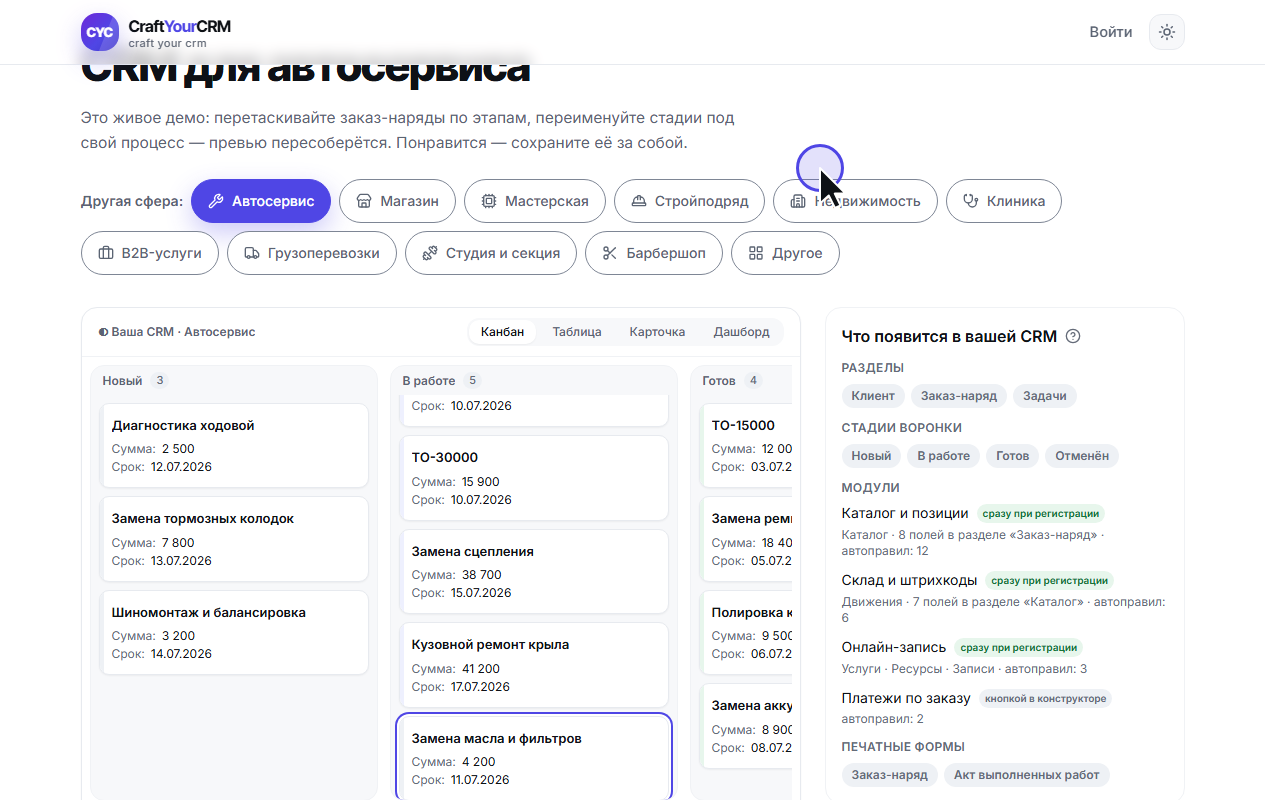
Демонстрацию можно трогать руками: перетащите карточку заказа в соседнюю колонку — счётчики колонок пересчитаются, как в настоящем кабинете. Можно и переключить вкладки над доской: «Таблица», «Карточка», «Дашборд» показывают те же данные по-другому.
Ничего из этого не сохраняется — это витрина, чтобы попробовать до регистрации. Настоящие данные появятся в кабинете после активации.
Справа, над вопросом, идёт список «Что появится в вашей CRM»: разделы, стадии воронки, отраслевые модули и печатные формы. Он пересобирается после каждого вашего ответа, поэтому видно, что именно изменил выбор. У модуля подписано, когда он приедет: «сразу при регистрации» или «кнопкой в конструкторе». Рядом со списком есть значок «?» — нажмите, если захотите подробностей.
Шаг 5. Отвечаем на первый вопрос
Первый вопрос — как вы называете то, что ведёте: «Заказ-наряды» или «Сделки». Выберите привычное слово, и раздел в кабинете будет называться так же. После ответа демонстрация ненадолго уходит в пересборку и возвращается уже с вашим названием, а справа появляется второй вопрос — про стадии.
Шаг 6. Задаём свои стадии
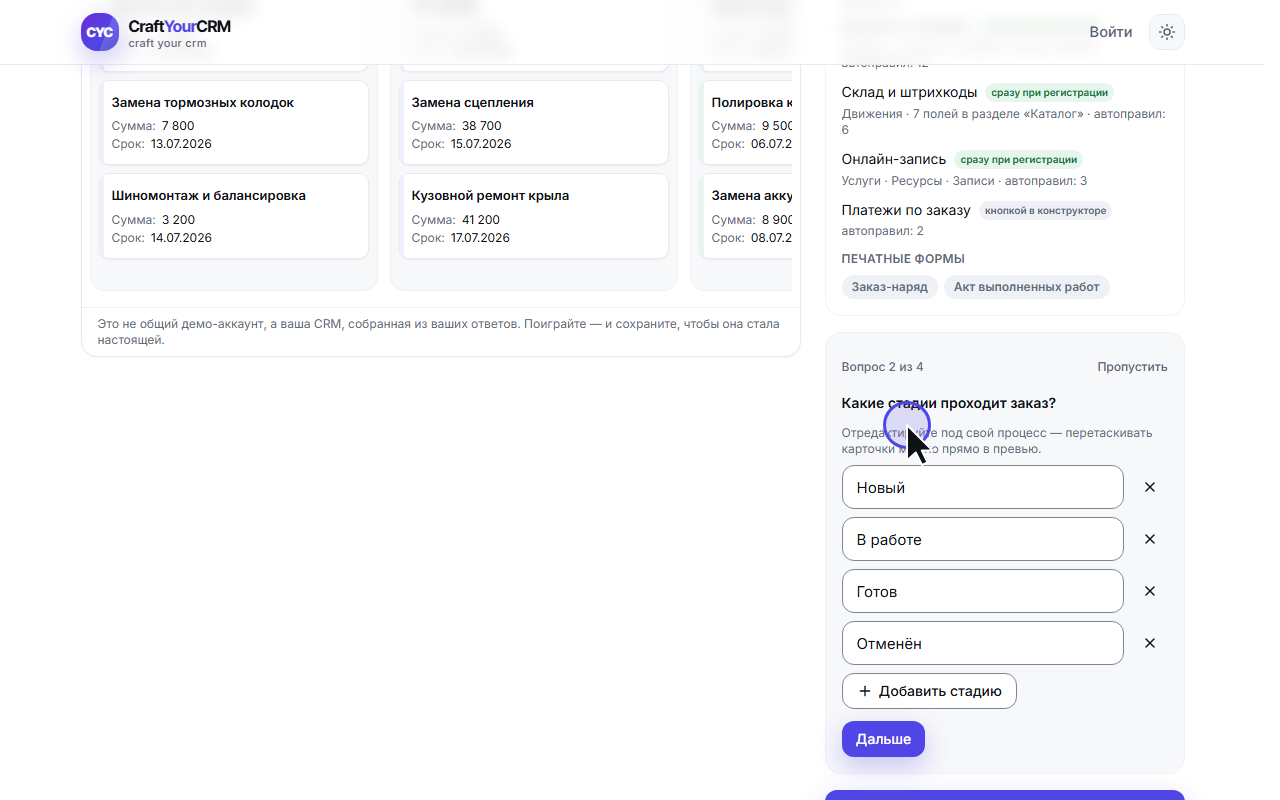
Второй вопрос — какие стадии проходит заказ. Заводские стадии можно переименовать под свой процесс, лишние убрать крестиком, недостающие добавить кнопкой «Добавить стадию». В примере получилось «Приём», «Ремонт», «Выдача». Нажмите «Дальше» — доска в демонстрации перестроится под ваши колонки.
Это ключевой момент: именно эти стадии вы увидите в кабинете после регистрации. Ошибиться не страшно — позже их можно переименовать в настройках раздела.
Останутся вопросы про отраслевую часть: считаете ли вы деньги в заказе (то есть нужны ли позиции и суммы) и, если сфера сервисная, принимаете ли записи на время. Сама демонстрация от них не меняется — она про разделы и стадии, — зато меняется список «Что появится в вашей CRM»: ответили «нет» — модуль уходит из списка, ответили «да» — остаётся вместе с тем, что принесёт. Ошибиться не страшно: любой модуль включается и выключается в конструкторе потом.
Шаг 7. Открываем форму
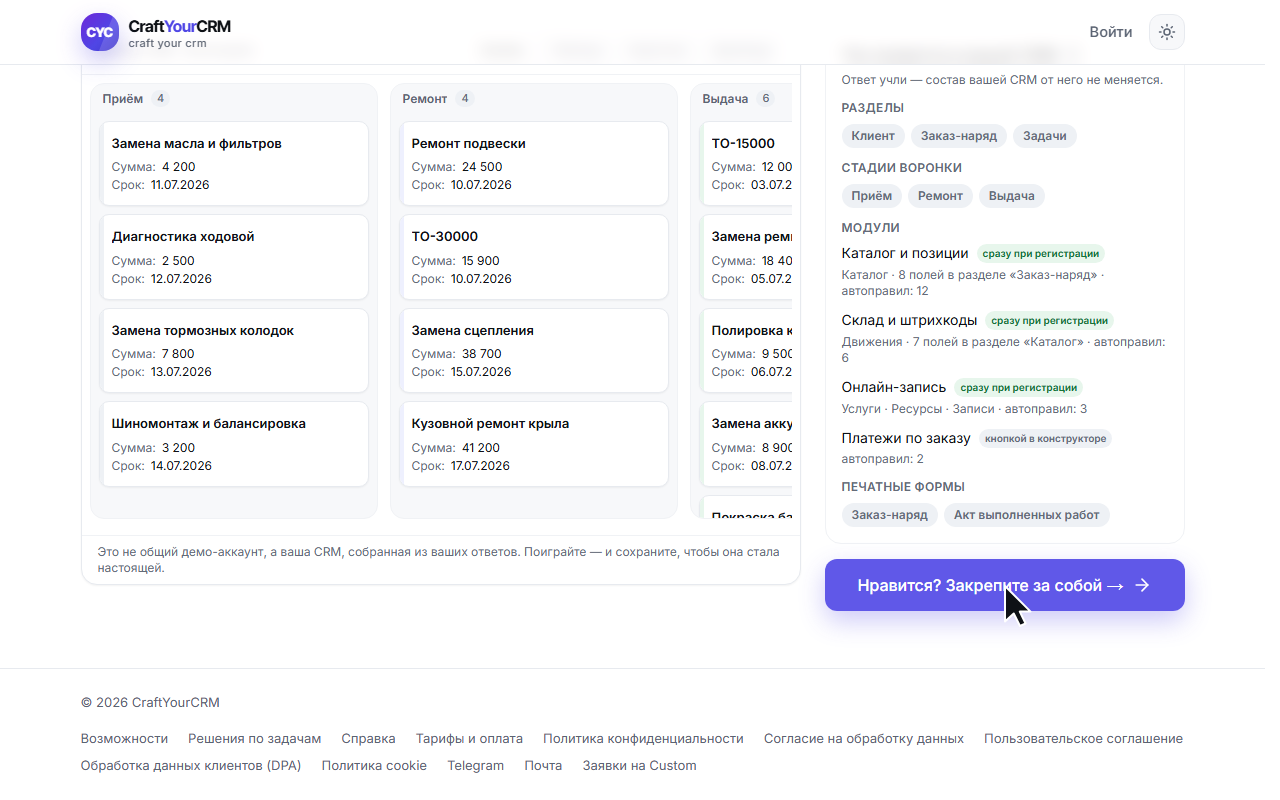
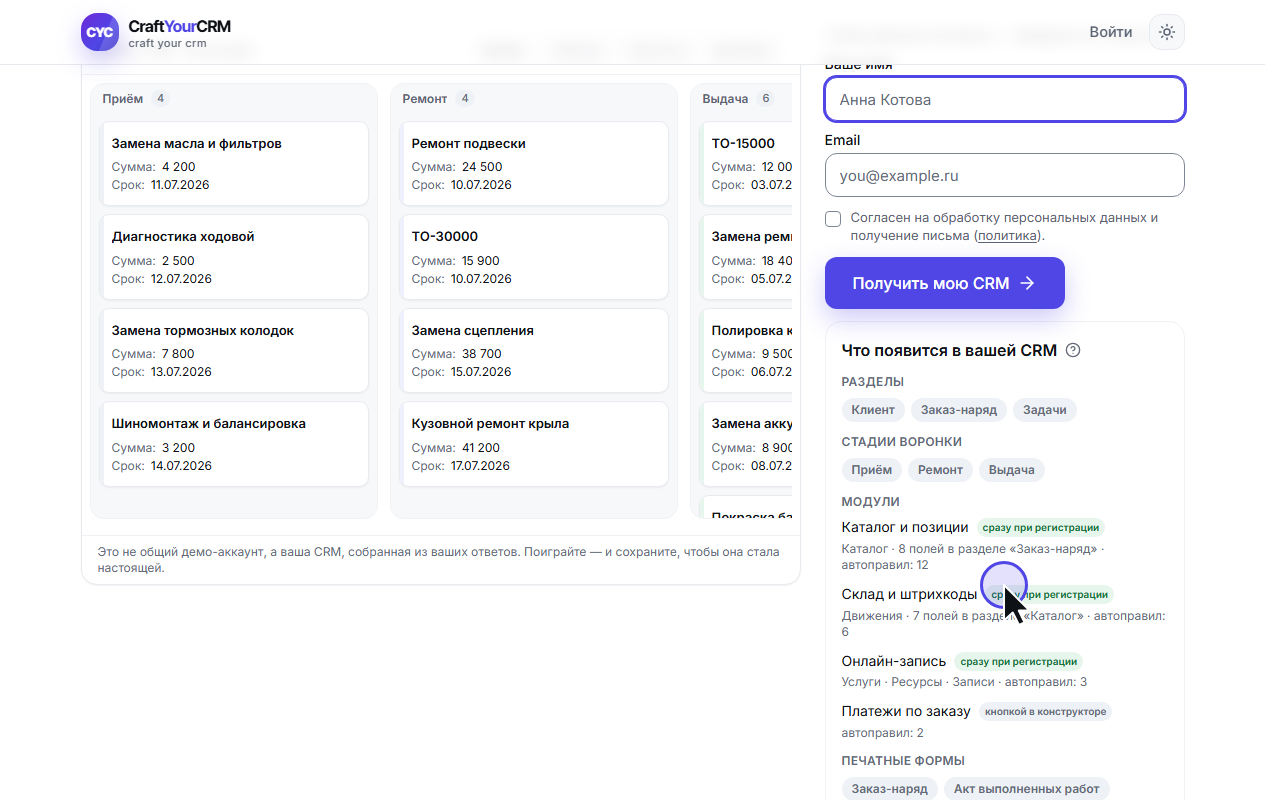
Вопросы закончились, осталась кнопка «Нравится? Закрепите за собой» — так она называется после того, как вы потрогали демонстрацию. Нажмите её: справа откроется короткая форма — имя, почта и галочка согласия на обработку данных. Больше ничего не спрашиваем: ни телефона, ни данных карты.
Шаг 8. Оставляем имя и почту
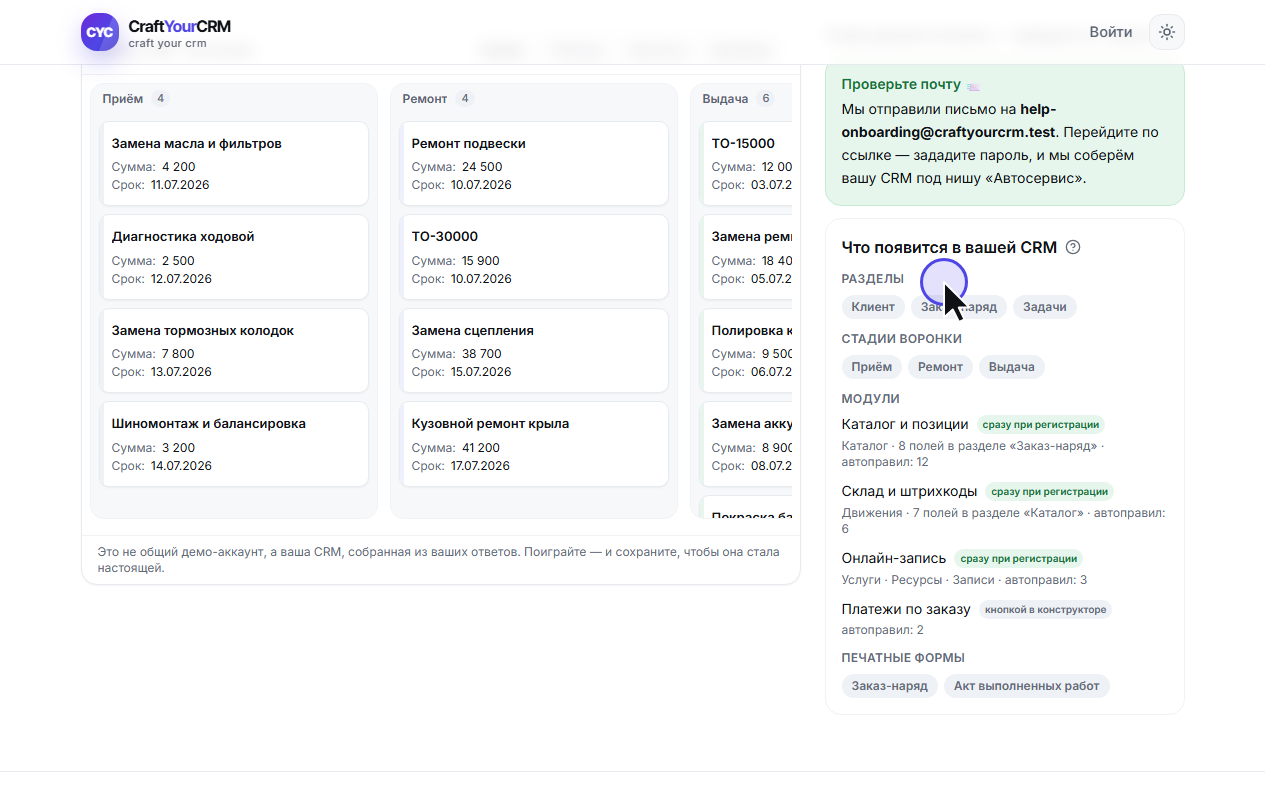
Введите имя и рабочую почту, поставьте галочку согласия и нажмите «Получить мою CRM». Форма сменится зелёным блоком «Проверьте почту»: на указанный адрес уже отправлено письмо со ссылкой подтверждения. Пароль на этом шаге не нужен — его вы придумаете после перехода по ссылке.
Если по этой почте уже есть подтверждённый аккаунт, форма скажет об этом и предложит войти вместо повторной регистрации.
Шаг 9. Письмо на почте
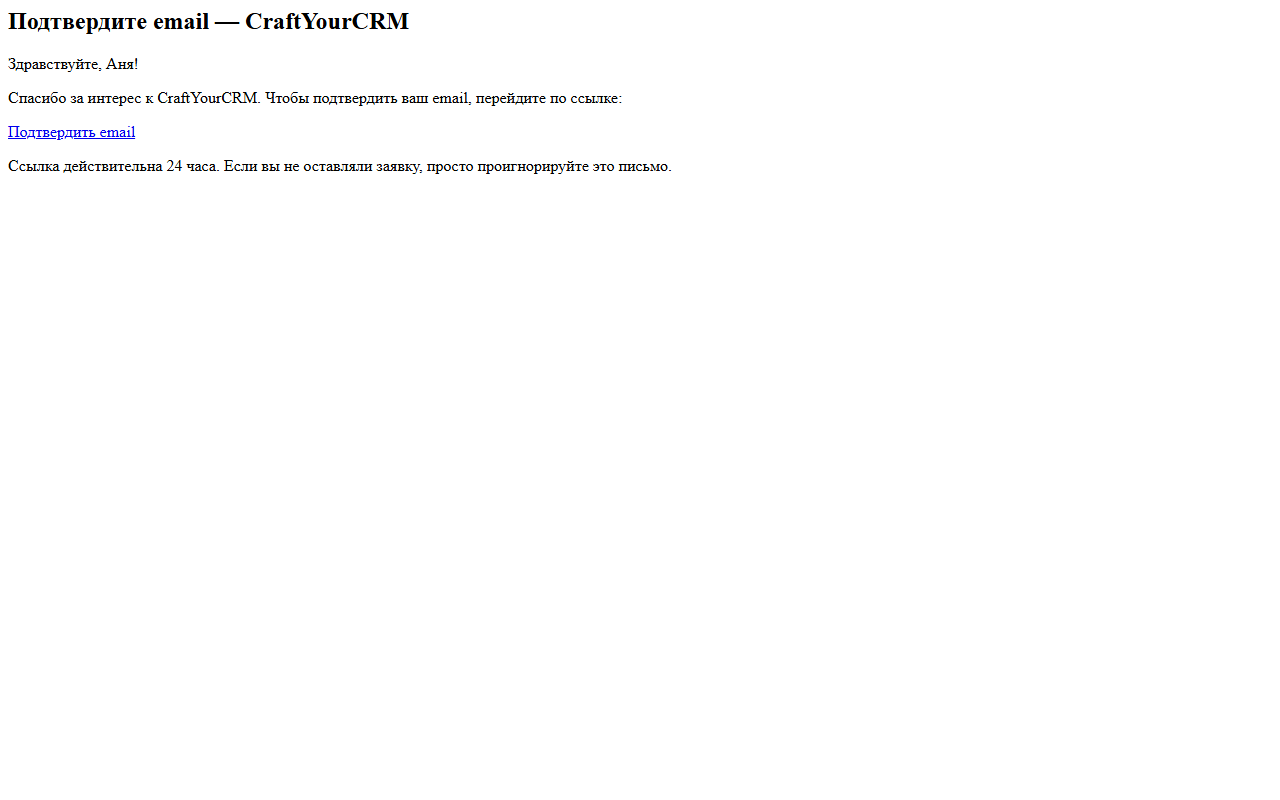
Откройте почтовый ящик — там письмо «Подтверждение email» от CraftYourCRM с кнопкой «Подтвердить email». Ссылка одноразовая и действует сутки, о чём написано в самом письме. Письма нет — проверьте папку «Спам» и правильность адреса, который вы указали в форме.
Если письмо так и не пришло, просто отправьте форму ещё раз с той же почтой — придёт новое письмо, а ссылка из старого перестанет работать. Одному адресу письмо уходит не чаще раза в минуту: если нажать «Получить мою CRM» дважды подряд, второе письмо не придёт — подождите минуту и повторите.
Шаг 10. Придумываем пароль
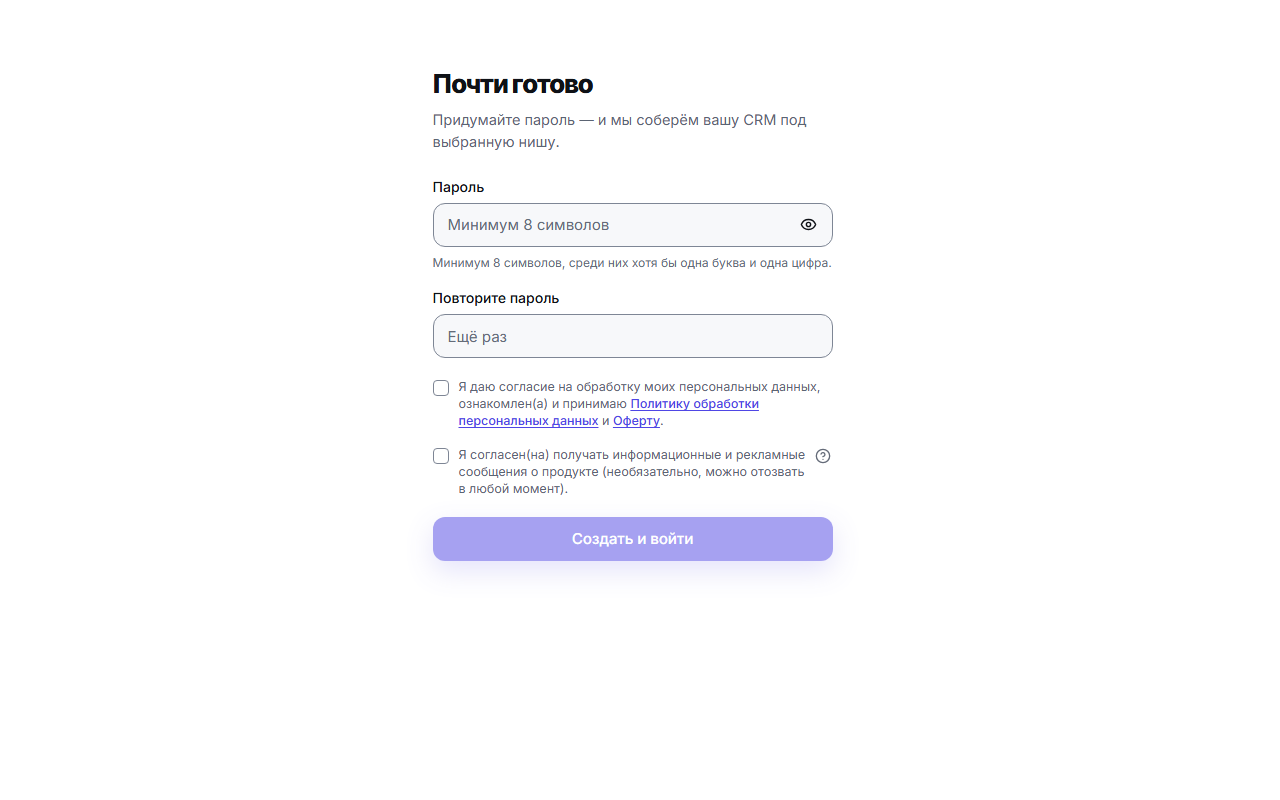
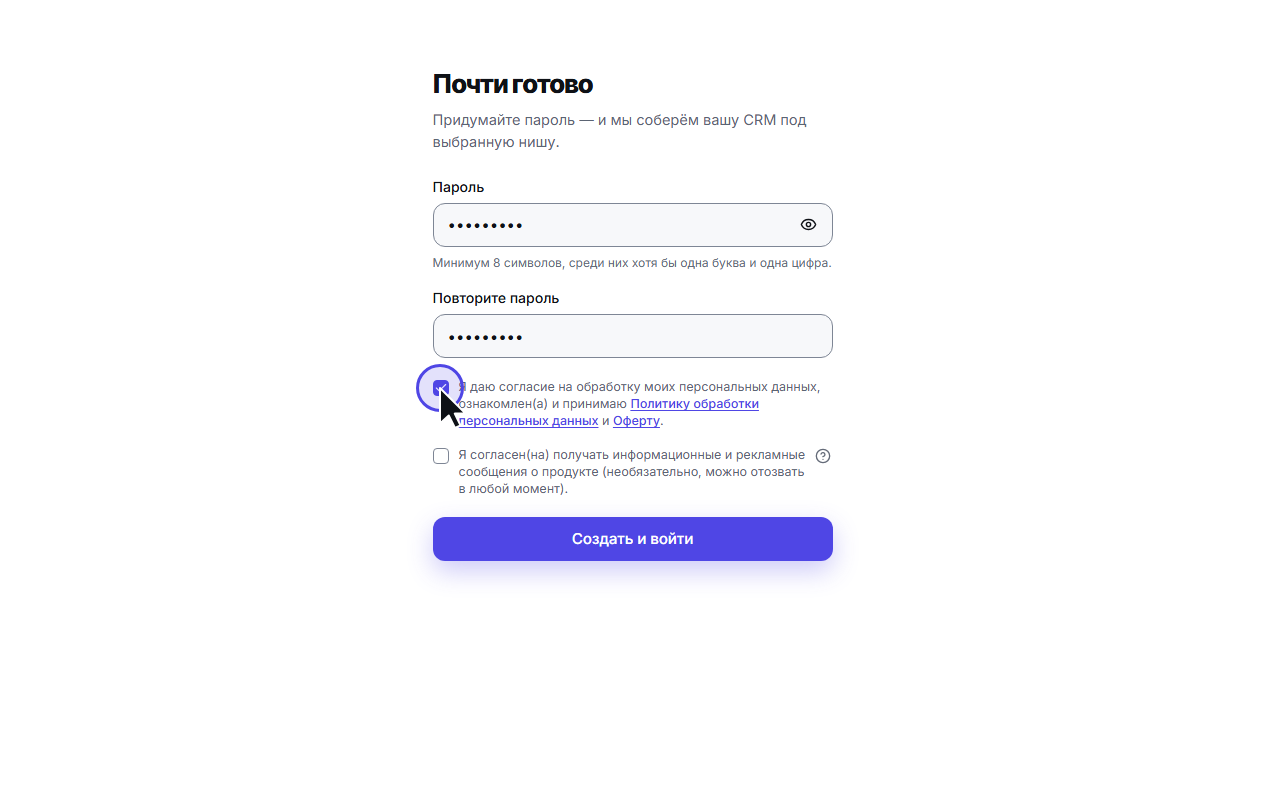
Нажмите ссылку в письме — откроется страница «Почти готово» с двумя полями пароля. Ниже — обязательная галочка согласия с политикой обработки данных и офертой и отдельная необязательная галочка про полезные письма. Пока обязательная галочка не отмечена, кнопка «Создать и войти» неактивна.
Пароль лучше задать сразу: на это есть час. Ссылка из письма живёт сутки, но, как только вы по ней перешли, открытая страница действует один час. Если не успели, при нажатии «Создать и войти» появится сообщение «Ссылка регистрации устарела — начните заново», а прямо под ним — строка «Ссылка устарела? Введите email — пришлём новую» с кнопкой «Выслать ссылку заново». Введите ту же почту: придёт новое письмо, и собирать CRM заново не нужно.
Шаг 11. Заполняем и соглашаемся
Придумайте пароль не короче восьми символов, из букв и цифр, и повторите его во втором поле. Значок глаза рядом с полем показывает введённое — так проще не ошибиться. Отметьте обязательную галочку: кнопка «Создать и войти» станет активной.
Шаг 12. Кабинет готов
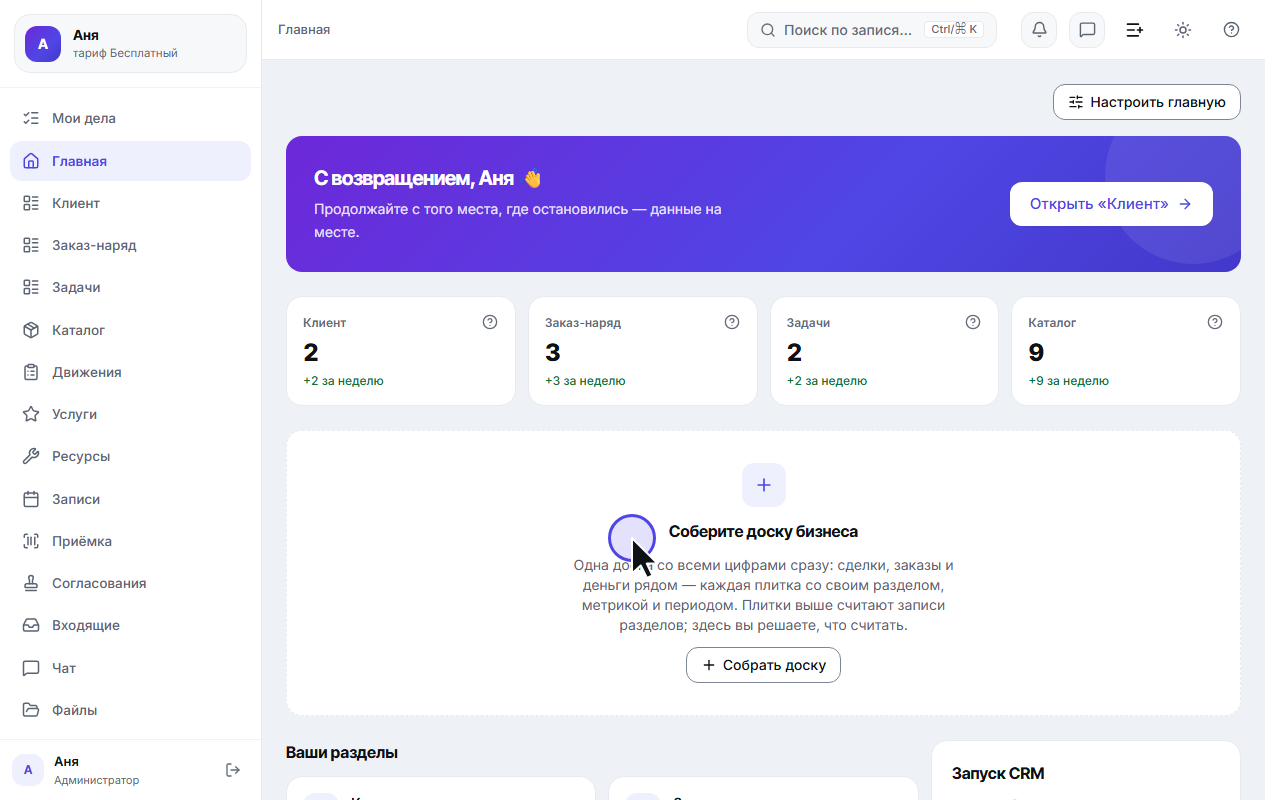
Нажмите «Создать и войти» — отдельного входа с паролем не потребуется, вы сразу окажетесь в своём кабинете. Слева — разделы, собранные под вашу сферу, в центре — приветствие и список разделов, справа — короткий чек-лист запуска: что уже сделано и что стоит сделать дальше.
Уже ведёте базу — не набивайте её заново. Под списком шагов в чек-листе запуска стоит отдельная строка: «Уже ведёте базу в Excel, CSV или amoCRM?» с кнопкой «Перенести к себе». Она открывает ваш первый раздел, а над списком записей там живёт «Импорт»: выбрать файл, сверить колонки с полями и загрузить. Книга Excel, CSV из 1С и выгрузка amoCRM подходят как есть — что делать с кодировкой, листами и повторами, разобрано в статье «Загрузить базу из файла».
Строка эта — не шестой шаг: она не считается в «N из M» и не бывает «выполненной». Прогресс чек-листа про запуск пространства, а перенос базы — дело тех, у кого база есть. Видят строку те, кому можно заводить записи: у сотрудника с доступом только на чтение её нет — загрузку файла он всё равно не провёл бы.
Шаг 13. Доска с вашими стадиями
Откройте раздел заказов в левом меню. По умолчанию он показан таблицей — переключитесь на «Канбан» вкладками над списком. Колонки на доске — те самые стадии, которые вы задавали на сборке: «Приём», «Ремонт», «Выдача».
Записей здесь заметно меньше, чем было в демонстрации на сайте: в новый кабинет кладётся несколько примеров, чтобы разделы не выглядели пустыми, — а витрина на сайте показывала полную доску. Примеры работать не мешают: заводите первые настоящие записи кнопкой «+» в нужной колонке, а примерные карточки либо откройте и перепишите под себя, либо удалите — на карточке записи есть кнопка «Удалить», а в таблице можно отметить сразу несколько строк галочками и удалить их разом. Стёрли лишнее — не страшно: в списке раздела есть кнопка «Корзина», где лежит удалённое за последние 30 дней, и запись оттуда возвращается.