Вход в кабинет и приглашение в команду
Как войти по email и паролю, как сотрудник принимает приглашение по ссылке из письма и что делать, если войти не получается.
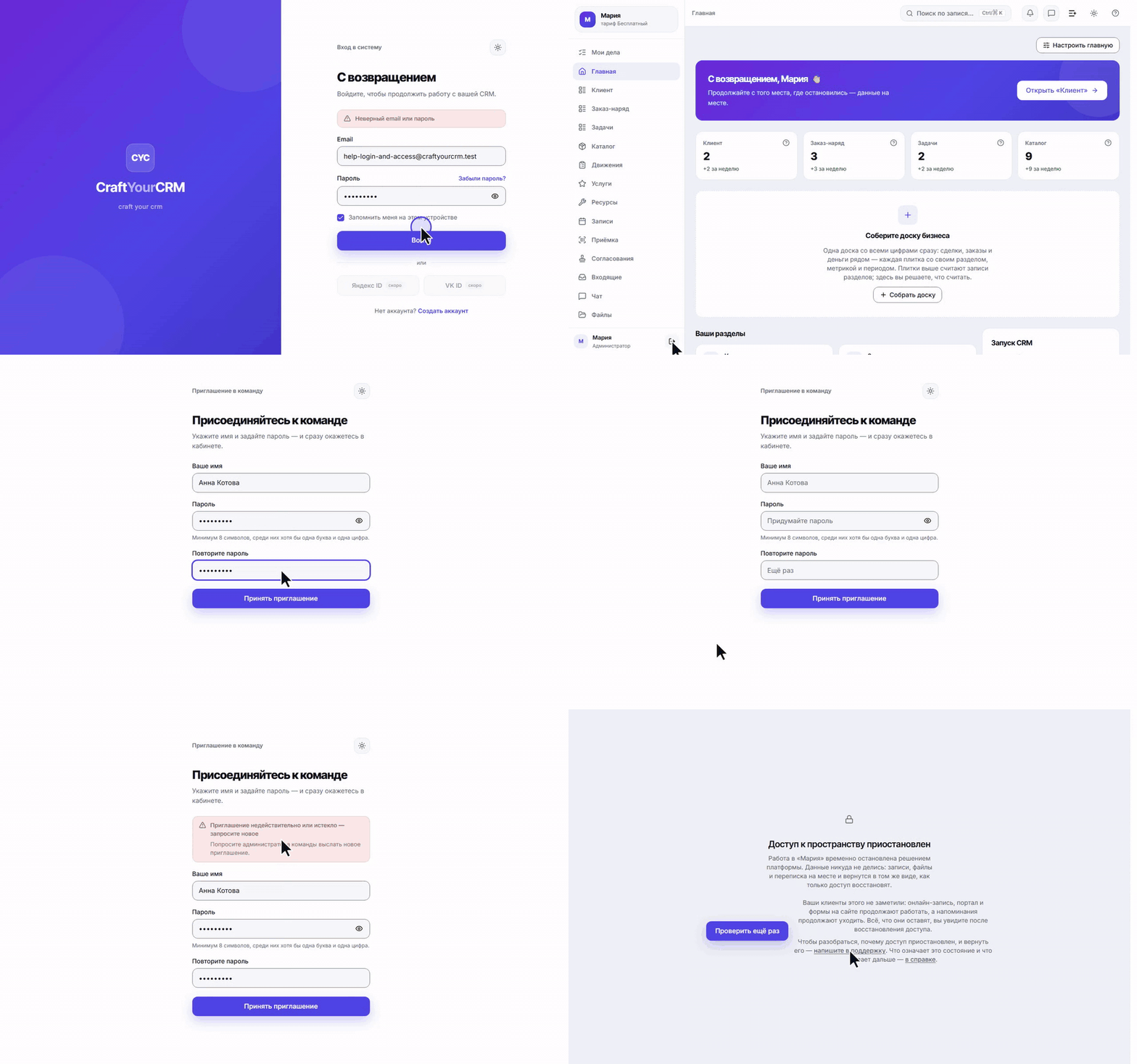
В CraftYourCRM попадают двумя путями. Если пространство создали вы — вы придумали пароль на последнем шаге регистрации (об этом — статья «Как собрать свою CRM: онбординг») и дальше входите по адресу и паролю. Если вас позвали в чужое пространство — вам приходит письмо со ссылкой, и пароль вы задаёте сами прямо по ней. Ниже — оба пути и разбор частых заминок.
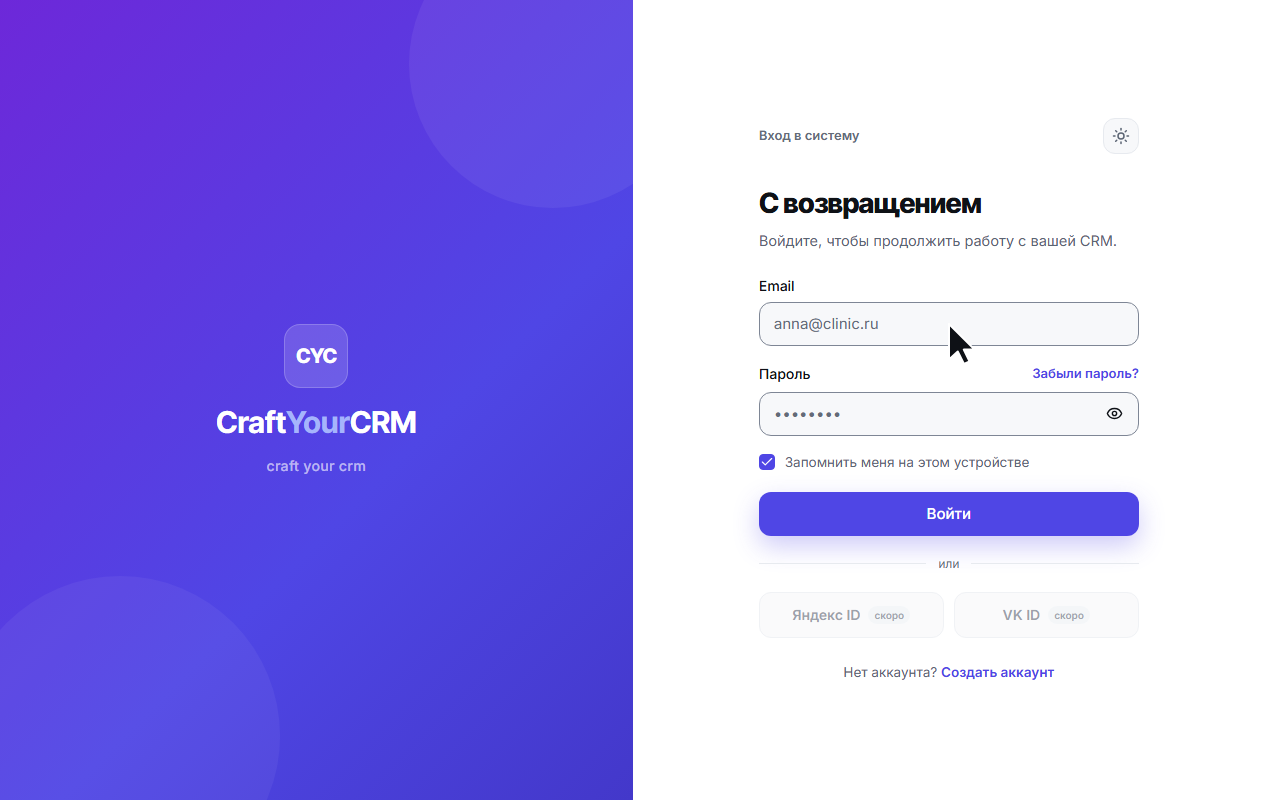
Шаг 1. Откройте страницу входа
Страница входа — по адресу /login. На сайте продукта ссылка «Войти» стоит в верхней шапке справа;
если вы уже открывали кабинет на этом устройстве, браузер обычно предлагает адрес сам.
Нужны две вещи: email и пароль. Галочка «Запомнить меня на этом устройстве» включена заранее — снимите её, если сидите за чужим компьютером.
Кнопки «Яндекс ID» и «VK ID» на странице есть, но пока неактивны — рядом с ними стоит пометка «скоро».
Аккаунта ещё нет? Под формой стоит ссылка «Создать аккаунт» — она открывает сборку CRM на сайте продукта. Пространство там собирается до регистрации, а почта и пароль понадобятся в самом конце; по умолчанию собирается универсальный набор разделов, и свою сферу можно выбрать прямо на той странице (подробно — статья «Как собрать свою CRM: онбординг»). Если пространство собирали не вы, а вас в него позвали, регистрироваться не нужно вовсе — вам придёт письмо с приглашением (шаг 4).
Шаг 2. Если пароль не подошёл
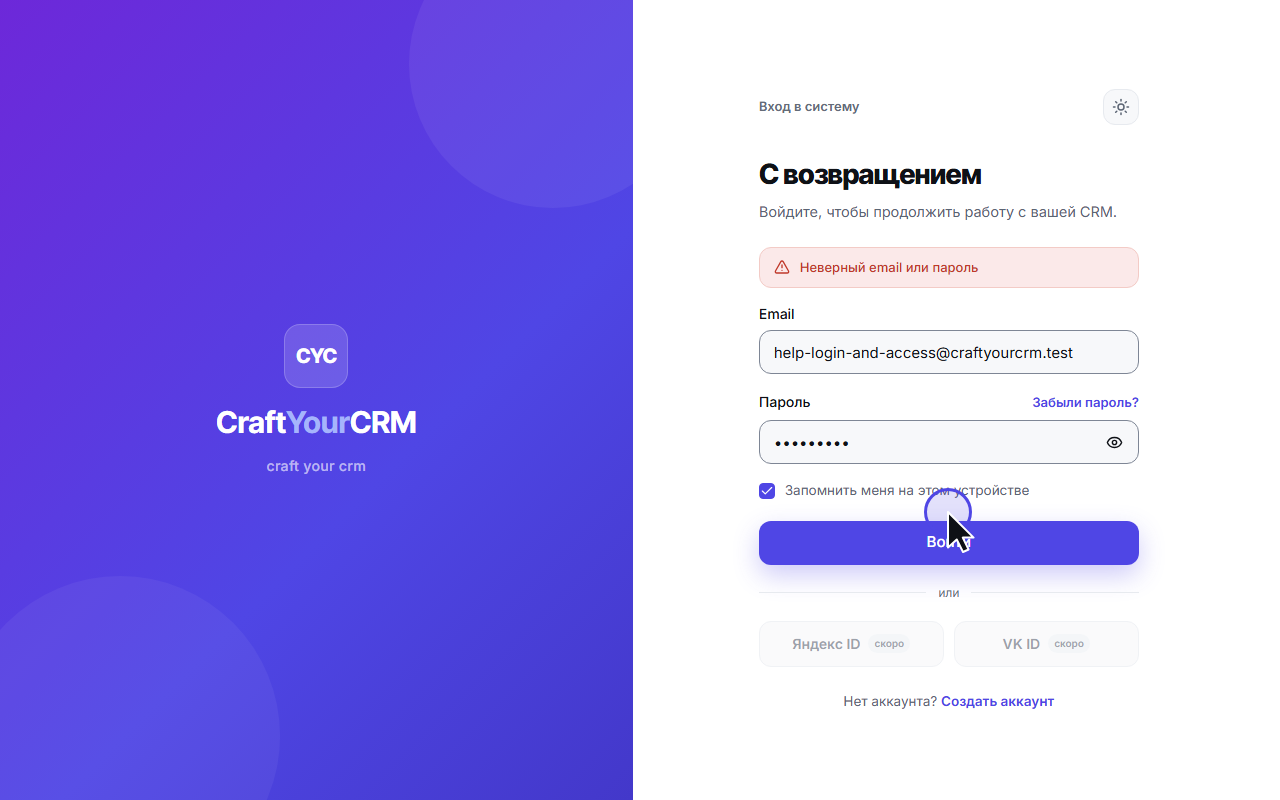
Над формой появляется красная плашка «Неверный email или пароль». Она одинакова и когда ошибка в пароле, и когда такого адреса вообще нет — так и задумано, чтобы по форме входа нельзя было проверять чужие адреса.
Что стоит проверить:
- раскладку клавиатуры и Caps Lock — пароль вводится «вслепую», значком-глазом справа его можно показать;
- адрес: входить нужно с того самого email, на который приходило письмо (подтверждение при регистрации или приглашение в команду);
- не отключил ли вам доступ владелец пространства — тогда плашка будет ровно такой же.
Пароль забыт — его можно сменить самому. Прямо в строке «Пароль» есть ссылка «Забыли пароль?». Она открывает страницу, где нужно указать email, которым вы входите, — и мы пришлём письмо со ссылкой на смену пароля.
Как это устроено:
- ответ страницы одинаков для любого адреса — «если этот адрес есть в системе, мы отправили письмо». Так и задумано: иначе по этой форме можно было бы проверять, зарегистрирован ли чужой email;
- ссылка из письма живёт один час и срабатывает один раз. Не успели — запросите новую, старая после этого перестаёт работать;
- новый пароль — не короче восьми символов, с буквами и цифрами (те же правила, что при регистрации);
- после смены пароля вход выполняется заново на всех устройствах — это нужно, чтобы закрыть доступ тому, кто мог знать старый пароль. Автоматически в кабинет вас не пустит: войдите с новым паролем на странице из шага 1.
Письма нет — проверьте папку «Спам» и убедитесь, что вводите тот самый адрес, которым входите. Если адреса больше не существует (например, рабочая почта закрыта), сменить его может владелец вашего пространства — обратитесь к нему.
Если вы только что зарегистрировались и видите «Подтвердите email — мы отправили вам письмо со ссылкой», значит регистрация не была доведена до конца: найдите письмо подтверждения и перейдите по ссылке из него. Ссылка устарела — на странице активации есть форма, которая пришлёт новую. А если письма подтверждения нет вовсе, откройте страницу сборки и отправьте форму ещё раз с той же почтой — придёт новое письмо, ссылка из старого перестанет работать (подробно — в статье «Как собрать свою CRM: онбординг»).
Если у вас включён двухфакторный вход
Правильный пароль в этом случае — только половина входа. Форма не уйдёт в кабинет, а развернёт второй шаг прямо на этой же странице: адрес не меняется, заголовок становится «Подтвердите вход», под ним — одно поле на шесть цифр из приложения-аутентификатора.
Коротко, что там есть:
- код отправляется сам, как только введена шестая цифра — кнопку жать не нужно;
- «На ввод кода осталось 4:32» — столько живёт начатый вход. Дошло до нуля — вернётесь к паролю с подписью «Время на ввод кода вышло — войдите заново», и вход нужно начать снова;
- телефона нет под рукой — ссылка «Использовать код восстановления» меняет поле на запасной код из списка, который вы сохранили при включении. Каждый такой код срабатывает один раз;
- галочка «Запомнить это устройство на 30 дней» — в этом браузере код спрашивать больше не будут. На чужом компьютере включать её не нужно;
- код не подошёл — шаг останется на месте, поле очистится. Первым делом проверьте время на телефоне: коды считаются от часов, и уехавшие часы — причина номер один.
Если второй фактор вы не включали, ничего этого не будет: правильный пароль сразу открывает кабинет. Как включить двухфакторный вход, где взять запасные коды и что делать с доверенными устройствами — в статье «Двухфакторный вход: включение, вход с кодом и запасные коды».
Шаг 3. Правильный пароль — и вы в кабинете
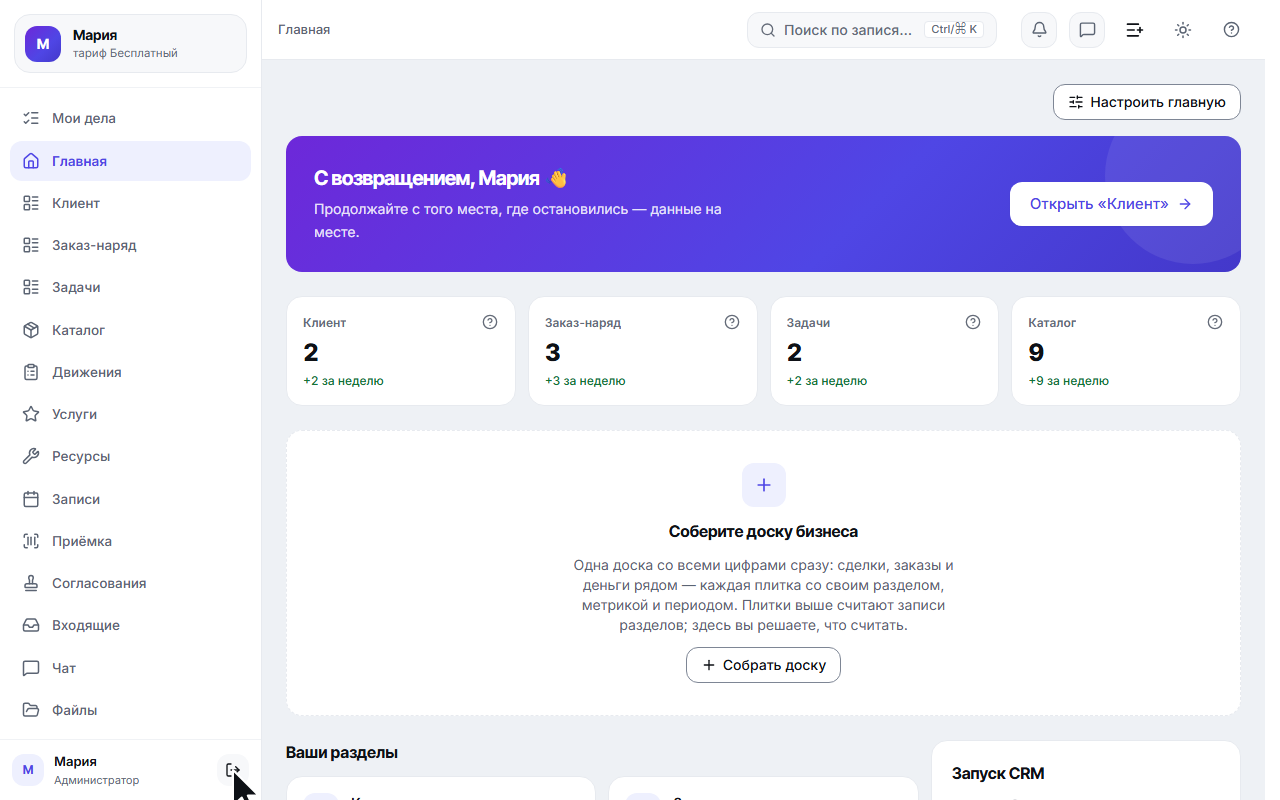
После входа сразу открывается главная кабинета: слева — меню ваших разделов, вверху — поиск и значки.
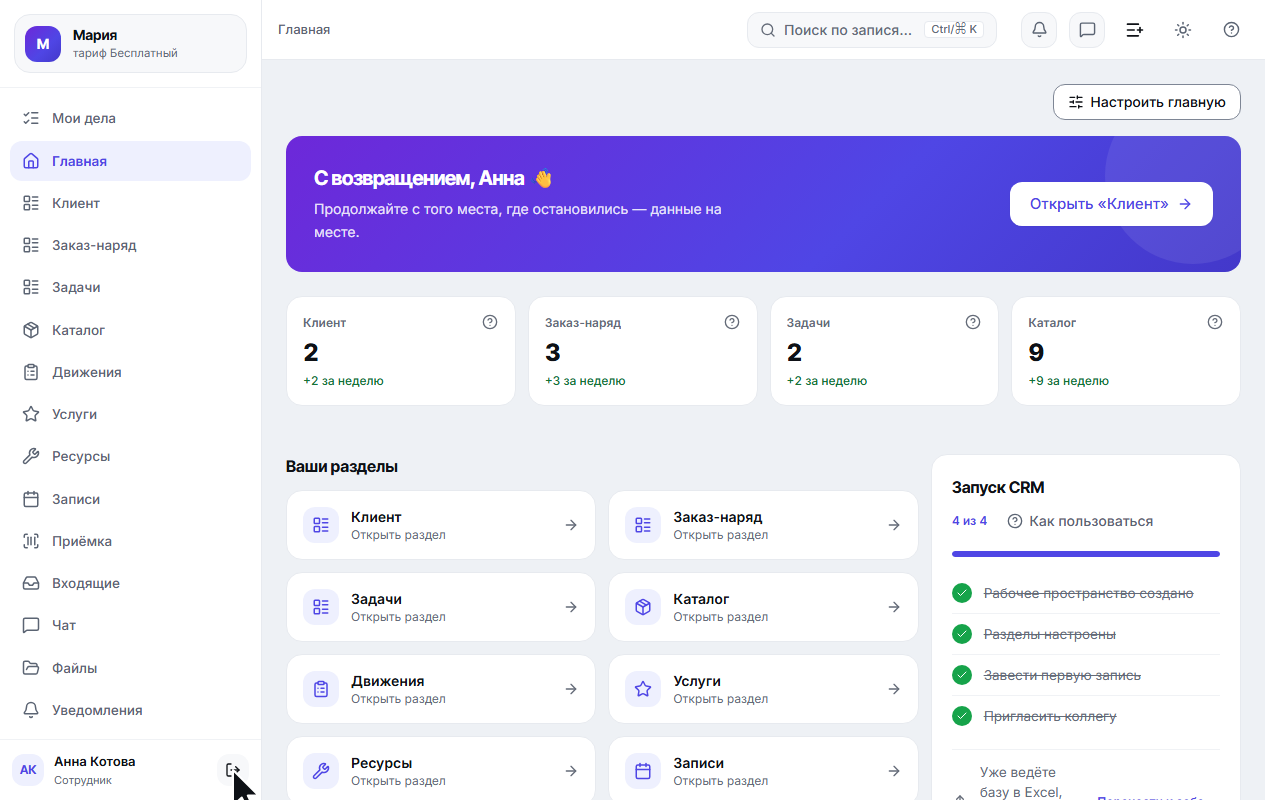
Внизу меню, под списком разделов, всегда видно, под кем вы вошли: имя и роль. Рядом — кнопка выхода; она же нужна, если за одним компьютером работают двое.
Шаг 4. Приглашение: письмо сотруднику
Теперь — путь второго человека. Владелец (или администратор) добавляет сотрудника на вкладке «Настройки → Команда»: вводит его email и выбирает роль. Как это выглядит с его стороны — в статье «Команда и тариф: сотрудники, роли и расход».
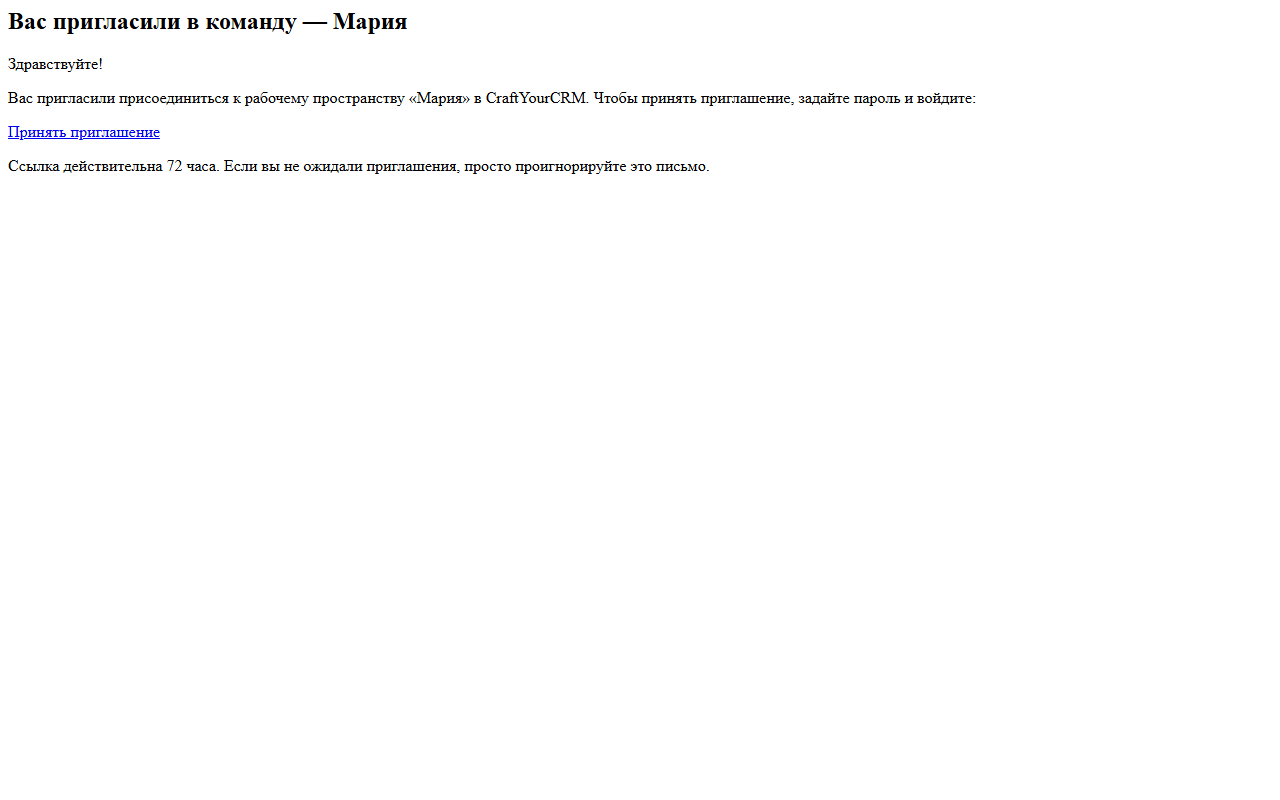
Приглашённому приходит письмо «Приглашение в команду». В нём — название пространства, куда зовут, и ссылка «Принять приглашение».
Два важных момента:
- ссылка действует 72 часа — потом она перестаёт работать (что делать — шаг 7);
- название пространства в письме — то, которым оно назвалось при создании: по умолчанию это имя владельца, поэтому в примере ниже пространство называется «Мария».
Письма нет — проверьте папку «Спам» и правильность адреса, а затем попросите выслать приглашение заново: на вкладке «Команда» у каждого приглашения есть кнопка «Выслать снова».
Шаг 5. По ссылке: имя и пароль
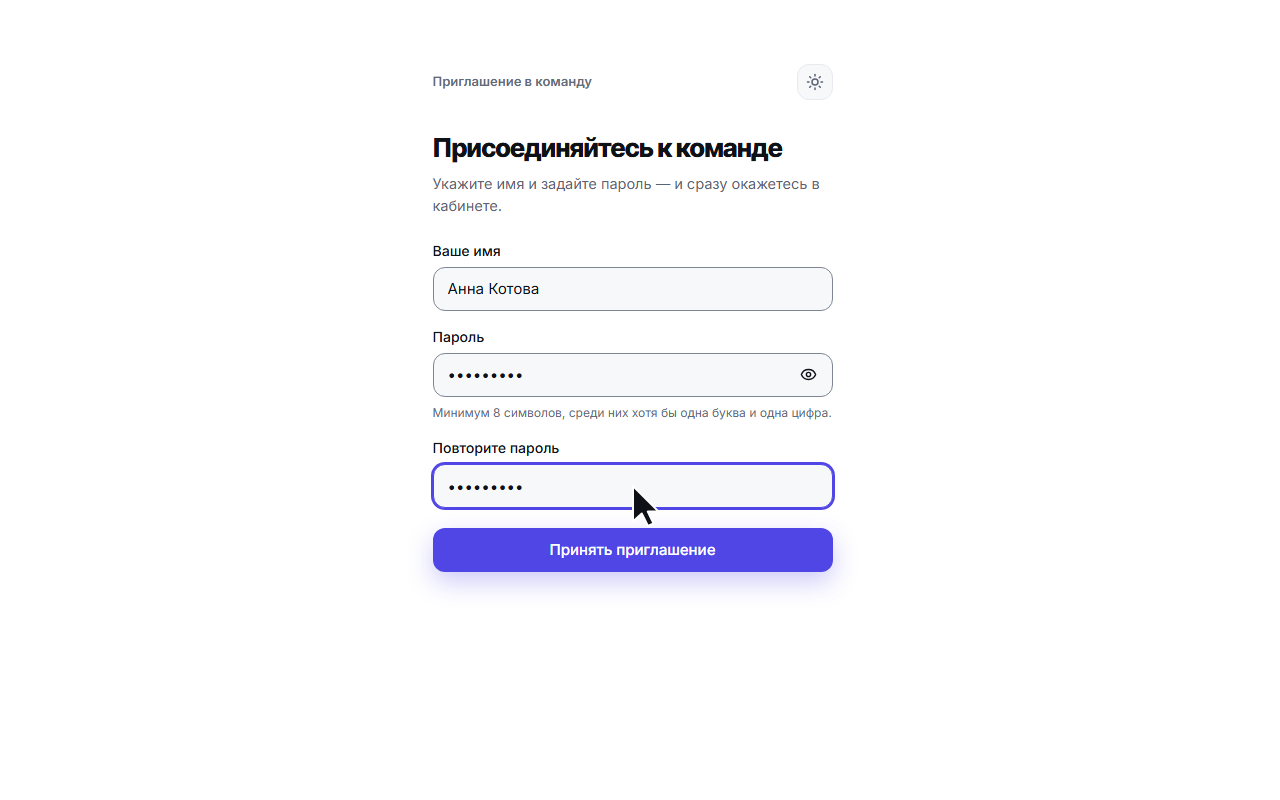
Ссылка открывает страницу «Присоединяйтесь к команде». Здесь всего три поля: ваше имя, пароль и его повтор.
Email не спрашивают — он берётся из самого приглашения, и поменять его нельзя. Пароль вы придумываете себе сами: он должен быть не короче восьми символов и содержать и буквы, и цифры. Владелец пространства вашего пароля не видит.
Шаг 6. Готово — вы в кабинете
Кнопка «Принять приглашение» сразу открывает кабинет: отдельно входить по email и паролю не нужно, вход уже выполнен. Пароль, который вы только что задали, понадобится в следующий раз — на странице входа из шага 1.
Внизу меню видно ваше имя и роль — например «Сотрудник». От роли зависит, что вам доступно: работа с записями есть у всех, а устройство пространства и настройки — только у владельца и администраторов. Разбор ролей и прав — в статье «Команда и тариф: сотрудники, роли и расход».
Шаг 7. Если ссылка приглашения устарела
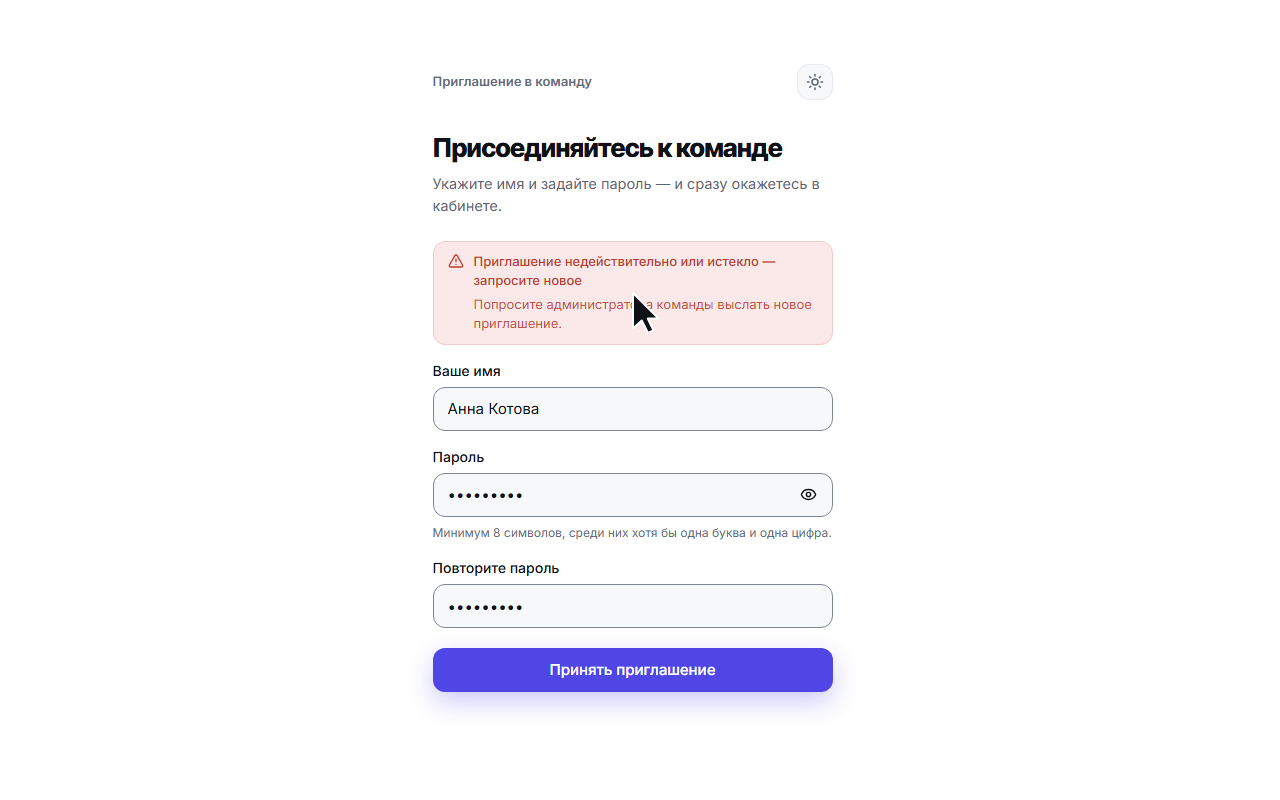
При попытке принять просроченное или уже использованное приглашение появляется плашка «Приглашение недействительно или истекло — запросите новое» с подсказкой попросить новое приглашение у администратора команды.
Это не тупик: выдать новую ссылку сама страница не может, зато это может тот, кто вас звал. На вкладке «Команда» он нажимает у вашего приглашения «Выслать снова» — и вам приходит письмо со свежей ссылкой, снова на 72 часа.
Ещё две похожие ситуации:
- «Ссылка недействительна» сразу при открытии, без формы — ссылку скопировали не целиком. Откройте её из письма полностью;
- «Этот email уже в команде или уже приглашён» — на этот адрес аккаунт уже есть. Тогда приглашение не нужно: входите обычным способом с шага 1.
Шаг 8. Если вместо кабинета — «Доступ к пространству приостановлен»
Это не поломка и не ошибка входа: вы вошли правильно, а пространство временно остановлено решением платформы. Экран так и называет причину и показывает название вашего пространства.
Что при этом происходит с данными — ничего. Записи, файлы, переписка, настройки и участники остаются на месте и вернутся ровно в том виде, в каком были: приостановка — это заморозка, а не удаление.
Что при этом происходит с вашими клиентами — тоже ничего. Онлайн-запись, портал клиента и формы на сайте продолжают работать, напоминания продолжают уходить. Всё, что клиенты оставят за это время, вы увидите, как только доступ вернут. Мы не закрываем двери вашим клиентам из-за разговора с вами.
Что остаётся доступным вам:
- раздел «Поддержка» — с этого экрана ведёт ссылка «напишите в поддержку», и она рабочая: обращение создаётся и приходит нам как обычно. Это главный и самый быстрый путь разобраться;
- вход и выход из аккаунта — в том числе выйти с чужого компьютера;
- оплата подписки и правовые документы — оферта, политика, ДПА.
Всё остальное — записи, календарь, документы, чат — на время приостановки отвечает отказом «Доступ к пространству приостановлен».
Если у вас есть интеграция по ключу API (обмен с 1С, заявки с сайта через наш публичный API) — она на время приостановки тоже отвечает отказом, и это осознанно: ключ работает от имени пространства и умеет то же, что сотрудник. А вот наши собственные клиентские поверхности — форма захвата, онлайн-запись, портал — продолжают принимать и копить, как сказано выше.
Кнопка «Проверить ещё раз» на экране заново спрашивает состояние пространства: как только доступ вернут, кабинет откроется по ней сразу, без повторного входа и без перезагрузки страницы.
Важно: приостановка — это НЕ следствие неоплаты. Если списание не прошло, продукт ведёт себя иначе: даёт неделю на исправление, потом мягко понижает тариф до бесплатного, но кабинет не запирает (подробно — в статье «Оплата и тариф»). Приостановка ставится руками и всегда имеет конкретную причину, которую вам назовут в переписке.
Если ничего не помогло: как позвать нас
Когда вы уже вошли, писать нам удобнее всего изнутри кабинета: значок «?» вверху экрана → строка «Не нашли ответ? Написать в поддержку», либо пункт «Поддержка» в левом меню, сразу под «Справкой». Переписка сохраняется, ответ приходит и в кабинет, и на почту — подробно об этом в статье «Как связаться с поддержкой».
Если войти не получается вовсе, помочь может владелец пространства: он видит вашу учётную запись на вкладке «Команда» и может выслать приглашение заново. Отдельной страницы «написать в поддержку» для тех, кто не вошёл, пока нет — обращение живёт внутри кабинета.
Единственное исключение — приостановленное пространство (шаг 8): там кабинет закрыт, но раздел «Поддержка» остаётся доступным намеренно, и ссылка на него стоит прямо на экране.